Sicherheit
Wie du dein Passwort änderst oder zurücksetzt, die Zwei-Faktor-Anmeldung einrichtest oder wechselst, den Code eingibst, Recovery-Codes erzeugst und sicherst und Passkeys verwaltest.
Unter Konto › Sicherheit legst du fest, wie du dich bei i-Planner anmeldest: Passwort, automatischer Logout, zweiter Faktor, Recovery-Codes und Passkeys. Alles auf dieser Seite betrifft nur dein eigenes Konto — Einstellungen für Kolleginnen und Kollegen findest du nicht hier. Hast du dein Passwort vergessen und kommst gar nicht mehr hinein, führt Passwort vergessen? auf der Anmeldeseite weiter; die Schritte stehen im Abschnitt Passwort vergessen — so kommst du wieder hinein.
Voraussetzungen
- Ein besonderes Recht brauchst du nicht. Jede Person verwaltet hier ihr eigenes Konto.
- Welche Verfahren für den zweiten Faktor angeboten werden, entscheidet deine Organisation unter Organisation › Einstellungen › Organisation › Sicherheit. Ein dort abgeschaltetes Verfahren lässt sich unter Konto › Sicherheit nicht mehr neu einrichten; hast du es schon eingerichtet, funktioniert es weiter.
- Den zweiten Faktor kannst du nur einrichten, wenn du i-Planner unter der Adresse deiner Organisation geöffnet hast.
Die Seite im Überblick
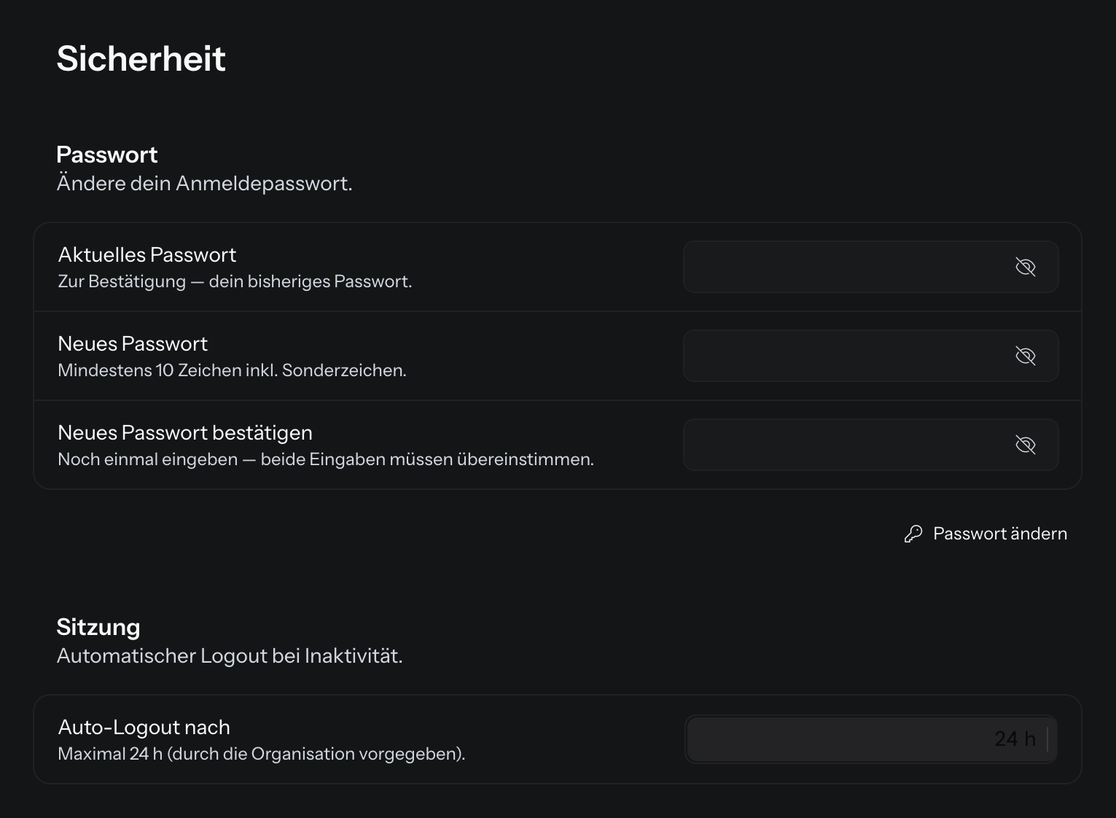
Die Seite besteht aus Bereichen, die untereinander stehen: Passwort, Sitzung, Zwei-Faktor-Methode, Recovery-Codes und Passkeys. Je nachdem, welchen zweiten Faktor du aktiv hast, kommt darunter Authenticator-Apps oder Email-Code 2FA dazu.
Passwort ändern
- Öffne Konto › Sicherheit.
- Trage unter Aktuelles Passwort dein bisheriges Passwort ein.
- Trage unter Neues Passwort das neue ein. Unter dieser Beschriftung stehen die Anforderungen deiner Organisation, in der Voreinstellung Mindestens 10 Zeichen inkl. Sonderzeichen.
- Wiederhole es unter Neues Passwort bestätigen.
- Klicke auf Passwort ändern.
Das neue Passwort darf nicht dasselbe sein wie das alte. Über das durchgestrichene Auge am rechten Rand jedes Feldes machst du deine Eingabe sichtbar.
Passwort vergessen — so kommst du wieder hinein
Das Passwort ändern kannst du nur, solange du angemeldet bist. Kommst du gar nicht mehr hinein, gibt es zwei Wege.
Weg 1 — selbst zurücksetzen (der Normalfall):
- Öffne die Anmeldeseite. Unter den Feldern E-Mail und Passwort steht Passwort vergessen? — klicke darauf.
- Auf der Seite Passwort vergessen? (Schritt 1 von 3) trägst du die E-Mail-Adresse ein, mit der du dich anmeldest, und klickst auf Weiter.
- Es folgt die Seite Perfekt, vielen Dank! (Schritt 2 von 3). i-Planner schickt dir eine E-Mail mit dem Betreff Passwort zurücksetzen.
- Klicke in der E-Mail auf Neues Passwort festlegen. Der Link ist 60 Minuten gültig und gilt nur für dieses eine Mal.
- Vergib das neue Passwort (Schritt 3 von 3). Danach landest du wieder auf der Anmeldung und meldest dich mit dem neuen Passwort an.
Das Zurücksetzen beendet alle noch laufenden Sitzungen und entwertet alle weiteren offenen Reset-Links. Ein eingerichteter zweiter Faktor bleibt bestehen — beim nächsten Login wird er wieder abgefragt.
Weg 2 — jemand aus deinem Unternehmen schickt dir einen Login-Link: Eine Person, deren Benutzerrolle das Recht Teams einschließt und die Mitglieder bearbeiten darf, öffnet unter Organisation › Team in deiner Zeile das Drei-Punkte-Menü und wählt Login-Link senden. Du bekommst dann die E-Mail Dein Login-Link für i-Planner; der Link ist 15 Minuten gültig und funktioniert genau einmal. Er bringt dich ohne Passwort hinein und überspringt dabei die Bestätigung für unbekannte Geräte — einen zweiten Faktor fragt i-Planner trotzdem ab, falls du einen eingerichtet hast.
Automatischen Logout einstellen
Im Bereich Sitzung stellst du mit dem Regler Auto-Logout nach ein, wie viele Stunden eine Anmeldung höchstens gilt. Der kleinste Wert ist 1 Stunde. Das Maximum gibt deine Organisation vor; es steht unter der Beschriftung Auto-Logout nach, zum Beispiel Maximal 24 h (durch die Organisation vorgegeben).
Du musst nichts extra speichern: Der Wert wird sofort übernommen und mit der Meldung Session-Timeout gespeichert bestätigt — zum Speichern ohne Schaltfläche siehe Organisation › Übersicht. Wirksam wird ein geänderter Wert aber erst bei der nächsten Anmeldung: Die laufende Sitzung behält den Ablaufzeitpunkt, der beim Login gesetzt wurde.
Zwei-Faktor-Anmeldung einrichten
Der zweite Faktor ist eine zusätzliche Abfrage nach dem Passwort. Im Bereich Zwei-Faktor-Methode stehen dafür zwei Verfahren zur Wahl — und du kannst immer nur eines davon aktiv haben. Ein Passkey ist davon unabhängig; er wird im Bereich Passkeys eingerichtet.
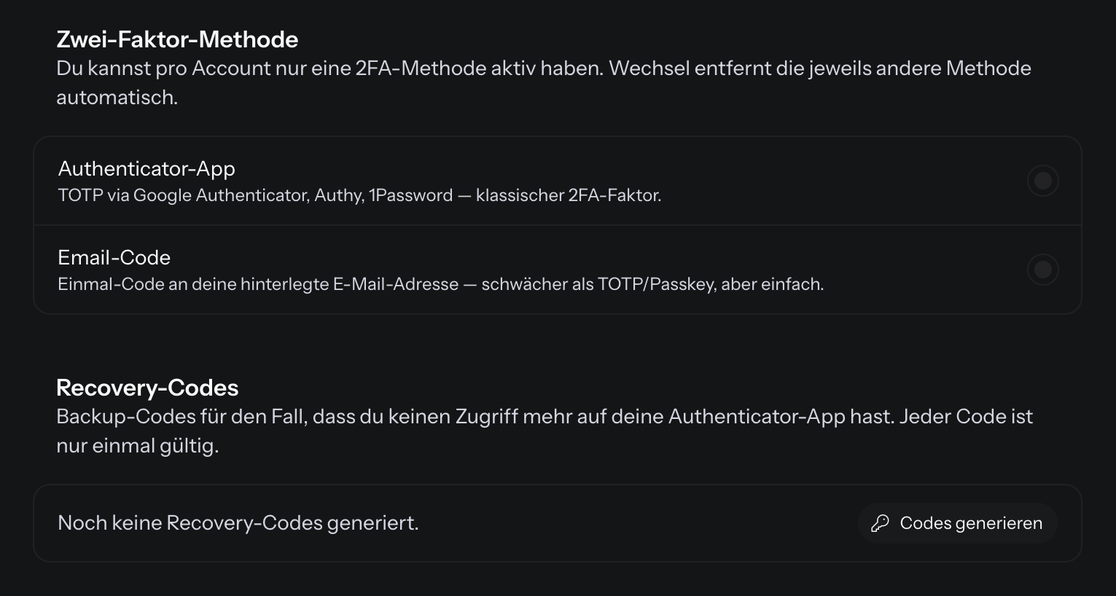
| Verfahren | Wie es funktioniert |
|---|---|
| Authenticator-App | Eine App auf deinem Handy erzeugt alle 30 Sekunden einen neuen 6-stelligen Code. |
| Email-Code | i-Planner schickt dir bei der Anmeldung einen 6-stelligen Code an deine hinterlegte E-Mail-Adresse. |
Authenticator-App einrichten
- Öffne Konto › Sicherheit und klicke im Bereich Zwei-Faktor-Methode auf die Zeile Authenticator-App.
- Es öffnet sich das Fenster Authenticator-App hinzufügen. Scanne den QR-Code mit deiner App — oder tippe den Wert unter Secret (manuell) dort von Hand ein.
- Wähle unter Welche App nutzt du? deine App aus. Zur Auswahl stehen Google Authenticator, Microsoft Authenticator, Authy, 1Password, Bitwarden, Apple Passwords (iCloud) und Andere.
- Trage den 6-stelligen Code aus der App ein und klicke auf Bestätigen. i-Planner meldet Authenticator-App hinzugefügt.
Der Code steht in sechs einzelnen Kästchen. Nach jeder Ziffer springt der Cursor ins nächste; einen kopierten Code fügst du mit ⌘ + V (Mac) beziehungsweise Strg + V (Windows) auf einmal ein. Die Enter-Taste bestätigt das Fenster nicht — klicke auf Bestätigen.
Danach erscheint der Bereich Authenticator-Apps. Über das + oben rechts (App hinzufügen) hinterlegst du weitere Geräte, zum Beispiel ein Ersatzhandy. Wähle dabei unter Welche App nutzt du? eine andere App als beim ersten Mal: Dieselbe Auswahl ersetzt den vorhandenen Eintrag, statt einen zweiten anzulegen.
Die Einrichtung ist 15 Minuten gültig. Nach fünf falschen Codes wird sie abgebrochen und du startest sie neu.
Email-Code einrichten
- Öffne Konto › Sicherheit und klicke im Bereich Zwei-Faktor-Methode auf die Zeile Email-Code.
- i-Planner verschickt einen 6-stelligen Code an deine hinterlegte E-Mail-Adresse und öffnet das Fenster Email-Code 2FA aktivieren.
- Trage den Code aus der E-Mail ein und klicke auf Bestätigen. i-Planner meldet Email-Code 2FA aktiviert.
Danach steht im Bereich Email-Code 2FA die Kennzeichnung Aktiv, darunter Eingerichtet am <Datum> · Code geht an <Adresse> — die Adresse ist deine Login-Adresse. Daneben liegt die Schaltfläche Entfernen.
Auch hier gilt: 15 Minuten gültig, nach fünf Fehlversuchen musst du einen neuen Code anfordern. Eingeben und Einfügen des Codes funktionieren wie bei der Authenticator-App; auch hier bestätigt nur ein Klick auf Bestätigen.
Zwei-Faktor-Methode wechseln oder entfernen
- Wechseln: Klicke unter Konto › Sicherheit im Bereich Zwei-Faktor-Methode die Zeile des anderen Verfahrens an. Es erscheint der Dialog 2FA-Methode wechseln? mit dem Hinweis, dass die bisherige Methode dabei entfernt wird. Bestätige mit Wechseln — danach läuft die Einrichtung des neuen Verfahrens.
- Authenticator-App entfernen: Öffne im Bereich Authenticator-Apps am rechten Rand der Zeile das Drei-Punkte-Menü und wähle Löschen. Bestätige die Rückfrage Eintrag löschen? mit Löschen.
- Email-Code entfernen: Klicke im Bereich Email-Code 2FA auf Entfernen und bestätige den Dialog.
Verlangt deine Organisation die Zwei-Faktor-Anmeldung, lässt sich die letzte verbliebene Methode nicht entfernen. Es erscheint dann die Meldung Deine Organisation verlangt 2FA — mindestens eine Methode muss aktiv bleiben. Bitte richte zuerst eine andere 2FA-Methode ein.
Wird ein Faktor entfernt oder ausgetauscht, geht darüber eine E-Mail an dein Konto.
Recovery-Codes
Recovery-Codes sind Ersatzcodes für den Fall, dass du an deinen zweiten Faktor nicht mehr herankommst — Handy verloren, App gelöscht, Gerät getauscht.
Der Bereich erscheint erst, wenn für dein Konto eine Authenticator-App, ein Email-Code oder ein aktiver Passkey eingerichtet ist. Sobald du deinen ersten Faktor einrichtest, erzeugt i-Planner automatisch 10 Codes und zeigt sie dir einmalig an. Danach steht in der Zeile, wie viele davon noch offen sind und wann sie erzeugt wurden — etwa 10 von 10 verfügbar · generiert am 10.09.2026. Gibt es noch keine Codes, steht dort Noch keine Recovery-Codes generiert.
Neue Codes erzeugst du so:
- Klicke im Bereich Recovery-Codes auf Codes generieren — oder auf Neue Codes generieren, wenn du schon welche hast.
- Bestätige den Dialog mit Generieren.
- Im Fenster Deine Recovery-Codes sicherst du sie über Kopieren oder Download .txt und schließt mit Ich habe sie gespeichert.
Bei der Anmeldung nutzt du sie über den Link Recovery-Code stattdessen verwenden. Der Link erscheint nur, solange noch mindestens ein Code offen ist.
Passkeys
Ein Passkey ist die Anmeldung per Face ID, Touch ID, Windows Hello oder Android-Biometrie. Er ersetzt Passwort und zweiten Faktor — du meldest dich damit in einem Schritt an. Ein Passkey gilt jeweils für ein Gerät; du kannst mehrere hinterlegen, etwa Notebook und Handy.
- Anlegen: Klicke im Bereich Passkeys oben rechts auf das + (Passkey hinzufügen) und folge der Abfrage deines Geräts. i-Planner meldet danach Passkey hinzugefügt.
- Liste lesen: Jede Zeile nennt das Gerät und darunter Zuletzt verwendet … beziehungsweise Noch nicht verwendet sowie Hinzugefügt …. Ein abgeschalteter Passkey trägt die Markierung Inaktiv.
- Abschalten oder löschen: Über das Drei-Punkte-Menü am rechten Rand der Zeile — Deaktivieren sperrt den Passkey für die Anmeldung, Löschen entfernt ihn nach einer Rückfrage ganz. Einen deaktivierten Passkey kannst du nicht wieder einschalten: Lösche den Eintrag und richte ihn neu ein. Bei einem bereits deaktivierten Passkey bietet das Menü deshalb nur noch Löschen an.
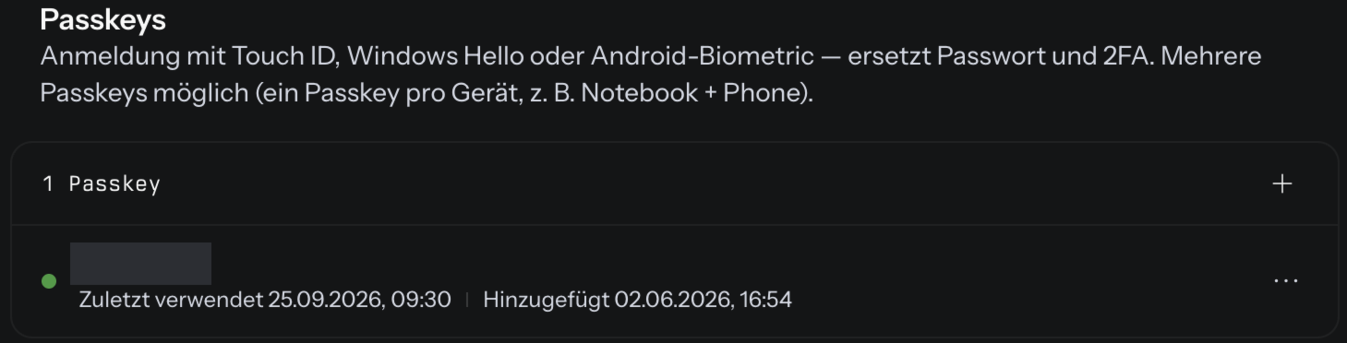
Steht im Bereich Passkeys der Hinweis Dieses Gerät bietet keine Passkeys an, fehlt dem Gerät oder Browser vor dir die passende Anmeldemethode. Auf einem Gerät mit Face ID, Touch ID oder Windows Hello kannst du dann einen einrichten; bereits vorhandene Passkeys funktionieren weiter.
Häufige Fragen
Ich habe mein Passwort vergessen und komme gar nicht mehr hinein.
Setze dein Passwort über die Anmeldeseite selbst zurück: Passwort vergessen? unter den Feldern E-Mail und Passwort, dann deine Anmelde-Adresse eintragen und dem Link aus der E-Mail Passwort zurücksetzen folgen — er ist 60 Minuten gültig. Alle Schritte einzeln stehen im Abschnitt Passwort vergessen — so kommst du wieder hinein. Klappt das nicht, kann dir jemand aus deinem Unternehmen unter Organisation › Team über Login-Link senden einen einmaligen Login-Link schicken.
Ich habe die E-Mail zum Zurücksetzen nicht bekommen.
Fehlt die E-Mail Passwort zurücksetzen, sieh zuerst im Spam-Ordner nach. Auf der Seite Perfekt, vielen Dank! läuft darunter zunächst eine Minute Countdown, danach erscheint E-Mail erneut senden? — darüber geht dieselbe Mail noch einmal raus; nach jedem weiteren Versuch wird die Wartezeit länger. Bleibt sie aus, prüfe die Schreibweise deiner Adresse: Die Seite bestätigt den Versand auch dann, wenn es zu dieser Adresse gar kein Konto gibt. Das ist Absicht — sonst könnte jeder Fremde durchprobieren, wer bei i-Planner ein Konto hat. Aus demselben Grund meldet die Seite auch dann noch Erfolg, wenn für deine Adresse innerhalb einer Viertelstunde sehr viele Zurücksetzungen angefordert wurden: Weitere Mails werden dann still zurückgehalten. Warte in dem Fall eine Viertelstunde ab und versuche es erneut.
„Passwort-Reset gesperrt" — was nun?
Die Meldung Passwort-Reset gesperrt bedeutet: Es wurden zu viele Zurücksetzungen in kurzer Zeit für dieselbe Adresse angefordert; in der Voreinstellung sind fünf Versuche in 15 Minuten erlaubt, danach ist der Weg eine Stunde lang zu. Die Meldung nennt die verbleibende Wartezeit. Solange kann dir eine Person, deren Benutzerrolle das Recht Teams einschließt und die Mitglieder bearbeiten darf, unter Organisation › Team über Login-Link senden einen Login-Link schicken — oder du wartest die Zeit ab.
Ich habe mein Passwort vergessen und komme auch an meinen zweiten Faktor nicht mehr heran.
Vergessenes Passwort und fehlender zweiter Faktor sind zwei getrennte Baustellen. Das Passwort setzt du über Passwort vergessen? neu — der zweite Faktor bleibt dabei bestehen und wird beim nächsten Login wieder abgefragt. Für ihn nimmst du einen Recovery-Code (Link Recovery-Code stattdessen verwenden auf der Anmeldeseite) oder bittest eine Person, deren Benutzerrolle das Recht Teams einschließt und die Mitglieder bearbeiten darf, deinen zweiten Faktor unter Organisation › Team über Zwei-Faktor zurücksetzen zu entfernen.
Kann ich SMS als zweiten Faktor nutzen?
Nein. Zur Auswahl stehen ausschließlich Authenticator-App und Email-Code, dazu Passkeys als eigenständige Anmeldung. Eine Einrichtung per SMS gibt es nicht — weder unter Konto › Sicherheit noch bei der Anmeldung. Der Hinweis Optional — wird u. a. für SMS-2FA verwendet, falls aktiviert unter dem Feld Mobil in Konto › Account ist ein Überbleibsel und führt in die Irre: Deine Mobilnummer wird für die Zwei-Faktor-Anmeldung nicht verwendet.
Ich habe mein Passwort geändert und bin auf dem Handy plötzlich abgemeldet.
Das ist so gewollt. Hast du das Passwort unter Konto › Sicherheit geändert, war die Sitzung auf dem Handy schon vorher zu Ende: Pro Konto ist immer nur eine Sitzung gleichzeitig aktiv, und deine Anmeldung an dem Gerät, an dem du das Passwort geändert hast, hat die Sitzung auf dem Handy beendet. Hast du das Passwort über Passwort vergessen? zurückgesetzt, beendet das Zurücksetzen jede laufende Sitzung. Melde dich auf dem Handy mit dem neuen Passwort wieder an — dann endet allerdings die Sitzung auf dem anderen Gerät.
Mein neues Passwort wird nicht angenommen.
Wird dein neues Passwort unter Konto › Sicherheit nicht angenommen, nennt die Meldung den Grund. Das aktuelle Passwort ist falsch. — im Feld Aktuelles Passwort steht nicht dein bisheriges Passwort. Die neuen Passwörter stimmen nicht überein. — die Eingaben in Neues Passwort und Neues Passwort bestätigen weichen voneinander ab. Passwort muss mindestens 10 Zeichen lang sein. oder Passwort muss mindestens ein Sonderzeichen enthalten. — die Vorgabe deiner Organisation ist nicht erfüllt; sie steht als Hinweis unter der Beschriftung Neues Passwort. Das neue Passwort darf nicht dem alten entsprechen. — wähle ein anderes.
Kann ich Authenticator-App und E-Mail-Code gleichzeitig nutzen?
Nein. Von Authenticator-App und Email-Code ist pro Konto genau eine Methode aktiv. Wenn du wechselst, wird die bisherige automatisch entfernt — der Dialog 2FA-Methode wechseln? weist vorher darauf hin. Ein Passkey und Recovery-Codes sind davon unabhängig und bleiben bestehen.
Ich habe ein neues Handy — wie bekomme ich meine Authenticator-App wieder eingerichtet?
Solange du noch angemeldet bist: Öffne Konto › Sicherheit und richte das neue Handy im Bereich Authenticator-Apps über das + oben rechts (App hinzufügen) ein. Wählst du unter Welche App nutzt du? dieselbe App wie bisher, ersetzt der neue Eintrag den alten; bei einer anderen App entfernst du den alten Eintrag danach über das Drei-Punkte-Menü. Richte zuerst ein und entferne danach: Verlangt deine Organisation die Zwei-Faktor-Anmeldung, lässt sich die letzte verbliebene Methode nicht löschen. Kommst du gar nicht mehr hinein, melde dich mit einem Recovery-Code an (Link Recovery-Code stattdessen verwenden) — oder bitte eine Person, deren Benutzerrolle das Recht Teams einschließt und die Mitglieder bearbeiten darf, deinen zweiten Faktor unter Organisation › Team über Zwei-Faktor zurücksetzen zu entfernen.
Ich finde den Bereich „Recovery-Codes" nicht.
Der Bereich Recovery-Codes erscheint erst, wenn für dein Konto ein zweiter Faktor aktiv ist — also eine Authenticator-App, ein Email-Code oder ein aktiver Passkey. Ohne zweiten Faktor gäbe es nichts, wofür die Codes einspringen könnten. Fehlt der Bereich trotz zweitem Faktor und steht auf Konto › Sicherheit stattdessen Organisation wählen, hast du i-Planner nicht unter der Adresse deiner Organisation geöffnet. Klicke deine Organisation in der Liste an, dann erscheint der Bereich.
Ich habe meine Recovery-Codes verloren.
Erzeuge neue Recovery-Codes: Konto › Sicherheit, Bereich Recovery-Codes, Neue Codes generieren. Damit werden die alten Codes ungültig, du bekommst 10 neue und siehst sie einmalig.
Beim Entfernen kommt „Deine Organisation verlangt 2FA".
Deine Organisation hat die Zwei-Faktor-Anmeldung verpflichtend gemacht, und der Eintrag, den du löschen wolltest, war dein letzter aktiver Faktor. Richte zuerst ein anderes Verfahren ein — dann lässt sich der alte Eintrag entfernen.
Warum werde ich nach meinem Passwort gefragt, obwohl ich angemeldet bin?
Sobald für dein Konto ein zweiter Faktor besteht, verlangt i-Planner vor Änderungen daran eine erneute Bestätigung: das Fenster Identität bestätigen mit dem Hinweis Diese Änderung betrifft deine Zwei-Faktor-Authentifizierung. Bitte bestätige zur Sicherheit dein Passwort. Nach der Eingabe gilt die Bestätigung 5 Minuten, in dieser Zeit fragt keine weitere Änderung noch einmal nach. Erscheint Zu viele Versuche. Bitte kurz warten., hast du das Fenster innerhalb von fünf Minuten mehr als fünfmal abgeschickt — dabei zählen richtige Eingaben mit. Warte die fünf Minuten ab, danach geht es weiter.
Der Code aus meiner Authenticator-App wird nicht akzeptiert.
Der Code aus der Authenticator-App muss aus genau 6 Ziffern bestehen und ist nur kurz gültig: Die App erzeugt alle 30 Sekunden einen neuen, akzeptiert werden der aktuelle sowie der davor und der danach. Tippe deshalb einen frischen Code ein. Sind fünf Versuche fehlgeschlagen, beginnst du die Einrichtung neu. Steht in der Meldung Setup abgelaufen oder nicht gefunden., ist das 15-Minuten-Fenster verstrichen. Beides bedeutet dasselbe: Fang von vorne an — bei der ersten App über die Zeile Authenticator-App im Bereich Zwei-Faktor-Methode, bei einer weiteren über das + (App hinzufügen) im Bereich Authenticator-Apps.
Auf der Seite steht „Organisation wählen", darunter fehlt fast alles.
Zeigt Konto › Sicherheit nur noch Passwort und darunter Organisation wählen, hast du i-Planner nicht unter der Adresse deiner Organisation geöffnet. Sitzung, Zwei-Faktor-Methode, Recovery-Codes und Passkeys fehlen dann. Welche Anmeldeverfahren erlaubt sind, entscheidet die Organisation, deshalb fragt die Seite zuerst nach ihr. Klicke deine Organisation in der Liste an; i-Planner öffnet dieselbe Seite unter ihrer Adresse, und alle Bereiche sind wieder da. Erscheint stattdessen Für deinen Account ist derzeit keine aktive Organisation verfügbar., wende dich an deinen Administrator.
Der Bereich „Passkeys" fehlt oder hat kein Plus-Symbol.
Fehlt der Bereich Passkeys oder sein +, gibt es dafür drei Gründe. Das Gerät vor dir bietet keine passende Anmeldung an — dann steht der Hinweis Dieses Gerät bietet keine Passkeys an in der Beschreibung. Deine Organisation hat Passkeys unter Organisation › Einstellungen › Organisation › Sicherheit abgeschaltet. Oder du hast i-Planner nicht unter der Adresse deiner Organisation geöffnet — dann zeigt Konto › Sicherheit nur Passwort und Organisation wählen; klicke deine Organisation in der Liste an. Bereits eingerichtete Passkeys bleiben in allen drei Fällen nutzbar.
Kann ich den Auto-Logout länger als angezeigt einstellen?
Nein. Die Obergrenze setzt deine Organisation; der Text unter Auto-Logout nach nennt sie. Nach unten bist du frei — bis auf 1 Stunde. Ein neuer Wert greift ab der nächsten Anmeldung.
Ich werde mitten in der Arbeit abgemeldet, obwohl ich nichts anderes gemacht habe.
Eine Abmeldung mitten in der Arbeit ist der Auto-Logout, und er zählt ab der Anmeldung — nicht ab deiner letzten Aktion. Weiterarbeiten hält die Sitzung also nicht offen. Wie lange sie hält, steht im Bereich Sitzung unter Auto-Logout nach; höher als die Vorgabe deiner Organisation geht es nicht. Melde dich einfach neu an, dann läuft die Zeit von vorn. Erscheint dabei das Fenster Sitzung beendet!, war es nicht der Auto-Logout, sondern eine Anmeldung auf einem anderen Gerät — siehe Geräte.
Ich habe eine E-Mail bekommen, dass eine meiner Anmeldemethoden entfernt wurde.
Die E-Mail über eine geänderte Anmeldemethode geht automatisch raus, sobald ein zweiter Faktor entfernt oder ausgetauscht wird oder neue Recovery-Codes erzeugt werden. Warst du das selbst, kannst du sie ignorieren. Andernfalls ändere sofort dein Passwort — das beendet alle anderen Sitzungen — und informiere deinen Administrator.
Wo sehe ich, von welchen Geräten aus ich mich angemeldet habe?
Die Geräte, von denen aus du dich angemeldet hast, stehen unter Konto › Geräte — siehe Geräte.