Credits
Wofür Credits verbraucht werden, wie du den aktuellen Verbrauch abliest, zwischen PayGo und Prepaid wählst, ein Prepaid-Paket kaufst, die Autoaufladung einrichtest und mit der Kostenkontrolle ein monatliches Kostenlimit mit Kostenalarm festlegst.
Mit Credits rechnet i-Planner kostenpflichtige Aktionen ab, zum Beispiel das Auslesen von Dokumenten mit KI. Im Bereich Credits unter Organisation › Abrechnung liest du deinen Verbrauch ab, wählst zwischen PayGo und Prepaid, kaufst Pakete, richtest die Autoaufladung ein und begrenzt die monatlichen Kosten.
Voraussetzungen
- Deine Benutzerrolle braucht das Recht Abrechnung aus dem Block Organisation (siehe Benutzerrollen). Ohne dieses Recht fehlt der Menüpunkt Abrechnung, und jede Aktion rund um Credits endet mit Keine Berechtigung für die Abrechnung.
- Für die Bestellung eines Prepaid-Pakets muss im Bereich E-Mail-Empfänger mindestens eine Adresse stehen: An sie geht die Bestätigungsmail. Wie du Adressen einträgst, steht unter Abrechnung.
- Die Kostenkontrolle lässt sich nur speichern, wenn die Abrechnung von Credits für deine Organisation freigeschaltet ist und die Rechnungsadresse vollständig ausgefüllt ist.
- Die Autoaufladung setzt ein bereits gekauftes Prepaid-Paket und die Zahlungsmethode SEPA Lastschrift mit erteiltem Lastschriftmandat voraus.
Verstehen, wofür Credits verbraucht werden
Credits bezahlen einzelne kostenpflichtige Aktionen. Jede Aktion hat einen festen Credit-Wert und eine Abrechnungseinheit, etwa je Dokument, je Ausführung, je Anfrage, je Ergebnis oder je Seite. Welche Aktionen gerade kostenpflichtig sind und wie viele Credits sie kosten, zeigt der Creditsrechner (Abschnitt Den Creditverbrauch vorab berechnen). Derzeit steht dort die Aktion Legacy-Dokument mit AI strukturiert auslesen mit 10 Credits je Dokument; die vorgelagerte Textextraktion ist darin enthalten.
Bezahlt werden Credits auf eine von zwei Arten:
- PayGo — die tatsächlich verbrauchten Credits werden am Monatsende abgerechnet. PayGo ist der Standard und muss nicht bestellt werden.
- Prepaid — du kaufst vorab ein Paket mit Preisvorteil. Ist das Guthaben verbraucht, läuft die Abrechnung automatisch per PayGo weiter.
Manche Module enthalten Credits. Ihre Zeile im Bereich Module nennt dann zusätzlich <Menge> Credits monatlich inklusive.
Den aktuellen Verbrauch ablesen
Ganz oben im Bereich Credits steht die Zeile Aktueller Verbrauch mit dem Untertitel Abrechnung am Monatsende nach tatsächlichem Verbrauch. Rechts daneben stehen die im laufenden Monat per PayGo verbrauchten Credits (<Zahl> Credits) und der Betrag dafür (<Betrag> € netto). Die Zeile ist nur eine Anzeige.
Die Zeile erscheint, sobald die Abrechnung von Credits für deine Organisation freigeschaltet ist, du ein Prepaid-Paket hast oder eine Credit-Bestellung offen ist.
Ein verbleibendes Prepaid-Guthaben und dessen Verfallsdatum zeigt die Seite nicht an – Aktueller Verbrauch nennt nur den PayGo-Anteil des laufenden Monats.
Das passende Credit-Modell wählen
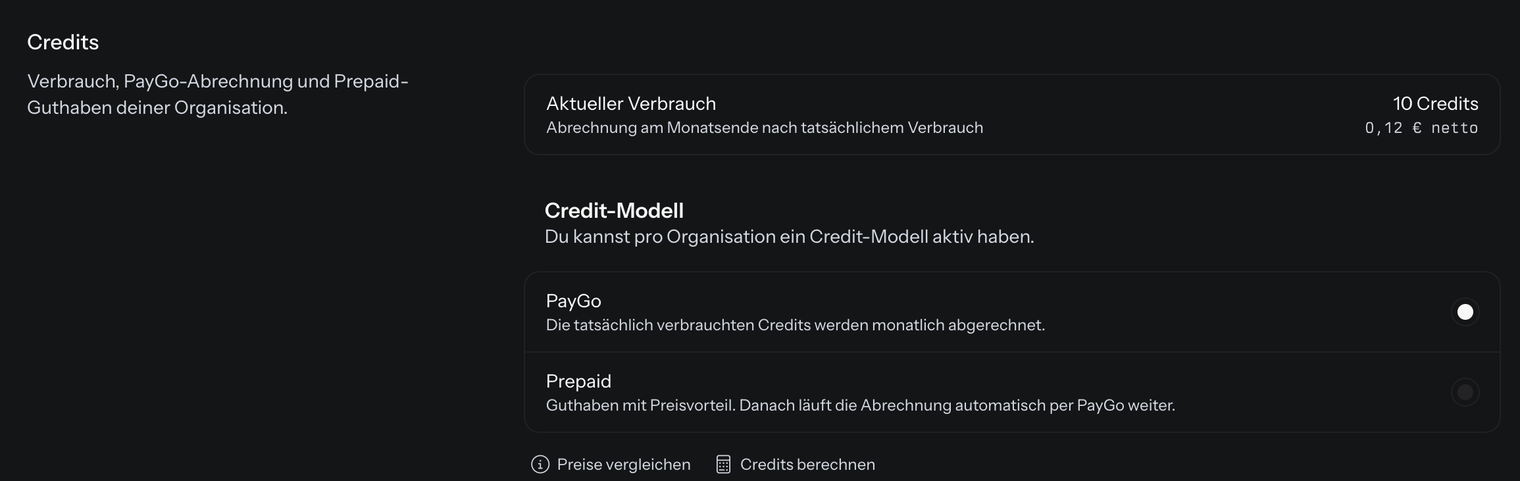
Unter Credit-Modell („Du kannst pro Organisation ein Credit-Modell aktiv haben.") stehen zwei Optionen:
| Option | Beschreibung in der Oberfläche |
|---|---|
| PayGo | Die tatsächlich verbrauchten Credits werden monatlich abgerechnet. |
| Prepaid | Guthaben mit Preisvorteil. Danach läuft die Abrechnung automatisch per PayGo weiter. |
Hast du ein Prepaid-Paket, ist Prepaid vorausgewählt, sonst PayGo. Die Auswahl selbst wird nicht gespeichert – sie schaltet nur um, was darunter steht:
- Bei PayGo gibt es keinen Bestellknopf, denn PayGo ist der Standard und muss nicht aktiviert werden. Darunter steht der Block Kostenkontrolle (Abschnitt Die monatlichen Kosten begrenzen).
- Bei Prepaid erscheinen die Paketauswahl mit dem Bestellknopf (Abschnitt Ein Prepaid-Paket kaufen) und, sobald du ein Paket hast, der Block Autoaufladung (Abschnitt Guthaben automatisch aufladen).
Unter der Auswahl stehen zwei Links: Preise vergleichen (Info-Symbol) öffnet die Creditübersicht, Credits berechnen (Rechner-Symbol) öffnet den Creditsrechner.
Einen Knopf, um von Prepaid auf PayGo zu wechseln, gibt es nicht und braucht es nicht: Nach dem Verbrauch eines Prepaid-Guthabens wird automatisch per PayGo weiter abgerechnet.
Ein Prepaid-Paket kaufen
- Wähle unter Credit-Modell die Option Prepaid.
- Klicke unter Prepaid-Paket („Wähle das gewünschte Credit-Paket.") ein Paket an. Jede Zeile nennt die Menge (<Menge> Credits) und darunter den Nettopreis, den Preis je 1.000 Credits und die Gültigkeit in Monaten. Angeboten werden Pakete mit 25.000, 50.000, 100.000, 250.000 und 500.000 Credits, jeweils zwölf Monate gültig.
- Klicke auf In den Warenkorb. Beim ersten Mal erscheint der Hinweis In den Warenkorb gelegt.
- Öffne oben rechts das Warenkorb-Symbol. Das Paket steht dort als <Menge> Credits mit Prepaid · 12 Monate gültig und dem Preis einmalig netto; der Block Einmalig gesamt nennt den Nettobetrag und den Betrag inklusive 19 % MwSt.
- Klicke auf Zahlungspflichtig bestellen. Es erscheint Bitte E-Mail bestätigen.
- Klicke in der Mail Bestellung für <Organisation> — bitte bestätigen auf Bestellung bestätigen. Der Link ist 3 Tage gültig.
Erst danach wird die Rechnung erstellt und das Guthaben aufgeladen. Das gesamte Guthaben steht sofort bereit.
Im Warenkorb liegt immer höchstens ein Credit-Paket. Klickst du ein anderes Paket an, heißt der Knopf Paket aktualisieren und ersetzt das Paket im Warenkorb; liegt genau das gewählte Paket schon darin, heißt er Warenkorb öffnen. Ein Paket kannst du zusammen mit Änderungen an Zugängen, Modulen, Speicher oder Vertragslaufzeit bestellen und mit einer Mail bestätigen – nur nicht zusammen mit der Position Vollständiger Datenexport.
Solange eine Credit-Bestellung offen ist, ist der Bestellknopf gesperrt und es steht Eine Credit-Bestellung wartet bereits auf Bestätigung oder Verarbeitung. dort.
Ist die Abrechnung für deine Organisation noch nicht freigeschaltet, steht unter dem Knopf: Du kannst das Paket bereits bestellen und per E-Mail bestätigen. Rechnung und Guthaben werden erst nach Freigabe der Abrechnung erstellt.
Die Preise von PayGo und Prepaid vergleichen
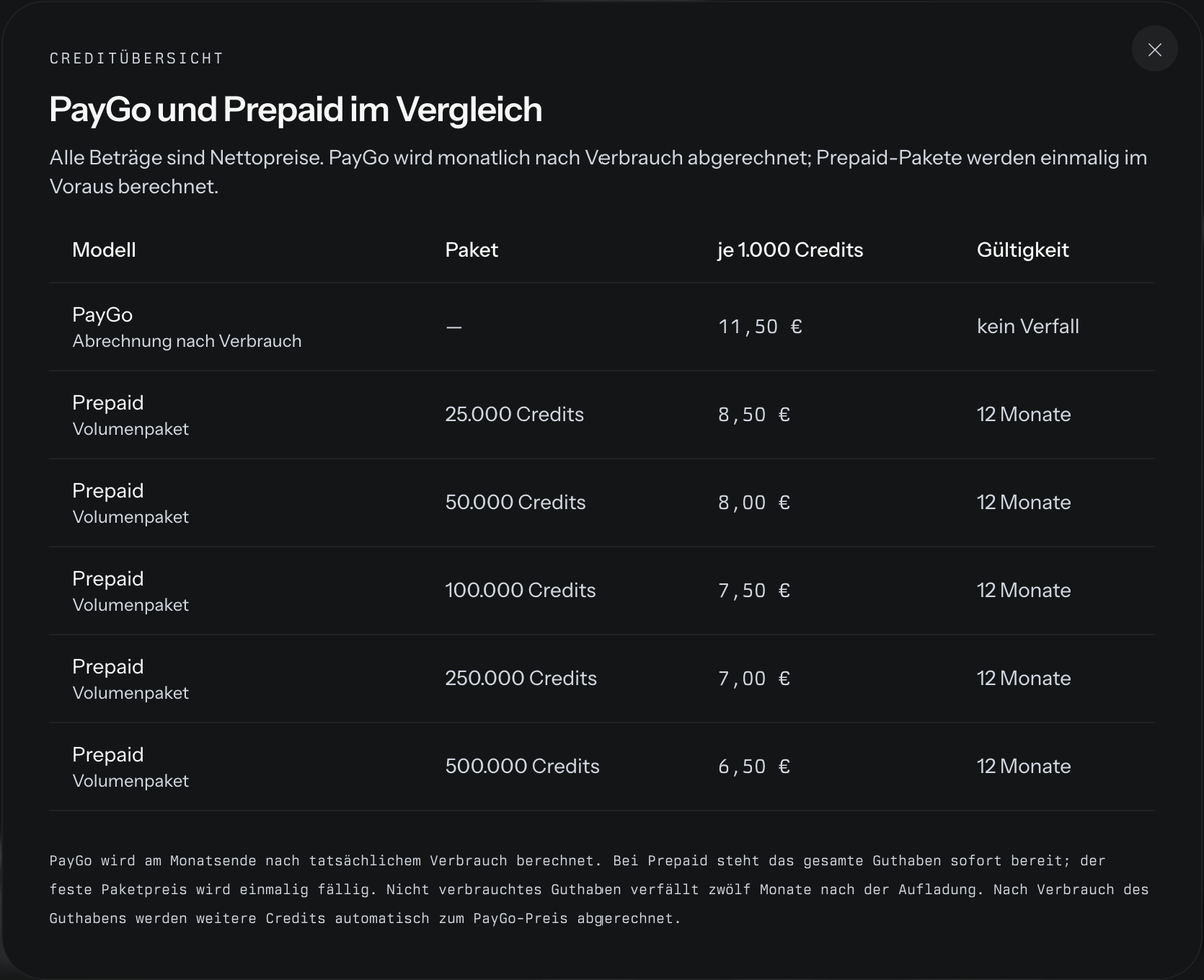
Der Link Preise vergleichen unter dem Credit-Modell öffnet das Fenster Creditübersicht mit dem Untertitel PayGo und Prepaid im Vergleich. Alle Beträge darin sind Nettopreise.
Die Tabelle hat die Spalten Modell, Paket, je 1.000 Credits und Gültigkeit:
- Die Zeile PayGo („Abrechnung nach Verbrauch") hat kein Paket; bei der Gültigkeit steht kein Verfall.
- Je Prepaid-Paket folgt eine Zeile Prepaid („Volumenpaket") mit der Menge und der Gültigkeit 12 Monate.
Der Preis je 1.000 Credits in dieser Tabelle ist der aktuell gültige Preis. Der Fußtext fasst die Regeln zusammen: PayGo wird am Monatsende nach tatsächlichem Verbrauch berechnet. Bei Prepaid steht das gesamte Guthaben sofort bereit, der feste Paketpreis wird einmalig fällig, und nicht verbrauchtes Guthaben verfällt zwölf Monate nach der Aufladung. Danach werden weitere Credits automatisch zum PayGo-Preis abgerechnet.
Den Creditverbrauch vorab berechnen
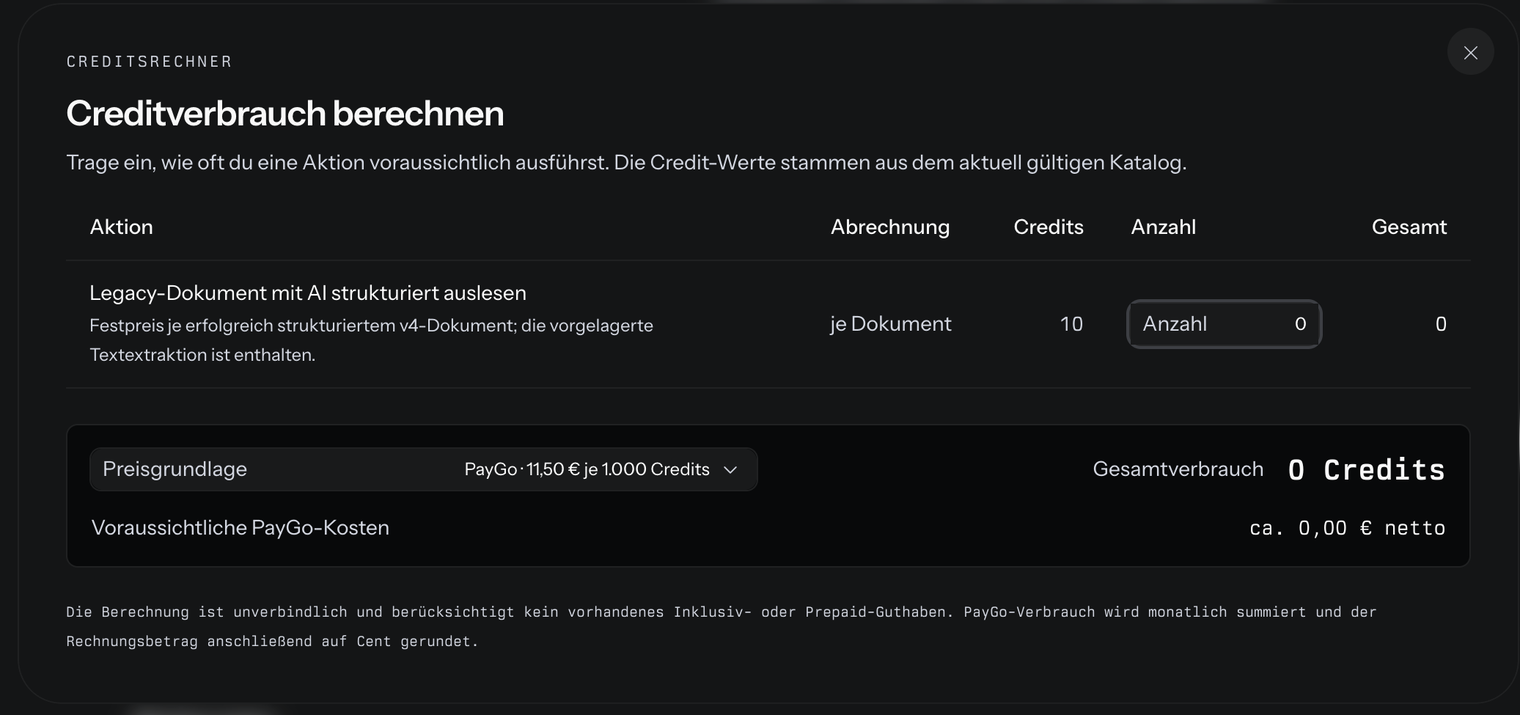
Der Link Credits berechnen unter dem Credit-Modell öffnet den Creditsrechner mit dem Untertitel Creditverbrauch berechnen. Die Credit-Werte darin stammen aus dem aktuell gültigen Katalog.
- In der Tabelle steht je kostenpflichtige Aktion eine Zeile mit Aktion, Abrechnung (die Einheit, etwa je Dokument), Credits je Einheit, Anzahl und Gesamt.
- Trage unter Anzahl ein, wie oft du die Aktion voraussichtlich ausführst – ganze Zahlen von 0 bis 10.000.000. Gesamt rechnet mit.
- Wähle unter Preisgrundlage PayGo oder eines der Prepaid-Pakete. Vorausgewählt ist PayGo.
- Lies das Ergebnis ab: Gesamtverbrauch nennt die Summe der Credits. Bei PayGo steht darunter Voraussichtliche PayGo-Kosten mit dem ungefähren Nettobetrag. Bei einem Prepaid-Paket zeigt Benötigte Pakete („Ohne vorhandenes Guthaben"), wie viele Pakete dieser Größe nötig wären, was sie netto kosten und wie viele Credits übrig blieben.
Die Berechnung ist unverbindlich und berücksichtigt kein vorhandenes Inklusiv- oder Prepaid-Guthaben. Der PayGo-Verbrauch wird monatlich summiert und der Rechnungsbetrag auf Cent gerundet. Gibt es gerade keine kostenpflichtigen Aktionen, steht im Fenster Aktuell sind keine kostenpflichtigen Credit-Aktionen aktiv.
Guthaben automatisch aufladen
Die Autoaufladung („Lade dein Prepaid-Guthaben automatisch auf, bevor PayGo greift.") kauft automatisch ein Paket nach, wenn dein Guthaben knapp wird. Der Block erscheint nur, wenn unter Credit-Modell die Option Prepaid gewählt ist und du bereits ein Prepaid-Paket gekauft hast.
- Schalte Automatisch aufladen ein.
- Wähle das Volumenpaket, das jeweils gekauft werden soll. Jede Aufladung wird sofort einmalig berechnet und gilt zwölf Monate.
- Prüfe Aufladen bei: Sobald dein gesamtes verfügbares Credit-Guthaben diesen Wert erreicht oder unterschreitet, wird aufgeladen. Vorgeschlagen sind 20 % der Paketmenge; erlaubt ist mindestens 1 und höchstens einen Credit weniger, als das Paket enthält.
- Prüfe Maximal pro Monat: Das begrenzt die Summe aller automatischen Paketkäufe in einem Kalendermonat. Vorgeschlagen ist der Preis eines Pakets; weniger ist nicht möglich.
- Klicke auf Speichern. Es erscheint Autoaufladung gespeichert.
Wechselst du das Volumenpaket, springen Aufladen bei und Maximal pro Monat auf die Vorschläge des neuen Pakets zurück.
Zum Abschalten stellst du Automatisch aufladen aus und klickst auf Speichern – es erscheint Autoaufladung deaktiviert. Abschalten geht auch ohne Lastschrift.
Die Autoaufladung braucht die Zahlungsmethode SEPA Lastschrift mit erteiltem Mandat. Fehlt sie, steht am Schalter und neben Speichern der Hinweis Autoaufladungen erfordern eine aktive SEPA-Lastschrift unter Zahlungsart., und einschalten lässt sich nichts. Wie du die Lastschrift einrichtest, steht unter Abrechnung im Abschnitt Zahlungsmethode festlegen.
Wurde das eingestellte Paket aus dem Angebot genommen, steht am Feld Das bisherige Paket ist nicht mehr verfügbar. Wähle ein aktuelles Volumenpaket.
Die monatlichen Kosten begrenzen
Die Kostenkontrolle („Lege ein hartes Monatslimit fest, das nicht überschritten werden darf.") steht im Bereich Credits, solange unter Credit-Modell die Option PayGo gewählt ist.
- Schalte Monatliches Kostenlimit ein. Der Schalter stoppt weitere kostenpflichtige Credit-Aktionen, bevor das Monatslimit überschritten wird.
- Trage unter Limit pro Monat den Höchstbetrag in Euro ein, mindestens 1 €. Das Limit gilt je Kalendermonat.
- Wähle unter Kostenalarm („Weitere Warnstufen …"), bei welchen Stufen du gewarnt werden willst: 50 % des Limits, 75 % des Limits, 80 % des Limits, 90 % des Limits – mehrere sind möglich.
- Klicke auf Speichern. Es erscheint Kostenkontrolle gespeichert.
Solange du hier nichts gespeichert hast, gilt ein eingeschaltetes Limit von 100 € netto mit einer Warnung bei 80 %.
Die Warnungen gehen per Mail an alle Adressen im Bereich E-Mail-Empfänger. Beim Erreichen einer Warnstufe heißt die Mail Credit-Kosten bei <n> % — <Organisation> und nennt die aktuellen Credit-Kosten, das Limit, den PayGo-Verbrauch und den Zeitraum; handeln musst du noch nicht. Beim Erreichen von 100 % kommt immer die Mail Credit-Kostenlimit erreicht — <Organisation>, auch wenn du keine Warnstufe gewählt hast.
Ist das Limit erreicht, werden weitere kostenpflichtige Credit-Aktionen gestoppt, bevor es überschritten würde. Bereits gebuchte Nutzung bleibt abrechenbar. Mit dem nächsten Kalendermonat beginnt das Limit von vorn; vorher geht es mit einem höheren Limit pro Monat weiter.
Nach jedem Speichern gelten die im laufenden Monat schon verschickten Warnungen als zurückgesetzt – erreicht der Verbrauch eine Stufe erneut, kommt die Mail noch einmal.
Speichern ist gesperrt, solange die Abrechnung von Credits für deine Organisation nicht freigeschaltet ist; dann steht dort Die produktive Abrechnung ist für diese Organisation noch nicht aktiviert.
Eine wartende Credit-Bestellung abschließen
Steht im Bereich Credits Eine Credit-Bestellung wartet bereits auf Bestätigung oder Verarbeitung., gibt es eine offene Credit-Bestellung. Solange sie offen ist, kannst du kein weiteres Paket bestellen.
- Noch nicht bestätigt: Klicke in der Mail Bestellung für <Organisation> — bitte bestätigen auf Bestellung bestätigen. Eine unbestätigte Bestellung wird höchstens 72 Stunden lang angezeigt; nach 3 Tagen ist der Link abgelaufen, dann bestellst du neu.
- Bestätigt, aber nicht fertig verarbeitet: Nach dem Link zeigte die Ergebnisseite Bestätigung gespeichert („Deine Credit-Bestellung ist bestätigt, konnte aber noch nicht vollständig verarbeitet werden."). Dann steht neben dem Hinweis der Knopf Erneut verarbeiten. Klicke darauf; während der Verarbeitung heißt er Wird verarbeitet ….
Nach Erneut verarbeiten meldet i-Planner eines davon:
| Meldung | Bedeutung |
|---|---|
| Credit-Bestellung wurde verarbeitet. | Rechnung erstellt, Guthaben aufgeladen |
| Die Verarbeitung läuft bereits. | Die Bestellung wird gerade verarbeitet – warte kurz und lade die Seite neu |
| Die produktive Abrechnung ist nicht aktiviert. | Die Abrechnung ist für deine Organisation noch nicht freigeschaltet; Rechnung und Guthaben entstehen erst danach |
| Für die Organisation ist kein Rechnungskonto hinterlegt. | Wende dich an den Support |
| Credit-Bestellung konnte nicht erneut verarbeitet werden. | Allgemeiner Fehler – versuche es später erneut oder wende dich an den Support |
Meldungen
| Meldung | Wann sie erscheint | Was du tust |
|---|---|---|
| Kostenkontrolle konnte nicht gespeichert werden. | Allgemeiner Fehler beim Speichern der Kostenkontrolle; bei bekanntem Grund erscheint stattdessen eine genauere Meldung aus dieser Tabelle | Später erneut versuchen, sonst an den Support wenden |
| Bitte gib ein monatliches Kostenlimit an. | Limit pro Monat ist leer | Betrag von mindestens 1 € eintragen |
| Die E-Mail-Warnstufen sind ungültig. | Ungültige Auswahl unter Kostenalarm | Warnstufen neu wählen |
| Bitte vervollständige zuerst die Rechnungsdaten der Organisation. | Die Rechnungsadresse ist unvollständig | Bereich Rechnungsadresse ausfüllen und speichern |
| Autoaufladung konnte nicht gespeichert werden. | Allgemeiner Fehler beim Speichern der Autoaufladung; bei bekanntem Grund erscheint stattdessen eine genauere Meldung aus dieser Tabelle | Später erneut versuchen, sonst an den Support wenden |
| Buche zuerst ein Prepaid-Paket, bevor du die Autoaufladung aktivierst. | Noch kein Prepaid-Paket gekauft | Erst ein Paket kaufen |
| Autoaufladungen erfordern eine aktive SEPA-Lastschrift. | Keine Lastschrift mit Mandat | Unter Zahlungsmethode die SEPA Lastschrift einrichten |
| Das gewählte Prepaid-Paket ist nicht mehr verfügbar. | Paket aus dem Angebot genommen | Anderes Volumenpaket wählen |
| Der Schwellenwert muss unter dem Guthaben des gewählten Pakets liegen. | Aufladen bei ist zu hoch | Kleineren Wert eintragen |
| Bitte gib ein monatliches Budget für Autoaufladungen an. | Maximal pro Monat ist leer | Betrag eintragen |
| Das monatliche Budget muss mindestens den Preis eines Pakets abdecken. | Maximal pro Monat ist kleiner als der Paketpreis | Mindestens den Paketpreis eintragen |
| Eine Credit-Bestellung wird bereits bestätigt oder verarbeitet. Bitte schließe sie zuerst ab. | Bei Zahlungspflichtig bestellen mit einem Paket, während schon eine Credit-Bestellung offen ist | Offene Bestellung abschließen (Abschnitt Eine wartende Credit-Bestellung abschließen) |
| Keine Berechtigung für die Abrechnung. | Deiner Rolle fehlt das Recht Abrechnung | Recht in den Benutzerrollen vergeben lassen |
Häufige Fragen
Warum funktioniert die KI nicht mehr?
Wahrscheinlich hat deine Organisation das monatliche Kostenlimit erreicht. Dann werden weitere kostenpflichtige Credit-Aktionen gestoppt, bevor das Limit überschritten würde, und an alle Adressen unter E-Mail-Empfänger ging die Mail Credit-Kostenlimit erreicht — <Organisation>. Mit dem nächsten Kalendermonat beginnt das Limit von vorn. Sofort weiter geht es, wenn jemand mit dem Recht Abrechnung unter Organisation › Abrechnung im Bereich Credits bei PayGo das Limit pro Monat erhöht und speichert. Steht beim Symbol Mit KI auslesen im Posteingang eine (0), fehlen dagegen KI-Tokens – das erklärt Sammelaktionen.
Ich habe ein Prepaid-Paket bestellt, aber kein Guthaben bekommen.
Das Guthaben wird erst aufgeladen, wenn du in der Mail Bestellung für <Organisation> — bitte bestätigen auf Bestellung bestätigen geklickt hast. Prüfe das Postfach der Adressen unter E-Mail-Empfänger und den Spam-Ordner; der Link ist 3 Tage gültig. Zeigte die Seite nach dem Link Bestätigung gespeichert, klicke im Bereich Credits auf Erneut verarbeiten. Ist die Abrechnung für deine Organisation noch nicht freigeschaltet, entstehen Rechnung und Guthaben erst nach der Freigabe.
Wo sehe ich, wie viel Prepaid-Guthaben noch übrig ist?
Die Seite zeigt das nicht an. Aktueller Verbrauch im Bereich Credits nennt nur die im laufenden Monat per PayGo verbrauchten Credits und den Betrag dafür. Für den genauen Stand deines Prepaid-Guthabens wende dich an den Support.
Was passiert, wenn mein Prepaid-Guthaben aufgebraucht ist?
Die Abrechnung läuft automatisch per PayGo weiter: Weitere Credits werden am Monatsende zum PayGo-Preis berechnet. Willst du das vermeiden, richte die Autoaufladung ein – sie kauft das gewählte Paket nach, sobald das Guthaben den Wert unter Aufladen bei erreicht.
Verfallen Credits?
Guthaben aus einem Prepaid-Paket oder einer Autoaufladung verfällt zwölf Monate nach der Aufladung. Bei PayGo gibt es keinen Verfall, weil nur verbrauchte Credits berechnet werden.
Wie wechsle ich von Prepaid zurück zu PayGo?
Gar nicht aktiv – das ist nicht nötig. PayGo ist der Standard und greift automatisch, sobald ein Prepaid-Guthaben verbraucht ist. Die Auswahl unter Credit-Modell wird nicht gespeichert; sie schaltet nur die Ansicht zwischen Paketkauf und Kostenkontrolle um.
Warum sehe ich die Kostenkontrolle nicht?
Die Kostenkontrolle erscheint nur, solange unter Credit-Modell die Option PayGo gewählt ist. Hast du ein Prepaid-Paket, ist Prepaid vorausgewählt – wähle PayGo, dann erscheint der Block.
Warum sehe ich die Autoaufladung nicht?
Der Block Autoaufladung erscheint nur bei der Auswahl Prepaid und erst, wenn du bereits ein Prepaid-Paket gekauft hast. Kaufe zuerst ein Paket; der Block erscheint, sobald die Bestellung bestätigt und das Guthaben aufgeladen ist.
Warum lässt sich „Automatisch aufladen" nicht einschalten?
Für die Autoaufladung braucht es die Zahlungsmethode SEPA Lastschrift mit erteiltem Lastschriftmandat; ohne sie steht Autoaufladungen erfordern eine aktive SEPA-Lastschrift unter Zahlungsart. Richte die Lastschrift unter Abrechnung im Abschnitt Zahlungsmethode festlegen ein. Außerdem muss die Abrechnung von Credits für deine Organisation freigeschaltet sein.
Warum ist „Speichern" in der Kostenkontrolle gesperrt?
Die Abrechnung von Credits ist für deine Organisation noch nicht freigeschaltet; dann steht dort Die produktive Abrechnung ist für diese Organisation noch nicht aktiviert. Wende dich an den Support, wenn du Fragen zur Freischaltung hast.
Ich habe eine Mail „Credit-Kosten bei 80 %" bekommen. Muss ich etwas tun?
Nein, die Mail ist nur eine Warnung: Die Credit-Kosten des laufenden Monats haben die genannte Warnstufe deines Monatslimits erreicht. Soll die Arbeit nicht am Limit stoppen, erhöhe das Limit pro Monat in der Kostenkontrolle. Dort stellst du auch ein, bei welchen Stufen du gewarnt wirst.
Wer bekommt die Warnmails der Kostenkontrolle?
Alle Adressen im Bereich E-Mail-Empfänger unter Organisation › Abrechnung. Soll die Buchhaltung oder eine weitere Person die Mails bekommen, trage ihre Adresse dort ein.
Warum habe ich für PayGo in diesem Monat keine Rechnung bekommen?
PayGo wird erst ab 10,00 € netto berechnet. Ist der Betrag eines Monats kleiner, wird er in den Folgemonat übertragen und berechnet, sobald die Summe diesen Betrag erreicht.
Wann wird bezahlt?
PayGo wird am Monatsende nach tatsächlichem Verbrauch berechnet. Ein Prepaid-Paket wird einmalig vollständig berechnet, sobald du die Bestellung in der Mail bestätigt hast; eine Autoaufladung wird sofort bei jeder Aufladung einmalig berechnet.
Sind die Preise netto oder brutto?
Die Preise im Bereich Credits, in der Creditübersicht und im Creditsrechner sind netto. Im Warenkorb nennt der Block Einmalig gesamt für ein Paket zusätzlich den Betrag inklusive 19 % MwSt.
Kann ich mehrere Prepaid-Pakete auf einmal kaufen?
Nein. Im Warenkorb liegt immer höchstens ein Credit-Paket, und solange eine Credit-Bestellung offen ist, ist der Bestellknopf gesperrt. Brauchst du mehr Credits, wähle ein größeres Paket oder bestelle nach der Bestätigung ein weiteres.
Was kostet eine Aktion in Credits?
Das zeigt der Creditsrechner über den Link Credits berechnen: je Aktion die Abrechnungseinheit und die Credits dafür. Den Preis je 1.000 Credits für PayGo und jedes Prepaid-Paket zeigt die Creditübersicht über Preise vergleichen.