NAFI NOVA
Öffnet den Kfz-Vergleichsrechner NAFI NOVA mit deinen hinterlegten NAFI-Zugangsdaten direkt aus der Kundenverwaltung, für einen ausgewählten Kunden oder aus einem Vertrag heraus.
NAFI NOVA ist ein Kfz-Vergleichsrechner für Versicherungsmakler von NAFI. Mit der Integration hinterlegst du deine NAFI-Zugangsdaten einmal in i-Planner und öffnest NAFI NOVA danach direkt aus der Kundenverwaltung, für einen ausgewählten Kunden oder aus einem Vertrag heraus.
Was NAFI NOVA kann
Die Integration ist ein Absprung aus der Kundenverwaltung in NAFI NOVA:
- Für einen Kunden öffnen: Über das Symbol Schnittstellen in der Kopfzeile öffnest du das Fenster NAFI NOVA, wählst einen Kunden und klickst auf Öffnen. NAFI NOVA öffnet sich dann in einem eigenen Browser-Tab. Startest du aus einem geöffneten Kunden, ist er im Fenster schon eingetragen.
- Aus einem Vertrag öffnen: Im geöffneten Vertrag öffnet der Eintrag Nafi öffnen NAFI NOVA. i-Planner übermittelt dabei die Kennung des Kunden, zu dem der Vertrag gehört, und zusätzlich die Kennung des Vertrags.
- Zugangsdaten einmal hinterlegen: Deine NAFI-Zugangsdaten legst du als Account unter Organisation › Accounts an. i-Planner prüft sie bei NAFI direkt nach dem Anlegen, auf Knopfdruck und bei aktiven Accounts einmal täglich.
- Accounts teilen: Über die Freischaltung gibst du einen NAFI-NOVA-Account für Kolleginnen und Kollegen frei. Sie können ihn dann im Fenster NAFI NOVA nutzen.
Einen Dokumentenabruf in den Posteingang und einen automatischen Abruf nach Zeitplan gibt es für NAFI NOVA nicht.
Voraussetzungen
- Zum Aktivieren und zum Festlegen der Freigabe unter Organisation › Integrationen braucht deine Benutzerrolle das Recht Integrationen. Zum Anlegen des NAFI-NOVA-Accounts unter Organisation › Accounts braucht sie das Recht Accounts. Beide Rechte stehen im Rollen-Editor im Block Organisation.
- NAFI NOVA ist unter Organisation › Integrationen aktiviert. Sonst erscheint die Kachel NAFI NOVA in der Kundenverwaltung nicht, und es lässt sich kein NAFI-NOVA-Account anlegen.
- Du bist für NAFI NOVA freigegeben. Voreingestellt ist bei Freigabe die Auswahl Alle Mitarbeiter.
- Du hast deine NAFI-Zugangsdaten zur Hand: Client Secret (dein Maklerkey bei NAFI), Company Username (deine Externe ID bei NAFI), Benutzername und Passwort.
- Für das Fenster NAFI NOVA brauchst du mindestens einen aktiven NAFI-NOVA-Account mit dem Status Verbunden: deinen eigenen oder einen, den jemand für dich freigeschaltet hat.
- Für Nafi öffnen im Vertrag brauchst du einen eigenen aktiven NAFI-NOVA-Account. Accounts, die Kollegen für dich freigeschaltet haben, zählen dort nicht.
NAFI NOVA einrichten
Die Einrichtung hat zwei Teile: NAFI NOVA unter Organisation › Integrationen aktivieren und die NAFI-Zugangsdaten unter Organisation › Accounts als Account hinterlegen.
NAFI NOVA aktivieren
- Öffne Organisation › Integrationen und klicke in der Liste Entdecken › Alle auf NAFI NOVA.
- Schalte im Bereich Aktivierung den Schalter Integration aktivieren ein. Die Änderung wird sofort gespeichert, einen Speichern-Knopf gibt es nicht.
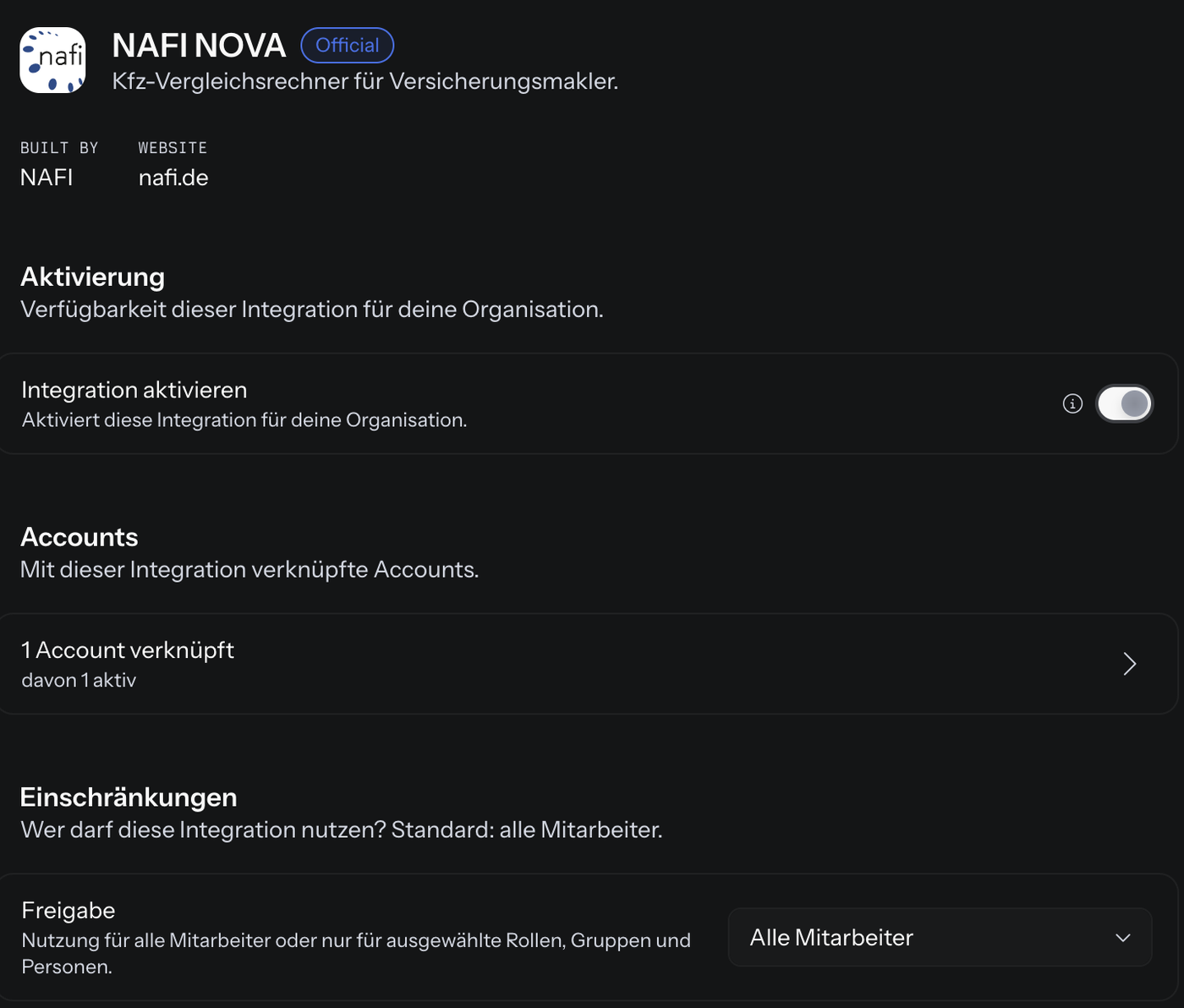
- Lege im Bereich Einschränkungen, der erst nach dem Aktivieren erscheint, unter Freigabe fest, wer NAFI NOVA nutzen darf: Alle Mitarbeiter (Voreinstellung) oder Nur ausgewählte Mitarbeiter. Bei Nur ausgewählte Mitarbeiter wählst du im Bereich Ausgewählte Mitarbeiter die Rollen, Gruppen und Personen aus. Einzelheiten stehen unter Organisation › Integrationen im Abschnitt Wer die Integration nutzen darf.
NAFI-NOVA-Account anlegen
- Öffne Organisation › Accounts, klicke auf Neuer Account und wähle NAFI NOVA. Angeboten werden nur aktivierte Integrationen, die für dich freigegeben sind; mit dem Recht Integrationen alle aktivierten, auch ohne Freigabe.
- Trage unter Stammdaten einen Namen ein.
- Fülle unter Zugangsdaten die Felder Benutzername, Passwort, Client Secret und Company Username aus.
- Klicke auf Account anlegen. i-Planner meldet Account erstellt und prüft die Zugangsdaten sofort bei NAFI. Wie du das Ergebnis liest, steht im Abschnitt Verbindung zu NAFI prüfen.
| Feld | Pflicht | Was eintragen |
|---|---|---|
| Name | Ja | Frei wählbarer Anzeigename für diesen Account. Ohne Namen meldet das Formular „Name ist erforderlich“. |
| Accountinhaber | Ja | Das Teammitglied, dem der Account gehört. Nur sichtbar, wenn deine Benutzerrolle Accounts anderen zuweisen darf; voreingestellt bist du selbst. |
| Benutzername | Ja | Dein Login-Name bei NAFI NOVA. Das Formular lässt das Feld auch leer zu, die Verbindungsprüfung meldet dann aber „username required“. |
| Passwort (geheim) | Ja | Dein NAFI-Passwort zum Benutzernamen. Der Hinweis unter dem Feld spricht von einem Postfach, gemeint ist trotzdem das NAFI-Passwort. Ohne Eingabe meldet das Formular „Passwort ist erforderlich“. |
| Client Secret (geheim) | Ja | Dein Maklerkey bei NAFI. Fehlt er, meldet die Verbindungsprüfung „client_secret required“. |
| Company Username | Nein | Deine Externe ID bei NAFI, also Agenturnummer bzw. Vermittler-ID. i-Planner verlangt sie nicht, gibt sie bei der Anmeldung aber mit Benutzername und Passwort an NAFI weiter. |
Passwort und Client Secret sind geheim: Die Eingabe ist verdeckt, der Wert wird verschlüsselt gespeichert und später nicht mehr im Klartext angezeigt. Beim Bearbeiten ist ein solches Feld leer, als Platzhalter stehen nur Punkte und höchstens die letzten vier Zeichen. Lässt du es leer, bleibt der gespeicherte Wert erhalten, eine Eingabe ersetzt ihn.
Welche Daten fließen
Was i-Planner übermittelt
| Anlass | Empfänger | Übermittelt |
|---|---|---|
| Verbindungsprüfung: nach Account anlegen, bei Verbindung prüfen und einmal täglich | NAFI NOVA direkt (apps.nafi.de) | Zuerst das Client Secret, danach Company Username, Benutzername und Passwort |
| Öffnen im Fenster NAFI NOVA | Ein Dienst von i-Planner, der den Link in NAFI NOVA zurückgibt | Die Zugangsdaten des gewählten Accounts (Client Secret, Company Username, Benutzername, Passwort), die Kennung deiner Organisation in i-Planner, die interne Kennung des ausgewählten Kunden und deine Benutzerkennung. Eine Vertragskennung übergibt das Fenster nicht. |
| Nafi öffnen im Vertrag | Derselbe Dienst von i-Planner | Die Zugangsdaten deines eigenen Accounts, die Kennung deiner Organisation in i-Planner, die interne Kennung des Kunden, zu dem der Vertrag gehört, die interne Kennung des Vertrags und deine Benutzerkennung |
Was zurückkommt
| Was | Wo es landet | Wann |
|---|---|---|
| Ein Link in NAFI NOVA (Adresse auf apps.nafi.de) | In einem eigenen Browser-Tab | Nach Öffnen im Fenster NAFI NOVA |
| Ein Link in NAFI NOVA (Adresse auf apps.nafi.de) | In einem neuen Browser-Tab; blockiert dein Browser neue Tabs, im selben Fenster | Nach Nafi öffnen im Vertrag. Bis der Link da ist, zeigt i-Planner „Bitte warten...“. |
| Das Ergebnis der Verbindungsprüfung: Verbunden mit Datum und Uhrzeit oder die Fehlermeldung zur Prüfung | Oben auf der Account-Seite unter Organisation › Accounts | Nach Account anlegen, bei Verbindung prüfen und einmal täglich. Ist NAFI nicht erreichbar, bleibt der Status unverändert. |
| Die Benachrichtigung „Verbindung fehlgeschlagen: …“ mit dem Namen des Accounts und dem Grund | Beim Accountinhaber, mit Link auf die Account-Seite | Nur wenn die tägliche Prüfung den Account in den Fehlerstatus versetzt; steht er schon auf Fehler, kommt keine weitere |
Das Ergebnis der Verbindungsprüfung entscheidet, ob sich das Fenster NAFI NOVA nutzen lässt: Mindestens einer der NAFI-NOVA-Accounts, die dir zur Verfügung stehen, muss aktiv sein und auf Verbunden stehen.
Einen Dokumentenabruf in den Posteingang und einen automatischen Abruf nach Zeitplan gibt es für NAFI NOVA nicht.
NAFI NOVA für einen Kunden öffnen
- Öffne in der Kundenverwaltung den Kunden, für den du NAFI NOVA öffnen willst. Dann ist er im Fenster NAFI NOVA schon eingetragen. Du kannst auch ohne geöffneten Kunden starten und ihn im Fenster suchen.
- Klicke oben rechts in der Kopfzeile, links neben deinem Profilbild, auf das Raster-Symbol mit dem Tooltip Schnittstellen. Das Symbol erscheint nur, wenn für dich mindestens eine Schnittstelle verfügbar ist.
- Wähle die Kachel NAFI NOVA. Das Fenster NAFI NOVA öffnet sich, oben steht der Hinweis „Bitte wähle einen Kunden aus und drücke "Öffnen", um die Daten zu übertragen.“
- Stehen dir mehrere NAFI-NOVA-Accounts zur Verfügung, wähle unter Account den gewünschten aus. Wählst du keinen, verwendet i-Planner deinen eigenen Account, auch wenn er deaktiviert ist (bei mehreren eigenen den alphabetisch ersten); hast du keinen eigenen, den alphabetisch ersten. Die Auswahl enthält auch Accounts mit einer Fehlermeldung oder Nicht geprüft. Mit nur einem Account fehlt die Auswahl, und i-Planner verwendet diesen.
- Prüfe unter Kunde den eingetragenen Kunden, oder suche ihn über Kunde suchen. Hier passt genau ein Kunde hinein.
- Klicke auf Öffnen. NAFI NOVA öffnet sich in einem eigenen Browser-Tab. Ist noch ein Tab offen, den i-Planner vorher für NAFI NOVA oder eine andere Schnittstelle geöffnet hat, kann NAFI NOVA auch dort geladen werden.
Mit Abbrechen schließt du das Fenster.
Das Feld Kunde suchen findet nur Kunden, keine Produktpartner und keine Mitarbeiter. Partner, Kinder oder einen Vertrag übergibt das Fenster NAFI NOVA nicht. Mit Bezug auf einen Vertrag öffnest du NAFI NOVA über Nafi öffnen im Vertrag, beschrieben im Abschnitt NAFI NOVA aus einem Vertrag öffnen.
NAFI NOVA aus einem Vertrag öffnen
- Öffne in der Kundenverwaltung den Vertrag.
- Klicke im Vertrag auf das Stecker-Symbol mit dem Tooltip Schnittstellen.
- Wähle Nafi öffnen.
i-Planner zeigt „Bitte warten...“, fordert unter Angabe von Kunde und Vertrag den Link an und öffnet NAFI NOVA in einem neuen Browser-Tab. Blockiert dein Browser neue Tabs, öffnet sich NAFI NOVA im selben Fenster. Kommt kein Link zurück, schließt sich der Tab wieder, und es erscheint „Die Schnittstelle konnte nicht geöffnet werden.“
Den Eintrag Nafi öffnen gibt es nur, wenn du einen eigenen aktiven NAFI-NOVA-Account hast. Ein Account, den Kollegen für dich freigeschaltet haben, reicht dafür nicht. Ob dein Account auf Verbunden steht, spielt für den Eintrag keine Rolle. Hast du mehrere eigene aktive Accounts, verwendet i-Planner einen davon; eine Auswahl gibt es hier nicht. In Vertragsentwürfen gibt es Nafi öffnen nicht.
Verbindung zu NAFI prüfen
i-Planner prüft die Zugangsdaten eines NAFI-NOVA-Accounts direkt nach Account anlegen und bei aktiven Accounts einmal täglich automatisch. Selbst startest du die Prüfung so:
- Öffne den NAFI-NOVA-Account unter Organisation › Accounts.
- Klicke im Bereich Verbindung auf Verbindung prüfen.
Das Ergebnis steht oben auf der Account-Seite:
| Anzeige | Bedeutung |
|---|---|
| Verbunden mit Datum und Uhrzeit der Prüfung; direkt nach der Prüfung meldet i-Planner Verbindung erfolgreich | NAFI hat die Zugangsdaten angenommen. Ist der Account aktiv, reicht er, damit sich das Fenster NAFI NOVA nutzen lässt. |
| Rote Fehlermeldung; direkt nach der Prüfung öffnet sich das Fenster Validierung fehlgeschlagen mit derselben Meldung | Die Anmeldung bei NAFI ist fehlgeschlagen. Was die Meldungen bedeuten, steht unter Häufige Fragen bei der Frage Was ist falsch, wenn „Validierung fehlgeschlagen“ erscheint? |
| Nicht geprüft | Die Zugangsdaten dieses Accounts wurden noch nicht geprüft. |
Ist NAFI während der Prüfung nicht erreichbar, bleibt der Status unverändert. Versetzt die tägliche Prüfung einen Account in den Fehlerstatus, bekommt der Accountinhaber die Benachrichtigung „Verbindung fehlgeschlagen: …“ mit dem Grund; steht der Account schon auf Fehler, kommt keine weitere.
NAFI-NOVA-Account mit Kolleginnen und Kollegen teilen
Ein NAFI-NOVA-Account ist zunächst nur für seinen Accountinhaber freigeschaltet. So gibst du ihn für weitere Mitarbeiter frei:
- Öffne unter Organisation › Accounts den NAFI-NOVA-Account.
- Wähle im Bereich Freischaltung eine der Möglichkeiten Alle Mitarbeiter, Nur das Team des Accountinhabers, Nur der Accountinhaber (Voreinstellung) oder Accountinhaber + ausgewählte.
Freigeschaltete Mitarbeiter können den Account im Fenster NAFI NOVA nutzen, i-Planner verwendet dann die Zugangsdaten dieses Accounts. Stehen ihnen mehrere Accounts zur Verfügung, wählen sie ihn im Fenster unter Account aus. Für Nafi öffnen im Vertrag zählt ein freigeschalteter Account nicht. Wer den Account nutzen soll, muss außerdem für NAFI NOVA freigegeben sein. Wie die vier Möglichkeiten im Einzelnen wirken, steht unter Organisation › Accounts im Abschnitt Einen Account für Kolleginnen und Kollegen freischalten.
Häufige Fragen
Warum sehe ich NAFI NOVA in der Kundenverwaltung nicht?
Die Kachel NAFI NOVA hinter dem Symbol Schnittstellen erscheint nur, wenn beides zutrifft:
- NAFI NOVA ist unter Organisation › Integrationen aktiviert, auf der Detailseite ist also der Schalter Integration aktivieren eingeschaltet.
- Du bist freigegeben. Steht dort im Bereich Einschränkungen die Freigabe auf Nur ausgewählte Mitarbeiter, müssen du selbst, deine Rolle oder eine deiner Gruppen im Bereich Ausgewählte Mitarbeiter ausgewählt sein. Das gilt auch, wenn du das Recht Integrationen hast.
Einen NAFI-NOVA-Account braucht die Kachel nicht; fehlt er, zeigt erst das Fenster NAFI NOVA einen Hinweis. Das Symbol Schnittstellen selbst erscheint nur, wenn für dich mindestens eine Schnittstelle verfügbar ist. Hast du NAFI NOVA gerade erst aktiviert und fehlt das Symbol noch, lade die Kundenverwaltung neu.
Was bedeutet „Für diese Schnittstelle ist noch kein Zugang eingerichtet. Bitte hinterlege zunächst deine Zugangsdaten, um sie nutzen zu können.“?
Für dich gibt es weder einen eigenen NAFI-NOVA-Account noch einen, den jemand für dich freigeschaltet hat. Das Fenster NAFI NOVA zeigt dann nur Schließen. Lege unter Organisation › Accounts über Neuer Account einen NAFI-NOVA-Account an, dafür braucht deine Benutzerrolle das Recht Accounts. Oder bitte den Inhaber eines vorhandenen NAFI-NOVA-Accounts, ihn im Bereich Freischaltung für dich freizugeben.
Was bedeutet „Der hinterlegte Zugang ist derzeit nicht gültig. Bitte überprüfe deine Zugangsdaten für diese Schnittstelle.“?
Es gibt für dich NAFI-NOVA-Accounts, aber keiner davon ist aktiv und steht auf Verbunden. Auch ein Account mit Nicht geprüft oder mit einer Fehlermeldung zählt hier als ungültig. Öffne den Account unter Organisation › Accounts, prüfe, ob der Schalter Account aktiv eingeschaltet ist, korrigiere bei Bedarf die Zugangsdaten und klicke im Bereich Verbindung auf Verbindung prüfen. Gehört der Account einem Kollegen, bitte ihn darum. Sobald oben auf der Account-Seite Verbunden steht, öffne das Fenster NAFI NOVA erneut.
Was bedeutet „Für diese Schnittstelle bist du nicht freigegeben. Bitte wende dich an deinen Administrator.“?
Die Freigabe von NAFI NOVA steht auf Nur ausgewählte Mitarbeiter, und du gehörst nicht dazu. Das Fenster NAFI NOVA zeigt dann nur Schließen. Eine Person mit dem Recht Integrationen öffnet unter Organisation › Integrationen die Detailseite von NAFI NOVA und wählt im Bereich Ausgewählte Mitarbeiter dich, deine Rolle oder eine deiner Gruppen aus, oder sie stellt die Freigabe auf Alle Mitarbeiter.
Warum kommt nach „Öffnen“ nur ein Hinweis statt NAFI NOVA?
Erscheint „Bitte wähle einen Kunden aus und drücke "Öffnen", um die Daten zu übertragen.“, ist im Fenster NAFI NOVA unter Kunde noch kein Kunde eingetragen. Suche ihn über Kunde suchen, oder starte das Fenster aus dem geöffneten Kunden heraus, dann ist er schon eingetragen.
Warum bleibt der neue Browser-Tab nach „Öffnen“ leer?
Dann ist kein gültiger Link in NAFI NOVA zurückgekommen. Eine Fehlermeldung zeigt i-Planner in diesem Fall nicht. Auf den Link wartet i-Planner höchstens 20 Sekunden. Schließe den leeren Tab und prüfe, welcher Account verwendet wurde: Ohne eigene Auswahl unter Account nimmt i-Planner deinen eigenen Account, auch wenn er deaktiviert ist oder seine Verbindungsprüfung fehlgeschlagen ist. Prüfe diesen Account unter Organisation › Accounts mit Verbindung prüfen, oder wähle im Fenster NAFI NOVA einen Account, der auf Verbunden steht, und versuche es erneut.
Warum fehlt im Vertrag der Eintrag „Nafi öffnen“?
Nafi öffnen gibt es nur, wenn du selbst einen aktiven NAFI-NOVA-Account hast: Du bist sein Accountinhaber, und der Schalter Account aktiv ist eingeschaltet. Ein Account, den Kollegen für dich freigeschaltet haben, reicht hier nicht, auch wenn er im Fenster NAFI NOVA funktioniert. In Vertragsentwürfen fehlt der Eintrag immer. Fehlt im Vertrag das Stecker-Symbol Schnittstellen ganz, gibt es dort für dich keinen einzigen Eintrag. Lege dir unter Organisation › Accounts einen eigenen NAFI-NOVA-Account an, oder öffne NAFI NOVA über das Symbol Schnittstellen in der Kopfzeile.
Was bedeutet „Die Schnittstelle konnte nicht geöffnet werden.“?
Die Meldung mit der Überschrift Achtung erscheint nach Nafi öffnen im Vertrag, wenn kein Link in NAFI NOVA zurückgekommen ist. Der schon geöffnete Tab schließt sich wieder, eine Ursache nennt i-Planner nicht. Prüfe unter Organisation › Accounts mit Verbindung prüfen, ob NAFI die Zugangsdaten deines Accounts annimmt, und versuche es danach erneut.
Welches Passwort gehört in das Feld „Passwort“?
Dein Passwort bei NAFI NOVA, passend zum Benutzernamen. Unter dem Feld steht zwar „Passwort bzw. App-Passwort des Postfachs.“, das ist aber ein allgemeiner Text, der nicht für NAFI NOVA geschrieben ist. Ein Postfach ist bei NAFI NOVA nicht gemeint.
Was trage ich bei „Client Secret“ und „Company Username“ ein?
- Client Secret: deinen Maklerkey bei NAFI. Damit meldet sich i-Planner im ersten Schritt bei NAFI NOVA an.
- Company Username: deine Externe ID bei NAFI, also deine Agenturnummer bzw. Vermittler-ID. i-Planner gibt sie im zweiten Anmeldeschritt zusammen mit Benutzername und Passwort an NAFI weiter.
Client Secret ist ein geheimes Feld: Die Eingabe ist verdeckt, und nach dem Speichern wird der Wert nicht mehr im Klartext angezeigt. Company Username bleibt lesbar.
Was ist falsch, wenn „Validierung fehlgeschlagen“ erscheint?
Das Fenster Validierung fehlgeschlagen zeigt die Meldung zur Prüfung. Dieselbe Meldung steht danach rot oben auf der Account-Seite unter Organisation › Accounts:
| Meldung | Bedeutung |
|---|---|
| „External ID oder User Credentials fehlerhaft.“, gegebenenfalls mit einem Zusatz von NAFI in Klammern | Das Client Secret hat NAFI angenommen, aber Company Username, Benutzername oder Passwort lehnt NAFI ab. |
| „Zugangsdaten fehlerhaft“ oder ein anderer Fehlertext von NAFI | NAFI lehnt schon den ersten Anmeldeschritt mit dem Client Secret ab. |
| „client_secret required“, „username required“ oder „password required“ | Im Account fehlt Client Secret, Benutzername oder Passwort. |
Korrigiere den Wert unter Zugangsdaten und klicke im Bereich Verbindung auf Verbindung prüfen. Passwort und Client Secret sind beim Öffnen des Accounts leer: Lässt du sie leer, bleibt der gespeicherte Wert erhalten, eine Eingabe ersetzt ihn.
Was bedeutet „Der Anbieter ist momentan nicht erreichbar — bitte später erneut versuchen.“?
NAFI NOVA war bei der Verbindungsprüfung nicht erreichbar oder hat mit einem Serverfehler geantwortet. Über deine Zugangsdaten sagt das nichts, der Status des Accounts bleibt unverändert. Klicke später erneut auf Verbindung prüfen. Ähnlich ist „Der Validierungsdienst ist gerade nicht erreichbar — bitte später erneut versuchen.“: Dann kam innerhalb von 20 Sekunden keine Antwort vom Prüfdienst von i-Planner, zum Beispiel weil NAFI NOVA so lange für die Anmeldung braucht. Auch dann bleibt der Status unverändert.
Ich habe die Benachrichtigung „Verbindung fehlgeschlagen: …“ bekommen. Was muss ich tun?
i-Planner prüft aktive Accounts einmal täglich automatisch. Lehnt NAFI die Zugangsdaten dabei ab, bekommt der Accountinhaber diese Benachrichtigung mit dem Namen des Accounts und dem Grund, zum Beispiel „Die tägliche Überprüfung des Accounts ist fehlgeschlagen: External ID oder User Credentials fehlerhaft.“ Sie kommt nur, wenn die tägliche Prüfung den Account in den Fehlerstatus versetzt, nicht an jedem weiteren Tag. Steht dir kein anderer aktiver NAFI-NOVA-Account mit Verbunden zur Verfügung, bleibt das Fenster NAFI NOVA gesperrt, bis die Zugangsdaten korrigiert und neu geprüft sind. Die Benachrichtigung führt zur Account-Seite: Korrigiere dort die Zugangsdaten und klicke im Bereich Verbindung auf Verbindung prüfen.
Mein NAFI-Passwort hat sich geändert. Was muss ich in i-Planner tun?
Öffne den NAFI-NOVA-Account unter Organisation › Accounts, trage unter Zugangsdaten im Feld Passwort das neue Passwort ein und klicke im Bereich Verbindung auf Verbindung prüfen. Das Feld Passwort ist beim Öffnen leer; neben ihm steht ein Hinweis-Symbol mit dem Text „Gespeichert — aus Sicherheit nicht erneut anzeigbar. Leer lassen behält ihn, eine Eingabe ersetzt ihn.“ Einen Speichern-Knopf gibt es auf der Account-Seite nicht; wie dort gespeichert wird, steht unter Organisation › Accounts im Abschnitt Einen Account bearbeiten.
Kann eine Kollegin meinen NAFI-NOVA-Account mitbenutzen?
Ja, im Fenster NAFI NOVA. Öffne den Account unter Organisation › Accounts und stelle im Bereich Freischaltung auf Alle Mitarbeiter, Nur das Team des Accountinhabers oder Accountinhaber + ausgewählte. i-Planner verwendet dann beim Öffnen die Zugangsdaten deines Accounts. Stehen der Kollegin mehrere Accounts zur Verfügung, wählt sie deinen im Fenster unter Account aus; ist es ihr einziger, nimmt i-Planner ihn ohne Auswahl. Für Nafi öffnen im Vertrag braucht sie dagegen einen eigenen NAFI-NOVA-Account. Außerdem muss sie für NAFI NOVA freigegeben sein.
Ich habe mehrere NAFI-NOVA-Accounts. Welcher wird verwendet?
Stehen dir mehrere Accounts zur Verfügung, zeigt das Fenster NAFI NOVA die Auswahl Account. Wählst du dort keinen, verwendet i-Planner deinen eigenen Account, auch wenn er deaktiviert ist (bei mehreren eigenen den alphabetisch ersten); hast du keinen eigenen, den alphabetisch ersten. Steht hinter einem Namen „(deaktiviert)“, ist es dein eigener Account mit ausgeschaltetem Schalter Account aktiv. Ob ein Account auf Verbunden steht, zeigt die Auswahl nicht; das siehst du unter Organisation › Accounts. Steht dir nur ein Account zur Verfügung, gibt es keine Auswahl, und i-Planner verwendet diesen. Nafi öffnen im Vertrag verwendet einen deiner eigenen aktiven NAFI-NOVA-Accounts; welchen, kannst du dort nicht auswählen.
Kann ich im Fenster NAFI NOVA auch Partner, Kinder oder einen Vertrag übergeben?
Nein. Im Fenster NAFI NOVA passt unter Kunde genau ein Kunde. Partner, Kinder oder ein Vertrag lassen sich dort nicht auswählen. Mit Bezug auf einen Vertrag öffnest du NAFI NOVA im geöffneten Vertrag über das Stecker-Symbol Schnittstellen und Nafi öffnen.
Warum finde ich den Kunden im Fenster NAFI NOVA nicht?
Das Feld Kunde suchen findet nur Kunden, keine Produktpartner und keine Mitarbeiter. Ist die gesuchte Person nicht als Kunde angelegt, lässt sie sich im Fenster NAFI NOVA nicht auswählen.
Holt i-Planner Dokumente von NAFI NOVA in den Posteingang?
Nein. Für NAFI NOVA gibt es keinen Dokumentenabruf in den Posteingang und keinen automatischen Abruf nach Zeitplan. Die Integration öffnet NAFI NOVA aus i-Planner heraus und prüft die Zugangsdaten.
Warum fehlt NAFI NOVA bei „Neuer Account“, oder warum wird das Anlegen abgelehnt?
- Fehlt NAFI NOVA in der Liste bei Neuer Account unter Organisation › Accounts, ist die Integration nicht aktiviert oder nicht für dich freigegeben; mit dem Recht Integrationen zählt nur die Aktivierung. Die Seite weist darauf mit „Accounts können nur für aktivierte Integrationen angelegt werden.“ hin. Steht dort „Keine Integrationen aktiviert“, ist für dich gar keine Integration verfügbar.
- „Integration nicht verfügbar — bitte zuerst unter Integrationen aktivieren“ heißt: NAFI NOVA ist nicht oder nicht mehr aktiviert. Aktiviere die Integration unter Organisation › Integrationen.
- „Für diese Integration sind Sie nicht freigegeben.“ heißt: Du stehst nicht in der Freigabe von NAFI NOVA. Eine Person mit dem Recht Integrationen wählt dich unter Ausgewählte Mitarbeiter aus oder stellt die Freigabe auf Alle Mitarbeiter.
Was bedeutet „Nicht geprüft“ an meinem NAFI-NOVA-Account?
Die Zugangsdaten dieses Accounts wurden noch nicht bei NAFI geprüft. Ein solcher Account reicht nicht, damit sich das Fenster NAFI NOVA nutzen lässt. Öffne ihn unter Organisation › Accounts und klicke im Bereich Verbindung auf Verbindung prüfen.
Ich habe NAFI NOVA deaktiviert. Sind die Accounts jetzt stillgelegt?
Nein. Das Info-Symbol am Schalter Integration aktivieren zeigt dazu den Hinweis „Deaktivieren suspendiert die Accounts nicht — es schränkt nur die Nutzung der Schnittstelle ein. Zum Stilllegen der Accounts den Schalter „Alle Accounts deaktivieren" nutzen.“ Nach dem Deaktivieren fehlt die Kachel NAFI NOVA in der Kundenverwaltung. Aktive NAFI-NOVA-Accounts prüft i-Planner aber weiter täglich, und im Vertrag bleibt Nafi öffnen für alle sichtbar, die einen eigenen aktiven NAFI-NOVA-Account haben; das endet erst, wenn diese Accounts deaktiviert sind. Den Schalter Alle Accounts deaktivieren zeigt die Detailseite von NAFI NOVA erst, wenn Accounts verknüpft sind und die Integration deaktiviert ist; schaltest du ihn ein, erhalten die Inhaber der dabei ausgeschalteten NAFI-NOVA-Accounts die Benachrichtigung Accounts deaktiviert. Was er bewirkt, steht unter Organisation › Integrationen im Abschnitt Alle Accounts einer Integration stilllegen.
Wie lösche ich einen NAFI-NOVA-Account?
Öffne den NAFI-NOVA-Account unter Organisation › Accounts, klicke im Bereich Gefahrenzone auf Account löschen und bestätige im Dialog Account löschen? mit Endgültig löschen. i-Planner meldet Account gelöscht und zeigt wieder die Liste Alle; danach verschickt i-Planner die Sicherheits-E-Mail Konto getrennt. Die Gefahrenzone erscheint nur, wenn deine Benutzerrolle diesen Account löschen darf. Den zweiten Weg über die Accounts-Liste beschreibt Accounts im Abschnitt Account löschen.