Microsoft 365
Verbindet ein Postfach von Microsoft 365 oder Outlook.com über die Anmeldung mit dem Microsoft-Konto, damit du darüber aus i-Planner E-Mails sendest und eingehende sowie in Outlook gesendete E-Mails automatisch beim passenden Kunden landen.
Microsoft 365 bindet ein E-Mail-Postfach von Microsoft 365 oder Outlook.com an i-Planner an: Du meldest dich mit dem Microsoft-Konto des Postfachs beim Anbieter an, Zugangsdaten speichert i-Planner dabei nicht. Gedacht ist die Integration für Organisationen und Mitarbeiter, die aus i-Planner über ihr eigenes Postfach E-Mails senden und eingehende sowie in Outlook gesendete E-Mails automatisch in i-Planner sehen und beim passenden Kunden ablegen wollen.
Was Microsoft 365 kann
Microsoft 365 steht unter Organisation › Integrationen in der Kategorie E-Mail, mit dem Kennzeichen Official und der Beschreibung „E-Mail-Postfach-Anbindung über Microsoft 365- oder Outlook.com.“ Mit einem verbundenen Postfach kannst du:
- Ohne Passwort verbinden — Die Anmeldung läuft im Anmeldefenster des Anbieters. i-Planner speichert keine Zugangsdaten; bei Anmeldeproblemen meldest du dich über Neu verbinden erneut an.
- E-Mails senden — aus einem Datensatz über E-Mail schreiben, als Antwort in der E-Mail-Liste der Kundenverwaltung und als Serien-E-Mail samt Testmail, jeweils mit dem Postfach als Absender.
- Eingehende E-Mails beim Kunden ablegen — Neue E-Mails landen als ungelesene E-Mail-Aktivität mit Originalmail, Anhängen und Verlaufseintrag beim passenden Kunden.
- In Outlook gesendete E-Mails ablegen — Was du direkt in Outlook bzw. Microsoft 365 verschickst, landet als gesendete E-Mail-Aktivität beim Kunden des Empfängers.
- Benachrichtigt werden — Der Accountinhaber erhält zu neuen E-Mails die Benachrichtigung „Neue E-Mail von …“ und bei anhaltenden Anmeldeproblemen „Postfach getrennt“.
- Nachsynchronisieren — In der E-Mail-Liste der Kundenverwaltung holst du E-Mails aus dem Posteingang nach, höchstens einen Monat zurück.
- Nur senden — Unter Erlaubte Nutzung schaltest du den Posteingang ab und nutzt das Postfach nur für den Versand.
Derzeit nicht möglich sind: ein Passwort- oder App-Passwort-Verfahren für Microsoft 365, Öffnungs- und Klick-Tracking beim Versand über das Postfach, die Einstellung „Nur empfangen“ sowie Antworten, Allen antworten und Weiterleiten aus der E-Mail-Vorschau im Fenster Benachrichtigungen.
Voraussetzungen
- Ein Postfach bei Microsoft 365 oder Outlook.com, für das der IMAP-Zugriff erlaubt ist und eine Postfach-Lizenz vorliegt. Fehlt eines davon, meldet i-Planner nach erfolgreicher Anmeldung, dass das Postfach nicht geöffnet werden konnte.
- Das Microsoft-Konto dieses Postfachs. Damit meldest du dich im Anmeldefenster des Anbieters an, nicht in i-Planner.
- Das Recht Integrationen — im Rollen-Editor im Block Organisation —, um Microsoft 365 zu aktivieren und die Einschränkungen zu pflegen.
- Die aktivierte Integration. Erst dann steht Microsoft 365 unter Organisation › Accounts bei Neuer Account zur Auswahl, und erst dann lässt sich ein Postfach verbinden oder neu verbinden.
- Das Recht Accounts mit mindestens Lesen + Bearbeiten, um das Postfach unter Organisation › Accounts anzulegen.
- Die Freigabe. Wer das Recht Integrationen nicht hat, muss für Microsoft 365 freigegeben sein — über Alle Mitarbeiter oder als ausgewählte Person, Rolle oder Gruppe.
- Gepflegte E-Mail-Adressen beim Kunden, damit E-Mails automatisch abgelegt werden: Eine Absender-, Empfänger- oder CC-Adresse muss beim Kunden als Kontaktdatum der Art E-Mail eingetragen sein, oder die E-Mail gehört zu einer bereits abgelegten Unterhaltung.
Microsoft 365 einrichten
Die Einrichtung hat zwei Teile: Microsoft 365 einmal für die Organisation aktivieren, danach das Postfach als Account verbinden.
Microsoft 365 aktivieren
- Öffne Organisation › Integrationen, wähle in der Seitenleiste unter Entdecken Alle oder E-Mail und klicke Microsoft 365 an.
- Schalte im Bereich Aktivierung den Schalter Integration aktivieren ein. Die Änderung wird sofort gespeichert.
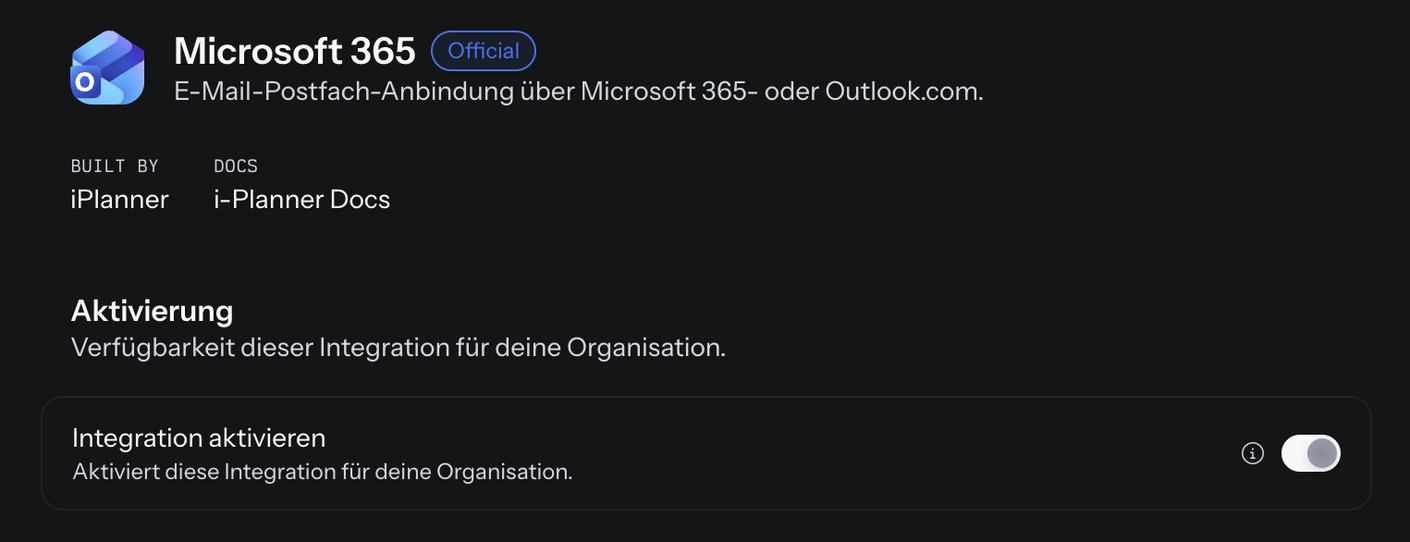
- Optional: Im danach sichtbaren Bereich Einschränkungen stellst du die Freigabe von Alle Mitarbeiter auf Nur ausgewählte Mitarbeiter und markierst unter Ausgewählte Mitarbeiter Rollen, Gruppen oder Personen. i-Planner bestätigt mit Freigabe gespeichert. Einzelheiten stehen unter Organisation › Integrationen im Abschnitt Wer die Integration nutzen darf.
Postfach verbinden
- Öffne Organisation › Accounts, klicke auf Neuer Account und wähle in der Liste Microsoft 365.
- Trage unter Stammdaten im Feld Name einen Anzeigenamen ein. Darf deine Benutzerrolle Accounts anderen zuordnen, wählst du zusätzlich den Accountinhaber.
- Klicke im Bereich Verbindung in der Zeile Konto verbinden auf Verbinden. i-Planner meldet „Fenster zum Verbinden geöffnet — nach der Bestätigung prüfen wir die Verbindung automatisch.“ Blockiert der Browser das Fenster, läuft die Anmeldung im selben Tab.
- Melde dich im Anmeldefenster mit dem Microsoft-Konto des Postfachs an und stimme zu. Das Fenster zeigt Konto verbunden und schließt sich selbst.
- Zurück auf der Seite des Accounts prüft i-Planner die Verbindung automatisch: Es erscheint Verbindung erfolgreich, neben der Überschrift steht Verbunden mit Datum und Uhrzeit. Von Hand prüfst du über Status jetzt prüfen bzw. Verbindung prüfen.
| Feld | Pflicht | Was eintragen |
|---|---|---|
| Integration aktivieren | Ja | Schalter auf der Detailseite von Microsoft 365, Unterzeile „Aktiviert diese Integration für deine Organisation.“ |
| Freigabe | Nein | Alle Mitarbeiter (Voreinstellung) oder Nur ausgewählte Mitarbeiter. Legt fest, wer Microsoft-365-Accounts anlegen darf. |
| Ausgewählte Mitarbeiter | Nein | Rollen, Gruppen und Personen, die die Integration nutzen dürfen. Nur sichtbar bei Nur ausgewählte Mitarbeiter. |
| Name | Ja | Frei wählbarer Anzeigename für den Account. Ohne Eingabe erscheint Name ist erforderlich. |
| Accountinhaber | Ja | Das Teammitglied, dem der Account gehört; voreingestellt bist du selbst. Suchfeld Mitglied suchen …, nur sichtbar, wenn deine Benutzerrolle Accounts anderen zuordnen darf. |
| Konto verbinden | Ja — geheim | Keine Eingabe in i-Planner: Nach Verbinden meldest du dich im Anmeldefenster des Anbieters mit dem Microsoft-Konto des Postfachs an. i-Planner speichert keine Zugangsdaten. |
Postfach-Account einstellen und Verbindung prüfen
Auf der Seite des Accounts unter Organisation › Accounts legst du fest, wer das Postfach nutzen darf und wofür. Änderungen werden sofort gespeichert.
| Feld | Pflicht | Was eintragen |
|---|---|---|
| Account aktiv | Nein | Schalter unter Stammdaten, Voreinstellung an: „Inaktive Accounts werden bei Sync/Empfang übersprungen.“ Zu einem ausgeschalteten Account gibt es keine Benachrichtigung „Neue E-Mail von …“, und er steht nicht als Absender zur Auswahl. |
| Freischaltung | Nein | Wer das Postfach außer dem Accountinhaber nutzen darf: Alle Mitarbeiter, Nur das Team des Accountinhabers, Nur der Accountinhaber oder Accountinhaber + ausgewählte mit der Auswahl Freigeschaltete Mitarbeiter. Ohne Einstellung gilt Nur der Accountinhaber. |
| Erlaubte Nutzung | Nein | Senden und empfangen (Voreinstellung) oder Nur senden, Unterzeile „Nur senden" schaltet den Posteingang ab. Dann gibt es keine Benachrichtigungen zu neuen E-Mails, keine automatische Ablage beim Kunden und kein Nachsynchronisieren. |
| E-Mail-Signaturen | Nein | Welche Signatur i-Planner beim Schreiben einsetzt, getrennt für Neue E-Mails und Antworten und Weiterleitungen: je Standardsignatur (die persönliche Standardsignatur der Person, die schreibt), Keine Signatur oder eine bestimmte Signatur, siehe Signaturen. |
Wie Freischaltung im Einzelnen funktioniert, steht unter Organisation › Accounts.
Status ablesen: Neben der Überschrift des Accounts steht Verbunden mit Datum und Uhrzeit, Nicht geprüft oder rot die Fehlermeldung. Im Bereich Verbindung fragt Verbindung prüfen den aktuellen Status beim Anbieter ab; solange die erste Anmeldung noch aussteht, steht dafür unter Konto verbinden der Link Status jetzt prüfen. Ergibt die Prüfung einen Fehler, öffnet sich Validierung fehlgeschlagen mit der Ursache. Besteht ein Anmeldefehler seit etwa 2 Minuten, erhält der Accountinhaber die Benachrichtigung Postfach getrennt mit der Ursache; sie wird automatisch archiviert, sobald die Verbindung wieder steht.
Neu verbinden: Ist die Verbindung im Fehlerzustand, steht im Bereich Verbindung die Zeile Erneut anmelden mit „Verbindung nicht aktiv — bitte erneut anmelden.“ und der Schaltfläche Neu verbinden. Damit meldest du dich erneut beim Anbieter an — Zugangsdaten zum Korrigieren gibt es nicht. Die Einstellung Nur senden bleibt dabei erhalten. Neu verbinden setzt voraus, dass Microsoft 365 unter Organisation › Integrationen aktiviert ist.
Account löschen: Das Löschen ist endgültig und trennt das Postfach; E-Mails darüber kommen danach nicht mehr an. Vorher fragt der Dialog Account löschen? nach.
Was i-Planner an Microsoft 365 übermittelt
Was i-Planner bei einem Microsoft-365-Account an Microsoft und an den E-Mail-Dienst von i-Planner schickt:
| Anlass | Was i-Planner übermittelt |
|---|---|
| Verbinden und Neu verbinden | Nur den Namen des Accounts und die Rücksprungadresse zur i-Planner-Adresse deiner Organisation; du wirst zur Anmeldung beim Anbieter weitergeleitet. Anmeldung und Zustimmung laufen dort, ein Passwort übermittelt i-Planner nicht. Im Account speichert i-Planner nur die Verbindungsart. |
| Senden über E-Mail schreiben, als Antwort in der E-Mail-Liste oder als Serien-E-Mail samt Testmail | Betreff, Empfänger in An, CC und BCC, den Text als HTML mit eingebetteten eigenen Bildern und Signatur, ausgewählte i-Planner-Dokumente als Anhänge und bei Antworten den Bezug zur Ursprungsnachricht |
| Nach dem Senden | Eine Suche nach der versendeten Nachricht im Gesendet-Ordner des Postfachs, über die Nachrichten-ID oder ersatzweise über Empfänger und Betreff. So werden spätere Antworten derselben Unterhaltung zugeordnet. Bei E-Mail schreiben und Antworten direkt nach dem Senden, bei Serien-E-Mails gesammelt im Anschluss, bei der Testmail gar nicht. |
| Erlaubte Nutzung auf Nur senden | Das Abschalten des Lesens im Postfach; danach wird nur noch versendet |
Was von Microsoft 365 zurückkommt und wo es landet
Was aus dem Microsoft-365-Postfach in i-Planner ankommt und wo du es findest:
| Was | Wo es landet | Wann |
|---|---|---|
| Neue E-Mail mit Absender, Empfänger, CC, Betreff, Datum und Text | Fenster Benachrichtigungen des Accountinhabers: „Neue E-Mail von …“ mit dem Betreff, ohne Betreff „(ohne Betreff)“. Ein Klick öffnet die E-Mail mit Kopfdaten und Text. | Bei Eingang; nicht bei ausgeschaltetem Account oder Nur senden. Doppelte Meldungen unterdrückt i-Planner. |
| Eingehende E-Mail samt Originalmail und Anhängen | Beim zugeordneten Kunden als ungelesene E-Mail-Aktivität, verantwortlich ist der Accountinhaber. Originalmail und Anhänge liegen als Dokumente an der Aktivität, dazu ein Verlaufseintrag; Verknüpfungen der Vorgängermail, etwa zu Vertrag oder Schaden, werden übernommen. Der Accountinhaber bekommt eine Benachrichtigung über die Glocke in der Kundenverwaltung. | Bei Eingang, wenn die E-Mail zu einer bekannten Unterhaltung gehört oder eine ihrer Adressen beim Kunden gepflegt ist |
| E-Mail, die in Outlook bzw. Microsoft 365 gesendet wurde (Ordner wie „Gesendet“, „Gesendete Elemente“, „Sent Items“) | Beim Kunden des Empfängers als gesendete E-Mail-Aktivität mit Verlaufseintrag, nicht ungelesen, ohne Glocke | Sobald die Kopie im Gesendet-Ordner liegt; in i-Planner verfasste E-Mails werden nicht doppelt abgelegt |
| E-Mails aus dem Posteingang-Ordner der letzten 60 Minuten, 24 Stunden, Woche oder des letzten Monats | Noch nicht abgelegte E-Mails mit Kundenzuordnung als E-Mail-Aktivität beim Kunden | Beim Nachsynchronisieren in der E-Mail-Liste |
| Verbindungsstatus: verbunden, Anmeldefehler mit Ursache, unterbrochen, nicht mehr verbunden | Seite des Accounts unter Organisation › Accounts; bei anhaltendem Anmeldefehler Postfach getrennt an den Accountinhaber | Bei jeder Statusänderung und bei Verbindung prüfen |
| E-Mail-Adresse des Postfachs | Als Absender, zum Beispiel „Name Adresse“ in der Absenderliste der Serien-E-Mail und bei gesendeten E-Mail-Aktivitäten | Nach erfolgreicher Verbindung, bis zu 24 Stunden zwischengespeichert |
E-Mails über Microsoft 365 senden
Ein eingeschaltetes Postfach steht als Absender bereit — für den Accountinhaber und für alle, für die es unter Organisation › Accounts im Feld Freischaltung freigeschaltet ist.
- Aus einem Datensatz: Öffne zum Beispiel einen Kunden und klicke auf E-Mail schreiben. Wähle das Postfach als Absender — die Auswahl hat das Suchfeld Accounts suchen... — und sende die E-Mail. Währenddessen erscheint Nachricht wird versendet....
- Antworten: In der E-Mail-Liste der Kundenverwaltung beantwortest du E-Mails über das Postfach.
- Serien-E-Mail: Wähle das Postfach als Absender; es erscheint als „Name E-Mail-Adresse“. Auch die Testmail geht darüber.
Die Schaltfläche E-Mail schreiben erscheint nur, wenn du mindestens ein eingeschaltetes E-Mail-Postfach hast, das dir gehört oder für dich freigeschaltet ist. Außerdem hängt sie vom E-Mail-Modul und von den Rechten deiner Benutzerrolle ab. Scheitert der Versand, erscheint Fehler beim Versenden der E-Mail oder Authorisierung fehlerhaft mit dem Grund. Nach dem Senden sucht i-Planner die Nachricht im Gesendet-Ordner des Postfachs, damit Antworten derselben Unterhaltung zugeordnet werden; bei Serien-E-Mails geschieht das gesammelt im Anschluss, bei der Testmail nicht. Öffnungen und Klicks zählt i-Planner beim Versand über das Postfach nicht.
Eingehende E-Mails in i-Planner finden und nachholen
- Beim Kunden: Eingehende E-Mails und E-Mails, die du in Outlook sendest, erscheinen automatisch als E-Mail-Aktivität mit Verlaufseintrag beim Kunden — sofern die E-Mail zu einer bereits abgelegten Unterhaltung gehört oder eine ihrer Adressen beim Kunden als Kontaktdatum der Art E-Mail gepflegt ist. Bei eingehenden E-Mails zählen Absender, Empfänger und CC, bei selbst gesendeten nur Empfänger und CC. Den Betreff kürzt i-Planner im Titel der Aktivität auf 128 Zeichen.
- Benachrichtigung: Zu jeder neuen E-Mail erhält der Accountinhaber im Fenster Benachrichtigungen den Eintrag „Neue E-Mail von …“; ein Klick zeigt die E-Mail mit Kopfdaten und Text. Antworten, Allen antworten und Weiterleiten gehen dort noch nicht — es erscheint „… – In-App-Verfassen kommt bald.“ Kollegen, für die das Postfach nur freigeschaltet ist, bekommen keine Benachrichtigung.
- Nachsynchronisieren: In der E-Mail-Liste der Kundenverwaltung wählst du in der Auswahl zum Synchronisieren 60 Min. zurück synchronisieren, 24 Stunden zurück synchronisieren, Eine Woche zurück synchronisieren oder Ein Monat zurück synchronisieren. Es erscheint „Der E-Mail Eingang wird aktualisiert...“. Noch nicht abgelegte E-Mails mit Kundenzuordnung trägt i-Planner dabei beim Kunden nach. Gelesen wird nur der Posteingang-Ordner; bei Nur senden wird nichts nachgeholt.
Häufige Fragen
Warum steht Microsoft 365 bei „Neuer Account“ nicht zur Auswahl?
Unter Organisation › Accounts bietet Neuer Account nur Integrationen an, die unter Organisation › Integrationen aktiviert sind — die Seite schreibt dazu „Accounts können nur für aktivierte Integrationen angelegt werden.“ Schalte auf der Detailseite von Microsoft 365 Integration aktivieren ein. Ist Microsoft 365 schon aktiviert und fehlt trotzdem in der Liste, prüfe auf der Detailseite die Freigabe: Steht unter Einschränkungen die Freigabe auf Nur ausgewählte Mitarbeiter und ist weder deine Person noch deine Rolle oder eine deiner Gruppen ausgewählt, bist du nicht freigegeben. Wer das Recht Integrationen hat, gilt immer als freigegeben. Steht bei Neuer Account „Keine Integrationen aktiviert“, ist keine Integration aktiviert oder keine für dich freigegeben.
Beim Verbinden erscheint „Integration nicht verfügbar — bitte zuerst unter Integrationen aktivieren“.
Microsoft 365 ist für deine Organisation nicht aktiviert; Verbinden und Neu verbinden sind dann gesperrt. Eine Person mit dem Recht Integrationen schaltet unter Organisation › Integrationen auf der Detailseite von Microsoft 365 den Schalter Integration aktivieren ein. Danach lässt sich das Postfach unter Organisation › Accounts verbinden.
Was bedeutet „Für diese Integration sind Sie nicht freigegeben.“?
Die Freigabe von Microsoft 365 schließt dich nicht ein, deshalb darfst du keinen Microsoft-365-Account anlegen. Eine Person mit dem Recht Integrationen öffnet unter Organisation › Integrationen die Detailseite von Microsoft 365 und nimmt dich, deine Rolle oder eine deiner Gruppen unter Einschränkungen in Ausgewählte Mitarbeiter auf — oder stellt die Freigabe auf Alle Mitarbeiter.
Es erscheint „Keine Berechtigung für Integrationen.“ oder „Keine Berechtigung für Integration-Accounts.“
Deiner Benutzerrolle fehlt das Recht Integrationen bzw. der Zugriff auf Accounts. Beides wird in deiner Benutzerrolle vergeben, unter Organisation › Einstellungen › Team & Rollen › Benutzerrollen im Block Organisation. Zum Anlegen eines Postfach-Accounts braucht das Recht Accounts mindestens Lesen + Bearbeiten.
Wo trage ich mein Microsoft-Passwort ein? Brauche ich ein App-Passwort?
Weder noch. Microsoft 365 wird nur über die Anmeldung beim Anbieter verbunden: Unter Organisation › Accounts klickst du im Account auf Verbinden und meldest dich im Anmeldefenster mit dem Microsoft-Konto des Postfachs an. Ein Passwort- oder App-Passwort-Verfahren gibt es für Microsoft 365 nicht, und auch bei der Integration E-Mail ist Outlook nicht als Kontotyp wählbar. i-Planner speichert keine Zugangsdaten des Postfachs.
Funktioniert das auch mit einem Postfach von Outlook.com?
Ja. Die Integration Microsoft 365 verbindet E-Mail-Postfächer von Microsoft 365 oder Outlook.com. Voraussetzung ist, dass für das Postfach der IMAP-Zugriff erlaubt ist und eine Postfach-Lizenz vorliegt.
Nach dem Klick auf „Verbinden“ öffnet sich kein neues Fenster.
Blockiert der Browser das Anmeldefenster, läuft die Anmeldung im selben Tab weiter: Du wirst direkt zur Anmeldung beim Anbieter weitergeleitet. Melde dich dort mit dem Microsoft-Konto des Postfachs an und stimme zu. Danach landest du in der Übersicht unter Organisation › Accounts; öffne dort den Account und prüfe über Status jetzt prüfen bzw. Verbindung prüfen, ob die Verbindung steht.
Beim Klick auf „Verbinden“ erscheint „Verbinden fehlgeschlagen“.
Die Anmeldung beim Anbieter konnte nicht gestartet werden. Im Dialog Verbinden fehlgeschlagen steht der Grund, zum Beispiel „Verbindung konnte nicht gestartet werden“, „Integration nicht verfügbar — bitte zuerst unter Integrationen aktivieren“ oder „Für diese Integration sind Sie nicht freigegeben.“ Bei „Integration nicht verfügbar …“ ist Microsoft 365 unter Organisation › Integrationen nicht aktiviert; bei „… nicht freigegeben.“ schließt die Freigabe der Integration dich nicht ein.
Im Anmeldefenster steht „Verbindung fehlgeschlagen“.
Anmeldung oder Zustimmung beim Anbieter wurden nicht abgeschlossen; das Fenster meldet „Die Verbindung konnte nicht abgeschlossen werden. Dieses Fenster schließt sich automatisch …“. Starte die Anmeldung erneut: Öffne den Account unter Organisation › Accounts und klicke im Bereich Verbindung auf Verbinden bzw. Neu verbinden.
Was bedeutet „Noch nicht verbunden — bitte im Anmeldefenster des Anbieters anmelden.“?
Die Anmeldung beim Anbieter ist noch offen. Melde dich im Anmeldefenster an und stimme zu; kehrst du danach zu i-Planner zurück, prüft i-Planner die Verbindung erneut. Selbst anstoßen kannst du die Prüfung auf der Seite des Accounts unter Organisation › Accounts über Status jetzt prüfen.
„Die Anmeldung war erfolgreich, aber das Postfach konnte nicht geöffnet werden.“ — was tun?
Die Anmeldung mit dem Microsoft-Konto hat geklappt, i-Planner kommt aber nicht an das Postfach. Die Meldung nennt die üblichen Ursachen: „Meist ist der IMAP-Zugriff für dieses Postfach deaktiviert oder es fehlt die Postfach-Lizenz. Bitte die Postfach-Einstellungen prüfen.“ Lass bei Microsoft prüfen, ob für das Postfach der IMAP-Zugriff erlaubt und eine Postfach-Lizenz zugewiesen ist. Melde dich danach unter Organisation › Accounts im Account über Neu verbinden erneut an.
Was bedeutet „Die Verbindung zum Postfach wurde vom Anbieter beendet — bitte das Postfach neu verbinden.“?
Der Anbieter hat die Anmeldung beendet. Öffne den Account unter Organisation › Accounts und klicke im Bereich Verbindung auf Neu verbinden. Du meldest dich dann erneut mit dem Microsoft-Konto des Postfachs an; die Einstellung Nur senden bleibt erhalten.
Es erscheint „Anmeldung am Postfach fehlgeschlagen — bitte Zugangsdaten prüfen.“ — welche Zugangsdaten?
Für Microsoft 365 gibt es in i-Planner keine Zugangsdaten, die du korrigieren könntest; die Meldung steht für einen allgemeinen Anmeldefehler am Postfach. Öffne den Account unter Organisation › Accounts und melde dich im Bereich Verbindung über Neu verbinden erneut beim Anbieter an.
Was bedeutet „Validierung fehlgeschlagen“ nach „Verbindung prüfen“?
Die Prüfung unter Organisation › Accounts hat einen Fehler ergeben. Die konkrete Ursache steht im Dialog, zum Beispiel „Die Verbindung zum Postfach wurde vom Anbieter beendet — bitte das Postfach neu verbinden.“, und danach rot neben der Überschrift des Accounts. Melde dich im Bereich Verbindung über Neu verbinden erneut beim Anbieter an.
Ich habe die Benachrichtigung „Postfach getrennt“ bekommen.
Die Anmeldung an dem Postfach schlägt seit etwa 2 Minuten fehl. Die Benachrichtigung geht an den Accountinhaber und nennt die Ursache. Öffne den Account unter Organisation › Accounts und klicke im Bereich Verbindung auf Neu verbinden. Sobald die Verbindung wieder steht, archiviert i-Planner die Benachrichtigung selbst.
Was bedeutet „Verbindung zum Postfach unterbrochen — wird automatisch erneut versucht.“?
Die Verbindung zum Postfach ist vorübergehend gestört. i-Planner versucht es selbst erneut; der Account steht solange wieder auf ausstehend, neben seiner Überschrift unter Organisation › Accounts steht Nicht geprüft.
Was bedeuten „Verbindung nicht aktiv — bitte das Konto neu verbinden.“ und „Postfach nicht mehr verbunden.“?
„Verbindung nicht aktiv — bitte das Konto neu verbinden.“ meldet die Prüfung, wenn keine aktive Verbindung besteht und keine genauere Ursache bekannt ist; ebenso steht Dieses Postfach ist nicht (mehr) verbunden. Bitte über „Verbindung prüfen" neu verbinden. für einen Account ohne Postfachverbindung. „Postfach nicht mehr verbunden.“ heißt, dass die Postfachverbindung entfernt wurde. Öffne in allen Fällen den Account unter Organisation › Accounts und melde dich im Bereich Verbindung über Neu verbinden bzw. Verbinden erneut beim Anbieter an.
Was bedeuten „Der E-Mail-Dienst ist nicht konfiguriert“ und „Der E-Mail-Dienst ist nicht erreichbar — bitte später erneut versuchen.“?
Beides liegt nicht an deinem Postfach. „Der E-Mail-Dienst ist nicht erreichbar — bitte später erneut versuchen.“ ist eine vorübergehende technische Störung; versuche es später noch einmal. „Der E-Mail-Dienst ist nicht konfiguriert“ heißt, dass die Microsoft-Anmeldung auf Serverseite nicht eingerichtet ist. Das kannst du nicht selbst beheben — wende dich an den i-Planner-Support.
Warum landet eine E-Mail nicht beim Kunden?
i-Planner legt eine E-Mail nur ab, wenn es sie einem Kunden zuordnen kann. Prüfe:
- Ist beim Kunden die Adresse des Absenders, eines Empfängers oder aus CC als Kontaktdatum der Art E-Mail gepflegt? Groß- und Kleinschreibung spielt keine Rolle. Bei E-Mails, die du selbst in Outlook verschickst, zählen nur Empfänger und CC. Alternativ genügt es, wenn die E-Mail zu einer Unterhaltung gehört, die schon bei einem Kunden liegt.
- Liegt die E-Mail im Papierkorb bzw. unter Gelöschte Elemente, in Entwürfe, Junk/Spam oder Kalender? Von dort übernimmt i-Planner nichts.
- Steht die Erlaubte Nutzung des Accounts unter Organisation › Accounts auf Nur senden? Dann ist der Posteingang abgeschaltet.
Hast du die Adresse erst nachträglich beim Kunden eingetragen, holst du E-Mails aus dem Posteingang über das Nachsynchronisieren in der E-Mail-Liste der Kundenverwaltung nach, höchstens einen Monat zurück.
Eine E-Mail liegt beim falschen Kunden.
Gehört die E-Mail zu einer Unterhaltung, die schon bei einem Kunden liegt, legt i-Planner sie dort ab. Sonst sucht i-Planner ihre Adressen in den E-Mail-Kontaktdaten der Kunden. Passt eine Adresse zu mehreren Kunden, nimmt i-Planner den ersten Treffer.
Werden E-Mails, die ich direkt in Outlook schreibe, auch abgelegt?
Ja. Sobald die Kopie im Gesendet-Ordner des Postfachs liegt, etwa in „Gesendet“, „Gesendete Elemente“ oder „Sent Items“, legt i-Planner sie als gesendete E-Mail-Aktivität mit Verlaufseintrag beim Kunden des Empfängers ab. Solche E-Mails sind nicht als ungelesen markiert und lösen keine Glocke aus. E-Mails, die du in i-Planner verfasst hast, legt i-Planner nicht ein zweites Mal ab.
Werden Anhänge eingehender E-Mails übernommen?
Ja, bei der automatischen Ablage beim Kunden: Originalmail und Anhänge liegen als Dokumente an der E-Mail-Aktivität. Voraussetzung ist, dass i-Planner die E-Mail einem Kunden zuordnen kann.
Warum bekomme ich keine Benachrichtigung zu neuen E-Mails?
Die Benachrichtigung „Neue E-Mail von …“ geht nur an den Accountinhaber, nicht an Kolleginnen und Kollegen, für die das Postfach freigeschaltet ist. Außerdem bleibt sie aus, wenn der Schalter Account aktiv aus ist oder die Erlaubte Nutzung auf Nur senden steht — beides auf der Seite des Accounts unter Organisation › Accounts.
Eine Kollegin soll mein Microsoft-365-Postfach mitbenutzen.
Öffne den Account unter Organisation › Accounts und stelle unter Freischaltung ein, wer ihn außer dir nutzen darf: Alle Mitarbeiter, Nur das Team des Accountinhabers oder Accountinhaber + ausgewählte — dann wählst du die Kollegin unter Freigeschaltete Mitarbeiter aus. Danach steht ihr das Postfach als Absender zur Auswahl, solange der Account eingeschaltet ist. Benachrichtigungen zu neuen E-Mails und Postfach getrennt bekommt weiterhin nur der Accountinhaber. Die Freigabe unter Organisation › Integrationen regelt dagegen, wer Microsoft-365-Accounts anlegen darf.
Warum fehlt bei mir „E-Mail schreiben“?
Die Schaltfläche erscheint in einem Datensatz nur, wenn du mindestens ein eingeschaltetes E-Mail-Postfach hast, das dir gehört oder für dich freigeschaltet ist. Prüfe unter Organisation › Accounts — oder lass jemanden mit dem Recht Accounts prüfen —, ob der Microsoft-365-Account auf Account aktiv steht und ob er dir gehört oder unter Freischaltung für dich freigeschaltet ist. Außerdem hängt die Schaltfläche vom E-Mail-Modul und von den Rechten deiner Benutzerrolle ab.
Warum sehe ich die Adresse meines Postfachs nicht in der Absenderliste?
Die Adresse eines Microsoft-365-Postfachs zeigt i-Planner in den Auswahllisten erst, wenn die Verbindung erfolgreich war. Prüfe unter Organisation › Accounts, ob neben der Überschrift des Accounts Verbunden steht, und verbinde das Postfach sonst über Verbinden bzw. Neu verbinden. Ein ausgeschalteter Account steht gar nicht als Absender zur Auswahl.
Kann ich aus der E-Mail-Vorschau im Fenster „Benachrichtigungen“ antworten?
Noch nicht. Antworten, Allen antworten und Weiterleiten sind dort nicht verfügbar; es erscheint der Hinweis „… – In-App-Verfassen kommt bald.“ Über das Postfach antworten kannst du in der E-Mail-Liste der Kundenverwaltung.
Wie hole ich ältere E-Mails nach?
In der E-Mail-Liste der Kundenverwaltung über die Auswahl zum Synchronisieren: 60 Min. zurück synchronisieren, 24 Stunden zurück synchronisieren, Eine Woche zurück synchronisieren oder Ein Monat zurück synchronisieren. Es erscheint „Der E-Mail Eingang wird aktualisiert...“. Gelesen wird nur der Posteingang-Ordner, höchstens einen Monat zurück; noch nicht abgelegte E-Mails mit Kundenzuordnung trägt i-Planner beim Kunden nach. Steht der Account auf Nur senden, wird nichts nachgeholt.
Sieht i-Planner, ob Empfänger meine E-Mail geöffnet oder Links angeklickt haben?
Nein. Öffnungs- und Klick-Tracking wird beim Versand über das Microsoft-365-Postfach nicht unterstützt.
Ich will das Postfach nur zum Versenden nutzen.
Stelle auf der Seite des Accounts unter Organisation › Accounts die Erlaubte Nutzung auf Nur senden. i-Planner schaltet dann das Lesen des Postfachs ab: keine Benachrichtigungen zu neuen E-Mails, keine automatische Ablage beim Kunden, kein Nachsynchronisieren. Die Einstellung bleibt auch bei Neu verbinden erhalten. Eine Einstellung „Nur empfangen“ gibt es nicht.
Beim Senden erscheint „Fehler beim Versenden der E-Mail“ oder „Authorisierung fehlerhaft“.
Der Versand über das Postfach ist gescheitert; der Grund steht in der Meldung. Prüfe auf der Seite des Accounts unter Organisation › Accounts den Status neben der Überschrift. Steht dort rot eine Fehlermeldung, melde dich im Bereich Verbindung über Neu verbinden erneut beim Anbieter an.
Warum ist der Titel einer abgelegten E-Mail abgeschnitten?
i-Planner kürzt den Betreff im Titel der E-Mail-Aktivität auf 128 Zeichen. Die Originalmail liegt als Dokument an der Aktivität.
Ich habe Microsoft 365 unter „Integrationen“ deaktiviert — sind die Postfächer jetzt stillgelegt?
Nein. Der Hinweis am Schalter Integration aktivieren sagt dazu: Deaktivieren suspendiert die Accounts nicht — es schränkt nur die Nutzung der Schnittstelle ein. Zum Stilllegen der Accounts den Schalter „Alle Accounts deaktivieren" nutzen. Solange Microsoft 365 deaktiviert ist, lassen sich keine Postfächer verbinden oder neu verbinden. Den Schalter Alle Accounts deaktivieren findest du unter Organisation › Integrationen auf der Detailseite von Microsoft 365 im Bereich Accounts, der erscheint, sobald Accounts verknüpft sind, und „… Accounts verknüpft“ sowie „davon … aktiv“ zeigt. Der Schalter erscheint nur, solange die Integration deaktiviert ist. Schaltest du ihn ein, erhalten die Accountinhaber die Benachrichtigung „Accounts deaktiviert“. Einzelheiten stehen unter Organisation › Integrationen im Abschnitt Alle Accounts einer Integration stilllegen.
Was bedeutet „Die Accounts dieser Integration sind gesammelt deaktiviert. Bitte zuerst im Integrationsbereich wieder aktivieren.“?
Unter Organisation › Integrationen ist bei Microsoft 365 der Schalter Alle Accounts deaktivieren eingeschaltet. Solange er an ist, lassen sich keine Microsoft-365-Accounts anlegen oder wieder einschalten. Wie du das aufhebst, steht unter Organisation › Integrationen im Abschnitt Alle Accounts einer Integration stilllegen.
Was passiert, wenn ich den Microsoft-365-Account lösche?
Löschen ist endgültig: i-Planner trennt das Postfach, E-Mails darüber kommen danach nicht mehr an. Vorher fragt der Dialog Account löschen? nach: „Dieser Vorgang kann nicht rückgängig gemacht werden. Gespeicherte Zugangsdaten gehen verloren.“ Scheitert das Trennen, erscheint „Das E-Mail-Konto konnte nicht entfernt werden — bitte erneut versuchen.“, und der Account bleibt bestehen. Nach dem Löschen verschickt i-Planner den Sicherheitshinweis „Konto getrennt“ per E-Mail.
Ich habe eine E-Mail „Konto getrennt“ bekommen.
Das ist ein Sicherheitshinweis von i-Planner: Ein Account deiner Organisation wurde gelöscht und das Konto damit getrennt — „Was darüber hereinkam, kommt ab sofort nicht mehr an.“ Änderungen aus einer Bearbeitungssitzung fasst i-Planner dabei zusammen. Soll das Postfach wieder angebunden sein, verbinde es unter Organisation › Accounts über Neuer Account und Microsoft 365 neu.