Starpool
Wie du deine Starpool-Zugangsdaten in i-Planner hinterlegst und automatisch prüfen lässt, damit du erfährst, sobald die Anmeldung nicht mehr klappt.
Starpool ist eine Plattform für Baufinanzierung, Bausparen und Ratenkredit für Vermittler. In i-Planner hinterlegst du dafür Client ID und Client Secret deines Zugangs als Account, und i-Planner prüft diese Zugangsdaten an der Anmeldeschnittstelle von Europace — beim Anlegen, auf Knopfdruck und einmal täglich.
Was Starpool kann
Unter Organisation › Integrationen und Organisation › Accounts hinterlegst du deine Starpool-Zugangsdaten und erfährst, ob sie funktionieren:
- Zugang hinterlegen — Unter Organisation › Accounts legst du einen Starpool-Account mit Client Id und Client Secret an. Das Client Secret wird verschlüsselt gespeichert.
- Zugangsdaten prüfen — i-Planner meldet sich mit Client Id und Client Secret des jeweiligen Starpool-Accounts bei Europace an und zeigt das Ergebnis als Status auf der Seite des Accounts. Das passiert automatisch direkt nach dem Anlegen, bei jedem Klick auf Verbindung prüfen und einmal täglich.
- Bei Fehlern benachrichtigen — Wechselt ein Account bei der täglichen Prüfung in den Fehlerzustand, erhält der Accountinhaber die Benachrichtigung Verbindung fehlgeschlagen: mit dem Namen des Accounts.
Voraussetzungen
- API-Zugangsdaten für Starpool: eine Client ID und ein Client Secret. i-Planner prüft sie an der Anmeldeschnittstelle von Europace.
- Zum Aktivieren von Starpool braucht deine Benutzerrolle das Recht Integrationen — im Rollen-Editor steht es im Block Organisation.
- Zum Anlegen und Prüfen des Starpool-Accounts braucht deine Benutzerrolle das Recht Accounts, ebenfalls im Block Organisation, und dort beim Bearbeitungsrecht mindestens Lesen + Bearbeiten.
- Starpool muss unter Organisation › Integrationen für deine Organisation aktiviert sein. Vorher steht Starpool unter Organisation › Accounts bei Neuer Account nicht zur Auswahl.
- Steht die Freigabe von Starpool auf Nur ausgewählte Mitarbeiter, musst du dort ausgewählt sein. Wer selbst das Recht Integrationen hat, braucht keine Freigabe.
Starpool einrichten
Die Einrichtung hat zwei Teile: Starpool einmal für die Organisation aktivieren, danach einen Account mit den Zugangsdaten anlegen.
Starpool aktivieren
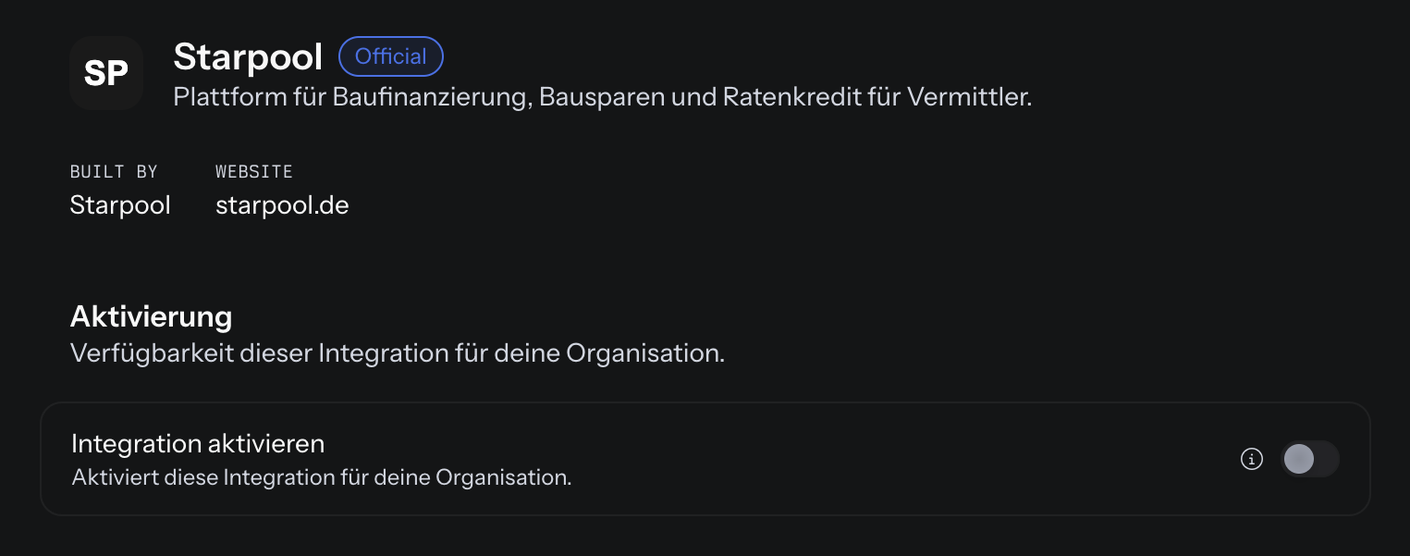
- Öffne Organisation › Integrationen, wähle links unter Entdecken den Eintrag Alle und klicke Starpool an. Die Detailseite zeigt oben das Kennzeichen Official, die Beschreibung „Plattform für Baufinanzierung, Bausparen und Ratenkredit für Vermittler.", Built by Starpool und Website starpool.de.
- Schalte im Bereich Aktivierung den Schalter Integration aktivieren ein. Die Änderung wird sofort gespeichert, einen Speichern-Knopf gibt es nicht.
- Optional: Lege im jetzt eingeblendeten Bereich Einschränkungen unter Freigabe fest, wer Starpool-Accounts anlegen darf — Alle Mitarbeiter (Voreinstellung) oder Nur ausgewählte Mitarbeiter. Bei Nur ausgewählte Mitarbeiter wählst du im Bereich Ausgewählte Mitarbeiter Rollen, Gruppen und Personen aus. Wie diese Auswahl funktioniert, beschreibt Organisation › Integrationen im Abschnitt Wer die Integration nutzen darf.
Starpool-Account anlegen
- Öffne Organisation › Accounts und klicke auf Neuer Account.
- Wähle in der Liste Starpool.
- Fülle unter Stammdaten das Feld Name aus. Wird dir das Feld Accountinhaber angeboten, wähle dort das Teammitglied, dem der Account gehören soll.
- Trage unter Zugangsdaten Client Id und Client Secret ein. Ein Feld Benutzername brauchst du für die Prüfung nicht.
- Klicke auf Account anlegen.
i-Planner meldet Account erstellt, öffnet die Seite des neuen Accounts und prüft die Zugangsdaten sofort bei Europace. Klappt die Anmeldung, erscheint Verbindung erfolgreich, und oben auf der Seite steht Verbunden mit Datum und Uhrzeit. Klappt sie nicht, öffnet sich das Fenster Validierung fehlgeschlagen mit dem Grund; was die einzelnen Meldungen bedeuten, steht in diesem Artikel unter Häufige Fragen.
Die Eingabefelder
| Feld | Nötig | Was eintragen |
|---|---|---|
| Name | Ja | Frei wählbarer Anzeigename für diesen Account. Bleibt das Feld leer, erscheint Name ist erforderlich. |
| Accountinhaber | Ja | Das Teammitglied, dem der Account gehört. Voreingestellt bist du selbst. Das Feld erscheint nur, wenn deine Benutzerrolle Accounts anderen Mitgliedern zuordnen darf. |
| Client Id | Ja, für die Prüfung | Die Client ID deiner API-Zugangsdaten. Fehlt sie, meldet die Verbindungsprüfung Zugangsdaten unvollständig. |
| Client Secret | Ja, für die Prüfung — geheim | Das Client Secret deiner API-Zugangsdaten. Es wird verschlüsselt gespeichert und danach nicht mehr angezeigt. Fehlt es, meldet die Verbindungsprüfung Zugangsdaten unvollständig. |
| Benutzername | Nein, die Prüfung verwendet es nicht | Wird bei der Verbindungsprüfung weder verwendet noch übertragen. In der früheren Kontenmaske hieß das Feld Partner-ID. |
Welche Daten fließen
Was i-Planner übermittelt
i-Planner schickt Client Id und Client Secret des Starpool-Accounts als Anmeldung an die Anmeldeschnittstelle von Europace (api.europace.de). Das geschieht bei jeder Verbindungsprüfung:
- automatisch direkt nach Account anlegen
- bei jedem Klick auf Verbindung prüfen auf der Seite des Accounts unter Organisation › Accounts
- einmal täglich automatisch für jeden Starpool-Account, bei dem der Schalter Account aktiv eingeschaltet ist
Den Benutzernamen überträgt i-Planner bei der Verbindungsprüfung nicht, Kundendaten ebenfalls nicht.
Was zurückkommt und wo es landet
Zurück kommt nur das Ergebnis der Anmeldung. Das Zugriffstoken, das Europace bei Erfolg ausstellt, speichert i-Planner nicht und verwendet es nicht weiter. Das Ergebnis landet als Status auf der Seite des Accounts unter Organisation › Accounts. Bei der Prüfung direkt nach Account anlegen und bei Verbindung prüfen siehst du es sofort:
| Ergebnis der Prüfung | Was du siehst |
|---|---|
| Zugangsdaten akzeptiert | Meldung Verbindung erfolgreich, oben auf der Seite Verbunden mit Datum und Uhrzeit der Prüfung |
| Zugangsdaten abgelehnt | Fenster Validierung fehlgeschlagen mit Zugangsdaten wurden abgelehnt. — derselbe Text steht rot oben auf der Seite |
| Zugangsdaten erkannt, Zugriff aber nicht freigeschaltet | Fenster Validierung fehlgeschlagen mit Zugriff verweigert — bitte die Freischaltung beim Anbieter prüfen. — derselbe Text steht rot oben auf der Seite |
| Client Id oder Client Secret fehlt | Fenster Validierung fehlgeschlagen mit Zugangsdaten unvollständig. |
| Europace nicht erreichbar oder gestört | Kein Urteil über die Zugangsdaten — der bisherige Status des Accounts bleibt stehen. War der Account noch Nicht geprüft, erscheint der Hinweis Der Anbieter ist momentan nicht erreichbar — bitte später erneut versuchen. |
Die tägliche Prüfung öffnet kein Fenster: Ihr Ergebnis steht als Status auf der Seite des Accounts. Wechselt ein Account dabei in den Fehlerzustand, erhält der Accountinhaber die Benachrichtigung Verbindung fehlgeschlagen: mit dem Namen des Accounts.
Starpool-Account bearbeiten
Öffne unter Organisation › Accounts den Starpool-Account mit einem Klick auf seine Zeile. Änderungen auf der Seite des Accounts werden Feld für Feld gespeichert, eine Speichern-Schaltfläche gibt es nicht (siehe Organisation › Übersicht, Abschnitt Speichern geschieht automatisch).
- Ändere unter Zugangsdaten die Client Id oder gib ein neues Client Secret ein.
- Klicke im Abschnitt Verbindung auf Verbindung prüfen. Das Speichern allein prüft geänderte Zugangsdaten nicht.
Das Feld Client Secret ist beim Öffnen leer und zeigt höchstens die letzten vier Zeichen hinter Punkten, dazu den Hinweis Gespeichert — aus Sicherheit nicht erneut anzeigbar. Leer lassen behält ihn, eine Eingabe ersetzt ihn. Lässt du das Feld leer, bleibt das gespeicherte Client Secret erhalten; eine Eingabe ersetzt es.
Im Abschnitt Freischaltung legst du fest, wer den Account außer dem Accountinhaber nutzen darf: Alle Mitarbeiter, Nur das Team des Accountinhabers, Nur der Accountinhaber (Voreinstellung) oder Accountinhaber + ausgewählte.
Starpool-Zugang im Blick behalten
i-Planner prüft jeden Starpool-Account einmal täglich von selbst, sofern auf der Seite des Accounts unter Stammdaten der Schalter Account aktiv eingeschaltet ist. Ausgeschaltete Accounts werden dabei übersprungen.
- Status ansehen: Öffne unter Organisation › Accounts den Starpool-Account. Oben steht Verbunden mit Datum und Uhrzeit der letzten erfolgreichen Prüfung, Nicht geprüft, solange noch kein Prüfergebnis vorliegt, oder rot der Grund, warum die letzte Prüfung gescheitert ist.
- Auf Benachrichtigungen reagieren: Wechselt ein Account bei der täglichen Prüfung in den Fehlerzustand, erhält der Accountinhaber die Benachrichtigung Verbindung fehlgeschlagen: mit dem Namen des Accounts und dem Text „Die tägliche Überprüfung des Accounts ist fehlgeschlagen:", gefolgt vom Grund. Ein Link führt zur Seite des Accounts. Stand der Account vorher schon auf Fehler, bleibt die Benachrichtigung aus, und sie wiederholt sich auch nicht täglich.
- Bei einer Störung später erneut prüfen: Ist Europace während einer Prüfung nicht erreichbar oder gestört, bleibt der bisherige Status stehen. Klicke später erneut auf Verbindung prüfen.
- Überblick behalten: Sobald es Starpool-Accounts gibt, zeigt die Detailseite von Starpool unter Organisation › Integrationen den Bereich Accounts mit der Anzahl, zum Beispiel 2 Accounts verknüpft. Ein Klick darauf führt zu Organisation › Accounts.
Häufige Fragen
Warum wird mir Starpool bei „Neuer Account" nicht angeboten?
Unter Organisation › Accounts bietet Neuer Account nur Integrationen an, die deine Organisation aktiviert hat und die für dich freigegeben sind — die Seite schreibt dazu Accounts können nur für aktivierte Integrationen angelegt werden. Aktiviere Starpool unter Organisation › Integrationen auf der Detailseite von Starpool mit dem Schalter Integration aktivieren. Steht bei Neuer Account Keine Integrationen aktiviert, ist entweder noch keine Integration aktiviert oder keine der aktivierten für dich freigegeben. Steht die Freigabe von Starpool auf Nur ausgewählte Mitarbeiter, muss dich jemand mit dem Recht Integrationen dort auswählen.
Beim Anlegen erscheint „Integration nicht verfügbar — bitte zuerst unter Integrationen aktivieren" — was tun?
Die Meldung steht im Fenster Anlegen fehlgeschlagen und heißt: Starpool ist für deine Organisation nicht (mehr) aktiviert. Öffne Organisation › Integrationen, klicke Starpool an, schalte im Bereich Aktivierung den Schalter Integration aktivieren ein und lege den Account unter Organisation › Accounts erneut an. Fehlt dir das Recht Integrationen, bitte jemanden, der es hat. Steht Starpool unter Organisation › Integrationen gar nicht mehr in der Liste, hat i-Planner die Integration abgeschaltet.
Beim Anlegen erscheint „Für diese Integration sind Sie nicht freigegeben." — was tun?
Die Freigabe von Starpool steht auf Nur ausgewählte Mitarbeiter, und du gehörst nicht dazu — weder als Person noch über deine Rolle oder eine deiner Gruppen. Jemand mit dem Recht Integrationen öffnet Organisation › Integrationen, klickt Starpool an und ergänzt dich im Bereich Ausgewählte Mitarbeiter — oder stellt die Freigabe auf Alle Mitarbeiter.
Die Prüfung meldet „Zugangsdaten unvollständig." — was tun?
Client Id oder Client Secret ist leer. Öffne den Account unter Organisation › Accounts und fülle unter Zugangsdaten das fehlende Feld aus. Ob ein Client Secret gespeichert ist, erkennst du an den Punkten im sonst leeren Feld Client Secret. Klicke danach im Abschnitt Verbindung auf Verbindung prüfen.
Die Prüfung meldet „Zugangsdaten wurden abgelehnt." — was tun?
Europace hat die Anmeldung mit Client Id und Client Secret abgelehnt. Öffne den Account unter Organisation › Accounts, prüfe unter Zugangsdaten die Client Id und gib das Client Secret neu ein — das gespeicherte kannst du nicht einsehen. Klicke dann im Abschnitt Verbindung auf Verbindung prüfen. Das Feld Benutzername spielt dabei keine Rolle, die Prüfung verwendet es nicht.
Was bedeutet „Zugriff verweigert — bitte die Freischaltung beim Anbieter prüfen."?
Die Zugangsdaten wurden erkannt, der Zugriff ist beim Anbieter aber nicht freigeschaltet. Kläre die Freischaltung deines Zugangs beim Anbieter. Klicke danach auf der Seite des Accounts unter Organisation › Accounts im Abschnitt Verbindung auf Verbindung prüfen.
Was bedeutet „Der Anbieter ist momentan nicht erreichbar — bitte später erneut versuchen."?
Europace war bei der Prüfung nicht erreichbar oder hat mit einer Störung geantwortet. Das ist kein Urteil über deine Zugangsdaten: Der Status des Accounts bleibt, wie er war. Steht oben auf der Seite des Accounts Nicht geprüft, liegt einfach noch kein Prüfergebnis vor. Öffne den Account später unter Organisation › Accounts und klicke im Abschnitt Verbindung erneut auf Verbindung prüfen. Dasselbe gilt für Der Validierungsdienst ist gerade nicht erreichbar — bitte später erneut versuchen. — dann war der Prüfdienst von i-Planner selbst nicht erreichbar.
Was bedeutet „Zugangsdaten konnten nicht gelesen werden — bitte neu speichern."?
Das gespeicherte Client Secret lässt sich nicht mehr lesen. Öffne den Account unter Organisation › Accounts, gib unter Zugangsdaten das Client Secret neu ein und klicke im Abschnitt Verbindung auf Verbindung prüfen. Stellt die tägliche Prüfung dasselbe fest, steht auf der Seite des Accounts Zugangsdaten sind beschädigt — bitte neu speichern — die Lösung ist dieselbe.
Ich habe die Benachrichtigung „Verbindung fehlgeschlagen" bekommen — was tun?
Die tägliche automatische Prüfung eines Starpool-Accounts, dessen Accountinhaber du bist, ist gescheitert. Hinter „Die tägliche Überprüfung des Accounts ist fehlgeschlagen:" steht der Grund, zum Beispiel Zugangsdaten wurden abgelehnt. Über den Link in der Benachrichtigung kommst du zur Seite des Accounts: Korrigiere dort die Zugangsdaten und klicke im Abschnitt Verbindung auf Verbindung prüfen. Die Benachrichtigung kommt nur, wenn der Account bei der täglichen Prüfung neu in den Fehlerzustand wechselt — bleibt der Fehler bestehen, wirst du nicht jeden Tag erneut benachrichtigt.
Wie oft prüft i-Planner meinen Starpool-Zugang?
Automatisch direkt nach Account anlegen und danach einmal täglich — bei jedem Starpool-Account, bei dem der Schalter Account aktiv eingeschaltet ist. Zusätzlich jederzeit von Hand: Öffne den Account unter Organisation › Accounts und klicke im Abschnitt Verbindung auf Verbindung prüfen. Nach einer erfolgreichen Prüfung stehen Datum und Uhrzeit oben auf der Seite des Accounts hinter Verbunden.
Muss ich das Feld „Benutzername" ausfüllen?
Für die Verbindungsprüfung nicht: Geprüft werden nur Client Id und Client Secret, den Benutzernamen verwendet und überträgt die Prüfung nicht. In der früheren Kontenmaske hieß das Feld Partner-ID.
Warum sehe ich mein Client Secret nicht mehr?
Das Client Secret wird verschlüsselt gespeichert und aus Sicherheitsgründen nicht wieder angezeigt. Auf der Seite des Accounts unter Organisation › Accounts ist das Feld deshalb leer, zeigt höchstens die letzten vier Zeichen hinter Punkten und trägt den Hinweis Gespeichert — aus Sicherheit nicht erneut anzeigbar. Leer lassen behält ihn, eine Eingabe ersetzt ihn. Lässt du das Feld leer, bleibt das gespeicherte Client Secret erhalten; eine Eingabe ersetzt es.
Holt i-Planner Daten oder Dokumente von Starpool ab?
Nein. Für Starpool gibt es keinen Posteingang, keine Dokumentenabholung, keine Synchronisation und keinen automatischen Datenabruf. Bei Europace meldet sich i-Planner nur an, um Client Id und Client Secret zu prüfen.
Wo trage ich Client ID und Client Secret für die ganze Organisation ein?
Die Verbindungsprüfung verwendet ausschließlich die Zugangsdaten, die an einem Starpool-Account hinterlegt sind. Lege dafür unter Organisation › Accounts über Neuer Account einen Starpool-Account an und trage dort Client Id und Client Secret ein.
Ich habe Starpool deaktiviert — sind die Starpool-Accounts jetzt stillgelegt?
Nein. Der Hinweis hinter dem Info-Symbol am Schalter Integration aktivieren sagt dazu: Deaktivieren suspendiert die Accounts nicht — es schränkt nur die Nutzung der Schnittstelle ein. Zum Stilllegen der Accounts den Schalter „Alle Accounts deaktivieren" nutzen. Die tägliche Prüfung läuft für die eingeschalteten Starpool-Accounts deshalb weiter. Den Schalter Alle Accounts deaktivieren findest du unter Organisation › Integrationen auf der Detailseite von Starpool im Bereich Accounts; er erscheint, solange Starpool deaktiviert ist und Accounts hat. Schaltest du ihn ein, werden die aktiven Starpool-Accounts ausgeschaltet, und die tägliche Prüfung überspringt sie. Ihre Accountinhaber erhalten die Benachrichtigung Accounts deaktiviert, zum Beispiel mit dem Text „Starpool: 2 Account(s) wurden gesammelt deaktiviert." Aktivierst du Starpool wieder, werden genau diese Accounts wieder eingeschaltet. Neue Starpool-Accounts lassen sich erst wieder anlegen, wenn Starpool aktiviert ist. Mehr dazu unter Organisation › Integrationen im Abschnitt Alle Accounts einer Integration stilllegen.