Zusammenarbeit
Wie du Personen aus anderen Organisationen einen externen Zugang zu deiner Organisation gibst, ihre Rolle festlegst und den Zugang wieder entziehst.
Unter Organisation › Zusammenarbeit verwaltest du externe Zugänge: Personen aus anderen Organisationen, die mit einer von dir festgelegten Rolle in deiner Organisation arbeiten. Sie melden sich mit ihrem bestehenden i-Planner-Konto an, werden ohne Lizenz geführt und stehen getrennt von deinem Team.
Voraussetzungen
- Deine Benutzerrolle braucht das Recht Zusammenarbeit. Fehlt es, erscheint der Menüpunkt Zusammenarbeit gar nicht.
- Die Person, der du Zugang gibst, braucht bereits ein eigenes i-Planner-Konto. Es wird kein neues Konto angelegt.
- Die Person muss ihr Profil freigegeben haben — mit dem Schalter Für andere Organisationen auffindbar unter Account › Profil im Abschnitt Zusammenarbeit. Ohne diese Freigabe kannst du sie nicht neu hinzufügen. Für jemanden, der bei dir schon einmal einen externen Zugang hatte, brauchst du die Freigabe nicht.
- Sieht dein Tarif eine Höchstzahl an Gastzugängen vor, muss davon noch einer frei sein. Jeder aktive externe Zugang belegt einen, ein entfernter gibt seinen wieder frei.
Die Liste der externen Zugänge
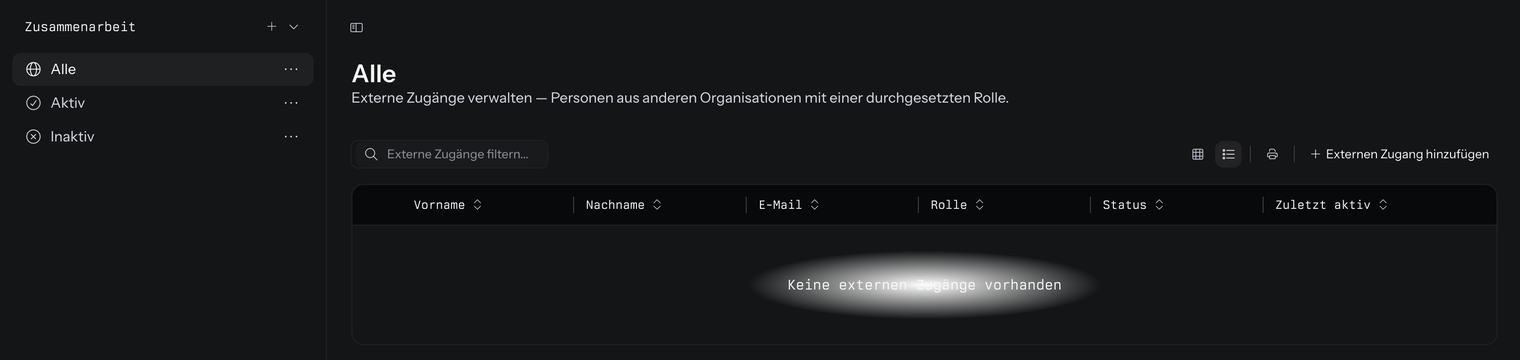
Links wählst du aus, welche Zugänge die Liste zeigt:
| Liste | Inhalt |
|---|---|
| Alle | Alle externen Zugänge, aktive und inaktive zusammen |
| Aktiv | Zugänge, mit denen sich die Person anmelden kann |
| Inaktiv | Entfernte Zugänge |
Der Name der gewählten Liste steht als Überschrift über der Tabelle. Die Tabelle zeigt Vorname, Nachname, E-Mail, Rolle, Status und Zuletzt aktiv; die Spalte Status ist grün, solange der Zugang aktiv ist, sonst rot. Gibt es noch keinen Eintrag, steht dort Keine externen Zugänge vorhanden. Über + in der Zeile Zusammenarbeit legst du dir zusätzlich eigene, gefilterte Listen an — wie das geht, steht unter Organisation › Accounts im Abschnitt Eigene Listen anlegen.
Über der Tabelle findest du das Suchfeld Externe Zugänge filtern... und rechts daneben die Bedienelemente der Liste:

Die ersten beiden Symbole schalten zwischen Kachel- und Tabellenansicht um. Das Drucker-Symbol daneben öffnet ein Menü mit Als Excel (XLSX), Als CSV, Als JSON und Als PDF — exportiert wird, was gerade in der Tabelle steht, also die aktuelle Liste samt Suche und Sortierung. Dieses Symbol gibt es nur in der Tabellenansicht; in der Kachelansicht fehlt es. Rechts außen liegt die Schaltfläche Externen Zugang hinzufügen.
Externen Zugang hinzufügen
- Öffne Organisation › Zusammenarbeit.
- Klicke oben rechts auf Externen Zugang hinzufügen.
- Trage unter Externe Person die E-Mail ein. Die Adresse wird beim Tippen geprüft — kurz steht unter dem Feld Zugang wird geprüft …. Findet i-Planner ein freigegebenes Profil oder einen früheren externen Zugang deiner Organisation und ist die Person noch nicht Mitglied, steht dort danach Zugang gefunden: und der Name der Person. Andernfalls färbt sich das Feld rot und zeigt eine Meldung, zum Beispiel „Kein freigegebenes Profil unter dieser Adresse" oder „Diese Person ist bereits Mitglied dieser Organisation".
- Lege im Bereich Zugang fest:
- Rolle — bestimmt die Rechte in deiner Organisation. Vorausgewählt ist Extern. Pflichtfeld.
- Start-Seite — die Seite, auf der die Person nach dem Login landet. Zur Auswahl stehen Organisation und die Module, die dein Unternehmen gebucht hat.
- Klicke ganz unten auf Hinzufügen.
Der Zugang gilt sofort. Die Person meldet sich mit ihren bestehenden Zugangsdaten an — es wird kein Passwort-Link verschickt. Sie bekommt eine E-Mail mit dem Betreff „Du hast Zugang zu …" und dem Hinweis, dass ihr bisheriges Passwort weiter gilt. Du selbst landest anschließend in der Liste Aktiv.
Zugang entfernen
- Öffne Organisation › Zusammenarbeit.
- Öffne am rechten Rand der Zeile, deren Zugang du entziehen willst, das Drei-Punkte-Menü und wähle Zugang entfernen. Das ist die einzige Aktion, die dieses Menü hier anbietet.
- Bestätige im Dialog Zugang entfernen? mit Entfernen.
Damit verliert die Person den Zugang zu deiner Organisation: kein Login mehr bei dir. Ihr i-Planner-Account bleibt bestehen. Der Eintrag wandert in die Liste Inaktiv und lässt sich jederzeit wieder aktivieren — über Externen Zugang hinzufügen mit derselben E-Mail-Adresse (Abschnitt Einen entfernten Zugang wieder aktivieren).
Dich selbst kannst du nicht entfernen.
Einen entfernten Zugang wieder aktivieren
Entfernte Zugänge stehen in der Liste Inaktiv, lassen sich dort aber nicht direkt reaktivieren — das Drei-Punkte-Menü bietet auch in dieser Liste nur Zugang entfernen. Reaktiviert wird über das Formular zum Hinzufügen:
- Öffne Organisation › Zusammenarbeit.
- Klicke oben rechts auf Externen Zugang hinzufügen.
- Trage die E-Mail des entfernten Zugangs ein und wähle Rolle und Start-Seite.
- Klicke ganz unten auf Hinzufügen.
Der vorhandene Zugang wird reaktiviert und übernimmt die dabei gewählte Rolle und Start-Seite. Es entsteht kein zweiter Eintrag. Eine Freigabe ihres Profils braucht die Person dafür nicht — einen freien Gastzugang im Tarif braucht der reaktivierte Zugang aber genauso wie ein neuer.
Häufige Fragen
Warum sehe ich den Menüpunkt „Zusammenarbeit" nicht?
Deiner Benutzerrolle fehlt das Recht Zusammenarbeit. Eine Person mit Administrator-Rolle kann es dir unter Organisation › Einstellungen › Team & Rollen › Benutzerrollen geben. Rufst du die Adresse direkt auf, leitet i-Planner dich auf eine andere Seite um.
Ich trage die E-Mail-Adresse ein und bekomme „Kein freigegebenes Profil unter dieser Adresse". Woran liegt das?
Die Meldung „Kein freigegebenes Profil unter dieser Adresse" beim Hinzufügen eines externen Zugangs hat einen von drei Gründen: Unter dieser Adresse gibt es kein i-Planner-Konto — etwa weil die Person noch keines hat oder sich mit einer anderen E-Mail-Adresse anmeldet; sie hat eine Einladung bekommen, aber noch kein eigenes Passwort gesetzt; oder sie hat ihr Profil nicht freigegeben. Die Freigabe setzt sie selbst unter Account › Profil im Abschnitt Zusammenarbeit mit dem Schalter Für andere Organisationen auffindbar. Alle drei Fälle beantwortet die Prüfung mit derselben Meldung — an ihr kannst du also nicht ablesen, woran es liegt. Frag die Person am besten direkt.
Kann ich jemanden hinzufügen, der noch kein i-Planner-Konto hat?
Nein. Über Organisation › Zusammenarbeit gibst du nur bestehenden i-Planner-Konten Zugang. Wer neu bei euch anfängt und ein eigenes Konto bekommen soll, gehört unter Organisation › Team.
Kostet ein externer Zugang einen Lizenzplatz?
Nein, einen Lizenzplatz belegt er nicht: Die Person wird als externer Mitarbeiter mit der gewählten Rolle geführt, ohne Lizenz und getrennt vom Team. Dein Tarif kann aber eine Höchstzahl an Gastzugängen vorsehen. Dazu zählt jeder aktive externe Zugang, ein entfernter zählt nicht mehr.
Muss die Person ein neues Passwort setzen?
Nein. Die Person mit dem externen Zugang meldet sich mit ihren bestehenden Zugangsdaten an; es wird kein Passwort-Link verschickt.
Erfährt die Person, dass sie Zugang bekommen hat?
Ja. Die Person bekommt beim Hinzufügen des externen Zugangs eine E-Mail mit dem Betreff „Du hast Zugang zu …" samt Angabe des Kontos, mit dem sie sich anmelden soll, und dem Hinweis, dass sie dort nur sieht, was für sie freigegeben ist.
Was bedeutet „Diese Person ist bereits Mitglied dieser Organisation"?
Die Meldung „Diese Person ist bereits Mitglied dieser Organisation" erscheint direkt am E-Mail-Feld, während du tippst. Sie heißt: Zu dieser Adresse gibt es in deiner Organisation schon eine Person — entweder ein Mitglied deines Teams oder einen aktiven externen Zugang. Beides lässt sich nicht ein zweites Mal anlegen. Team-Mitglieder verwaltest du unter Organisation › Team, aktive externe Zugänge unter Organisation › Zusammenarbeit in der Liste Aktiv.
Was bedeutet „Diese Person ist bereits reguläres Mitglied dieser Organisation"?
Die Meldung „Diese Person ist bereits reguläres Mitglied dieser Organisation" erscheint als Dialog, wenn du im Formular Externen Zugang hinzufügen auf Hinzufügen klickst. Die Adresse gehört zu einem Mitglied deines Teams. Ein Team-Mitglied kann nicht zusätzlich als externer Zugang geführt werden. Verwalte diese Person unter Organisation › Team.
Was bedeutet „Diese Person ist bereits als externer Zugang vorhanden"?
Die Meldung „Diese Person ist bereits als externer Zugang vorhanden" heißt: Für die eingegebene E-Mail-Adresse gibt es in deiner Organisation schon einen aktiven externen Zugang. Du findest ihn unter Organisation › Zusammenarbeit in der Liste Aktiv.
Was bedeutet „Der Tarif erlaubt maximal … Gastzugänge"?
Die Meldung „Der Tarif erlaubt maximal N Gastzugänge. Für weitere ist ein Tarifwechsel nötig." heißt: Alle Gastzugänge, die dein Tarif enthält, sind belegt. Sie kommt beim Hinzufügen eines externen Zugangs genauso wie beim Wiederaktivieren eines entfernten. Zwei Wege: Entferne unter Organisation › Zusammenarbeit einen externen Zugang, der nicht mehr gebraucht wird, dann wird sein Platz frei. Oder wechsle den Tarif unter Organisation › Abrechnung — das kann nur, wer das Recht Abrechnung hat.
Warum kann ich die Rolle „Inhaber" nicht vergeben?
Beim Hinzufügen eines externen Zugangs bietet das Feld Rolle nur die aktiven Rollen deiner Organisation an, Inhaber ist ausgenommen.
Ich bekomme „Diese Start-Seite ist für die Rolle des Mitglieds nicht erlaubt". Was tun?
Die Start-Seite muss zu einem Modul gehören, das dein Unternehmen gebucht hat und das die gewählte Rolle öffnen darf. Wähle entweder eine Rolle mit Zugriff auf dieses Modul — oder als Start-Seite Organisation, die ist immer erreichbar.
Kann ich einem externen Zugang nachträglich eine andere Rolle geben?
Nicht direkt in der Zeile des externen Zugangs — die einzige Aktion dort ist Zugang entfernen. Um die Rolle zu ändern, entferne den Zugang und lege ihn über Externen Zugang hinzufügen mit derselben E-Mail-Adresse und der neuen Rolle erneut an. Der bestehende Eintrag wird dabei reaktiviert.
Was passiert mit den Daten, wenn ich einen Zugang entferne?
Entfernst du einen externen Zugang, bleibt der i-Planner-Account der Person bestehen; es fällt nur ihr Zugang zu deiner Organisation weg. Der Eintrag wandert in die Liste Inaktiv und lässt sich durch erneutes Hinzufügen wieder aktivieren.
Worin unterscheidet sich ein externer Zugang von einem Team-Mitglied?
Ein Team-Mitglied lädst du unter Organisation › Team ein; es belegt einen Lizenzplatz und bekommt eine E-Mail mit einem Einladungslink, über den es die Einladung annimmt — wer noch kein i-Planner-Konto hat, legt dabei sein Passwort fest. Ein externer Zugang setzt ein bestehendes i-Planner-Konto voraus, gilt sofort ohne Annahme und wird ohne Lizenz und getrennt vom Team geführt; die Person meldet sich mit ihren bestehenden Zugangsdaten an.