Direkt und Direkt (Neu)
Wie du die Abrechnungsdatei einer Gesellschaft oder eines Pools in den Reitern Direkt und Direkt (Neu) mit der passenden Vorlage hochlädst, die Vorschau mit Status, CRM-Status und ABR-Status prüfst, fehlende Provisionsaufträge anlegst, Meldungen beim Hochladen verstehst und die Provisionen importierst.
In den Reitern Direkt und Direkt (Neu) unter Abrechnung › Datenimport liest du die Abrechnungsdatei einer Gesellschaft oder eines Pools in ihrem Originalformat ein. Die Vorlage, die du im Feld Gesellschaft wählst, legt fest, welche Spalte der Datei welchen Wert liefert und welche Provisionsart eine Zeile hat.
Voraussetzungen
- Recht: In den Benutzerrollen im Block Kundenverwaltung die Zeile Abrechnung und dahinter das Recht Datenimport. Ohne das Recht bricht der Reiter mit Keine Berechtigung vorhanden. ab.
- Datei: Endung .csv, Trennzeichen Semikolon, die erste Zeile ist die Überschrift. Welche Vorlage zu deiner Datei passt, steht in Vorlagen je Gesellschaft.
- Matrix: Buchungen für Vermittler entstehen nur, wenn der Provisionsauftrag eine Vermittler-Matrix für die Provisionsart der Zeile hat.
- Agentursatz: Unter Abrechnung › Einstellungen im Reiter Grundeinstellungen darf Agentursatz (Einheiten) nicht 0 sein. Sonst wird beim Import jede Zeile übersprungen.
Zwischen Direkt und Direkt (Neu) wählen
Beide Reiter lesen dieselbe Art Datei ein und zeigen dieselben Vorschauspalten, Statuswerte und Summen. Direkt (Neu) ist die Neufassung und steht über dem Reiter mit dem Hinweis BETA – Dies ist eine experimentelle Version des Provisionsimports. Bei Problemen bitte die Standardversion verwenden. Die Standardversion ist der Reiter Direkt.
Die Unterschiede:
- Vorlagen: Direkt hat 61 Vorlagen, Direkt (Neu) 72: alle aus Direkt und 11 weitere, zum Beispiel Carat, Signal Iduna, Stuttgarter und WGV. Die vollständige Liste steht in Vorlagen je Gesellschaft.
- Nur in Direkt: ein Hinweis über der Vorschau, wenn die Datei weniger Spalten hat, als die Vorlage liest.
- Nur in Direkt (Neu): eine Ladeanzeige, das Kästchen Geprüft je Zeile, die Hinweise Bemerkung, Änderung und Nachricht sowie eigene Meldungen, wenn die hochgeladene Datei nicht abrufbar ist.
Beide Reiter teilen sich einen Platz für die Importdatei. Eine in Direkt hochgeladene Datei liegt auch in Direkt (Neu) bereit und umgekehrt, und alle Benutzer deiner Organisation sehen dieselbe Datei. Eine neue Datei lädst du erst hoch, wenn die bereitliegende importiert oder gelöscht ist.
Bei einzelnen Organisationen hat stattdessen jeder Benutzer seinen eigenen Platz für die Importdatei: Dort siehst und löschst du nur deine eigene Datei. Diese Funktion erscheint nur, wenn sie für deine Organisation freigeschaltet ist.
Eine Abrechnung im Reiter Direkt einlesen
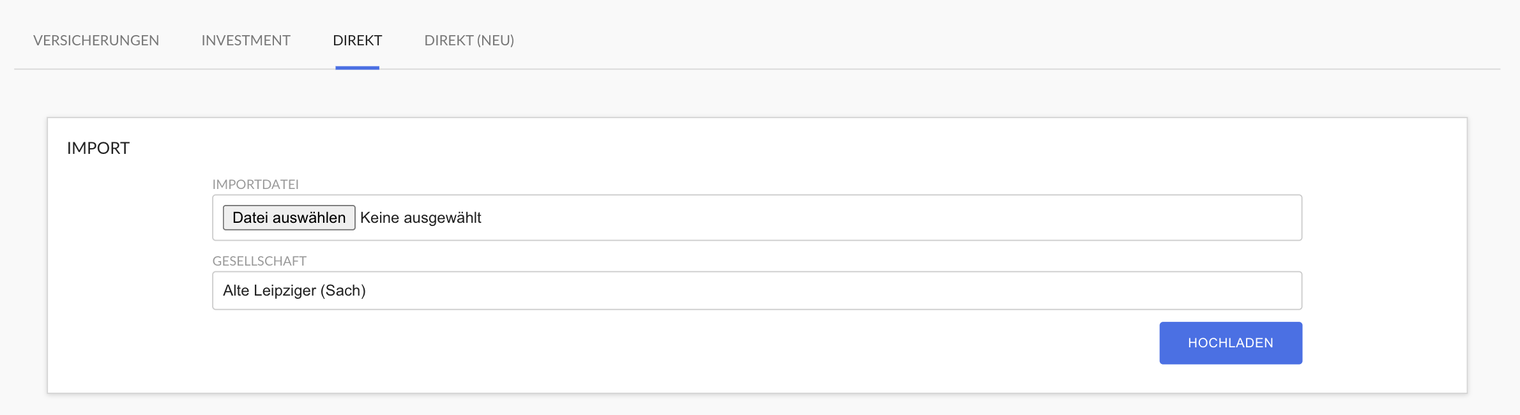
- Öffne Abrechnung › Datenimport und wähle den Reiter Direkt.
- Wähle im Bereich Import unter Importdatei die CSV-Datei der Gesellschaft aus.
- Wähle unter Gesellschaft die passende Vorlage. Voreingestellt ist der erste Eintrag Alte Leipziger (Sach), prüfe die Auswahl also immer.
- Klicke auf Hochladen.
Über der Vorschau steht der Name der gewählten Vorlage, daneben die Knöpfe Importieren und Löschen. Hat die Datei weniger Spalten, als die gewählte Vorlage liest, steht über der Vorschau dieser Hinweis:
Hinweis: Die Datei hat … Spalten, die Vorlage »…« liest bis Spalte …. Die Spaltenzuordnung kann damit nicht stimmen — vermutlich ist die falsche Vorlage gewählt oder die Datei hat ein anderes Format. Die Vorschau unten zeigt deshalb verschobene Werte.
In »…« steht der Name der gewählten Vorlage. Klicke dann auf Löschen, wähle die richtige Gesellschaft und lade die Datei neu hoch. Der Hinweis sperrt den Import nicht, importiere so eine Datei aber nicht. Er zählt nur die Spalten der ersten Zeile und meldet nur zu wenige Spalten. Hat die Datei zu viele oder vertauschte Spalten, erscheint er nicht, prüfe die Vorschau also trotzdem.
Wie du die Vorschau liest, steht in den Abschnitten Die Spalten der Vorschau lesen und Die Statuswerte verstehen.
Eine Abrechnung im Reiter Direkt (Neu) einlesen
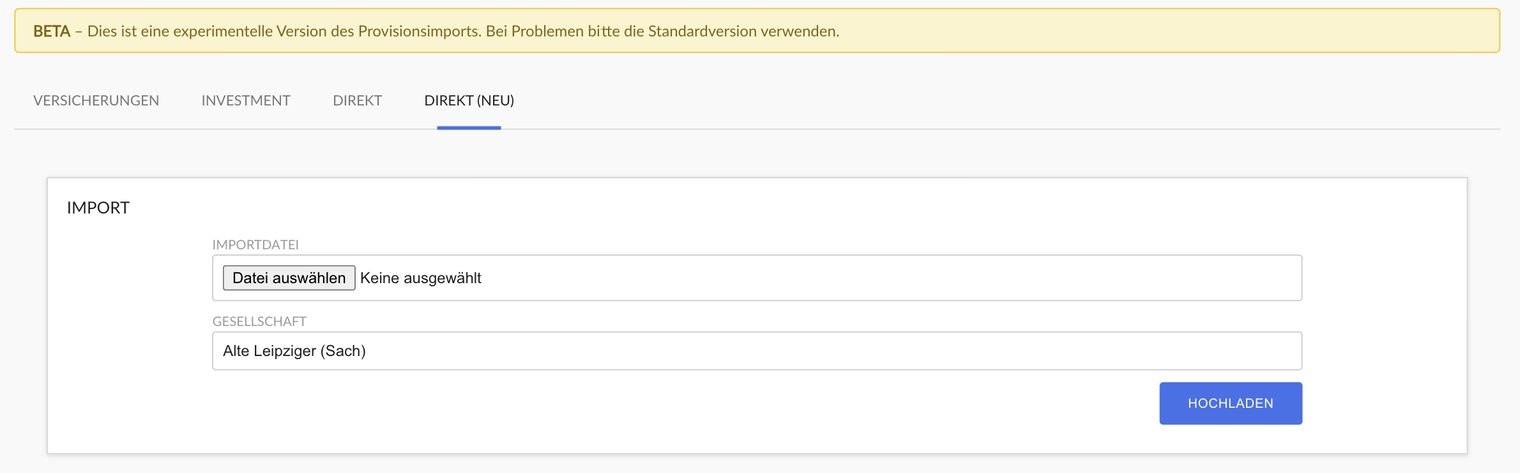
- Öffne Abrechnung › Datenimport und wähle den Reiter Direkt (Neu).
- Wähle im Bereich Import unter Importdatei die CSV-Datei aus.
- Wähle unter Gesellschaft die passende Vorlage. Voreingestellt ist Alte Leipziger (Sach).
- Klicke auf Hochladen.
Solange die Vorschau aufgebaut wird, steht dort Daten werden geladen (… Datensätze).... Danach erscheinen der Name der Vorlage, die Knöpfe Importieren und Löschen und die Vorschau.
Zusätzlich zu Direkt gibt es in der Vorschau:
- Geprüft: ein Kästchen in der ersten Spalte. Hake Zeilen ab, die du schon geprüft hast, sie werden dann blass dargestellt. Das ist nur eine Arbeitshilfe: Die Markierung merkt sich dein Browser für die laufende Sitzung und diese Vorlage, auf den Import hat sie keine Wirkung.
- Bemerkung, Änderung und Nachricht: kleine Hinweise unter der Vertragsnummer, wenn genau ein Provisionsauftrag gefunden ist. Bemerkung heißt, der Provisionsauftrag hat eine Bemerkung mit freiem Text; Änderung, die Bemerkung besteht nur aus Einträgen zu Änderungen mit Datum und Uhrzeit; Nachricht, es gibt eine Nachricht vom Vermittler. Gibt es Bemerkung und Nachricht, stehen beide Hinweise nebeneinander. Fährst du mit der Maus darüber, erscheint der Text.
- Riesterzulage: ein Kennzeichen in der Spalte Prov.-Art. Es erscheint nur mit der Vorlage Alte Leipziger (Leben) und nur bei Zeilen, die in der Spalte für die Zulage ZL und als Provisionsart Erhöhung haben. So erkennst du Zahlungen zur Riesterzulage. Diese Funktion erscheint nur, wenn sie für deine Organisation freigeschaltet ist.
Die Spalten der Vorschau lesen
Die Vorschau in Direkt und Direkt (Neu) hat diese Spalten:
- Status: Ergebnis des Abgleichs, siehe Abschnitt Die Statuswerte verstehen.
- Buchung / Fälligkeit: Buchungsdatum, darunter die Fälligkeit, bei manchen Vorlagen auch die Stornohaftung. Bei vielen Vorlagen ist das Buchungsdatum der heutige Tag, bei anderen, zum Beispiel BCA, Canada Life oder Fondsfinanz Investment, das Datum aus der Datei.
- Vertragsnummer: Vertragsnummer aus der Datei, darunter der Produktpartner des gefundenen Provisionsauftrags.
- Agentur-Nr. / Vermittler-Nr.: Nummern aus der Datei und die dazu gefundenen Namen.
- Kunde / VP: Kunde, darunter die versicherte Person und der Betreuer des gefundenen Vertrags.
- Prov.-Art: Provisionsart der Zeile, aus der Datei übersetzt oder von der Vorlage fest vorgegeben. Die Abkürzungen erklärt Vorlagen je Gesellschaft.
- Sparte / Tarif: Sparte, darunter der Tarif.
- Beitrag: Beitrag, darunter die Zahlweise.
- Wertungssumme, Provision (Agenturprovision aus der Datei) und Prov.-Satz (in Prozent).
- CRM-Status und ABR-Status: siehe Abschnitt Die Statuswerte verstehen.
- Struktur: die Vermittler-Matrix des Provisionsauftrags als Text.
- Aktion: der Knopf Anlegen, siehe Abschnitt Einen fehlenden Provisionsauftrag aus der Vorschau anlegen.
Ein Klick auf eine Zeile öffnet den gefundenen Provisionsauftrag mit der Provisionsart der Zeile, etwa um die Matrix zu ergänzen. Unter der Vorschau stehen Summe (importierbare Buchungen) und Summe (nicht importierbare Buchungen) in EUR.
Die Statuswerte verstehen
Die Spalte Status zeigt:
- OK (grün): genau ein Provisionsauftrag mit dieser Vertragsnummer, die Matrix für die Provisionsart ist vorhanden.
- Matrix fehlt (orange): ein Provisionsauftrag, aber keine Matrix für die Provisionsart. Die Zeile erzeugt keine Buchung.
- OK (mehrfach) oder Matrix fehlt (mehrfach) (orange): mehrere Provisionsaufträge mit dieser Vertragsnummer. Gebucht wird auf den Auftrag mit der kleinsten Nummer, den auch der Klick auf die Zeile öffnet.
- Nicht importierbar! (rot): kein Provisionsauftrag gefunden.
- Keine Auszahlung (gelb): die Provision ist 0. Dieser Wert ersetzt die anderen.
Zeilen, deren Status OK enthält, zählen zu Summe (importierbare Buchungen), alle anderen zu Summe (nicht importierbare Buchungen).
Die Spalte CRM-Status prüft den Vertrag im CRM, jeweils mit Haken oder Fehlersymbol:
- Vertrag: genau ein Vertrag mit dieser Nummer; Vertrag (mehrfach) bei mehreren.
- Matrix: Der Betreuer des Vertrags hat eine Matrix für die Provisionsart; Matrix mehrfach bei mehreren.
- Tarif: Der Vertrag hat einen Tarif.
Die Spalte ABR-Status prüft den Provisionsauftrag:
- Buchung: genau ein Provisionsauftrag; Buchung (mehrfach) bei mehreren.
- Matrix: Der Provisionsauftrag hat eine Matrix für die Provisionsart.
Bei einzelnen Organisationen zeigt ABR-Status zusätzlich Geprüft, und in der Spalte Struktur kann Achtung: neue Verteilung stehen. Diese Funktion erscheint nur, wenn sie für deine Organisation freigeschaltet ist.
Bei einzelnen Organisationen ignoriert der Abgleich Sonderzeichen in der Vertragsnummer. Diese Funktion erscheint nur, wenn sie für deine Organisation freigeschaltet ist.
Einen fehlenden Provisionsauftrag aus der Vorschau anlegen
In der Spalte Aktion steht der Knopf Anlegen, wenn zu der Zeile kein Provisionsauftrag gefunden wurde und entweder genau ein passender Vertrag im CRM existiert oder die Vorlage Kunden anlegen darf. Bei Gothaer BP und Versicherungskammer Bayern (Bestandscourtage) erscheint der Knopf nur, wenn genau ein passender Vertrag existiert.
- Klicke in der Zeile auf Anlegen. Der Dialog Provisionsauftrag (Vertrags.-Nr.: …) anlegen öffnet sich, vorbelegt mit den Werten aus der Zeile oder dem gefundenen Vertrag.
- Im Block Kundendaten wählst du Kunde neu anlegen oder Kunde suchen und verknüpfen. Ist ein Kunde gefunden, ist Kunde suchen und verknüpfen schon gewählt. Die Felder sind Kunde (Suche), Vorname, Name, Geburtstag, Strasse, PLZ, Ort und Betreuer.
- Im Block Vertragsdaten wählst du Vertrag neu anlegen oder Bestehenden Vertrag auswählen. Diese Auswahl gibt es, sobald ein Kunde verknüpft ist; ist ein Vertrag gefunden, ist Bestehenden Vertrag auswählen schon gewählt. Die Felder sind Vertrag, Produktpartner, Tarif, Sparte, Vertragsnummer, Beginn, Beitrag und Zahlweise.
- Im Block Provisionsdaten prüfst du Abschlussvermittler und Struktur. Die gewählte Struktur wird die Matrix des neuen Provisionsauftrags. Bei den Provisionsarten AP, DP und AP ratierlich gibt es zusätzlich Stornohaftung in Monaten, vorbelegt mit 60.
- Klicke auf Speichern.
Eine Meldung gibt es nicht: Die Seite lädt neu und springt zur Zeile. Geschlossen wird der Dialog mit dem X.
Die Abrechnung importieren
- Prüfe die Vorschau, besonders Status und Summe (nicht importierbare Buchungen).
- Klicke auf Importieren.
- Bestätige Die Daten werden importiert. Es wird empfohlen eine Sicherung der Provisionstabellen anzulegen. Wollen Sie fortfahren?
Das bewirkt der Import:
- Verarbeitet werden Zeilen mit einem gefundenen Provisionsauftrag, bei (mehrfach) der Auftrag mit der kleinsten Nummer.
- Der Provisionsauftrag erhält für die Provisionsart der Zeile Wertung, Agenturprovision, Einheiten, Beitrag, Beginn und Zahlweise.
- Für jeden Vermittler aus der Matrix dieser Provisionsart entsteht eine Buchung. Ohne Matrix entsteht keine Buchung.
- Ohne Meldung übersprungen werden Zeilen mit Provision 0 (Keine Auszahlung), Zeilen ohne Vertragsnummer und Zeilen, bei denen sich die Einheiten nicht berechnen lassen. Einige Vorlagen verwerfen zusätzlich bestimmte Zeilen, siehe Vorlagen je Gesellschaft.
Eine Erfolgsmeldung gibt es nicht: Danach ist die Importdatei entfernt und der Bereich Import wieder da. Die neuen Buchungen gibst du unter Buchungen freigeben frei.
Eine Importdatei verwerfen
- Löschen über der Vorschau verwirft die Datei nach der Abfrage Die Importdatei wird gelöscht. Wollen Sie fortfahren?. Es wird nichts gebucht.
- Solange eine Datei bereitliegt, gibt es zusätzlich einen Knopf, der sie ohne Rückfrage entfernt: in Direkt Importdatei löschen, in Direkt (Neu) Importdatei Löschen. In Direkt (Neu) erscheint er auch, wenn die Datei nicht geladen werden kann.
Weil Direkt und Direkt (Neu) denselben Platz nutzen, ist die Datei danach in beiden Reitern weg, auch für deine Kollegen. Hat bei deiner Organisation jeder Benutzer seinen eigenen Platz, löschst du nur deine eigene Datei. Diese Funktion erscheint nur, wenn sie für deine Organisation freigeschaltet ist.
Häufige Fragen
Warum sind die Werte in der Vorschau verschoben oder falsch zugeordnet?
Die gewählte Vorlage passt nicht zur Datei, meist war noch Alte Leipziger (Sach) voreingestellt. Klicke auf Löschen, wähle unter Gesellschaft die richtige Vorlage und lade die Datei neu hoch. Im Reiter Direkt weist der Hinweis Hinweis: Die Datei hat … Spalten, die Vorlage »…« liest bis Spalte …. darauf hin, wenn die Datei zu wenige Spalten hat.
Warum steht bei einer Zeile "Matrix fehlt"?
Der Provisionsauftrag hat für die Provisionsart der Zeile keine Vermittler-Matrix. Klicke auf die Zeile, ergänze im Provisionsauftrag die Matrix und öffne danach den Reiter erneut, damit die Vorschau neu abgeglichen wird. Ohne Matrix aktualisiert der Import nur den Provisionsauftrag, es entsteht keine Buchung.
Warum sehe ich bei einer Zeile keinen Knopf Anlegen?
Es wurde schon ein Provisionsauftrag gefunden, oder es gibt keinen eindeutigen Vertrag im CRM und die Vorlage darf keine Kunden anlegen. Bei Gothaer BP und Versicherungskammer Bayern (Bestandscourtage) lege den Vertrag vorher im CRM an.
Warum wurden nach dem Import gar keine Buchungen angelegt?
Prüfe unter Abrechnung › Einstellungen, ob Agentursatz (Einheiten) größer als 0 ist, sonst überspringt der Import jede Zeile. Prüfe außerdem, ob die Zeilen OK hatten und die Provisionsaufträge eine Matrix haben.
Was bedeutet "Die Importdatei ist nicht mehr verfügbar" im Reiter Direkt (Neu)?
Die vollständige Meldung lautet Die Importdatei ist nicht mehr verfügbar. Bitte oben löschen und erneut hochladen. Die hochgeladene Datei ist nicht mehr vorhanden. Entferne sie mit Importdatei Löschen und lade sie erneut hoch.
Was bedeutet "Die Importdatei kann gerade nicht geladen werden" im Reiter Direkt (Neu)?
Die vollständige Meldung lautet Die Importdatei kann gerade nicht geladen werden. Bitte in einigen Minuten erneut versuchen — die Datei bitte nicht löschen. Die hochgeladene Datei ist im Moment nicht abrufbar. Versuche es nach einigen Minuten erneut und lösche die Datei in dieser Situation nicht.
Was bedeutet "Fehler: Die Datei konnte nicht hochgeladen werden."?
Die Datei ist eine CSV-Datei, aber die Übertragung ist fehlgeschlagen. Es liegt danach keine neue Datei bereit. Wähle die Datei unter Importdatei erneut aus und klicke noch einmal auf Hochladen.
Was bedeutet "Dateiendung nicht kompatibel."?
Die Datei hat nicht die Endung .csv, zum Beispiel weil sie noch als Excel-Datei gespeichert ist. Speichere sie als .csv mit Semikolon als Trennzeichen und lade sie erneut hoch. Klickst du auf Hochladen, ohne eine Datei gewählt zu haben, erscheint stattdessen Bitte wählen Sie ein Dokument zum Hochladen aus.
Warum liegt schon eine Datei bereit, die ich nicht hochgeladen habe?
Direkt und Direkt (Neu) teilen sich einen Platz für die ganze Organisation. Die Datei hat ein Kollege oder du selbst im anderen Reiter hochgeladen. Kläre vor dem Löschen, ob sie noch gebraucht wird.
Bei einzelnen Organisationen hat jeder Benutzer seinen eigenen Platz, dort siehst du nur Dateien, die du selbst hochgeladen hast. Diese Funktion erscheint nur, wenn sie für deine Organisation freigeschaltet ist.
Merkt sich i-Planner, welche Zeilen ich als Geprüft abgehakt habe?
Nur dein Browser, und nur für die laufende Sitzung und diese Vorlage. Kollegen sehen deine Haken nicht, und auf den Import haben sie keine Wirkung.