Fondsfinanz
Fondsfinanz für deine Organisation aktivieren und für Mitarbeiter freigeben, Provisionsabrechnungen von Fonds Finanz als CSV-Datei in die Abrechnung importieren — eine automatische Datenverbindung zu Fonds Finanz gibt es derzeit nicht.
Fondsfinanz steht im Katalog unter Organisation › Integrationen: Dort aktivierst du die Integration für deine Organisation und legst fest, welche Mitarbeiter sie nutzen dürfen. Daten tauscht i-Planner darüber derzeit nicht mit Fonds Finanz aus — Provisionsabrechnungen von Fonds Finanz liest du unabhängig davon als CSV-Datei in die Abrechnung ein.
Was Fondsfinanz kann
Fondsfinanz steht im Katalog unter Organisation › Integrationen mit der Beschreibung „Maklerpool-Anbindung für Versicherungs- und Finanzprodukte“ und dem Kennzeichen Official. Mit der Integration kannst du:
- Fondsfinanz für deine Organisation aktivieren und wieder abschalten,
- festlegen, ob alle Mitarbeiter Fondsfinanz nutzen dürfen oder nur ausgewählte Rollen, Gruppen und Personen,
- nach dem Aktivieren unter Organisation › Accounts einen Fondsfinanz-Account anlegen.
Unabhängig von der Integration kannst du Provisionsabrechnungen von Fonds Finanz als CSV-Datei in die Abrechnung importieren. Dafür gibt es drei Importvorlagen: Fondsfinanz, Fondsfinanz Investment und Fondsfinanz (Bev). Fondsfinanz musst du dafür nicht aktivieren; die Schritte stehen im Abschnitt Provisionsabrechnung von Fonds Finanz importieren.
Voraussetzungen
Für Fondsfinanz unter Organisation › Integrationen:
- Deine Benutzerrolle braucht das Recht Integrationen — im Rollen-Editor steht es im Block Organisation. Damit öffnest du die Integrationsseite, aktivierst Fondsfinanz und pflegst die Freigabe. Ohne dieses Recht fehlt der Menüpunkt Integrationen; wer die Seite trotzdem aufruft, bekommt die Meldung „Du hast keine Berechtigung für diese Aktion.“
- Zugangsdaten von Fonds Finanz brauchst du zum Aktivieren nicht: Es genügt der Schalter Integration aktivieren.
- Nur wenn du einen Fondsfinanz-Account anlegen willst: das Recht Accounts im Block Organisation, und Fondsfinanz muss aktiviert sein.
Für den Import von Provisionsabrechnungen von Fonds Finanz:
- Deine Organisation hat die Abrechnung gebucht. Nur dann gibt es im Rollen-Editor im Block Kundenverwaltung das Recht Abrechnung.
- Deine Benutzerrolle braucht dieses Recht Abrechnung mit dem Detailrecht Datenimport. Gemeint ist nicht das gleichnamige Recht Abrechnung im Block Organisation.
- Fondsfinanz unter Organisation › Integrationen zu aktivieren ist dafür nicht nötig.
- Du brauchst die Provisionsabrechnung von Fonds Finanz als CSV-Datei.
- Gebucht wird eine Zeile der Datei nur, wenn es zur Vertragsnummer schon einen Provisionsauftrag mit passendem Aktenzeichen gibt, darin eine Provisionsstruktur für die Provisionsart hinterlegt ist und die Provision der Zeile nicht 0 ist.
Fondsfinanz einrichten
- Öffne Organisation › Integrationen und klicke Fondsfinanz an. Du findest die Integration in der Liste Entdecken › Alle.
- Die Detailseite von Fondsfinanz öffnet sich. Oben stehen Name, Kennzeichen Official und Beschreibung, darunter Built by mit Fonds Finanz, Docs mit dem Link i-Planner Docs und Website mit dem Link fondsfinanz.de. Beide Links öffnen in einem neuen Tab.
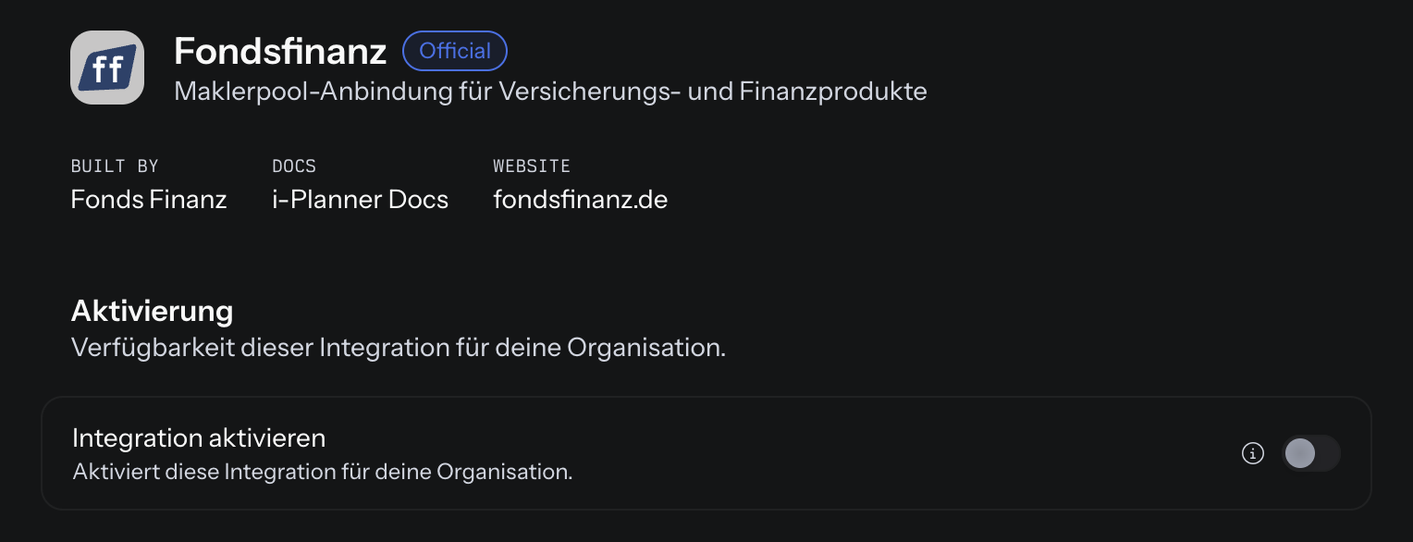
- Schalte im Bereich Aktivierung den Schalter Integration aktivieren ein. Die Änderung wird sofort gespeichert; einen Speichern-Knopf gibt es nicht. Fondsfinanz steht danach links unter Installiert › Aktiv, in der Listenansicht mit dem Status Aktiv, in der Kachelansicht mit der Markierung Aktiviert.
- Optional: Lege im Bereich Einschränkungen fest, wer Fondsfinanz nutzen darf. Der Bereich erscheint erst bei eingeschalteter Integration, voreingestellt ist bei Freigabe der Wert Alle Mitarbeiter. Wählst du Nur ausgewählte Mitarbeiter, kreuzt du im Bereich Ausgewählte Mitarbeiter Rollen, Gruppen oder Personen an. Jede Änderung an dieser Auswahl bestätigt i-Planner mit Freigabe gespeichert. Wie die Auswahl im Einzelnen funktioniert, steht unter Organisation › Integrationen im Abschnitt Wer die Integration nutzen darf.
Diese Felder zeigt die Detailseite von Fondsfinanz:
| Feld | Pflicht | Was eintragen |
|---|---|---|
| Integration aktivieren | Ja | Schalter einschalten. Unterzeile: „Aktiviert diese Integration für deine Organisation.“ Wird sofort gespeichert. Erst danach steht Fondsfinanz bei Neuer Account zur Auswahl. |
| Freigabe | Nein | Alle Mitarbeiter (Voreinstellung) oder Nur ausgewählte Mitarbeiter. Erscheint erst, wenn die Integration eingeschaltet ist. |
| Ausgewählte Mitarbeiter | Nein | Rollen, Gruppen oder Personen ankreuzen. Die Liste ist durchsuchbar, Ausschlüsse gibt es nicht. Nur sichtbar bei Nur ausgewählte Mitarbeiter. |
| Alle Accounts deaktivieren | Nein | Nur sichtbar, wenn es Fondsfinanz-Accounts gibt und die Integration ausgeschaltet ist. Deaktiviert alle aktiven Fondsfinanz-Accounts und sperrt ihre Aktivierung; deren Inhaber werden benachrichtigt. |
Fondsfinanz-Account anlegen (optional)
Ist Fondsfinanz aktiviert, steht es unter Organisation › Accounts bei Neuer Account zur Auswahl; dafür brauchst du das Recht Accounts. Im Bereich Stammdaten trägst du den Name ein (Pflicht, „Frei wählbarer Anzeigename für diesen Account.“), je nach Benutzerrolle zusätzlich den Accountinhaber, und klickst auf Account anlegen. Direkt danach meldet i-Planner „Validierung wird für diesen Anbieter noch nicht unterstützt“: Eine Verbindung zu Fonds Finanz stellt der Account nicht her. Mitarbeiter ohne das Recht Integrationen sehen Fondsfinanz bei Neuer Account nur, wenn sie freigegeben sind.
Fondsfinanz wieder abschalten
Öffne Organisation › Integrationen, klicke Fondsfinanz an und schalte Integration aktivieren aus. Fondsfinanz steht danach links unter Installiert › Inaktiv. Vorhandene Fondsfinanz-Accounts werden dabei nicht stillgelegt; das Info-Symbol neben dem Schalter sagt dazu:
Deaktivieren suspendiert die Accounts nicht — es schränkt nur die Nutzung der Schnittstelle ein. Zum Stilllegen der Accounts den Schalter „Alle Accounts deaktivieren" nutzen.
Welche Daten fließen
Was i-Planner an Fonds Finanz übermittelt
Nichts. i-Planner sendet keine Daten an Fonds Finanz — weder nach dem Aktivieren von Fondsfinanz unter Organisation › Integrationen noch über einen Fondsfinanz-Account oder beim Import einer Provisionsabrechnung von Fonds Finanz. Die Links i-Planner Docs und fondsfinanz.de auf der Detailseite von Fondsfinanz sind reine Web-Links.
Was zurückkommt und wo es landet
Über die Integration kommt nichts zurück: kein automatischer Abruf, keine Synchronisation, keine Zustellung in den Posteingang. Provisionsabrechnungen von Fonds Finanz bringst du über den Import der Abrechnung nach i-Planner — manuell, als CSV-Datei und unabhängig davon, ob Fondsfinanz aktiviert ist:
| Was | Wo es landet | Wann |
|---|---|---|
| Provisionsbuchungen. Je Zeile liest jede Vorlage Vertragsnummer, Sparte und Tarif, Kunde, Agenturnummer, Provisionsart, Wertungssumme und Provision; Fondsfinanz und Fondsfinanz (Bev) zusätzlich Gesellschaft, Vermittlernummer, Beitrag und Provisionssatz. | In der Abrechnung als Buchungen zu dem Provisionsauftrag, dessen Aktenzeichen der Vertragsnummer entspricht, verteilt auf die dort hinterlegte Provisionsstruktur. Die Provisionswerte des Auftrags, etwa Provisionssumme, Satz und Beitrag, überschreibt der Import dabei mit den Werten der Zeile. | Wenn du nach Hochladen und Vorschau auf Importieren klickst und die Sicherheitsabfrage bestätigst |
| Kunde (neu oder vorhanden), Vertrag (neu oder vorhanden) und Provisionsauftrag zu einer Zeile ohne Provisionsauftrag. Das Fenster ist mit Werten aus der Datei vorbefüllt, etwa Name, Vertragsnummer und Beitrag; Provisionsart und Provisionssatz der Zeile übernimmt i-Planner beim Speichern. | Kunde und Vertrag in der Kundenverwaltung, der Provisionsauftrag in der Abrechnung | Wenn du in der Vorschauzeile auf Anlegen und im Fenster auf Speichern klickst |
Buchungsdatum, Provisionssatz und Beitrag hängen von der Vorlage ab:
- Fondsfinanz und Fondsfinanz (Bev): Buchungsdatum ist der Tag des Imports, nicht das Datum aus der Datei.
- Fondsfinanz Investment: Buchungsdatum ist das Datum aus der Datei, erwartet im Format TT.MM.JJJJ. Den Provisionssatz berechnet die Vorlage aus Provision und Wertungssumme; ergibt das mehr als 100 %, setzt sie den Satz auf 0. Einen Beitrag liest die Vorlage nicht: Bei positiver Provision schreibt der Import als Beitrag 0 in den Provisionsauftrag. Bei negativer Provision gilt ein Satz von 100 %, und als Wertungssumme und Beitrag übernimmt die Vorlage den Betrag der Provision.
Provisionsabrechnung von Fonds Finanz importieren
Für den Import muss Fondsfinanz unter Organisation › Integrationen nicht aktiviert sein. Nötig ist das Recht Abrechnung im Block Kundenverwaltung mit dem Detailrecht Datenimport.
- Öffne in der Kundenverwaltung die Abrechnung und dort die Importseite mit den Reitern Versicherungen, Investment, Direkt und Direkt (Neu); wechsle auf Direkt oder Direkt (Neu).
- Wähle unter Importdatei die CSV-Datei mit der Provisionsabrechnung von Fonds Finanz.
- Wähle unter Gesellschaft die Vorlage Fondsfinanz, Fondsfinanz Investment oder Fondsfinanz (Bev).
- Klicke auf Hochladen. Ohne gewählte Datei erscheint „Bitte wählen Sie ein Dokument zum Hochladen aus.“, bei einer Datei, die keine CSV-Datei ist, „Dateiendung nicht kompatibel.“ Nach dem Hochladen zeigt eine Vorschau in der Spalte Status je Zeile, woran du bist. Zeilen ohne Vertragsnummer zeigt die Vorschau nicht; gebucht werden sie auch nicht.
| Status | Bedeutung |
|---|---|
| OK | Zur Vertragsnummer gibt es einen Provisionsauftrag mit passendem Aktenzeichen, und darin ist eine Provisionsstruktur für diese Provisionsart hinterlegt. Die Zeile wird gebucht. |
| OK (mehrfach) | Wie OK, aber mehrere Provisionsaufträge tragen dieses Aktenzeichen; gebucht wird nur auf einen davon. |
| Matrix fehlt | Der Provisionsauftrag ist vorhanden, hat aber keine Provisionsstruktur für diese Provisionsart. Buchungen entstehen nicht; die Provisionswerte des Auftrags überschreibt der Import trotzdem. |
| Matrix fehlt (mehrfach) | Wie Matrix fehlt, aber mehrere Provisionsaufträge tragen dieses Aktenzeichen. |
| Nicht importierbar! | Zur Vertragsnummer gibt es keinen Provisionsauftrag. Die Zeile wird nicht gebucht. |
| Keine Auszahlung | Die Provision der Zeile ist 0. Die Zeile wird nicht gebucht. |
- Optional: Für eine Zeile ohne Provisionsauftrag legst du über Anlegen in der Vorschauzeile den Provisionsauftrag samt Vertrag und Kunde an. Das Fenster „Provisionsauftrag (Vertrags.-Nr.: …) anlegen“ hat die Bereiche Kundendaten, Vertragsdaten und Provisionsdaten, ist mit Werten aus der Datei vorbefüllt und wird mit Speichern übernommen.
- Klicke auf Importieren und bestätige die Sicherheitsabfrage „Die Daten werden importiert. Es wird empfohlen eine Sicherung der Provisionstabellen anzulegen. Wollen Sie fortfahren?“. Danach wird die Importdatei entfernt.
Die Vorlagen lesen feste Spaltenpositionen und kennen jeweils eigene Provisionsarten:
| Vorlage | Provisionsarten |
|---|---|
| Fondsfinanz | Courtage, Mahnstatus L/K, Storno Court, Stornoreserve |
| Fondsfinanz Investment | SG, BP, Storno Court, AP |
| Fondsfinanz (Bev) | Bestandsprovision, Mahnstatus L/K, Laufende Abschlussprovision, Abschlussprovision |
Eine andere Provisionsart in der Datei bucht der Import wie AP.
Es liegt immer nur eine Importdatei bereit, für die Reiter Direkt und Direkt (Neu) gemeinsam. Solange sie weder importiert noch gelöscht ist, steht auf der Importseite statt der Felder Importdatei und Gesellschaft nur Importdatei löschen (im Reiter Direkt (Neu): Importdatei Löschen).
Häufige Fragen
Wo trage ich meine Zugangsdaten von Fonds Finanz ein?
i-Planner braucht keine Zugangsdaten von Fonds Finanz: Eine Datenverbindung zu Fonds Finanz gibt es derzeit nicht, und zum Aktivieren von Fondsfinanz unter Organisation › Integrationen genügt der Schalter Integration aktivieren. Provisionsabrechnungen von Fonds Finanz importierst du als CSV-Datei in der Abrechnung.
Ich habe Fondsfinanz aktiviert — warum kommen keine Daten von Fonds Finanz an?
Weil die Integration keine Daten mit Fonds Finanz austauscht. Sie ruft nichts ab, synchronisiert nichts und stellt nichts in den Posteingang zu. Das Aktivieren unter Organisation › Integrationen macht Fondsfinanz bei Neuer Account unter Organisation › Accounts auswählbar und blendet den Bereich Einschränkungen für die Freigabe ein. Provisionsabrechnungen von Fonds Finanz importierst du stattdessen als CSV-Datei: in der Abrechnung auf der Importseite im Reiter Direkt oder Direkt (Neu) mit einer der Vorlagen Fondsfinanz, Fondsfinanz Investment oder Fondsfinanz (Bev).
Warum meldet mein Fondsfinanz-Account „Validierung wird für diesen Anbieter noch nicht unterstützt“?
Weil i-Planner keine Verbindung zu Fonds Finanz aufbaut und einen Fondsfinanz-Account deshalb nicht bei Fonds Finanz prüfen kann. Die Meldung erscheint unter Organisation › Accounts direkt nach dem Anlegen, wenn i-Planner die Verbindung automatisch prüft. Sie ist kein Fehler deines Accounts.
Gibt es einen Absprung aus i-Planner zu Fonds Finanz?
Nein, einen Absprung ins Partnerportal von Fonds Finanz bietet Fondsfinanz nicht. Auf der Detailseite von Fondsfinanz unter Organisation › Integrationen öffnet der Link unter Website nur fondsfinanz.de in einem neuen Tab.
Muss Fondsfinanz aktiviert sein, damit ich Provisionsabrechnungen von Fonds Finanz importieren kann?
Nein. Für den Import zählt nur deine Benutzerrolle: Sie braucht im Block Kundenverwaltung das Recht Abrechnung mit dem Detailrecht Datenimport. Ob Fondsfinanz unter Organisation › Integrationen eingeschaltet ist, spielt dafür keine Rolle.
Warum erscheint auf der Importseite der Abrechnung „Keine Berechtigung vorhanden.“?
Deiner Benutzerrolle fehlt im Block Kundenverwaltung das Recht Abrechnung oder dort das Detailrecht Datenimport. Vergeben wird beides unter Organisation › Einstellungen › Team & Rollen › Benutzerrollen. Das Recht Abrechnung steht dort nur zur Wahl, wenn deine Organisation die Abrechnung gebucht hat.
Warum erscheint beim Hochladen „Dateiendung nicht kompatibel.“?
Die gewählte Datei ist keine CSV-Datei. Der Import in der Abrechnung nimmt nur CSV-Dateien an — lade die Provisionsabrechnung von Fonds Finanz als CSV-Datei hoch.
Was bedeuten „Matrix fehlt“, „Nicht importierbar!“ und „Keine Auszahlung“ in der Vorschau des Imports?
Zeilen mit diesen Status werden nicht gebucht. Matrix fehlt heißt: Zur Vertragsnummer gibt es einen Provisionsauftrag, aber darin ist keine Provisionsstruktur für diese Provisionsart hinterlegt; die Provisionswerte des Auftrags überschreibt der Import trotzdem. Nicht importierbar! heißt: Zur Vertragsnummer gibt es keinen Provisionsauftrag; über Anlegen in der Vorschauzeile legst du ihn samt Vertrag und Kunde an. Keine Auszahlung heißt: Die Provision der Zeile ist 0. OK heißt: Es gibt einen Provisionsauftrag mit passendem Aktenzeichen und einer Provisionsstruktur für diese Provisionsart. Steht bei OK oder Matrix fehlt der Zusatz (mehrfach), gibt es mehrere Provisionsaufträge mit diesem Aktenzeichen, und der Import nimmt nur einen davon.
Warum wurde eine Zeile aus der Abrechnung von Fonds Finanz als AP gebucht?
Die Fondsfinanz-Vorlagen kennen nur ihre eigenen Provisionsarten: Fondsfinanz Courtage, Mahnstatus L/K, Storno Court und Stornoreserve; Fondsfinanz Investment SG, BP, Storno Court und AP; Fondsfinanz (Bev) Bestandsprovision, Mahnstatus L/K, Laufende Abschlussprovision und Abschlussprovision. Jede andere Provisionsart in der Datei bucht der Import wie AP — auf die Provisionsstruktur für AP im Provisionsauftrag. In der Vorschau steht bei solchen Zeilen im Reiter Direkt (Neu) in der Spalte Prov.-Art „AP“; im Reiter Direkt bleibt die Spalte leer.
Warum zeigt die Vorschau des Imports verschobene Werte?
Die Fondsfinanz-Vorlagen lesen feste Spaltenpositionen; weicht die Datei davon ab, stehen die Werte in den falschen Spalten. Hat die Datei weniger Spalten, als die Vorlage liest, erscheint im Reiter Direkt der Hinweis „Die Datei hat … Spalten, die Vorlage »…« liest bis Spalte …. Die Spaltenzuordnung kann damit nicht stimmen — vermutlich ist die falsche Vorlage gewählt oder die Datei hat ein anderes Format. Die Vorschau unten zeigt deshalb verschobene Werte.“ Der Hinweis sperrt Importieren nicht, prüfe die Vorschau also vorher. Die Vorlage legst du beim Hochladen fest: Um sie zu wechseln, lösche die Datei über Löschen oder Importdatei löschen und lade sie erneut hoch.
Warum haben die importierten Buchungen das Datum des Imports statt des Datums aus der Abrechnung von Fonds Finanz?
Bei den Vorlagen Fondsfinanz und Fondsfinanz (Bev) ist das Buchungsdatum immer der Tag des Imports, nicht das Datum aus der Datei. Nur die Vorlage Fondsfinanz Investment übernimmt das Datum aus der Datei.
Warum steht nach dem Import mit „Fondsfinanz Investment“ ein Beitrag von 0 im Provisionsauftrag?
Die Vorlage Fondsfinanz Investment liest keinen Beitrag aus der Datei. Bei positiver Provision schreibt der Import deshalb 0 als Beitrag in den Provisionsauftrag, bei negativer Provision den Betrag der Provision.
Warum sehe ich auf der Importseite nur „Importdatei löschen“ und kein Feld zum Hochladen?
Es liegt bereits eine Importdatei bereit, und es liegt immer nur eine bereit — für die Reiter Direkt und Direkt (Neu) gemeinsam. Solange sie weder importiert noch gelöscht ist, steht statt der Felder Importdatei und Gesellschaft nur Importdatei löschen (im Reiter Direkt (Neu): Importdatei Löschen). Importiere die vorhandene Datei über Importieren oder lösche sie; danach kannst du eine neue Datei hochladen.
Was bedeutet „Die Importdatei ist nicht mehr verfügbar. Bitte oben löschen und erneut hochladen.“?
Die Meldung erscheint im Reiter Direkt (Neu), wenn die zuvor hochgeladene Datei nicht mehr vorhanden ist. Lösche die Datei über Importdatei Löschen und lade die CSV-Datei erneut hoch. Lässt sich die Datei dagegen nur gerade nicht laden, steht dort „Die Importdatei kann gerade nicht geladen werden. Bitte in einigen Minuten erneut versuchen — die Datei bitte nicht löschen.“ In dem Fall löschst du nichts und versuchst es später noch einmal.
Warum fehlt Fondsfinanz bei „Neuer Account“?
Unter Organisation › Accounts stehen bei Neuer Account nur aktivierte Integrationen zur Auswahl; die Seite schreibt dazu „Accounts können nur für aktivierte Integrationen angelegt werden.“ Aktiviere Fondsfinanz zuerst unter Organisation › Integrationen. Ist gar keine Integration aktiviert oder für dich freigegeben, steht dort „Keine Integrationen aktiviert“. Mitarbeiter ohne das Recht Integrationen sehen Fondsfinanz nur, wenn sie freigegeben sind; versucht ein nicht freigegebener Mitarbeiter trotzdem, einen Fondsfinanz-Account anzulegen, meldet i-Planner „Anlegen fehlgeschlagen“ mit dem Text „Für diese Integration sind Sie nicht freigegeben.“ Wird Fondsfinanz abgeschaltet, während du das Formular ausfüllst, lautet der Text beim Klick auf Account anlegen „Integration nicht verfügbar — bitte zuerst unter Integrationen aktivieren“.
Was bedeutet „Integration ist für diese Organisation nicht eingerichtet.“?
Die Freigabe wurde gespeichert, bevor Fondsfinanz für deine Organisation eingeschaltet war — etwa weil das Einschalten von Integration aktivieren nicht gespeichert wurde. Öffne unter Organisation › Integrationen die Detailseite von Fondsfinanz, schalte Integration aktivieren ein und ändere die Freigabe danach erneut.
Wo sehe ich, wer Fondsfinanz ein- oder ausgeschaltet hat?
Unter Organisation › Audit-Log im Protokoll Einstellungen. Aktivieren, Deaktivieren und Änderungen der Freigabe stehen dort mit dem Bereich „Integrationen“ und der Aktion „Geändert“; das Einschalten von Alle Accounts deaktivieren erscheint als Aktion „Deaktiviert“.