Apple Mail / iCloud
Wie du dein iCloud-Postfach mit einem app-spezifischen Passwort an i-Planner anbindest, damit du über neue E-Mails benachrichtigt wirst und Mails bekannter Kunden in der Kundenverwaltung landen.
Mit Apple Mail / iCloud bindest du ein iCloud-E-Mail-Postfach als Account an deine Organisation an; angemeldet wird mit der iCloud-Adresse und einem app-spezifischen Passwort. Danach benachrichtigt i-Planner den Accountinhaber über neue E-Mails und legt Mails an oder von bekannten Kunden als E-Mail-Aktivität in der Kundenverwaltung ab.
Was Apple Mail / iCloud kann
- iCloud-Postfach verbinden — Unter Organisation › Accounts legst du einen Account mit E-Mail-Adresse (iCloud) und App-spezifisches Passwort an. i-Planner testet die Anmeldung vorab am Posteingangs- und am Postausgangsserver von iCloud und hält das Postfach danach verbunden. Server und Ports sind fest hinterlegt.
- Über neue E-Mails benachrichtigen — Kommt im iCloud-Postfach eine neue Mail an, erhält der Accountinhaber die Benachrichtigung „Neue E-Mail von …“ mit dem Betreff.
- E-Mails beim Kunden ablegen — Ist Absender, Empfänger oder CC-Empfänger bei einem Kunden als E-Mail-Adresse hinterlegt, legt i-Planner die Mail in der Kundenverwaltung als E-Mail-Aktivität ab; Original-Mail und Anhänge landen dort als Dokumente. Das gilt auch für Mails, die du direkt in Apple Mail verschickst, sobald ihre Kopie im Gesendet-Ordner liegt.
- Verbindung überwachen — Die Seite des Accounts zeigt, ob das Postfach verbunden ist. Scheitert die Anmeldung bei iCloud dauerhaft, erhält der Accountinhaber die Benachrichtigung „Postfach getrennt“.
Voraussetzungen
- Eine iCloud-E-Mail-Adresse und ein app-spezifisches Passwort dafür. Das Passwort deiner Apple-ID funktioniert hier nicht; das Formular verweist zum Erzeugen auf appleid.apple.com.
- Zum Aktivieren braucht deine Benutzerrolle das Recht Integrationen.
- Zum Anlegen des Accounts braucht deine Benutzerrolle das Recht Accounts.
- Apple Mail / iCloud muss unter Organisation › Integrationen für deine Organisation aktiviert sein. Vorher steht die Integration unter Organisation › Accounts bei Neuer Account nicht zur Auswahl.
- Steht die Freigabe von Apple Mail / iCloud auf Nur ausgewählte Mitarbeiter, musst du dort ausgewählt sein. Wer selbst das Recht Integrationen hat, braucht keine Freigabe.
Apple Mail / iCloud einrichten
Erst aktivierst du die Integration für die Organisation, dann legst du je iCloud-Postfach einen Account an.
Apple Mail / iCloud aktivieren
- Öffne Organisation › Integrationen, wähle links unter Entdecken zum Beispiel E-Mail und klicke Apple Mail / iCloud an. Die Detailseite zeigt oben das Kennzeichen Official und die Beschreibung „E-Mail-Postfach-Anbindung über iCloud.“
- Schalte im Bereich Aktivierung den Schalter Integration aktivieren ein. Die Änderung wird sofort gespeichert, einen Speichern-Knopf gibt es nicht.
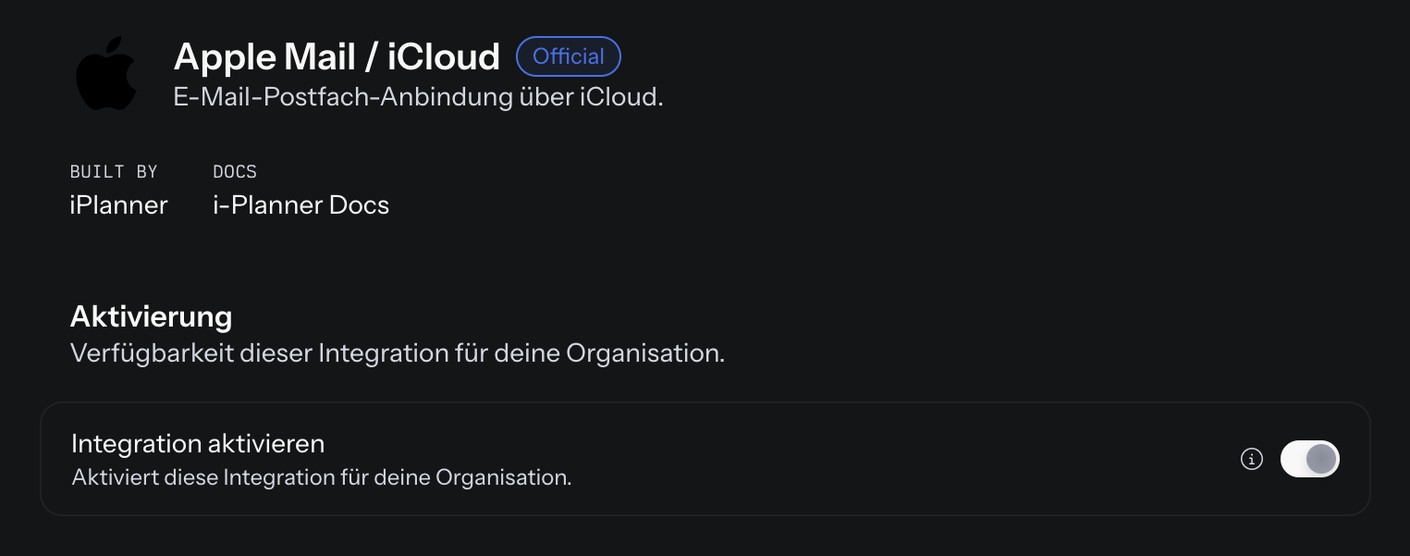
- Optional: Lege im jetzt eingeblendeten Bereich Einschränkungen unter Freigabe fest, wer Accounts für Apple Mail / iCloud anlegen darf — Alle Mitarbeiter (Voreinstellung) oder Nur ausgewählte Mitarbeiter. Wie die Auswahl funktioniert, beschreibt Organisation › Integrationen im Abschnitt Wer die Integration nutzen darf.
iCloud-Postfach als Account anlegen
- Öffne Organisation › Accounts, klicke auf Neuer Account und wähle in der Liste Apple Mail / iCloud.
- Fülle unter Stammdaten das Feld Name aus. Wird dir das Feld Accountinhaber angeboten, wähle dort das Teammitglied, dem das Postfach gehören soll.
- Fülle unter Zugangsdaten („IMAP-Zugang über imap.mail.me.com — mit deiner iCloud-Adresse und einem app-spezifischen Passwort.“) die Felder E-Mail-Adresse (iCloud) und App-spezifisches Passwort aus.
- Klicke auf Account anlegen.
i-Planner testet die Anmeldung zuerst bei iCloud. Lehnt iCloud ab, öffnet sich das Fenster Anlegen fehlgeschlagen mit „Die Zugangsdaten wurden abgelehnt (IMAP: … · SMTP: …).“, und nichts wird angelegt. Sonst legt i-Planner den Account an, verbindet das Postfach und öffnet die Seite des Accounts. Steht die Verbindung nach wenigen Sekunden, meldet i-Planner Account erstellt und verbunden. Andernfalls prüft i-Planner die Verbindung automatisch — mit dem Ergebnis Verbindung erfolgreich, dem Fenster Validierung fehlgeschlagen oder, solange das Postfach noch verbunden wird, dem Status Nicht geprüft.
Weitere Einstellungen des Accounts beschreibt der Abschnitt iCloud-Account anpassen.
Die Eingabefelder
| Feld | Pflicht | Was eintragen |
|---|---|---|
| Name | Ja | Frei wählbarer Anzeigename für diesen Account. Bleibt das Feld leer, erscheint Name ist erforderlich. |
| Accountinhaber | Ja | Das Teammitglied, dem der Account gehört und das die Benachrichtigungen zu neuen E-Mails erhält; voreingestellt bist du selbst. Nur sichtbar, wenn deine Benutzerrolle Accounts anderen Mitgliedern zuordnen darf. |
| E-Mail-Adresse (iCloud) | Ja | Adresse des iCloud-Postfachs, zugleich der Anmeldename; pro Organisation nur einmal für Apple Mail / iCloud möglich. Fehlt sie: E-Mail-Adresse ist erforderlich, ungültig: Bitte eine gültige E-Mail-Adresse eingeben. |
| App-spezifisches Passwort | Ja — geheim | Ein app-spezifisches Passwort, nicht dein Apple-ID-Passwort; das Warnsymbol am Feld verweist zum Erzeugen auf appleid.apple.com. Bindestriche aus der Anzeige bei Apple darfst du mitkopieren, Leerzeichen und Bindestriche entfernt i-Planner selbst. Die Eingabe ist verdeckt, gespeichert wird verschlüsselt, angezeigt wird das Passwort danach nicht mehr. Fehlt es: Passwort ist erforderlich. |
Welche Daten fließen
Was i-Planner an iCloud übermittelt
| Anlass | Was übermittelt wird |
|---|---|
| Account anlegen, bevor etwas gespeichert wird | Ein einmaliger Anmeldetest am Posteingangsserver imap.mail.me.com (Port 993, SSL/TLS) und am Postausgangsserver smtp.mail.me.com (Port 587, STARTTLS). Anmeldename ist die E-Mail-Adresse (iCloud), dazu kommt das Passwort aus dem Feld App-spezifisches Passwort. |
| Account anlegen nach bestandenem Test, Verbindung prüfen, Wiedereinschalten des Accounts | Der E-Mail-Dienst von i-Planner meldet sich mit denselben gespeicherten Zugangsdaten bei iCloud an und hält danach die Verbindung zum Postfach |
Einen abweichenden Anmeldenamen gibt es nicht, angemeldet wird immer mit der E-Mail-Adresse. Name und Adresse des Accounts werden beim E-Mail-Dienst von i-Planner hinterlegt, nicht bei Apple. Steht Erlaubte Nutzung auf Nur senden, schaltet i-Planner die Posteingangs-Verbindung zu iCloud ab und holt keine Mails mehr ab. Ausschalten oder Löschen des Accounts trennt die Verbindung ganz.
Was zurückkommt und wo es landet
| Was | Wo es landet | Wann |
|---|---|---|
| Verbindungsstatus, bei Fehlern mit Grund | Oben auf der Seite des Accounts unter Organisation › Accounts und als Status in der Accounts-Liste | Beim Anlegen, bei Verbindung prüfen und automatisch, sobald der E-Mail-Dienst eine Änderung meldet: Postfach verbunden, Anmeldung geklappt oder abgelehnt, Verbindung unterbrochen |
| Absender, Empfänger, Betreff und Datum einer neuen eingehenden Mail | Benachrichtigung „Neue E-Mail von …“ mit dem Betreff — ohne Betreff „(ohne Betreff)“ — beim Accountinhaber | Sobald der E-Mail-Dienst die neue Mail im iCloud-Postfach meldet; doppelte Meldungen derselben Mail unterdrückt i-Planner |
| Eingehende Mail an oder von einem bekannten Kunden: Betreff, Mailtext, Absender und Empfänger, dazu die Original-Mail und die Anhänge | Beim Kunden in der Kundenverwaltung: E-Mail-Aktivität mit dem Accountinhaber als Verantwortlichem, Original-Mail und Anhänge als Dokumente, Eintrag im Verlauf, Glocken-Benachrichtigung für den Accountinhaber | Bei jeder neuen Mail, zu der ein Kunde passt |
| In Apple Mail verschickte Mail an einen bekannten Kunden | Beim Kunden in der Kundenverwaltung: gesendete E-Mail-Aktivität, als gelesen markiert, mit Eintrag im Verlauf, ohne Glocke | Sobald der E-Mail-Dienst die Kopie im Gesendet-Ordner meldet |
| Dauerhaft abgelehnte Anmeldung | Benachrichtigung „Postfach getrennt“ mit der Ursache beim Accountinhaber | Wenn sich das Postfach nicht innerhalb von etwa zwei bis drei Minuten erholt |
E-Mails beim Kunden ablegen lassen
Ist dein iCloud-Postfach verbunden, prüft i-Planner jede neue Mail darin, ob sie zu einem Kunden in der Kundenverwaltung gehört. Einschalten musst du dafür nichts.
Eine Mail landet beim Kunden, wenn
- ihr Absender, ein Empfänger oder ein CC-Empfänger bei einem Kunden als E-Mail-Adresse hinterlegt ist, oder
- sie zu einem Mailverlauf gehört, der schon als E-Mail-Aktivität bei einem Kunden liegt.
Passen mehrere Kunden, landet die Mail nur bei einem von ihnen. Passt keiner, legt i-Planner nichts ab — die Benachrichtigung „Neue E-Mail von …“ an den Accountinhaber kommt trotzdem.
Beim Kunden entstehen dann:
- eine E-Mail-Aktivität mit dem Betreff als Titel, dem Mailtext, Absender, Empfängern und CC-Empfängern; verantwortlich ist der Accountinhaber
- die Original-Mail als EML-Datei und die Anhänge als Dokumente
- ein Eintrag im Verlauf
- bei eingehenden Mails eine Glocken-Benachrichtigung in der Kundenverwaltung für den Accountinhaber; die Aktivität ist als ungelesen markiert
Gehört die Mail zu einem Verlauf, dessen vorige Mail beim Kunden zum Beispiel mit einem Vertrag oder Schaden verknüpft ist, übernimmt die neue Aktivität diese Verknüpfungen.
Selbst verschickte Mails: Schreibst du direkt in Apple Mail, legt i-Planner die Mail ebenfalls ab, sobald ihre Kopie im Gesendet-Ordner deines iCloud-Postfachs liegt. Maßgeblich sind dann nur Empfänger und CC-Empfänger, deine eigene Adresse zählt nicht. Die Aktivität ist als gelesen markiert, eine Glocke gibt es dafür nicht.
Nicht abgelegt werden Mails aus den Ordnern Papierkorb, Entwürfe, Junk und Kalender. Steht Erlaubte Nutzung auf Nur senden oder hast du den Schalter Account aktiv auf der Seite des Accounts ausgeschaltet, kommen keine Mails an, und es wird nichts abgelegt.
Als Absender kannst du dein iCloud-Postfach in der Kundenverwaltung derzeit nicht auswählen; die Einzelheiten stehen im Abschnitt Was Apple Mail / iCloud kann.
iCloud-Account anpassen
Öffne unter Organisation › Accounts den Account mit einem Klick auf seine Zeile. Oben steht Apple Mail / iCloud, daneben der Verbindungsstatus. Änderungen werden Feld für Feld gespeichert, eine Speichern-Schaltfläche gibt es nicht (siehe Organisation › Übersicht, Abschnitt Speichern geschieht automatisch).
- Zugangsdaten ändern: Unter Zugangsdaten änderst du die E-Mail-Adresse (iCloud) oder gibst ein neues App-spezifisches Passwort ein. Das Passwortfeld ist beim Öffnen leer und zeigt höchstens die letzten vier Zeichen hinter Punkten; lässt du es leer, bleibt das gespeicherte Passwort erhalten. Eine neue Adresse darf in deiner Organisation nicht schon für Apple Mail / iCloud angelegt sein. Gespeichert wird sofort, auf das Postfach angewendet aber erst, wenn du im Abschnitt Verbindung auf Verbindung prüfen klickst.
- Erlaubte Nutzung: Senden und empfangen (Voreinstellung) oder Nur senden. Bei Nur senden schaltet i-Planner den Posteingang ab: Es werden keine Mails mehr aus dem iCloud-Postfach geholt, es gibt keine Benachrichtigungen zu neuen Mails und keine Ablage beim Kunden. „Nur empfangen“ steht nicht zur Wahl.
- Freischaltung: Der Abschnitt mit dem Hinweis „Schaltet diesen Account für weitere Mitarbeiter zur Nutzung frei.“ bietet Alle Mitarbeiter, Nur das Team des Accountinhabers, Nur der Accountinhaber (Voreinstellung) und Accountinhaber + ausgewählte. Die Auswahl erklärt Organisation › Accounts im Abschnitt Einen Account für Kolleginnen und Kollegen freischalten.
- E-Mail-Signaturen: Hier stellst du ein, welche Signatur beim Schreiben eingesetzt wird, getrennt für Neue E-Mails und Antworten und Weiterleitungen: je Standardsignatur (die persönliche Standardsignatur der Person, die schreibt), Keine Signatur oder eine bestimmte Signatur, siehe Signaturen. Solange sich das iCloud-Postfach in der Kundenverwaltung nicht als Absender wählen lässt, wirkt die Einstellung dort nicht.
- Account aktiv: Schaltest du den Schalter unter Stammdaten aus, trennt i-Planner die Verbindung zum iCloud-Postfach, und der Status wechselt auf Nicht geprüft. Beim Einschalten verbindet i-Planner das Postfach mit den gespeicherten Zugangsdaten neu. In der Accounts-Liste geht dasselbe über Aktiv/Inaktiv im Drei-Punkte-Menü der Zeile; i-Planner bestätigt mit Account aktiviert beziehungsweise Account deaktiviert.
- Accountinhaber: Darf deine Benutzerrolle Accounts anderen zuordnen, steht unter Stammdaten das Feld Accountinhaber. An die dort eingetragene Person gehen die Benachrichtigungen „Neue E-Mail von …“ und „Postfach getrennt“, und beim Kunden abgelegte Mails führen sie als Verantwortliche.
Gelöscht wird ein iCloud-Account wie jeder Account unter Organisation › Accounts — der Ablauf steht dort im Abschnitt Account löschen. Dabei entfernt i-Planner zuerst das Postfach beim E-Mail-Dienst. Scheitert das, bricht das Löschen mit „Das E-Mail-Konto konnte nicht entfernt werden — bitte erneut versuchen.“ ab, und der Account bleibt bestehen.
Postfach-Verbindung im Blick behalten
Oben auf der Seite des Accounts unter Organisation › Accounts steht neben Apple Mail / iCloud der Verbindungsstatus:
| Anzeige | Bedeutung |
|---|---|
| Verbunden mit Datum und Uhrzeit, grün | Das Postfach ist verbunden. |
| Nicht geprüft | Die Verbindung ist gerade nicht bestätigt — zum Beispiel, während das Postfach noch verbunden wird, nachdem der Account ausgeschaltet wurde, oder wenn die Verbindung zu iCloud unterbrochen ist; eine unterbrochene Verbindung wird automatisch erneut versucht. Das allein ist kein Fehler. |
| Rote Meldung, zum Beispiel „Anmeldung am Postfach fehlgeschlagen — bitte Zugangsdaten prüfen.“ | Die letzte Anmeldung oder Prüfung ist gescheitert, der Text nennt den Grund. Bei abgelehnter Anmeldung: Zugangsdaten korrigieren und im Abschnitt Verbindung auf Verbindung prüfen klicken. |
Der Status ändert sich nicht nur bei Verbindung prüfen: Meldet der E-Mail-Dienst von i-Planner, dass das Postfach verbunden ist, die Anmeldung geklappt hat oder abgelehnt wurde oder die Verbindung unterbrochen ist, passt i-Planner ihn automatisch an.
Scheitert die Anmeldung bei iCloud und erholt sich das Postfach nicht innerhalb von etwa zwei bis drei Minuten, erhält der Accountinhaber die Benachrichtigung „Postfach getrennt“ mit der Ursache. Erholt es sich vorher, kommt keine Benachrichtigung. Kommt die Verbindung später zurück, archiviert i-Planner die Benachrichtigung automatisch.
Wie viele Accounts es für Apple Mail / iCloud gibt, zeigt die Detailseite unter Organisation › Integrationen im Bereich Accounts, zum Beispiel 2 Accounts verknüpft; ein Klick darauf führt zu Organisation › Accounts.
Häufige Fragen
Warum wird mir „Apple Mail / iCloud“ bei „Neuer Account“ nicht angeboten?
Unter Organisation › Accounts bietet Neuer Account nur Integrationen an, die deine Organisation aktiviert hat und die für dich freigegeben sind — die Seite schreibt dazu „Accounts können nur für aktivierte Integrationen angelegt werden.“ Aktiviere Apple Mail / iCloud unter Organisation › Integrationen auf der Detailseite mit dem Schalter Integration aktivieren. Steht bei Neuer Account „Keine Integrationen aktiviert“, ist entweder noch keine Integration aktiviert oder keine der aktivierten für dich freigegeben. Steht die Freigabe von Apple Mail / iCloud auf Nur ausgewählte Mitarbeiter, muss dich jemand mit dem Recht Integrationen dort auswählen.
Beim Anlegen erscheint „Integration nicht verfügbar — bitte zuerst unter Integrationen aktivieren“ oder „Für diese Integration sind Sie nicht freigegeben.“ — was tun?
Beide Meldungen stehen im Fenster Anlegen fehlgeschlagen. Die erste heißt: Apple Mail / iCloud ist für deine Organisation nicht (mehr) aktiviert — schalte unter Organisation › Integrationen auf der Detailseite Integration aktivieren ein. Die zweite heißt: Die Freigabe steht auf Nur ausgewählte Mitarbeiter, und du gehörst weder als Person noch über deine Rolle oder eine Gruppe dazu. Jemand mit dem Recht Integrationen ergänzt dich unter Organisation › Integrationen auf der Detailseite von Apple Mail / iCloud im Bereich Ausgewählte Mitarbeiter oder stellt die Freigabe auf Alle Mitarbeiter.
Beim Anlegen erscheint „Die Zugangsdaten wurden abgelehnt“ — was tun?
Die Meldung steht im Fenster Anlegen fehlgeschlagen, der Account wird nicht angelegt. Folgt in Klammern „IMAP: …“ und/oder „SMTP: …“, hat iCloud die Anmeldung beim Vorab-Test abgelehnt, zum Beispiel weil statt eines app-spezifischen Passworts das Apple-ID-Passwort eingetragen wurde; dahinter steht der gemeldete Grund. Prüfe die E-Mail-Adresse (iCloud), trage ein app-spezifisches Passwort ein — erzeugt wird es laut Hinweis im Formular unter appleid.apple.com — und klicke erneut auf Account anlegen. Lautet die Meldung „Die Zugangsdaten wurden abgelehnt — bitte prüfen“, hat der E-Mail-Dienst von i-Planner die Registrierung des Postfachs abgelehnt; auch dann ist nichts angelegt, und du kannst es mit geprüften Zugangsdaten erneut versuchen.
Muss ich mein Apple-ID-Passwort eintragen?
Nein. Das Feld App-spezifisches Passwort braucht ein app-spezifisches Passwort, nicht das Passwort deiner Apple-ID — das Apple-ID-Passwort funktioniert hier nicht. Darauf weisen die Zeile unter dem Feldnamen („App-spezifisches Passwort — NICHT dein Apple-ID-Passwort.“) und das Warnsymbol am Feld hin: „Nicht dein Apple-ID-Passwort! Erzeuge ein app-spezifisches Passwort unter appleid.apple.com.“ Eine Anmeldung über eine Anmeldeseite von Apple bietet die Integration nicht an.
Muss ich die Bindestriche im app-spezifischen Passwort weglassen?
Nein. Du kannst das Passwort so einfügen, wie Apple es anzeigt, auch mit Bindestrichen. i-Planner entfernt Leerzeichen und Bindestriche selbst — beim Anlegen genauso wie beim späteren Ändern auf der Seite des Accounts unter Organisation › Accounts.
Beim Eintippen der Adresse erscheint „Server-Einstellungen automatisch erkannt“ oder „Server-Vorschlag eingetragen — bitte prüfen“. Muss ich etwas prüfen?
Nein. Die Meldung stammt von der automatischen Server-Erkennung des Anlegeformulars. Bei Apple Mail / iCloud gibt es keine Serverfelder: Posteingangs- und Postausgangsserver von iCloud sind fest hinterlegt, die Meldung ändert hier nichts.
Wo trage ich IMAP-Server, Ports oder einen Benutzernamen ein?
Gar nicht. i-Planner verbindet ein Postfach von Apple Mail / iCloud immer mit imap.mail.me.com (Port 993, SSL/TLS) und smtp.mail.me.com (Port 587, STARTTLS), angemeldet wird immer mit der E-Mail-Adresse (iCloud). Einen Bereich Erweiterte Einstellungen hat ein solcher Account nicht.
Beim Anlegen kommt „Diese E-Mail-Adresse ist bereits für einen Account dieser Integration registriert.“
Die iCloud-Adresse ist in deiner Organisation schon als Account von Apple Mail / iCloud angelegt — pro Organisation geht das nur einmal. Suche den vorhandenen Account unter Organisation › Accounts und bearbeite ihn, statt einen zweiten anzulegen. Warum er dir dort womöglich nicht angezeigt wird, erklärt Organisation › Accounts unter Häufige Fragen.
Beim Anlegen erscheint „E-Mail-Dienst nicht erreichbar — Status unklar“. Ist der Account jetzt angelegt?
Ja. Der E-Mail-Dienst von i-Planner war nicht erreichbar oder hat nicht rechtzeitig geantwortet, deshalb ist unklar, ob das Postfach verbunden ist. Der Account bleibt bestehen und zeigt rot „Verbindung unklar — bitte erneut prüfen“. Lege ihn nicht noch einmal an, sonst meldet i-Planner „Diese E-Mail-Adresse ist bereits für einen Account dieser Integration registriert.“ Öffne ihn stattdessen später unter Organisation › Accounts und klicke im Abschnitt Verbindung auf Verbindung prüfen.
Mein iCloud-Account steht auf „Nicht geprüft“. Ist das ein Fehler?
Nicht unbedingt. Nicht geprüft heißt: Die Verbindung ist gerade nicht bestätigt — zum Beispiel, während das Postfach noch verbunden wird, nachdem der Account ausgeschaltet wurde, oder wenn die Verbindung zu iCloud unterbrochen ist; eine unterbrochene Verbindung wird automatisch erneut versucht. Bleibt der Status stehen, öffne den Account unter Organisation › Accounts und klicke im Abschnitt Verbindung auf Verbindung prüfen.
„Verbindung prüfen“ meldet „Anmeldung am Postfach fehlgeschlagen — bitte E-Mail-Adresse und Passwort prüfen.“ — was tun?
iCloud hat die gespeicherten Zugangsdaten abgelehnt; die Meldung steht im Fenster Validierung fehlgeschlagen, und der Account steht danach auf Fehler. Öffne ihn unter Organisation › Accounts, prüfe die E-Mail-Adresse (iCloud) und gib unter App-spezifisches Passwort ein gültiges app-spezifisches Passwort neu ein — das gespeicherte kannst du nicht einsehen. Klicke dann im Abschnitt Verbindung auf Verbindung prüfen. Speichern allein reicht nicht: Geänderte Zugangsdaten wendet i-Planner erst mit Verbindung prüfen auf das Postfach an.
Ich habe die Benachrichtigung „Postfach getrennt“ bekommen — was tun?
Die Anmeldung an einem iCloud-Postfach, dessen Accountinhaber du bist, ist fehlgeschlagen und hat sich nicht innerhalb von etwa zwei bis drei Minuten von selbst erholt. Der Text nennt die Ursache, zum Beispiel „Anmeldung am Postfach fehlgeschlagen — bitte Zugangsdaten prüfen.“ Öffne den Account unter Organisation › Accounts, trage unter Zugangsdaten ein gültiges app-spezifisches Passwort ein und klicke im Abschnitt Verbindung auf Verbindung prüfen. Die Benachrichtigung kommt beim Wechsel in den Fehlerzustand, nicht bei jedem weiteren Fehlversuch. Kommt die Verbindung wieder zustande, archiviert i-Planner sie automatisch.
Ich bekomme keine Benachrichtigungen über neue E-Mails. Woran liegt das?
Öffne den iCloud-Account unter Organisation › Accounts und prüfe:
- Accountinhaber — die Benachrichtigung „Neue E-Mail von …“ geht nur an den Accountinhaber, nicht an freigeschaltete Kollegen.
- Account aktiv — ist der Schalter aus, gibt es keine Benachrichtigungen zu neuen Mails.
- Erlaubte Nutzung — bei Nur senden ist der Posteingang abgeschaltet.
- Verbindungsstatus — steht oben rot eine Meldung, klappt die Anmeldung bei iCloud nicht. Korrigiere die Zugangsdaten und klicke im Abschnitt Verbindung auf Verbindung prüfen.
Eine E-Mail ist nicht beim Kunden gelandet. Warum?
i-Planner legt eine Mail aus dem iCloud-Postfach nur beim Kunden ab, wenn ihr Absender, ein Empfänger oder ein CC-Empfänger bei einem Kunden als E-Mail-Adresse hinterlegt ist oder die Mail zu einem Mailverlauf gehört, der schon als E-Mail-Aktivität bei einem Kunden liegt. Bei selbst verschickten Mails zählen nur Empfänger und CC-Empfänger. Nie abgelegt werden Mails aus Papierkorb, Entwürfen, Junk und Kalender, ebenso wenig Mails, solange Erlaubte Nutzung auf Nur senden steht oder der Account über den Schalter Account aktiv ausgeschaltet ist. Passen mehrere Kunden, landet die Mail nur bei einem davon. Die Benachrichtigung „Neue E-Mail von …“ kommt auch ohne passenden Kunden.
Werden auch E-Mails abgelegt, die ich in Apple Mail verschicke?
Ja, sobald die Kopie im Gesendet-Ordner deines iCloud-Postfachs liegt und ein Empfänger oder CC-Empfänger bei einem Kunden als E-Mail-Adresse hinterlegt ist. i-Planner legt die Mail dann in der Kundenverwaltung als gesendete E-Mail-Aktivität mit Eintrag im Verlauf ab. Sie ist als gelesen markiert, und eine Glocke gibt es dafür nicht.
Warum kann ich in der Kundenverwaltung mein iCloud-Postfach nicht als Absender auswählen?
Postfächer von Apple Mail / iCloud stehen in der Kundenverwaltung derzeit in keiner Postfach-Auswahl: nicht als Absender beim Schreiben einer E-Mail, nicht als vorausgewähltes Postfach und nicht bei Serien-Mails. Zur Wahl stehen dort nur Postfächer der Integrationen E-Mail, Microsoft 365 und Gmail. Nutzt du keines davon, fehlt in der linken Seitenleiste eines Kunden auch das Briefumschlag-Symbol E-Mail schreiben. Eingehende und in Apple Mail verschickte Mails legt i-Planner trotzdem beim Kunden ab.
Kann ich direkt aus der Benachrichtigung auf eine E-Mail antworten?
Noch nicht. Öffnest du eine Benachrichtigung „Neue E-Mail von …“ und klickst in der Mail-Ansicht auf Antworten, Allen antworten oder Weiterleiten, erscheint nur ein Hinweis wie „Antworten – In-App-Verfassen kommt bald.“ Verfassen lässt sich dort derzeit nichts.
Wie oft ruft i-Planner mein iCloud-Postfach ab?
Es gibt keinen Abruf nach Zeitplan und deshalb auch keinen Abschnitt Automatischer Abruf. Das Postfach bleibt über den E-Mail-Dienst von i-Planner verbunden; eine neue Mail verarbeitet i-Planner, sobald der Dienst sie im iCloud-Postfach meldet. Doppelte Meldungen derselben Mail unterdrückt i-Planner.
Kann ich das iCloud-Postfach nur zum Empfangen nutzen?
Nein. Erlaubte Nutzung auf der Seite des Accounts unter Organisation › Accounts kennt nur Senden und empfangen (Voreinstellung) und Nur senden; „Nur empfangen“ ist nicht wählbar. Nur senden schaltet den Posteingang ab: Dann holt i-Planner keine Mails mehr, es gibt keine Benachrichtigungen zu neuen Mails und keine Ablage beim Kunden.
Was bedeutet „Der E-Mail-Dienst ist nicht erreichbar — bitte später erneut versuchen.“?
Der E-Mail-Dienst von i-Planner war vorübergehend nicht erreichbar. Deine Zugangsdaten sind nicht die Ursache. Wiederhole die Aktion später, zum Beispiel Verbindung prüfen auf der Seite des Accounts unter Organisation › Accounts.
Was bedeutet „Dieses Postfach ist nicht (mehr) verbunden. Bitte über „Verbindung prüfen" neu verbinden.“?
Das iCloud-Postfach ist beim E-Mail-Dienst von i-Planner nicht registriert. Öffne den Account unter Organisation › Accounts und klicke im Abschnitt Verbindung auf Verbindung prüfen.
Ich habe eine E-Mail „Konto verbunden“ bekommen. Was ist das?
Eine Sicherheits-E-Mail: Nach dem Anlegen eines Accounts — zum Beispiel eines iCloud-Postfachs — geht sie an die Person, die ihn angelegt hat, und an die Inhaber deiner Organisation. Nach dem Löschen heißt sie „Konto getrennt“. Sie nennt den Namen des Kontos, die Schaltfläche Konten prüfen führt zu den Accounts deiner Organisation. Mehrere Änderungen kurz hintereinander kommen gesammelt als „Konten geändert“; die E-Mail geht etwa eine Minute nach der letzten Änderung raus, spätestens fünf Minuten nach der ersten.
Kann ich mein iCloud-Postfach auch über die Integration „E-Mail“ anbinden?
Die separate Integration E-Mail bietet beim Anlegen im Feld Kontotyp ebenfalls Apple iCloud (App-Passwort) an. Das ist eine eigene Integration; dieser Artikel beschreibt nur Apple Mail / iCloud. Wie die Integration E-Mail funktioniert, steht unter Organisation › Integrationen › E-Mail.
Ich habe Apple Mail / iCloud deaktiviert — sind die iCloud-Postfächer jetzt getrennt?
Nein. Der Hinweis hinter dem Info-Symbol am Schalter Integration aktivieren sagt dazu: Deaktivieren suspendiert die Accounts nicht — es schränkt nur die Nutzung der Schnittstelle ein. Zum Stilllegen der Accounts den Schalter „Alle Accounts deaktivieren" nutzen. Neue Accounts für Apple Mail / iCloud lassen sich erst wieder anlegen, wenn die Integration aktiviert ist. Den Schalter Alle Accounts deaktivieren findest du unter Organisation › Integrationen auf der Detailseite im Bereich Accounts, solange die Integration deaktiviert ist und Accounts hat; die Inhaber der dabei ausgeschalteten iCloud-Accounts erhalten die Benachrichtigung Accounts deaktiviert. Mehr dazu unter Organisation › Integrationen im Abschnitt Alle Accounts einer Integration stilllegen. Ein einzelnes iCloud-Postfach trennst du über den Schalter Account aktiv auf der Seite des Accounts.
Was bedeutet „Die Accounts dieser Integration sind gesammelt deaktiviert. Bitte zuerst im Integrationsbereich wieder aktivieren.“?
Für Apple Mail / iCloud ist der Schalter Alle Accounts deaktivieren eingeschaltet. Solange das so ist, lässt sich kein iCloud-Account einzeln einschalten und kein neuer anlegen. Aufheben lässt sich das unter Organisation › Integrationen auf der Detailseite von Apple Mail / iCloud: Schalter Alle Accounts deaktivieren im Bereich Accounts ausschalten oder die Integration wieder aktivieren. Die Einzelheiten stehen unter Organisation › Integrationen im Abschnitt Alle Accounts einer Integration stilllegen.
Warum sehe ich mein app-spezifisches Passwort nicht mehr?
Es wird verschlüsselt gespeichert und aus Sicherheitsgründen nicht wieder angezeigt. Auf der Seite des Accounts unter Organisation › Accounts ist das Feld App-spezifisches Passwort deshalb leer und zeigt höchstens die letzten vier Zeichen hinter Punkten; das Symbol am Feld erklärt Gespeichert — aus Sicherheit nicht erneut anzeigbar. Leer lassen behält ihn, eine Eingabe ersetzt ihn. Lässt du das Feld leer, bleibt das gespeicherte Passwort erhalten, eine Eingabe ersetzt es. Nach einer neuen Eingabe klickst du im Abschnitt Verbindung auf Verbindung prüfen.
Im Feld „Name“ steht „z.B. Mein VEMA Account“ — bin ich in der richtigen Maske?
Ja. Der Platzhalter ist ein allgemeines Beispiel und lautet beim Anlegen jedes Accounts gleich. Trage einen beliebigen Namen ein, an dem du das iCloud-Postfach in der Accounts-Liste unter Organisation › Accounts wiedererkennst.