Gmail
Wie du ein Gmail-Postfach per App-Passwort oder Google-Anmeldung mit i-Planner verbindest, damit Mails von und an deine Kunden in der Kundenakte landen und du über das Postfach E-Mails verschickst.
Mit der Integration Gmail verbindest du ein Gmail-Postfach als E-Mail-Account mit i-Planner — über die Google-Anmeldung oder ein Google-App-Passwort. Danach legt i-Planner Mails von und an deine Kunden als E-Mail-Aktivität in der Kundenakte ab, und du verschickst E-Mails aus i-Planner über dieses Postfach.
Was Gmail kann
- Postfach verbinden — Unter Organisation › Accounts legst du einen Gmail-Account an: mit E-Mail-Adresse und App-Passwort oder über die Google-Anmeldung. Das App-Passwort wird verschlüsselt gespeichert. Bei der Google-Anmeldung gibst du in i-Planner kein Passwort ein.
- Mails beim Kunden ablegen — Neue Mails im Posteingang und im Gesendet-Ordner des Postfachs legt i-Planner als E-Mail-Aktivität in der Kundenakte ab, wenn eine der Adressen bei einem Kunden hinterlegt ist oder der Mailverlauf dort schon liegt. Original-Mail und Anhänge hängen als Dokumente daran. Das gilt auch für Mails, die du direkt in Gmail geschrieben hast.
- Über das Postfach versenden — E-Mails aus der Kundenakte, Antworten im E-Mail-Verlauf und Serien-E-Mails samt Testmail verschickst du über das Gmail-Postfach.
- Benachrichtigen — Zu jeder neuen Mail erhält der Accountinhaber die Benachrichtigung Neue E-Mail von mit Absender und Betreff. Besteht ein Anmeldefehler länger als etwa zwei Minuten, meldet i-Planner Postfach getrennt.
- Verbindung überwachen — Oben auf der Seite des Accounts steht, ob das Postfach verbunden ist. Ändert sich der Zustand des Postfachs, passt i-Planner den Status selbst an.
Einen Zeitplan für den Abruf gibt es bei Gmail nicht, und die Seite eines Gmail-Accounts hat keinen Abschnitt Automatischer Abruf: Neue Mails kommen an, sobald der E-Mail-Dienst von i-Planner sie meldet. Ältere Mails aus dem Posteingang holst du von Hand nach, siehe Abschnitt Mails nachträglich abrufen. Dokumente für den Posteingang liefert Gmail nicht.
Voraussetzungen
- Zum Aktivieren von Gmail braucht deine Benutzerrolle das Recht Integrationen — im Rollen-Editor steht es im Block Organisation.
- Zum Anlegen des Gmail-Accounts braucht deine Benutzerrolle das Recht Accounts, ebenfalls im Block Organisation.
- Gmail muss unter Organisation › Integrationen für deine Organisation aktiviert sein. Vorher steht Gmail unter Organisation › Accounts bei Neuer Account nicht zur Auswahl.
- Steht die Freigabe von Gmail auf Nur ausgewählte Mitarbeiter, musst du dort ausgewählt sein. Wer selbst das Recht Integrationen hat, braucht keine Freigabe.
- Auf der Detailseite von Gmail darf der Schalter Alle Accounts deaktivieren nicht eingeschaltet sein.
- Für Basic Auth (App-Passwort): In deinem Google-Konto ist die 2-Faktor-Authentifizierung aktiv, du hast ein App-Passwort erzeugt, und in den Gmail-Einstellungen ist IMAP aktiviert.
- Für Standard (OAuth): Die Google-Anmeldung muss für deine i-Planner-Umgebung eingerichtet sein. Das erkennst du beim Anlegen am Feld Anmeldeverfahren — heißt die Auswahl dort Standard (OAuth – derzeit nicht verfügbar), bleibt nur das App-Passwort.
Gmail aktivieren
Die Einrichtung von Gmail hat zwei Teile: Gmail einmal für die Organisation aktivieren, danach je Postfach einen Gmail-Account anlegen — mit App-Passwort (Abschnitt Gmail mit App-Passwort verbinden) oder über die Google-Anmeldung (Abschnitt Gmail mit Google-Anmeldung verbinden). So aktivierst du Gmail:
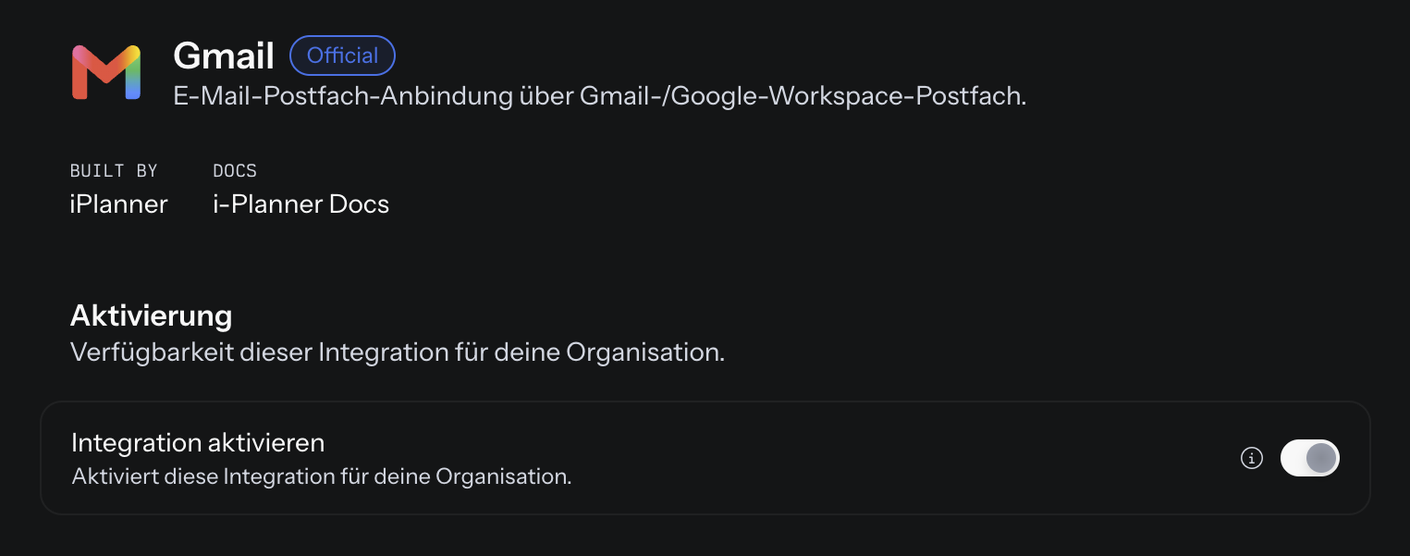
- Öffne Organisation › Integrationen, wähle in der Seitenleiste unter Entdecken zum Beispiel E-Mail und klicke Gmail an. Die Detailseite zeigt oben das Kennzeichen Official, die Beschreibung „E-Mail-Postfach-Anbindung über Gmail-/Google-Workspace-Postfach.“, Built by iPlanner und Docs mit dem Link i-Planner Docs.
- Schalte im Bereich Aktivierung den Schalter Integration aktivieren ein. Die Änderung wird sofort gespeichert, einen Speichern-Knopf gibt es nicht.
- Optional: Lege im jetzt eingeblendeten Bereich Einschränkungen unter Freigabe fest, wer Gmail-Accounts anlegen darf — Alle Mitarbeiter (Voreinstellung) oder Nur ausgewählte Mitarbeiter. Bei Nur ausgewählte Mitarbeiter wählst du im Bereich Ausgewählte Mitarbeiter Rollen, Gruppen und Personen aus. Wie diese Auswahl funktioniert, beschreibt Integrationen im Abschnitt Wer die Integration nutzen darf.
Sobald es Gmail-Accounts gibt, zeigt die Detailseite von Gmail zusätzlich den Bereich Accounts, zum Beispiel mit „2 Accounts verknüpft" und darunter „davon 1 aktiv"; ein Klick darauf führt zu Organisation › Accounts.
Gmail mit App-Passwort verbinden
So legst du einen Gmail-Account mit App-Passwort an; Gmail muss dafür unter Organisation › Integrationen aktiviert sein.
- Erzeuge in deinem Google-Konto unter myaccount.google.com/apppasswords ein App-Passwort. Dafür muss die 2-Faktor-Authentifizierung aktiv sein. Prüfe außerdem, ob in den Gmail-Einstellungen IMAP aktiviert ist.
- Öffne Organisation › Accounts, klicke auf Neuer Account und wähle in der Liste Gmail.
- Fülle unter Stammdaten das Feld Name aus. Wird dir das Feld Accountinhaber angeboten, wähle dort das Teammitglied, dem das Postfach gehören soll.
- Stelle Anmeldeverfahren auf Basic Auth (App-Passwort).
- Trage unter Zugangsdaten die E-Mail-Adresse des Postfachs und das App-Passwort ein.
- Klicke auf Account anlegen.
i-Planner testet die Anmeldung zuerst bei Google, ohne etwas anzulegen. Lehnt Google sie ab, öffnet sich das Fenster Anlegen fehlgeschlagen mit „Die Zugangsdaten wurden abgelehnt (…)“, und es entsteht kein Account. Sonst legt i-Planner den Account an und öffnet seine Seite. Ist das Postfach sofort verbunden, meldet i-Planner Account erstellt und verbunden, und oben auf der Seite steht Verbunden mit Datum und Uhrzeit. Andernfalls prüft i-Planner die Verbindung gleich im Anschluss; scheitert die Anmeldung, öffnet sich das Fenster Validierung fehlgeschlagen mit dem Grund.
Die Person, die den Account angelegt hat, und die Inhaber deiner Organisation bekommen außerdem eine E-Mail, dass das Konto verbunden wurde.
Gmail mit Google-Anmeldung verbinden
Ein Gmail-Account mit Google-Anmeldung geht nur, wenn beim Anmeldeverfahren die Auswahl Standard (OAuth) angeboten wird. Heißt sie Standard (OAuth – derzeit nicht verfügbar), lege den Account wie im Abschnitt Gmail mit App-Passwort verbinden beschrieben an.
- Öffne Organisation › Accounts, klicke auf Neuer Account und wähle in der Liste Gmail.
- Fülle unter Stammdaten das Feld Name aus — ohne Namen startet die Anmeldung nicht. Wird dir das Feld Accountinhaber angeboten, wähle dort das Teammitglied, dem das Postfach gehören soll.
- Lass Anmeldeverfahren auf Standard (OAuth) stehen. Ist die Google-Anmeldung eingerichtet, ist das die Voreinstellung.
- Klicke im Abschnitt Verbindung in der Zeile Konto verbinden auf Verbinden. Es öffnet sich ein Fenster mit der Google-Anmeldung, und i-Planner meldet Fenster zum Verbinden geöffnet — nach der Bestätigung prüfen wir die Verbindung automatisch. Blockiert dein Browser das Fenster, läuft die Anmeldung im selben Tab weiter.
- Melde dich bei Google an und stimme zu. Das Fenster zeigt dann Konto verbunden und schließt sich von selbst.
Den Account legt i-Planner schon beim Klick auf Verbinden an. Nach der Rückkehr aus dem Anmeldefenster prüft i-Planner die Verbindung automatisch. Steht sie, erscheint Verbindung erfolgreich, und oben auf der Seite steht Verbunden mit Datum und Uhrzeit. Meldet i-Planner stattdessen Noch nicht verbunden — bitte im Anmeldefenster des Anbieters anmelden., ist die Anmeldung bei Google noch nicht abgeschlossen. Schließ sie im Anmeldefenster ab und klicke dann in der Zeile Konto verbinden auf Status jetzt prüfen.
Deine Gmail-Adresse trägst du auf diesem Weg nirgends ein. Sobald das Postfach verbunden ist, übernimmt i-Planner sie als Absenderadresse.
Eingabefelder am Gmail-Account
Diese Felder gehören zur Einrichtung von Gmail — auf der Detailseite der Integration und am Gmail-Account unter Organisation › Accounts:
| Feld | Pflicht | Was eintragen |
|---|---|---|
| Integration aktivieren | Ja | Schalter im Bereich Aktivierung auf der Detailseite von Gmail unter Organisation › Integrationen. Erst wenn er an ist, lässt sich ein Gmail-Account anlegen. |
| Freigabe | Nein | Im Bereich Einschränkungen derselben Detailseite, sichtbar sobald Gmail aktiviert ist: Alle Mitarbeiter (Voreinstellung) oder Nur ausgewählte Mitarbeiter. Im zweiten Fall wählst du unter Ausgewählte Mitarbeiter Rollen, Gruppen und Personen. |
| Name | Ja | Frei wählbarer Anzeigename für diesen Account. Bleibt das Feld leer, erscheint Name ist erforderlich. |
| Accountinhaber | Ja | Das Teammitglied, dem der Account gehört. Voreingestellt bist du selbst. Das Feld erscheint nur, wenn deine Benutzerrolle Accounts anderen Mitgliedern zuordnen darf. |
| Anmeldeverfahren | Ja | Standard (OAuth) für die Google-Anmeldung oder Basic Auth (App-Passwort). Ist die Google-Anmeldung nicht eingerichtet, heißt die erste Auswahl Standard (OAuth – derzeit nicht verfügbar), und Basic Auth (App-Passwort) ist vorausgewählt. |
| E-Mail-Adresse | Ja, bei Basic Auth (App-Passwort) | Die Gmail-Adresse des Postfachs. Sie muss gültig sein und darf in deiner Organisation noch nicht für einen Gmail-Account registriert sein. Bei Standard (OAuth) gibt es das Feld nicht. |
| App-Passwort | Ja, bei Basic Auth (App-Passwort) — geheim | Ein App-Passwort aus deinem Google-Konto (myaccount.google.com/apppasswords), nicht dein Google-Passwort. Leerzeichen und Bindestriche aus der Anzeige bei Google entfernt i-Planner beim Anlegen selbst. Der Wert wird verschlüsselt gespeichert und nicht wieder angezeigt. |
| Account aktiv | Nein | Schalter unter Stammdaten auf der Seite des fertigen Accounts, voreingestellt an. „Inaktive Accounts werden bei Sync/Empfang übersprungen.“ |
| Freischaltung | Nein | Auf der Seite des fertigen Accounts: wer das Postfach außer dem Accountinhaber nutzen darf — Alle Mitarbeiter, Nur das Team des Accountinhabers, Nur der Accountinhaber (Voreinstellung) oder Accountinhaber + ausgewählte. Davon hängt ab, wer das Postfach in den E-Mail-Listen und als Absender sieht. |
| Erlaubte Nutzung | Nein | Auf der Seite des fertigen Accounts: Senden und empfangen (Voreinstellung) oder Nur senden. Nur senden schaltet den Posteingang ab. |
Was i-Planner an Gmail übermittelt
Was i-Planner bei einem Gmail-Account an Google und an den E-Mail-Dienst von i-Planner schickt:
- An Google, bei Basic Auth (App-Passwort): E-Mail-Adresse und App-Passwort als Anmeldung an die Mailserver von Google — imap.gmail.com (Port 993) für den Posteingang und smtp.gmail.com (Port 465) für den Versand, jeweils verschlüsselt. Das passiert zuerst als Test beim Anlegen, danach dauerhaft für den Zugriff auf das Postfach, erneut bei Verbindung prüfen und wenn du den Account wieder einschaltest.
- Bei Standard (OAuth): i-Planner meldet den Account mit seinem Namen und der Rücksprungadresse zu deiner i-Planner-Adresse beim E-Mail-Dienst von i-Planner an; von dort wirst du zur Anmeldung bei Google weitergeleitet und danach zurückgeschickt. Ein Passwort gibst du in i-Planner nicht ein, und i-Planner speichert keins; die Anmeldung bei Google hält der E-Mail-Dienst von i-Planner.
- Ausgehende E-Mails: Empfänger (An, Cc, Bcc), Betreff, Text, Anhänge aus den Dokumenten, eingebettete eigene Bilder, zum Beispiel aus der Signatur, und bei Antworten der Bezug zur ursprünglichen Mail.
- Lesezugriffe auf das Postfach: neue Nachrichten und ihr vollständiger Inhalt zur Ablage beim Kunden, die Nachrichtenliste beim nachträglichen Abruf und die Ordnerliste, um den Gesendet-Ordner zu erkennen.
- Bei Nur senden: i-Planner lässt die Synchronisation des Posteingangs abschalten — bei beiden Anmeldeverfahren. Die Einstellung bleibt auch bei Neu verbinden erhalten.
- Beim Ausschalten und Löschen: Löschst du den Account, entfernt i-Planner die Verbindung zum Postfach. Schaltest du einen Account mit App-Passwort aus, trennt i-Planner ihn vom Postfach und verbindet ihn beim Einschalten mit den gespeicherten Zugangsdaten neu. Ein Account mit Google-Anmeldung bleibt beim Ausschalten verbunden; die Benachrichtigung Neue E-Mail von gibt es dann nicht.
- Nicht an Google: Beim Eintippen der E-Mail-Adresse schickt i-Planner deren Domain an den Autokonfigurationsdienst von Thunderbird (autoconfig.thunderbird.net), um Server-Einstellungen vorzuschlagen. Für Gmail hat das keine Wirkung, weil die Server von Google fest hinterlegt sind.
Was von Gmail zurückkommt und wo es landet
Was aus dem Gmail-Postfach in i-Planner ankommt und wo du es findest:
| Was | Wo es landet | Wann |
|---|---|---|
| Verbindungsstatus: Verbunden mit Datum und Uhrzeit, Nicht geprüft oder rot die Fehlermeldung | Oben auf der Seite des Gmail-Accounts unter Organisation › Accounts | Nach dem Anlegen, bei Verbindung prüfen und automatisch, wenn sich der Zustand des Postfachs ändert: verbunden, Anmeldung gelungen oder gescheitert, Verbindung unterbrochen, Postfach entfernt |
| Benachrichtigung Neue E-Mail von mit dem Absender, darunter der Betreff oder „(ohne Betreff)“ | Beim Accountinhaber in i-Planner | Sobald der E-Mail-Dienst von i-Planner die neue Mail meldet — nicht bei ausgeschaltetem Account und nicht bei Nur senden |
| Benachrichtigung Postfach getrennt mit dem Grund | Beim Accountinhaber | Wenn ein Anmeldefehler nach etwa zwei Minuten noch besteht. Erholt sich die Verbindung vorher, kommt sie nicht. |
| E-Mail-Aktivität mit dem Betreff als Titel, Text, Von, An, Cc und dem Accountinhaber als Verantwortlichem | In der Kundenakte des passenden Kunden und in den E-Mail-Listen der Kundenverwaltung | Sobald eine Mail im Posteingang oder im Gesendet-Ordner eintrifft |
| Original-Mail (.eml) und Anhänge als Dokumente | An der E-Mail-Aktivität | Zusammen mit der automatisch abgelegten Aktivität |
| Verlaufseintrag; bei eingegangenen Mails zusätzlich eine Glocken-Benachrichtigung | Im Verlauf der Kundenakte; die Glocken-Benachrichtigung beim Accountinhaber in der Kundenverwaltung | Zusammen mit der automatisch abgelegten Aktivität |
| Nachträglich abgerufene Mails aus dem Posteingang, ohne Original-Mail und Anhänge | Als E-Mail-Aktivität in der Kundenakte | Wenn du in der E-Mail-Liste von Hand synchronisierst |
| Gesendete Mails des Postfachs, auch aus dem Ordner „Gmail/Gesendet“ | In der Liste Gesendet der Kundenverwaltung | Beim Öffnen der Liste |
| Absenderadresse eines per Google-Anmeldung verbundenen Postfachs | In der Absenderauswahl beim Schreiben von E-Mails und im Serien-E-Mail-Versand, dort angezeigt als Name mit Adresse in eckigen Klammern | Sobald das Postfach verbunden ist |
E-Mails über Gmail verschicken
Ist ein Gmail-Account verbunden, steht das Postfach als Absender zur Wahl, wenn du in der Kundenverwaltung E-Mails schreibst: in der Kundenakte, beim Antworten im E-Mail-Verlauf und im Serien-E-Mail-Versand, dort auch für die Testmail. Im Serien-E-Mail-Versand erscheint es mit seinem Namen und der Adresse in eckigen Klammern. Beim Schreiben aus der Kundenakte ist dein eigenes Postfach als Absender vorausgewählt.
Über das Postfach gehen Empfänger (An, Cc, Bcc), Betreff, Text, Anhänge aus den Dokumenten, eingebettete eigene Bilder wie die aus deiner Signatur und bei Antworten der Bezug zur ursprünglichen Mail. Eine Mail, die du in i-Planner geschrieben hast, legt i-Planner nicht noch einmal aus dem Gesendet-Ordner ab.
Wer außer dem Accountinhaber das Postfach als Absender sieht, legst du unter Organisation › Accounts auf der Seite des Gmail-Accounts mit der Freischaltung fest. Steht dort Erlaubte Nutzung auf Nur senden, verschickst du weiter über das Postfach, i-Planner holt aber keine Mails mehr daraus.
Mails in der Kundenakte wiederfinden
i-Planner legt eine Mail aus dem Gmail-Postfach als E-Mail-Aktivität in der Kundenakte ab, wenn
- Absender, Empfänger oder Kopie (Cc) bei einem Kunden als E-Mail-Adresse hinterlegt ist — Groß- und Kleinschreibung spielt dabei keine Rolle — oder
- die Mail zu einem Mailverlauf gehört, der schon bei einem Kunden liegt.
Passen mehrere Kunden, landet die Mail beim ersten Treffer. Bei Mails aus dem Gesendet-Ordner zählen nur Empfänger und Kopie. Ohne Treffer legt i-Planner keine Aktivität an. Mails aus Papierkorb, Entwürfen, Spam und Kalender legt i-Planner nie ab.
Eine automatisch abgelegte Aktivität enthält:
- den Betreff als Titel, gekürzt auf 128 Zeichen, dazu Text, Von, An und Cc
- den Accountinhaber als Verantwortlichen
- die Verknüpfungen der vorigen Mail im selben Verlauf, zum Beispiel zu einem Vertrag oder Schaden
- die Original-Mail als .eml-Datei und die Anhänge als Dokumente
Eingegangene Mails sind als ungelesen markiert. Beim automatischen Ablegen schreibt i-Planner außerdem einen Eintrag in den Verlauf der Kundenakte; bei eingegangenen Mails bekommt der Accountinhaber zusätzlich eine Glocken-Benachrichtigung in der Kundenverwaltung. Was beim nachträglichen Abruf anders ist, steht im Abschnitt Mails nachträglich abrufen.
Die Mails stehen außerdem in den E-Mail-Listen der Kundenverwaltung. Dort siehst du die Postfächer, die dir gehören oder für dich freigeschaltet sind. Gesendete Mails zeigt die Liste Gesendet — auch dann, wenn Gmail sie im deutschsprachigen Ordner „Gmail/Gesendet“ ablegt. Die Ordner fragt i-Planner beim Öffnen der Liste beim Postfach ab.
Mails nachträglich abrufen
Fehlt eine Mail aus dem Posteingang des Gmail-Postfachs in der Kundenakte, holst du sie in der Kundenverwaltung von Hand nach:
- Öffne in der Kundenverwaltung die E-Mail-Liste mit den ungelesenen eingegangenen Mails.
- Klicke oben an der Liste auf die Schaltfläche zum Synchronisieren und wähle den Zeitraum: 60 Min. zurück synchronisieren, 24 Stunden zurück synchronisieren, Eine Woche zurück synchronisieren oder Ein Monat zurück synchronisieren.
- Warte, bis die Meldung „Der E-Mail Eingang wird aktualisiert...“ verschwindet. Danach lädt die Liste neu.
Dabei gilt:
- i-Planner liest alle Postfächer, die du sehen darfst, und dort nur den Posteingang — den Gesendet-Ordner nicht.
- Je Postfach holt ein Lauf höchstens 20 Nachrichten.
- Als E-Mail-Aktivität landet eine Mail nur, wenn eine ihrer Adressen bei einem Kunden hinterlegt ist, auf den du Zugriff hast, oder ihr Mailverlauf dort schon liegt. Schon abgelegte Mails legt i-Planner nicht erneut an.
- Original-Mail und Anhänge legt dieser Weg nicht als Dokumente ab.
- Postfächer mit Erlaubte Nutzung Nur senden überspringt i-Planner.
Gmail-Account bearbeiten
Öffne unter Organisation › Accounts den Gmail-Account. Oben steht Gmail mit dem Status des Postfachs: Verbunden mit Datum und Uhrzeit, Nicht geprüft oder rot der Grund des letzten Fehlers. Änderungen werden Feld für Feld gespeichert, eine Speichern-Schaltfläche gibt es nicht (siehe Organisation › Übersicht, Abschnitt Speichern geschieht automatisch).
Account mit App-Passwort
- Ändere unter Zugangsdaten die E-Mail-Adresse oder gib ein neues App-Passwort ein. Das Feld App-Passwort ist beim Öffnen leer; dazu gehört der Hinweis Gespeichert — aus Sicherheit nicht erneut anzeigbar. Leer lassen behält ihn, eine Eingabe ersetzt ihn.
- Klicke im Abschnitt Verbindung auf Verbindung prüfen („Wendet die gespeicherten Zugangsdaten an und testet die Verbindung.“). Erst dieser Klick bringt geänderte Zugangsdaten zum Postfach — das Speichern allein ändert an der Verbindung nichts.
Account mit Google-Anmeldung
Ein Account mit Google-Anmeldung hat keine Zugangsdaten. Im Abschnitt Verbindung steht je nach Status:
| Status oben auf der Seite | Im Abschnitt Verbindung |
|---|---|
| Nicht geprüft | Zeile Konto verbinden mit Verbinden und darunter Status jetzt prüfen |
| Verbunden | Verbindung prüfen („Prüft den aktuellen Verbindungsstatus beim Anbieter.“) |
| Rote Fehlermeldung | Zeile Erneut anmelden mit Neu verbinden, darunter Verbindung prüfen |
Verbinden und Neu verbinden öffnen die Google-Anmeldung erneut für denselben Account; die Einstellung Erlaubte Nutzung bleibt dabei erhalten. Neu verbinden gibt es nur bei Accounts mit Google-Anmeldung. Einen Account mit App-Passwort kannst du nicht auf die Google-Anmeldung umstellen — dafür legst du einen neuen Gmail-Account an.
Weitere Einstellungen
- Account aktiv unter Stammdaten („Inaktive Accounts werden bei Sync/Empfang übersprungen.“): Schaltest du einen Account mit App-Passwort aus, trennt i-Planner ihn vom Postfach und verbindet ihn beim Einschalten mit den gespeicherten Zugangsdaten neu. Ein Account mit Google-Anmeldung bleibt verbunden; die Benachrichtigung Neue E-Mail von gibt es dann nicht. Mehr dazu unter Organisation › Accounts im Abschnitt Account ein- oder ausschalten.
- Freischaltung: Wer das Postfach außer dem Accountinhaber nutzen darf — und damit, wer es in den E-Mail-Listen und als Absender sieht. Voreinstellung ist Nur der Accountinhaber. Die Auswahl erklärt Organisation › Accounts im Abschnitt Einen Account bearbeiten.
- Erlaubte Nutzung: Senden und empfangen (Voreinstellung) oder Nur senden. Nur senden schaltet den Posteingang ab. „Nur empfangen“ steht nicht zur Wahl.
- E-Mail-Signaturen: Welche Signatur i-Planner beim Schreiben einsetzt, getrennt für Neue E-Mails und Antworten und Weiterleitungen: je Standardsignatur (die persönliche Standardsignatur der Person, die schreibt), Keine Signatur oder eine bestimmte Signatur, siehe Signaturen.
- Account löschen im Bereich Gefahrenzone: Beim Löschen entfernt i-Planner die Verbindung zum Postfach. Die Person, die löscht, und die Inhaber deiner Organisation bekommen eine E-Mail, dass das Konto getrennt wurde. Wie das Löschen abläuft, steht unter Organisation › Accounts im Abschnitt Account löschen.
Häufige Fragen
Warum wird mir Gmail bei „Neuer Account“ nicht angeboten?
Unter Organisation › Accounts bietet Neuer Account nur Integrationen an, die deine Organisation aktiviert hat und die für dich freigegeben sind — die Seite schreibt dazu Accounts können nur für aktivierte Integrationen angelegt werden. Aktiviere Gmail unter Organisation › Integrationen auf der Detailseite von Gmail mit dem Schalter Integration aktivieren. Steht bei Neuer Account Keine Integrationen aktiviert, ist noch keine Integration aktiviert oder keine der aktivierten für dich freigegeben. Steht die Freigabe von Gmail auf Nur ausgewählte Mitarbeiter, muss dich jemand mit dem Recht Integrationen dort auswählen.
Beim Anlegen erscheint „Die Zugangsdaten wurden abgelehnt“ — was tun?
Google hat die Anmeldung beim Test vor dem Anlegen abgelehnt, ein Account ist nicht entstanden. In der Klammer der Meldung steht, ob der Posteingang (IMAP) oder der Versand (SMTP) abgelehnt wurde, dahinter der Hinweis Bei Gmail: App-Passwort (nicht das Konto-Passwort) verwenden, 2-Faktor aktiv, und IMAP in den Gmail-Einstellungen aktivieren. Prüfe genau diese drei Punkte: Im Feld App-Passwort steht ein App-Passwort und nicht dein Google-Passwort, in deinem Google-Konto ist die 2-Faktor-Authentifizierung aktiv, und in den Gmail-Einstellungen ist IMAP aktiviert. Lege den Account danach unter Organisation › Accounts über Neuer Account erneut an.
Muss ich mein Google-Passwort in i-Planner eingeben?
Nein. Bei Basic Auth (App-Passwort) gehört in das Feld App-Passwort ein App-Passwort, das du unter myaccount.google.com/apppasswords in deinem Google-Konto erzeugst; dafür muss die 2-Faktor-Authentifizierung aktiv sein. Leerzeichen und Bindestriche aus der Anzeige bei Google darfst du mitkopieren, i-Planner entfernt sie beim Anlegen. Bei Standard (OAuth) meldest du dich direkt bei Google an und gibst in i-Planner gar kein Passwort ein.
Warum steht beim Anmeldeverfahren „Standard (OAuth – derzeit nicht verfügbar)“?
Die Google-Anmeldung ist für deine i-Planner-Umgebung nicht eingerichtet; an deinen eigenen Einstellungen liegt das nicht. Gmail verbindest du dann mit einem App-Passwort: Basic Auth (App-Passwort) ist schon vorausgewählt, und am Feld steht Google-Anmeldung (OAuth) steht derzeit noch nicht zur Verfügung. Bitte verwende ein App-Passwort – nicht dein normales Google-Passwort. Die Schritte stehen in diesem Artikel im Abschnitt Gmail mit App-Passwort verbinden.
Nach dem Klick auf „Verbinden“ erscheint „Verbinden fehlgeschlagen“ — was tun?
Lautet der Grund Google-Anmeldung (OAuth) steht derzeit noch nicht zur Verfügung. Bitte wähle „Basic Auth (App-Passwort)“ und verwende ein in deinem Google-Konto erzeugtes App-Passwort., ist die Google-Anmeldung nicht verfügbar — auch wenn das Formular sie noch angeboten hat, etwa weil die Seite schon länger offen war. Stelle unter Organisation › Accounts beim Anlegen des Gmail-Accounts Anmeldeverfahren auf Basic Auth (App-Passwort) und trage E-Mail-Adresse und App-Passwort ein.
Das Google-Fenster ist zu, der Account steht aber auf „Nicht geprüft“.
Die Anmeldung bei Google ist nicht abgeschlossen. Hat das Fenster Verbindung fehlgeschlagen gezeigt, ist sie gescheitert; hast du es vorher geschlossen, wurde sie abgebrochen. Der Account bleibt in beiden Fällen mit Nicht geprüft stehen. Öffne ihn unter Organisation › Accounts und klicke im Abschnitt Verbindung auf Verbinden, um die Anmeldung für denselben Account zu wiederholen. Nach der Zustimmung bei Google prüft i-Planner selbst; sonst klickst du auf Status jetzt prüfen. Brauchst du den Account nicht mehr, lösche ihn.
Beim Anlegen erscheint „Diese E-Mail-Adresse ist bereits für einen Account dieser Integration registriert.“
Für diese Adresse gibt es in deiner Organisation schon einen Gmail-Account. Die Prüfung gilt für die ganze Organisation, der vorhandene Account kann also auch einer Kollegin oder einem Kollegen gehören. Suche ihn unter Organisation › Accounts und bearbeite ihn, statt einen zweiten anzulegen.
Beim Anlegen erscheint „Für diese Integration sind Sie nicht freigegeben.“
Die Freigabe von Gmail steht auf Nur ausgewählte Mitarbeiter, und du gehörst nicht dazu — weder als Person noch über deine Rolle oder eine deiner Gruppen. Jemand mit dem Recht Integrationen öffnet Organisation › Integrationen, klickt Gmail an und ergänzt dich im Bereich Ausgewählte Mitarbeiter — oder stellt die Freigabe auf Alle Mitarbeiter.
Beim Anlegen oder Einschalten erscheint „Die Accounts dieser Integration sind gesammelt deaktiviert. Bitte zuerst im Integrationsbereich wieder aktivieren.“
Auf der Detailseite von Gmail unter Organisation › Integrationen ist der Schalter Alle Accounts deaktivieren eingeschaltet. Solange das so ist, lassen sich Gmail-Accounts weder anlegen noch einschalten. Schalte ihn aus, oder aktiviere Gmail mit Integration aktivieren wieder; beim Wieder-Aktivieren schaltet i-Planner die gesammelt deaktivierten Accounts wieder ein.
Der Account meldet „Anmeldung am Postfach fehlgeschlagen — bitte E-Mail-Adresse und Passwort prüfen.“
Google lehnt die gespeicherten Zugangsdaten eines Gmail-Accounts mit App-Passwort ab; beim Prüfen erscheint der Text im Fenster Validierung fehlgeschlagen. Öffne den Account unter Organisation › Accounts, prüfe unter Zugangsdaten die E-Mail-Adresse und trage ein neu erzeugtes App-Passwort ein — das gespeicherte kannst du nicht einsehen. Klicke dann im Abschnitt Verbindung auf Verbindung prüfen.
Was bedeutet „Die Verbindung zum Postfach wurde vom Anbieter beendet — bitte das Postfach neu verbinden.“?
Google hat die Anmeldung eines Gmail-Accounts mit Google-Anmeldung beendet. Öffne den Account unter Organisation › Accounts, klicke im Abschnitt Verbindung in der Zeile Erneut anmelden auf Neu verbinden und melde dich bei Google erneut an. Genauso gehst du bei Verbindung nicht aktiv — bitte das Konto neu verbinden. vor — dann ist die Verbindung nicht aktiv, ohne dass ein genauerer Grund vorliegt.
Mein Gmail-Account war verbunden und steht jetzt auf „Nicht geprüft“.
Die Verbindung zum Postfach ist unterbrochen, oder sie ist beim E-Mail-Dienst von i-Planner nicht mehr eingerichtet. Bei einer Unterbrechung versucht i-Planner es selbst erneut; bis die Verbindung wieder steht, bleibt der Status auf Nicht geprüft. Bleibt er länger stehen, öffne den Account unter Organisation › Accounts und prüfe den Stand im Abschnitt Verbindung: bei einem Account mit App-Passwort über Verbindung prüfen, bei einem Account mit Google-Anmeldung über Status jetzt prüfen oder erneut über Verbinden.
Ich habe die Benachrichtigung „Postfach getrennt“ bekommen.
Die Anmeldung an einem Postfach, dessen Accountinhaber du bist, ist gescheitert, und der Fehler bestand nach etwa zwei Minuten noch; der Text der Benachrichtigung nennt den Grund. Erholt sich die Verbindung innerhalb dieser Zeit von selbst, kommt die Benachrichtigung gar nicht. Öffne den Account unter Organisation › Accounts: Bei einem Account mit App-Passwort korrigierst du die Zugangsdaten und klickst auf Verbindung prüfen, bei einem Account mit Google-Anmeldung klickst du auf Neu verbinden.
Ich habe das App-Passwort geändert, der Status bleibt aber rot.
Speichern allein bringt das neue App-Passwort nicht zum Postfach. Klicke auf der Seite des Gmail-Accounts unter Organisation › Accounts im Abschnitt Verbindung auf Verbindung prüfen — erst dann meldet sich i-Planner mit den neuen Zugangsdaten an und setzt den Status neu.
Eine E-Mail ist nicht in der Kundenakte gelandet — warum?
Prüfe diese Punkte:
- Ist bei dem Kunden eine Adresse der Mail als E-Mail-Adresse hinterlegt, oder liegt der Mailverlauf schon bei ihm? Bei gesendeten Mails zählen nur Empfänger und Kopie (Cc). Ohne Treffer legt i-Planner nichts ab.
- Lag die Mail in Papierkorb, Entwürfen, Spam oder Kalender? Von dort legt i-Planner nie etwas ab.
- Steht auf der Seite des Gmail-Accounts unter Organisation › Accounts Erlaubte Nutzung auf Nur senden? Dann holt i-Planner keine Mails aus dem Postfach.
- Steht oben auf der Seite des Accounts Verbunden, und ist unter Stammdaten der Schalter Account aktiv an? Einen ausgeschalteten Account mit App-Passwort trennt i-Planner vom Postfach.
Hast du die Adresse beim Kunden nachgetragen, holst du eine eingegangene Mail über den Abschnitt Mails nachträglich abrufen nach — höchstens einen Monat zurück.
Werden auch Mails abgelegt, die ich direkt in Gmail geschrieben habe?
Ja. i-Planner legt auch Mails aus dem Gesendet-Ordner des Postfachs ab, wenn Empfänger oder Kopie (Cc) bei einem Kunden als E-Mail-Adresse hinterlegt ist oder der Mailverlauf dort schon liegt. Mails, die du in i-Planner geschrieben hast, legt i-Planner dabei nicht doppelt ab. In der Kundenverwaltung stehen gesendete Mails außerdem in der Liste Gesendet, auch aus dem Ordner „Gmail/Gesendet“.
Wie oft ruft i-Planner mein Gmail-Postfach ab?
Es gibt keinen Zeitplan: Neue Mails kommen an, sobald der E-Mail-Dienst von i-Planner sie meldet. Einen Abschnitt Automatischer Abruf hat ein Gmail-Account nicht. Eingegangene Mails, die fehlen, holst du in der Kundenverwaltung über die Schaltfläche zum Synchronisieren an der E-Mail-Liste nach, zum Beispiel mit 24 Stunden zurück synchronisieren.
Beim nachträglichen Abruf fehlen Mails oder Anhänge.
Das Synchronisieren an der E-Mail-Liste der Kundenverwaltung liest nur den Posteingang, holt je Postfach höchstens 20 Nachrichten pro Lauf und legt Original-Mail und Anhänge nicht als Dokumente ab. Eine Mail landet dabei nur beim Kunden, wenn eine ihrer Adressen bei ihm hinterlegt ist oder ihr Mailverlauf dort schon liegt. Mails aus dem Gesendet-Ordner holt dieser Weg nicht.
Kann ich einen Gmail-Account mit App-Passwort auf die Google-Anmeldung umstellen?
Nein. Neu verbinden gibt es nur für Accounts, die über die Google-Anmeldung verbunden sind. Für die Google-Anmeldung legst du unter Organisation › Accounts über Neuer Account einen neuen Gmail-Account mit Standard (OAuth) an — das geht nur, wenn diese Auswahl ohne den Zusatz „derzeit nicht verfügbar“ angeboten wird.
Eine Kollegin soll mein Gmail-Postfach mitbenutzen.
Öffne den Gmail-Account unter Organisation › Accounts und stelle die Freischaltung auf Accountinhaber + ausgewählte, Nur das Team des Accountinhabers oder Alle Mitarbeiter. Davon hängt ab, wer das Postfach in den E-Mail-Listen der Kundenverwaltung und als Absender sieht. Wie die Auswahl der Personen funktioniert, steht unter Organisation › Accounts im Abschnitt Einen Account bearbeiten.
Kann ich Gmail nur zum Senden oder nur zum Empfangen nutzen?
Nur zum Senden ja: Stelle auf der Seite des Gmail-Accounts unter Organisation › Accounts Erlaubte Nutzung auf Nur senden. Dann verschickst du weiter über das Postfach, i-Planner holt aber keine Mails mehr daraus. Nur zum Empfangen geht nicht — zur Wahl stehen nur Senden und empfangen und Nur senden.
Ich habe eine E-Mail bekommen, dass ein Konto verbunden wurde — was ist das?
Legt jemand in deiner Organisation einen Gmail-Account mit App-Passwort an, bekommen die Person selbst und die Inhaber der Organisation eine Sicherheits-E-Mail, dass das Konto verbunden wurde. Sie nennt den Namen des Accounts und enthält einen Hinweis, was zu tun ist, wenn du das nicht warst. Beim Löschen eines Gmail-Accounts bekommen die Person, die löscht, und die Inhaber entsprechend eine E-Mail, dass das Konto getrennt wurde.
Ich habe Gmail deaktiviert — sind die Gmail-Postfächer jetzt abgeschaltet?
Nein. Der Hinweis hinter dem Info-Symbol am Schalter Integration aktivieren sagt dazu: Deaktivieren suspendiert die Accounts nicht — es schränkt nur die Nutzung der Schnittstelle ein. Zum Stilllegen der Accounts den Schalter „Alle Accounts deaktivieren" nutzen. Diesen Schalter findest du unter Organisation › Integrationen auf der Detailseite von Gmail im Bereich Accounts; er erscheint, solange Gmail deaktiviert ist und Accounts hat. Schaltest du ihn ein, legt i-Planner alle Gmail-Accounts still, und ihre Accountinhaber erhalten die Benachrichtigung Accounts deaktiviert. Mehr dazu unter Organisation › Integrationen im Abschnitt Alle Accounts einer Integration stilllegen.
Beim Eintippen der Adresse erscheint „Server-Einstellungen automatisch erkannt“ — muss ich Server eintragen?
Nein. Beim Eintippen der E-Mail-Adresse erscheint je nach Adresse diese Meldung oder Server-Vorschlag eingetragen — bitte prüfen. Für Gmail hat beides keine Wirkung: Das Formular hat keine Serverfelder, die Server von Google sind fest hinterlegt.
Beim Anlegen erscheint „E-Mail-Dienst nicht erreichbar — Status unklar“.
Der E-Mail-Dienst von i-Planner war nicht erreichbar — das ist kein Fehler in deinen Zugangsdaten. Der Gmail-Account ist trotzdem angelegt: Du findest ihn unter Organisation › Accounts, oben auf seiner Seite steht rot Verbindung unklar — bitte erneut prüfen. Lege ihn nicht noch einmal an, sondern klicke dort später im Abschnitt Verbindung auf Verbindung prüfen. Dieselbe Ursache hat die Meldung Der E-Mail-Dienst ist nicht erreichbar — bitte später erneut versuchen.