Team
Wie du Kolleginnen und Kollegen einlädst oder aus der Kundenverwaltung übernimmst, Name, Login-E-Mail, Rolle, Team und Start-Seite eines Mitglieds änderst, Verknüpfungen und Einladungen korrigierst, den Zugang zurücksetzt und Mitglieder deaktivierst oder endgültig löschst.
Unter Organisation › Team verwaltest du alle Personen, die in deinem Unternehmen mit i-Planner arbeiten. Du lädst neue Mitglieder ein oder übernimmst Benutzer, die es in der Kundenverwaltung schon gibt, legst über die Benutzerrolle fest, was sie dürfen, und entziehst den Zugang wieder, wenn jemand das Unternehmen verlässt.
Voraussetzungen
- Deine Benutzerrolle braucht das Recht Teams — im Rollen-Editor steht es im Block Organisation. Fehlt es, erscheint der Menüpunkt Team gar nicht.
- Was du mit den Mitgliedern tun darfst, legen beim Recht Teams die Sichtbarkeit und das Bearbeitungsrecht fest: Mit Lesen + Bearbeiten lädst du ein, aktivierst und änderst Name, Login-E-Mail, Team und Start-Seite, mit Lesen + Bearbeiten + Löschen deaktivierst du zusätzlich und wechselst Rollen. Bearbeiten kannst du nur Mitglieder, die in deiner Sichtbarkeit liegen. Einladen kannst du nur mit der Sichtbarkeit Alle Mitarbeiter oder Nur Mitarbeiter des eigenen Teams — mit der zweiten nur in dein eigenes Team. Einen Benutzer aus der Kundenverwaltung übernehmen kannst du nur mit Alle Mitarbeiter. Die Rechte stellst du unter Benutzerrollen ein.
- Zum Einladen muss in deinem Tarif mindestens ein Platz frei sein.
Die Team-Liste
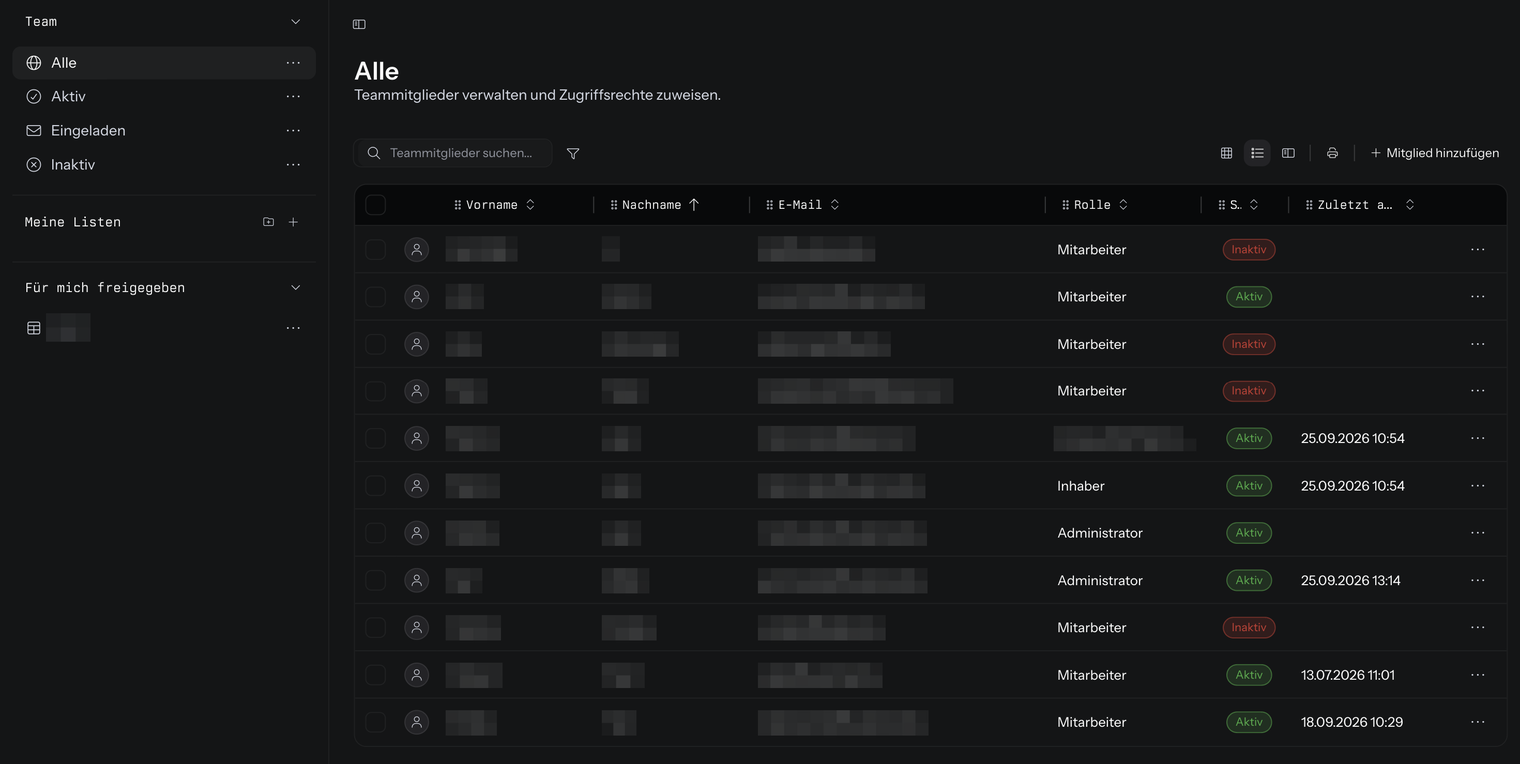
Links wählst du aus, welche Mitglieder die Liste zeigt:
| Liste | Inhalt |
|---|---|
| Alle | Alle Mitglieder, gleich welcher Status |
| Aktiv | Mitglieder, die sich anmelden können |
| Eingeladen | Eingeladene Personen, die die Einladung noch nicht angenommen haben |
| Inaktiv | Alle, die sich derzeit nicht anmelden können: deaktivierte Mitglieder, offene Einladungen und vorgemerkte Benutzer aus der Kundenverwaltung |
Die Tabelle zeigt Vorname, Nachname, E-Mail, Rolle, Status und Zuletzt aktiv. Der Status beantwortet, ob sich die Person anmelden kann: Aktiv oder Inaktiv. Eine eingeladene Person steht deshalb auf Inaktiv, bis sie die Einladung angenommen hat — ihren Lizenzplatz belegt sie trotzdem schon.
Über die Suche findest du eine Person schnell, über die Ansichts-Schalter wechselst du zwischen Tabelle, Kacheln und Split-Ansicht — was die Split-Ansicht zeigt, steht im Abschnitt Mitglieder in der Split-Ansicht durchgehen. Neben den Ansichts-Schaltern liegt das Drucker-Symbol: darüber exportierst du die Liste Als Excel (XLSX), Als CSV, Als JSON oder Als PDF — exportiert wird, was die Tabelle gerade zeigt. In der Kachel-Ansicht gibt es das Symbol nicht.
Mitglieder in der Split-Ansicht durchgehen
In der Split-Ansicht siehst du neben der Liste die Angaben eines Mitglieds, ohne seine Seite zu öffnen. So gehst du mehrere Mitglieder schnell nacheinander durch.
- Öffne Organisation › Team.
- Klicke auf den Ansichts-Schalter Split-Ansicht. Das erste Mitglied der Liste ist gleich ausgewählt.
- Klicke auf ein anderes Mitglied, um seine Angaben zu sehen.
Die Detailspalte zeigt Name, E-Mail, den Status Aktiv oder Inaktiv und die Spalten, die in der Tabelle eingeblendet sind. In der Zeile Kundenverwaltung: steht je nach Mitglied Kundennummer … öffnen, Kundennummer … · verknüpft oder Keine Verknüpfung vorhanden. Darf deine Rolle die Benutzer der Kundenverwaltung öffnen, führt Kundennummer … öffnen direkt zu diesem Benutzer. Ist niemand ausgewählt, steht dort Wähle links ein Teammitglied, um die Details zu sehen.
In der Detailspalte gibt es zwei Pfeil-Symbole: Vorheriger Datensatz und Nächster Datensatz springen zum Mitglied davor oder danach. Dasselbe erreichst du mit den Pfeiltasten nach oben und unten, solange der Cursor nicht in einem Eingabefeld steht. Der Knopf Bearbeiten öffnet die Seite des Mitglieds — ohne Bearbeitungsrecht heißt er Ansehen. Was du dort ändern kannst, steht im Abschnitt Ein Mitglied bearbeiten.
Mitglied einladen
So lädst du eine Person ein, die noch nicht als Benutzer in der Kundenverwaltung angelegt ist. Arbeitet sie dort schon, nimm stattdessen den Weg im Abschnitt Benutzer aus der Kundenverwaltung übernehmen — sonst gibt es sie in der Kundenverwaltung anschließend zweimal.
- Öffne Organisation › Team.
- Klicke oben rechts auf Mitglied hinzufügen. Steht dort eine Zahl in Klammern, etwa Mitglied hinzufügen (2), sind noch so viele Plätze frei.
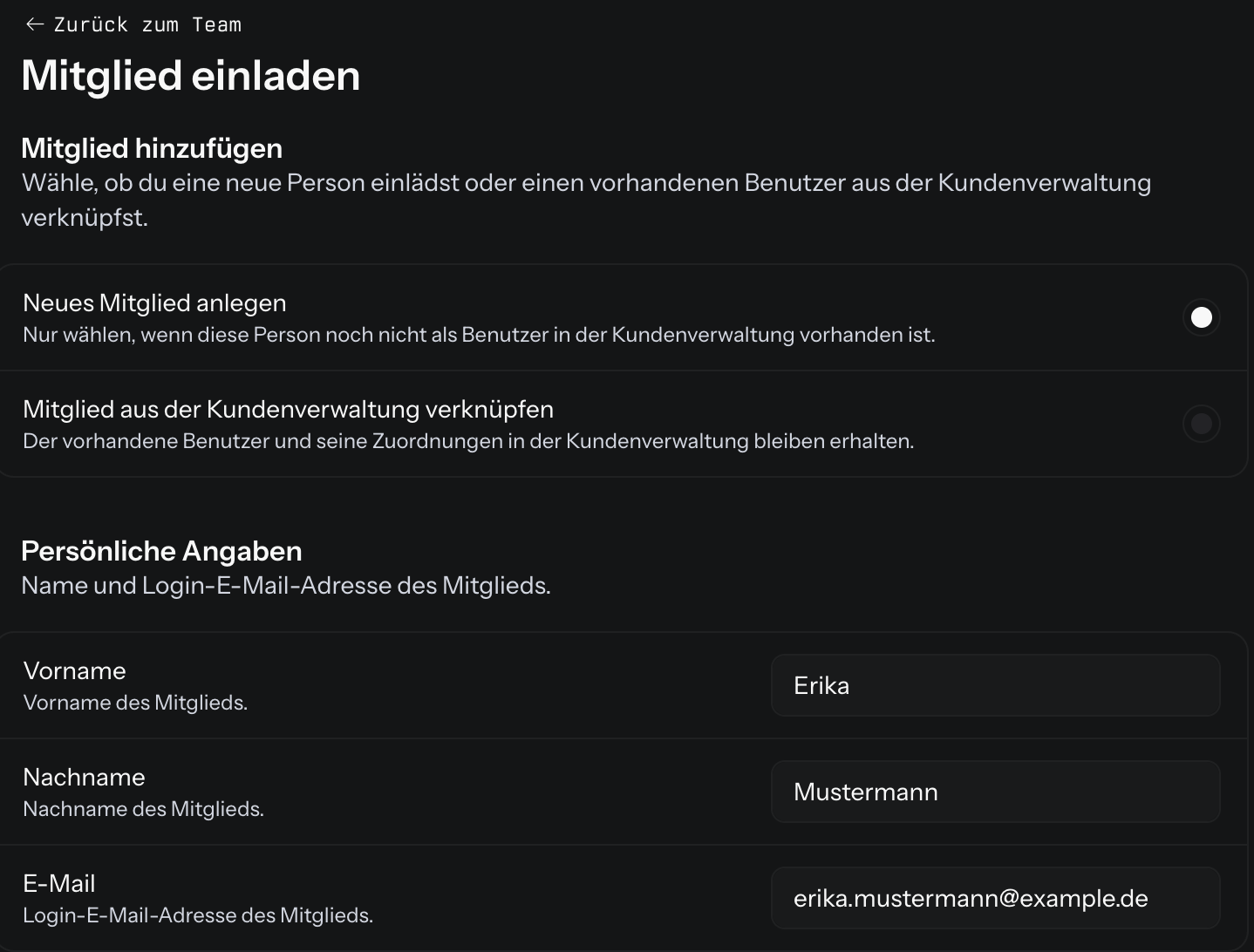
- Lass unter Mitglied hinzufügen die Auswahl Neues Mitglied anlegen stehen.
- Fülle unter Persönliche Angaben die Felder Vorname, Nachname und E-Mail aus — alle drei sind Pflicht. An die E-Mail-Adresse geht die Einladung, und mit ihr meldet sich die Person später an. Sie wird schon beim Tippen geprüft: Sieht sie nach einem Tippfehler aus, erscheint darunter etwa Tippfehler? Meintest du …?, ist sie wahrscheinlich nicht zustellbar, steht dort Diese Adresse ist wahrscheinlich nicht zustellbar (kein Mailserver für die Domain). Bei einer Wegwerf-Adresse erscheint Wegwerf-Adresse — die Person erreichst du damit evtl. nicht dauerhaft.; das ist nur ein Hinweis.
- Lege unter Zugang in der Organisation fest:
- Rolle — bestimmt die Rechte. Vorausgewählt ist Mitarbeiter. Pflichtfeld.
- Team — optional, Voreinstellung Kein Team. Das Team ordnet die Person einem Bürostandort, einer Filiale oder Abteilung zu; Rechte in Benutzerrollen und die Freischaltung von Accounts lassen sich auf ein Team begrenzen. Mehr dazu im Abschnitt Das Feld „Team" in diesem Artikel.
- Start-Seite — die Seite, auf der die Person nach dem Login landet. Zur Auswahl stehen Organisation und die Kundenverwaltung, sofern die Rolle Mitarbeiter sie öffnen darf; ist die Kundenverwaltung dabei, ist sie vorausgewählt.
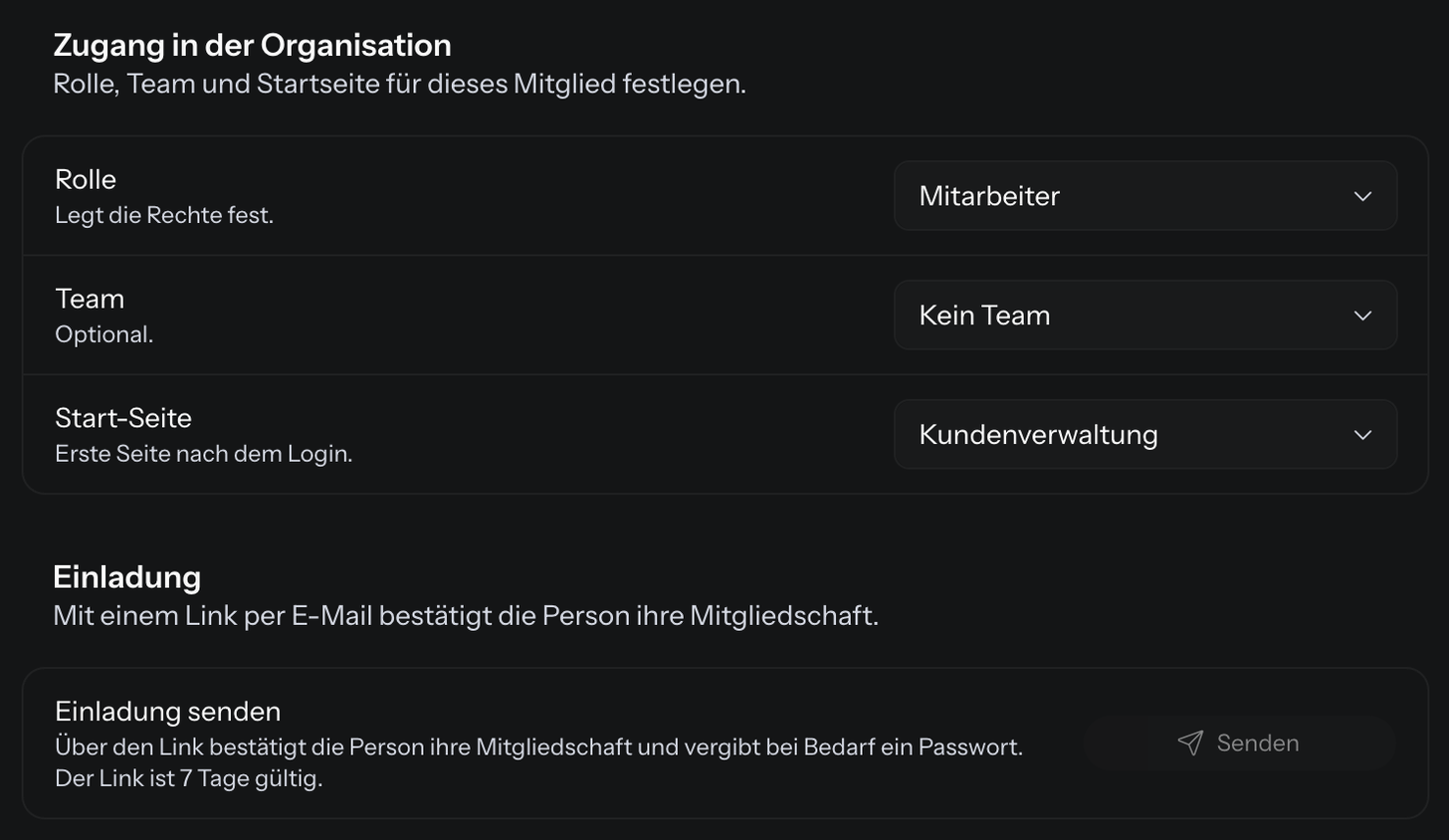
- Klicke unter Einladung bei Einladung senden auf Senden. Fehlt noch eine Angabe, nennt der Hinweis Angaben für die Einladung fehlen die fehlenden Felder.
Hat die Adressprüfung einen Tippfehler erkannt, fragt i-Planner vor dem Versand im Fenster E-Mail prüfen nach: An … senden verschickt an die vorgeschlagene Adresse, Trotzdem so senden an deine Eingabe. Bei einer wahrscheinlich nicht zustellbaren Adresse heißt das Fenster Adresse prüfen, dort sendest du mit Trotzdem senden.
Die Person bekommt daraufhin eine E-Mail mit einem Einladungslink. Darüber bestätigt sie ihre Mitgliedschaft und vergibt bei Bedarf ein Passwort — hat sie schon ein i-Planner-Konto, nimmt sie darüber nur die Einladung an. Der Link ist 7 Tage gültig. Bis die Einladung angenommen ist, steht die Person in der Liste Eingeladen und hat den Status Inaktiv.
Ist alles gut gegangen, meldet i-Planner Einladung an … gesendet. Erscheint stattdessen eine andere Meldung, hilft der Abschnitt Wenn das Einladen nicht klappt.
Wenn das Einladen nicht klappt
Beim Einladen und Vormerken kann i-Planner statt der Erfolgsmeldung eine der folgenden Meldungen zeigen. Bei einem Fenster steht in der ersten Spalte seine Überschrift.
| Meldung | Bedeutung und was du tust |
|---|---|
| Mitglied angelegt, aber die E-Mail konnte nicht gesendet werden. | Das Mitglied ist angelegt und steht in der Liste Eingeladen, die E-Mail mit dem Einladungslink ist aber nicht verschickt worden. Schick sie über Einladung erneut senden — siehe Abschnitt Eine Einladung erneut senden. |
| Bereits Mitglied mit dem Text Diese Person ist bereits Mitglied. | Die Person ist schon aktives Mitglied deiner Organisation. Du findest sie in der Liste Aktiv. |
| Bereits verknüpft mit dem Text Dieser Benutzer aus der Kundenverwaltung ist bereits zugeordnet. Bitte die bestehende Mitgliedschaft verwenden. | Der gewählte Benutzer der Kundenverwaltung gehört schon zu einem Mitglied. Such dieses Mitglied in der Liste Alle und arbeite dort weiter. |
| Einladen fehlgeschlagen | Die Einladung ist aus einem anderen Grund gescheitert. Im Fenster steht der Grund, sonst Fehler beim Einladen. |
| Vormerken fehlgeschlagen | Das Vormerken eines Benutzers aus der Kundenverwaltung ist gescheitert. Im Fenster steht der Grund, sonst Der Benutzer konnte nicht vorgemerkt werden. Gelingt das Vormerken, meldet i-Planner Benutzer vorgemerkt. |
Die Fenster E-Mail prüfen und Adresse prüfen vor dem Versand sind keine Fehler, sondern Rückfragen der Adressprüfung; sie stehen im Abschnitt Mitglied einladen.
Benutzer aus der Kundenverwaltung übernehmen
Arbeitet eine Person schon als Benutzer in der Kundenverwaltung, verknüpfst du ihr Team-Mitglied mit diesem Benutzer, statt sie neu anzulegen. Der Benutzer in der Kundenverwaltung und seine Zuordnungen bleiben dabei erhalten. Dafür braucht deine Benutzerrolle beim Recht Teams die Sichtbarkeit Alle Mitarbeiter und mindestens das Bearbeitungsrecht Lesen + Bearbeiten.
- Öffne Organisation › Team und klicke oben rechts auf Mitglied hinzufügen.
- Wähle unter Mitglied hinzufügen die Option Mitglied aus der Kundenverwaltung verknüpfen.
- Klicke unter Kundenverwaltung - Verknüpfung auf Benutzer suchen. Im Fenster Kundenverwaltung verknüpfen suchst du im Feld Benutzer aus der Kundenverwaltung nach Name, E-Mail-Adresse oder Kundennummer; Benutzer, die bereits mit einem Mitglied verknüpft sind, stehen dort nicht.
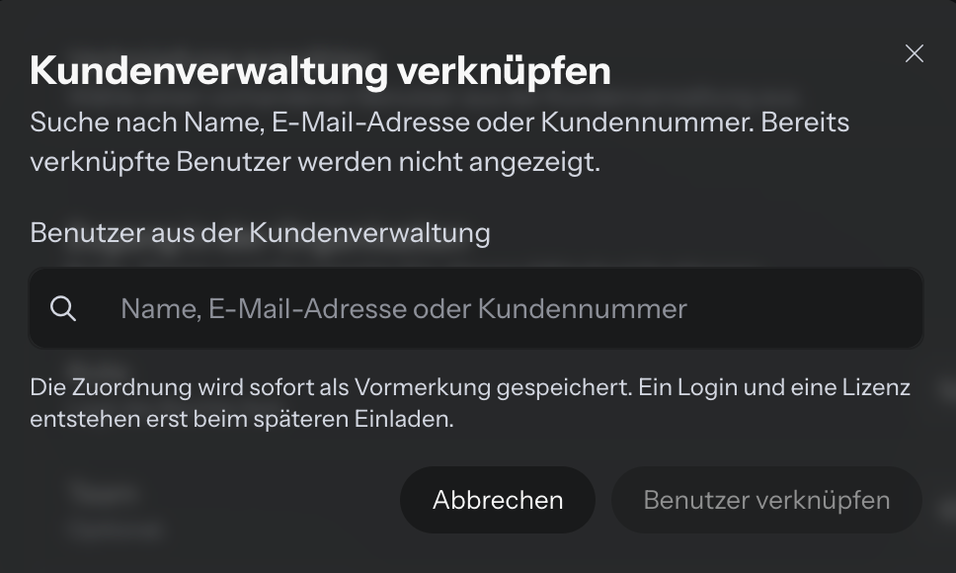
- Wähle den Benutzer aus und klicke auf Benutzer verknüpfen.
i-Planner speichert die Verknüpfung sofort als Vormerkung, meldet Benutzer vorgemerkt und öffnet sie. Eine Vormerkung belegt noch keinen Lizenzplatz und legt noch keinen Login an — beides entsteht erst mit der Einladung. Wie du sie abschließt, steht im Abschnitt Eine Vormerkung fertigstellen.
Eine Vormerkung fertigstellen
Eine Vormerkung ist ein Benutzer aus der Kundenverwaltung, den du für das Team ausgewählt, aber noch nicht eingeladen hast. Sie belegt noch keinen Lizenzplatz. Direkt nach dem Vormerken ist sie geöffnet; später öffnest du sie unter Organisation › Team im Drei-Punkte-Menü ihrer Zeile mit Bearbeiten. So schließt du sie ab:
- Prüfe unter Persönliche Angaben Vorname, Nachname und E-Mail. Die Angaben stammen aus der Kundenverwaltung; fehlt dort eine E-Mail-Adresse, trage sie hier ein.
- Lege unter Zugang in der Organisation Rolle, Team und Start-Seite fest. Was du beim Verknüpfen dort schon eingestellt hattest, ist übernommen.
- Klicke unter Einladung bei Einladung senden auf Senden.
Änderungen auf dieser Seite werden sofort gespeichert; du kannst die Vormerkung also auch später fertigstellen.
Gehört die E-Mail-Adresse schon einem Mitglied deiner Organisation, steht unter dem Feld Diese E-Mail-Adresse gehört bereits zu einem Mitglied dieser Organisation. Bitte eine andere Adresse verwenden. Gehört sie zu einem anderen i-Planner-Konto, wird dieses Konto eingeladen und behält seinen gespeicherten Namen; vor dem Versand fragt das Fenster Bestehendes Konto einladen? nach, du bestätigst mit Bestehendes Konto einladen.
Bis zur Einladung steht die Vormerkung in den Listen Alle und Inaktiv, der Name kommt aus der Kundenverwaltung. Über das Drei-Punkte-Menü ihrer Zeile öffnest du sie mit Bearbeiten oder Einladung senden… wieder. Vormerkung entfernen nimmt sie aus der Team-Liste; der Benutzer in der Kundenverwaltung bleibt erhalten. Dafür braucht deine Rolle das Bearbeitungsrecht Lesen + Bearbeiten + Löschen.
Das Feld „Team"
Ein Team ist die Einordnung eines Mitglieds innerhalb deines Unternehmens — Bürostandort, Filiale, Abteilung. Jedes Mitglied gehört zu höchstens einem Team, die Angabe ist optional und steht voreingestellt auf Kein Team. Zur Auswahl stehen nur Teams, die es in deiner Organisation bereits gibt.
Die Zuordnung wirkt an drei Stellen:
- Benutzerrollen — eine Rolle kann Rechte auf das eigene Team begrenzen, etwa mit Nur Mitarbeiter des eigenen Teams beim Recht Teams oder Nur eigenes Team beim Recht Supportansicht. Siehe Organisation › Einstellungen › Team & Rollen › Benutzerrollen.
- Accounts — die Freischaltung eines Accounts kennt die Auswahl Nur das Team des Accountinhabers. Siehe Organisation › Accounts.
- Eigene Listen — legst du dir eine eigene Liste an, etwa unter Organisation › Accounts, steht die Sichtbarkeit Team („Nur ich und mein Team haben Zugriff") nur zur Wahl, wenn du selbst in einem Team bist.
Ohne Teams schneidest du die Rechte personenbezogen zu, statt sie an ein Team zu hängen: Beim Recht Teams gibt es dafür die Sichtbarkeit Sich selbst + ausgewählte Mitarbeiter, bei einem Account die Freischaltung Accountinhaber + ausgewählte.
Aktionen zu einem Mitglied
Am rechten Rand jeder Zeile öffnet das Drei-Punkte-Menü die Aktionen zu dieser Person:
| Aktion | Wann sie angeboten wird |
|---|---|
| Bearbeiten | Bei Mitgliedern immer — ohne Bearbeitungsrecht heißt der Eintrag Ansehen. Bei Vormerkungen nur mit Bearbeitungsrecht. Öffnet die Seite des Mitglieds, siehe Abschnitt Ein Mitglied bearbeiten. |
| Einladung senden… | Nur bei Vormerkungen aus der Kundenverwaltung. |
| Einladung erneut senden | Nur bei Personen, die die Einladung noch nicht angenommen haben. |
| Login-Link senden | Nur bei Mitgliedern, die sich anmelden können, und nicht bei dir selbst. |
| Zwei-Faktor zurücksetzen | Nur bei Mitgliedern, die sich anmelden können und eine Zwei-Faktor-Anmeldung eingerichtet haben, und nicht für dich selbst. |
| Aktivieren | Bei deaktivierten Mitgliedern. Braucht einen freien Lizenzplatz. |
| Deaktivieren | Bei aktiven Mitgliedern und offenen Einladungen, nicht bei dir selbst und nicht beim Inhaber. |
| Endgültig löschen | Nur mit dem Sonderrecht Final löschen erlauben, nicht bei dir selbst und nicht beim Inhaber. |
| Vormerkung entfernen | Nur bei Vormerkungen aus der Kundenverwaltung. |
Welche dieser Aktionen du siehst, hängt zusätzlich von deiner Benutzerrolle ab.
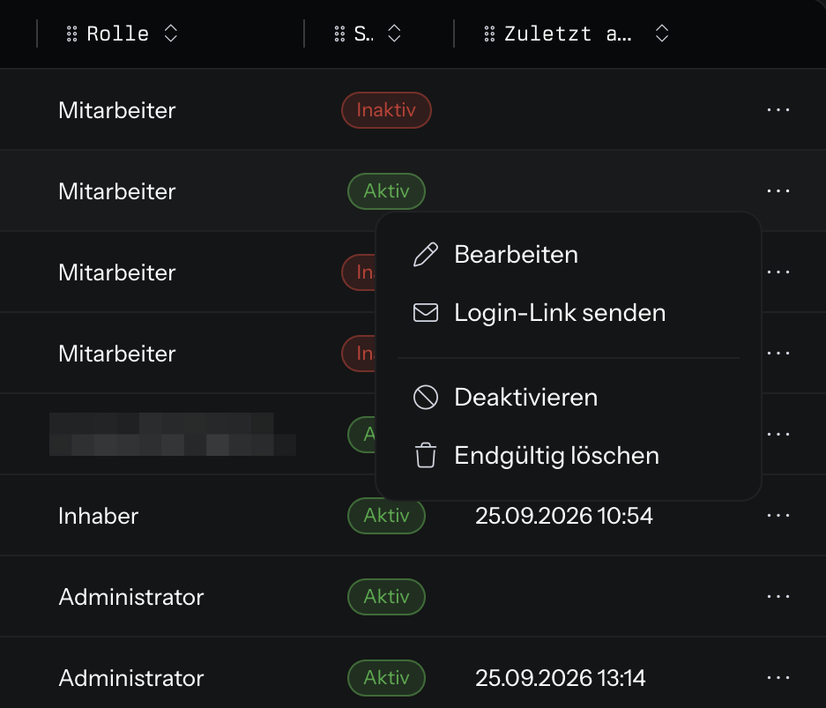
Login-Link senden und Zwei-Faktor zurücksetzen führen an Passwort oder Zwei-Faktor-Anmeldung der Person vorbei. Deshalb verlangt i-Planner dabei dein eigenes Passwort: Es öffnet sich der Dialog Identität bestätigen, du trägst dein Passwort ein und klickst auf Bestätigen. Hast du dein Passwort in den letzten fünf Minuten schon bestätigt, entfällt dieser Schritt. Der Login-Link geht an die hinterlegte E-Mail-Adresse der Person und ist 15 Minuten gültig. Zwei-Faktor zurücksetzen entfernt Authenticator-App, E-Mail-Code, Passkeys und Wiederherstellungs-Codes und beendet die laufenden Sitzungen; beim nächsten Login richtet die Person einen neuen zweiten Faktor ein.
Ein Mitglied bearbeiten
Jedes Mitglied hat eine eigene Seite. Dort änderst du Name und Login-E-Mail, Rolle, Team und Start-Seite, verknüpfst das Mitglied mit einem Benutzer der Kundenverwaltung und schickst eine offene Einladung neu.
- Öffne Organisation › Team.
- Öffne in der Zeile der Person das Drei-Punkte-Menü und wähle Bearbeiten. Ohne Bearbeitungsrecht heißt der Eintrag Ansehen. In der Split-Ansicht nimmst du stattdessen den Knopf Bearbeiten bzw. Ansehen in der Detailspalte.
- Ändere die gewünschten Angaben. Einen Speichern-Knopf gibt es nicht: Auswahlfelder und Schalter werden sofort gespeichert, Textfelder, sobald du das Feld verlässt.
- Mit Zurück zum Team kehrst du zur Liste zurück.
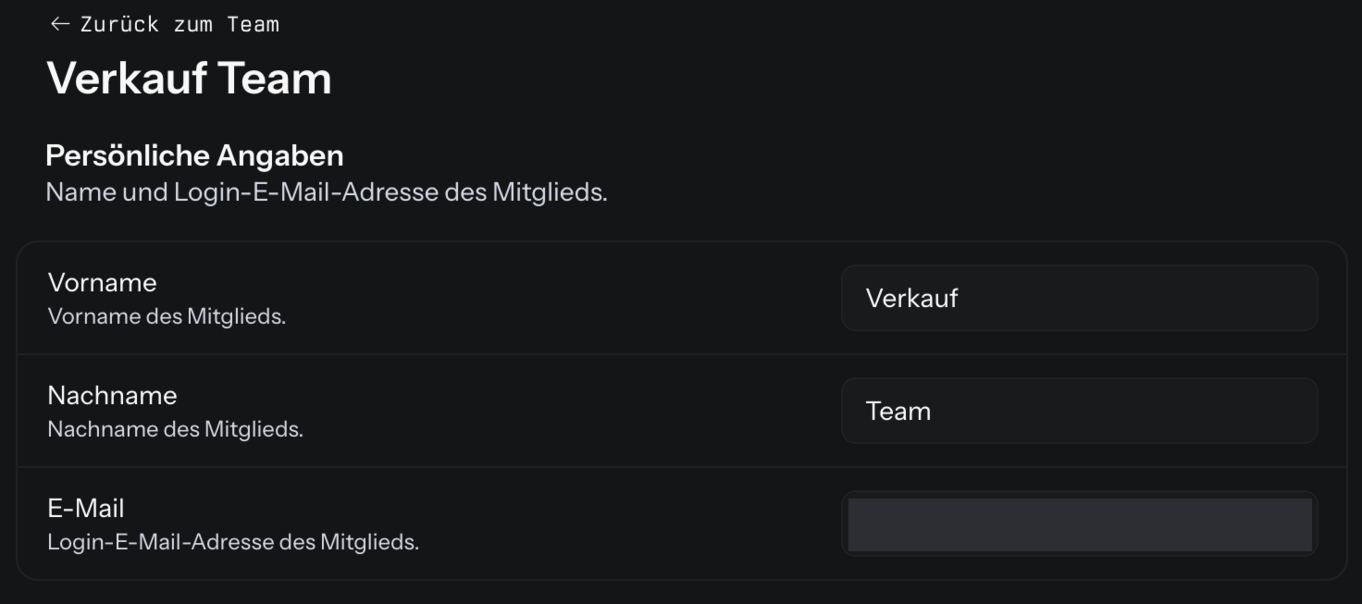
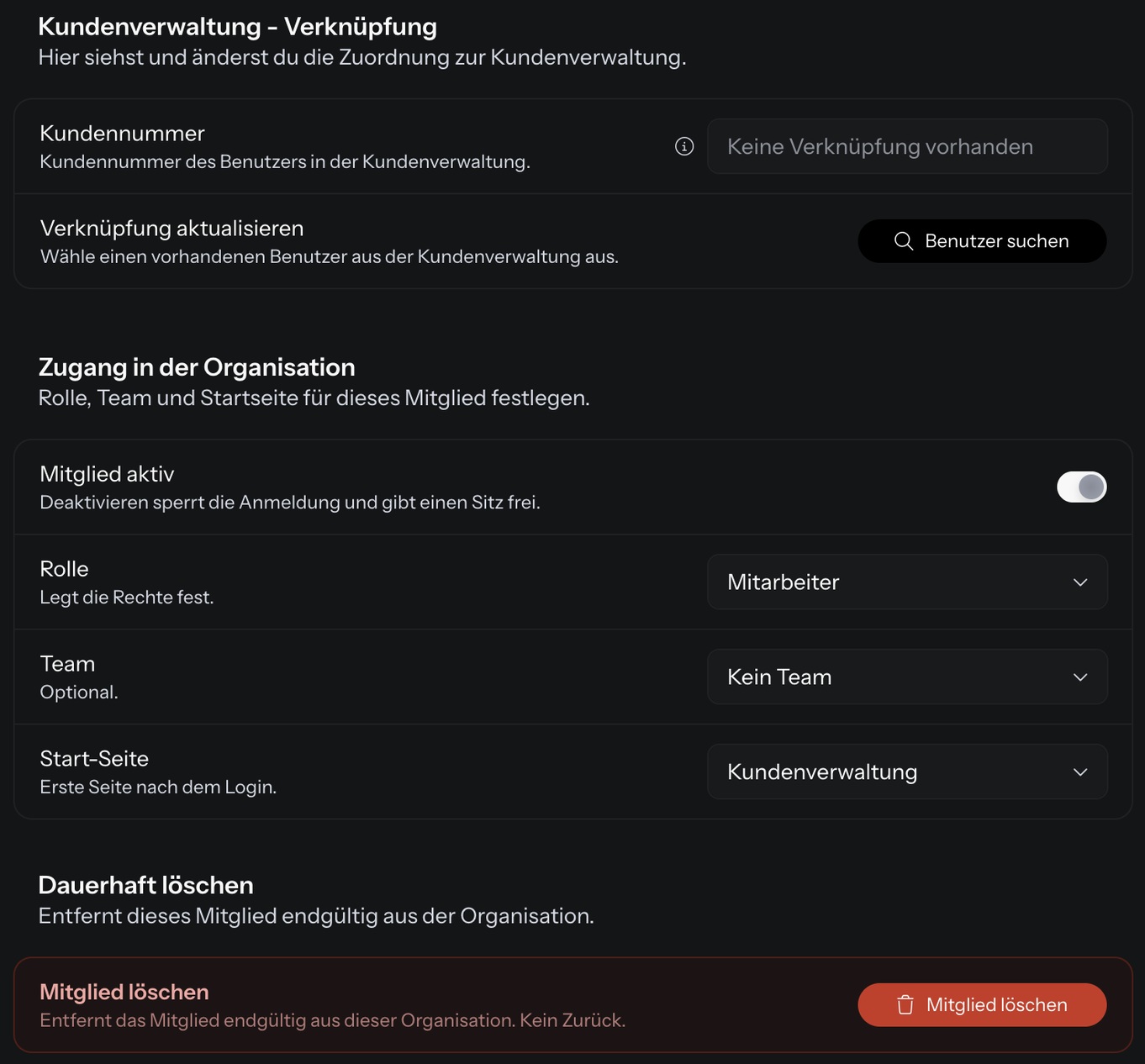
Die Seite ist in Bereiche gegliedert:
| Bereich | Inhalt |
|---|---|
| Persönliche Angaben | Vorname, Nachname und E-Mail — die Adresse, mit der sich die Person anmeldet. Siehe Abschnitt Namen oder Login-E-Mail eines Mitglieds ändern. |
| Kundenverwaltung - Verknüpfung | Die Kundennummer des verknüpften Benutzers der Kundenverwaltung, ohne Verknüpfung Keine Verknüpfung vorhanden. Das Feld kannst du nicht direkt bearbeiten; die Kundennummer wird beim Verknüpfen übernommen. Siehe Abschnitt Ein Mitglied nachträglich mit der Kundenverwaltung verknüpfen. |
| Zugang in der Organisation | Mitglied aktiv, Rolle, Team und Start-Seite. Siehe Abschnitt Rolle, Team oder Start-Seite ändern. |
| Einladung | Nur bei einer noch offenen Einladung. Siehe Abschnitt Eine Einladung erneut senden. |
| Dauerhaft löschen | Mitglied löschen — oder der Grund, warum es nicht geht. Siehe Abschnitt Mitglied endgültig löschen. |
Steht unter einem Feld Nicht änderbar., fehlt dir für dieses Feld das Recht, oder es geht um deinen eigenen Datensatz oder den des Inhabers. Die Einzelheiten stehen in den genannten Abschnitten.
Namen oder Login-E-Mail eines Mitglieds ändern
Vorname, Nachname und E-Mail eines Mitglieds stehen im Bereich Persönliche Angaben auf seiner Seite. Die E-Mail ist die Login-Adresse: Mit ihr meldet sich die Person bei i-Planner an.
- Öffne das Mitglied wie im Abschnitt Ein Mitglied bearbeiten beschrieben.
- Überschreibe unter Persönliche Angaben Vorname, Nachname oder E-Mail.
- Verlasse das Feld mit der Tab-Taste oder einem Klick daneben — dann wird gespeichert.
Eine neue E-Mail-Adresse prüft i-Planner vor dem Speichern darauf, ob sie E-Mails empfangen kann. Erscheint Diese E-Mail-Adresse ist wahrscheinlich nicht zustellbar (kein Mailserver für die Domain)., wird sie nicht gespeichert. Diese E-Mail wird bereits von einem anderen Konto verwendet. heißt: Die Adresse gehört schon zu einem anderen i-Planner-Konto — jede Login-Adresse gibt es in i-Planner nur einmal. Alle drei Felder sind Pflicht: Fehlt eine Angabe, erscheint Vorname ist erforderlich, Nachname ist erforderlich oder E-Mail ist erforderlich, bei einer unvollständigen Adresse Bitte eine gültige E-Mail-Adresse eingeben.
Wann Name und E-Mail gesperrt sind
Die drei Felder lassen sich nur ändern, wenn beides zutrifft:
- Die Person ist ausschließlich Mitglied deiner Organisation. Ist sie auch Mitglied einer anderen Organisation, sind Vorname, Nachname und E-Mail gesperrt und grau, gleich welche Rechte deine Benutzerrolle hat.
- Deine Benutzerrolle hat beim Recht Teams mindestens das Bearbeitungsrecht Lesen + Bearbeiten, und das Mitglied liegt in deiner Sichtbarkeit.
Rolle, Team oder Start-Seite ändern
Im Bereich Zugang in der Organisation auf der Seite eines Mitglieds legst du fest, ob es sich anmelden kann, welche Rechte es hat, zu welchem Team es gehört und wo es nach dem Login landet. Öffne das Mitglied wie im Abschnitt Ein Mitglied bearbeiten beschrieben und wähle den neuen Wert; er wird sofort gespeichert.
| Feld | Was es festlegt | Wann du es nicht ändern kannst |
|---|---|---|
| Mitglied aktiv | Ausschalten sperrt die Anmeldung und gibt einen Lizenzplatz frei, Einschalten belegt einen freien Platz. | Beim Inhaber, bei dir selbst und ohne Recht — Ausschalten braucht Lesen + Bearbeiten + Löschen, Einschalten Lesen + Bearbeiten. Darunter steht dann Kann hier nicht geändert werden. |
| Rolle | Die Rechte des Mitglieds. Zur Wahl stehen die aktiven Rollen deiner Organisation, Inhaber ist ausgenommen. | Beim Inhaber, bei dir selbst und ohne Lesen + Bearbeiten + Löschen. |
| Team | Die Zuordnung zu einem Team oder Kein Team. Mehr dazu im Abschnitt Das Feld „Team". | Bei dir selbst und ohne Lesen + Bearbeiten. |
| Start-Seite | Die erste Seite nach dem Login: Organisation oder ein Modul, das deine Organisation aktiv hat und die Rolle des Mitglieds öffnen darf. | Ohne Lesen + Bearbeiten. |
Die Rechte stehen beim Recht Teams im Block Organisation der Rolle. Hinweise, die dabei erscheinen können:
- Keine freien Lizenzen — bitte Kontingent erweitern. — Beim Einschalten von Mitglied aktiv ist kein Lizenzplatz frei.
- Verknüpfung zur Kundenverwaltung prüfen — Beim Einschalten von Mitglied aktiv ist die bisherige Kundennummer nicht mehr verfügbar. Verknüpfe das Mitglied zuerst neu, siehe Abschnitt Ein Mitglied nachträglich mit der Kundenverwaltung verknüpfen.
- Diese Start-Seite ist für die Rolle des Mitglieds nicht erlaubt. — Das Modul ist nicht aktiv oder die Rolle darf es nicht öffnen. Wähle ein anderes Modul oder Organisation.
Ein früher gespeicherter Wert bei Start-Seite, der heute nicht mehr zur Auswahl gehört, bleibt als eigene Option stehen; statt eines Namens siehst du dort die Seitenadresse. Was beim Login mit einer nicht mehr erlaubten Start-Seite passiert, steht unter Module.
Ein Mitglied nachträglich mit der Kundenverwaltung verknüpfen
Ist ein Mitglied noch mit keinem oder mit dem falschen Benutzer der Kundenverwaltung verknüpft, änderst du das auf seiner Seite. Dafür braucht deine Benutzerrolle beim Recht Teams die Sichtbarkeit Alle Mitarbeiter und das Bearbeitungsrecht Lesen + Bearbeiten + Löschen; fehlt eines davon, gibt es den Knopf Benutzer suchen nicht. Deine eigene Verknüpfung kannst du nicht ändern.
- Öffne das Mitglied wie im Abschnitt Ein Mitglied bearbeiten beschrieben.
- Klicke im Bereich Kundenverwaltung - Verknüpfung in der Zeile Verknüpfung aktualisieren auf Benutzer suchen.
- Such im Fenster Kundenverwaltung verknüpfen im Feld Benutzer aus der Kundenverwaltung nach Name, E-Mail-Adresse oder Kundennummer und wähle den Benutzer aus. Benutzer, die schon verknüpft sind, stehen dort nicht.
- Klicke auf Verknüpfung speichern — der Knopf wird erst nach der Auswahl aktiv.
- Weicht der Name des Mitglieds vom Namen des Benutzers ab, fragt der Dialog Unterschiedliche Namen verknüpfen? nach. Bestätige mit Trotzdem verknüpfen oder brich mit Abbrechen ab.
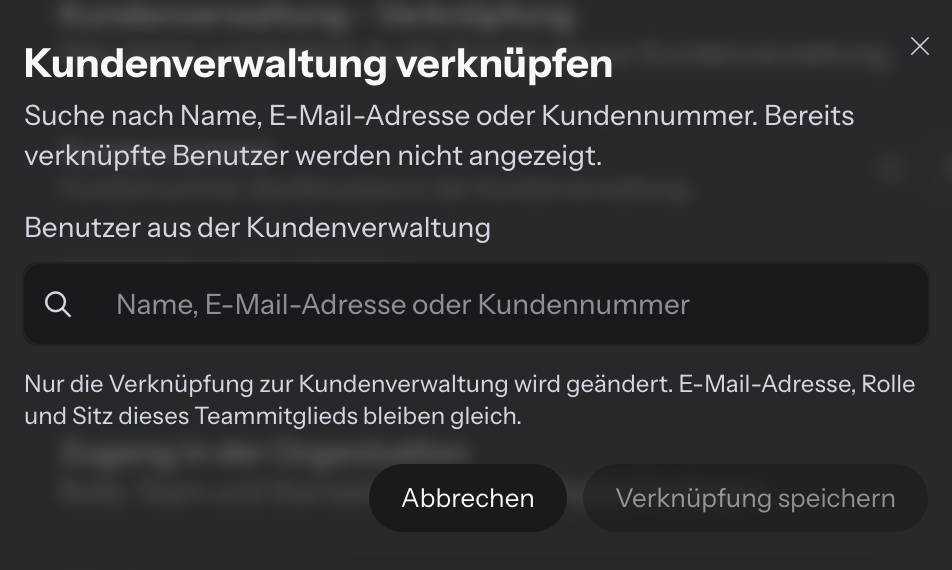
Geändert wird nur die Verknüpfung: E-Mail-Adresse, Rolle und Lizenzplatz des Mitglieds bleiben gleich, auch der Name. Das Mitglied bekommt aber Zugriff auf die Daten des neuen Benutzers in der Kundenverwaltung — prüfe deshalb bei der Namens-Rückfrage genau, ob es die richtige Person ist.
Ist das Mitglied aktiv, bekommt der neue Benutzer in der Kundenverwaltung die Lizenz, der bisher verknüpfte verliert sie. Bei einem deaktivierten Mitglied verliert nur der bisherige Benutzer die Lizenz.
Danach meldet i-Planner Verknüpfung zur Kundenverwaltung gespeichert. Ist die Einladung des Mitglieds noch offen, lautet die Meldung Verknüpfung gespeichert. Bitte die E-Mail-Adresse prüfen und die Einladung erneut senden. — der bisher verschickte Einladungslink gilt dann nicht mehr. Schick die Einladung wie im Abschnitt Eine Einladung erneut senden neu.
Wenn das Verknüpfen nicht klappt
Scheitert das Speichern einer Verknüpfung im Fenster Kundenverwaltung verknüpfen, erscheint der Dialog Verknüpfung fehlgeschlagen. Du schließt ihn mit OK. Darin steht einer dieser Gründe:
| Meldung | Bedeutung |
|---|---|
| Dieser Benutzer aus der Kundenverwaltung ist bereits einem anderen Mitglied zugeordnet. | Der Benutzer ist schon mit einem anderen Teammitglied verknüpft. |
| Dieser Benutzer aus der Kundenverwaltung ist nicht mehr verfügbar. Bitte erneut suchen. | Der Benutzer wurde inzwischen gelöscht oder ist kein Benutzer mehr. Such erneut. |
| Die Verknüpfung wurde inzwischen geändert. Bitte die Seite neu laden. | Jemand anderes hat die Verknüpfung gleichzeitig geändert. Lade die Seite neu und prüfe den aktuellen Stand. |
| Benutzer aus der Kundenverwaltung können nur organisationsweit zugeordnet werden. | Deiner Rolle fehlt beim Recht Teams die Sichtbarkeit Alle Mitarbeiter. |
| Die Verknüpfung zur Kundenverwaltung konnte nicht gespeichert werden. | Ein anderer Fehler. Versuch es später noch einmal. |
Eine Einladung erneut senden
Solange eine Person die Einladung nicht angenommen hat, schickst du ihr einen neuen Link — etwa wenn die E-Mail nicht angekommen oder der Link nach 7 Tagen abgelaufen ist. Deine Benutzerrolle braucht dafür beim Recht Teams das Bearbeitungsrecht Lesen + Bearbeiten.
Über die Team-Liste — mit Korrektur der Adresse:
- Öffne Organisation › Team und wechsle auf die Liste Eingeladen.
- Öffne in der Zeile der Person das Drei-Punkte-Menü und wähle Einladung erneut senden.
- Im Fenster Einladung erneut senden steht die Adresse, an die der Link geht. Ist sie vertippt, korrigierst du sie im Feld E-Mail. Beim Tippen erscheint kurz E-Mail wird geprüft; Hinweise wie Tippfehler? Meintest du …? oder Wegwerf-Adresse — die Person erreichst du damit evtl. nicht dauerhaft. halten dich nicht auf.
- Klicke auf Senden oder drück die Eingabetaste.
Über die Seite des Mitglieds — an die gespeicherte Adresse: Öffne das Mitglied wie im Abschnitt Ein Mitglied bearbeiten beschrieben. Im Bereich Einladung steht Die Einladung ist noch offen. Du kannst einen neuen Link senden. Klicke in der Zeile Einladung erneut senden auf Senden. Der Link geht ohne Rückfrage an die Adresse im Feld E-Mail — ist sie vertippt, korrigiere sie vorher dort, sofern das Feld änderbar ist.
Danach meldet i-Planner Einladung erneut an … gesendet. Andere Meldungen:
- E-Mail nicht änderbar — die Person hat bereits ein eigenes i-Planner-Konto. oder E-Mail nicht änderbar — der Nutzer ist auch in anderen Organisationen aktiv. — Die Adresse lässt sich hier nicht mehr ändern. Sende an die bisherige Adresse.
- Diese E-Mail wird bereits von einem anderen Konto verwendet. — Die neue Adresse gehört schon zu einem anderen i-Planner-Konto.
- Für dieses Mitglied ist keine offene Einladung vorhanden. — Die Einladung wurde inzwischen angenommen oder zurückgezogen.
- Fehler beim Senden. — Versuch es später noch einmal.
Mitglied deaktivieren
- Öffne Organisation › Team.
- Öffne in der Zeile der Person das Drei-Punkte-Menü und wähle Deaktivieren.
- Bestätige mit Deaktivieren.
Damit passiert Folgendes: Die Person kann sich bei deiner Organisation nicht mehr anmelden, und ihr Lizenzplatz wird frei. Ist sie mit einem Benutzer der Kundenverwaltung verknüpft, verliert dieser dort seine Lizenz; der Benutzer selbst bleibt bestehen. Alles andere bleibt ebenfalls erhalten — Konto, Rolle und auch die Zuordnung zu Team und Benutzergruppen.
Wieder aktivieren kannst du die Person, sobald ein Lizenzplatz frei ist: in der Liste Inaktiv über das Drei-Punkte-Menü und Aktivieren, oder über Bearbeiten und den Schalter Mitglied aktiv. War sie mit einem Benutzer der Kundenverwaltung verknüpft, der dort nicht mehr verfügbar ist, fehlt Aktivieren im Menü, und der Schalter meldet Verknüpfung zur Kundenverwaltung prüfen. Verknüpfe sie dann zuerst neu, wie im Abschnitt Ein Mitglied nachträglich mit der Kundenverwaltung verknüpfen beschrieben.
Dich selbst kannst du nicht deaktivieren, den Inhaber ebenso wenig.
Mitglied endgültig löschen
Zum endgültigen Löschen braucht deine Benutzerrolle beim Recht Teams das Bearbeitungsrecht Lesen + Bearbeiten + Löschen und zusätzlich das Sonderrecht Final löschen erlauben im Block Sondereingriffe des Rollen-Editors. Die Rolle Inhaber hat es immer; einer anderen Rolle kann es nur der Inhaber geben.
- Öffne Organisation › Team.
- Öffne in der Zeile der Person das Drei-Punkte-Menü und wähle Endgültig löschen. Alternativ öffnest du die Person mit Bearbeiten und klickst im Bereich Dauerhaft löschen auf Mitglied löschen. Dort steht Entfernt das Mitglied endgültig aus dieser Organisation. Kein Zurück. — oder der Grund, warum es nicht geht: Der Inhaber kann nicht gelöscht werden., Du kannst dich nicht selbst löschen. oder Endgültiges Löschen ist für deine Rolle nicht freigeschaltet.
- Wähle im Fenster Mitglied endgültig löschen? unter Daten übertragen an ein aktives Mitglied deiner Organisation, das die Daten übernimmt. Die Suche beginnt ab zwei Zeichen.
- Klicke auf Endgültig löschen und bestätige im Dialog Identität bestätigen mit deinem Passwort.
Nach dem Löschen über die Seite des Mitglieds meldet i-Planner Mitglied gelöscht; klappt es nicht, erscheint der Dialog Löschen fehlgeschlagen.
Gehört die Person nur zu deiner Organisation, wird ihr ganzes i-Planner-Konto gelöscht; ist sie noch in einer anderen Organisation Mitglied, endet nur die Mitgliedschaft bei dir. Das gewählte Mitglied übernimmt unter anderem die API-Tokens, die ihr gehört haben. Ihre eigenen Listen werden gelöscht, Einträge im Audit-Log bleiben stehen, nennen die Person aber nicht mehr. Ein verknüpfter Benutzer in der Kundenverwaltung wird als gelöscht markiert, bleibt aber als Kontakt stehen, damit seine Verträge und Einträge weiter einer Person zugeordnet sind.
Dich selbst und den Inhaber kannst du nicht löschen.
Mehrere Mitglieder gleichzeitig
- Setze unter Organisation › Team in der Tabelle die Haken bei den gewünschten Zeilen. In der Kachel-Ansicht gibt es keine Haken.
- Es erscheint eine Leiste mit der Zahl der ausgewählten Zeilen, etwa 3/12, und der Aktion Aktivieren oder Deaktivieren.
- Darf deine Benutzerrolle beides, wechselst du über den Umschalter Auf Deaktivieren umschalten bzw. Auf Aktivieren umschalten zwischen den beiden Aktionen.
- Klicke in der Leiste auf die Aktion und bestätige sie im folgenden Dialog.
Mit dem Kreuz Auswahl aufheben entfernst du alle Haken auf einmal. Danach meldet i-Planner zum Beispiel 3 Mitglieder aktiviert. oder, wenn Zeilen ausgelassen wurden, 2 aktiviert, 1 übersprungen. — beim Deaktivieren entsprechend.
Die Liste Alle enthält aktive und inaktive Mitglieder nebeneinander — achte deshalb darauf, welche der beiden Aktionen in der Leiste gerade eingestellt ist. Beim Aktivieren werden bereits aktive Mitglieder übersprungen, und reichen die freien Lizenzplätze nicht, werden nur so viele aktiviert, wie Plätze frei sind. Beim Deaktivieren überspringt i-Planner dich selbst und den Inhaber.
Häufige Fragen
Warum sehe ich den Menüpunkt „Team" nicht?
Deiner Benutzerrolle fehlt das Recht Teams. Eine Person mit Administrator-Rolle kann es dir unter Organisation › Einstellungen › Team & Rollen › Benutzerrollen im Block Organisation geben.
Was bedeutet die Zahl in Klammern hinter „Mitglied hinzufügen"?
Sie zeigt, wie viele Lizenzplätze noch frei sind. Steht dort keine Zahl, hat dein Tarif entweder kein Limit, oder alle Plätze sind belegt; im zweiten Fall erscheint beim Klick der Hinweis Keine freien Lizenzen. Mit dem Recht Abrechnung heißt die Schaltfläche bei belegten Plätzen stattdessen Lizenzen erweitern. Darf deine Rolle Benutzer aus der Kundenverwaltung übernehmen, heißt sie bei belegten Plätzen immer Benutzer vormerken, auch mit dem Recht Abrechnung.
Ich kann niemanden mehr einladen — was nun?
Dann sind alle Lizenzplätze belegt — jede noch offene Einladung zählt dabei mit. Zwei Wege: ein nicht mehr benötigtes Mitglied oder eine offene Einladung deaktivieren, dadurch wird der Platz frei — oder den Tarif unter Organisation › Abrechnung erweitern; das geht nur mit dem Recht Abrechnung. Unter Organisation › Team erscheint beim Klick auf die Schaltfläche oben rechts der Hinweis Keine freien Lizenzen mit dem Grund; mit dem Recht Abrechnung heißt die Schaltfläche Lizenzen erweitern, und im Hinweis führt Lizenzen erweitern zur Abrechnung. Darf deine Rolle Benutzer aus der Kundenverwaltung übernehmen, heißt die Schaltfläche stattdessen Benutzer vormerken: Vormerken geht auch ohne freien Platz, die Einladung selbst braucht aber einen.
Die Person arbeitet schon in der Kundenverwaltung — lege ich sie neu an?
Nein. Wähle unter Organisation › Team › Mitglied hinzufügen die Option Mitglied aus der Kundenverwaltung verknüpfen und such den Benutzer über Benutzer suchen. So bleibt es bei einem Benutzer in der Kundenverwaltung, samt seinen Zuordnungen. Legst du die Person stattdessen mit Neues Mitglied anlegen an, gibt es sie in der Kundenverwaltung anschließend zweimal. Der ganze Ablauf steht im Abschnitt Benutzer aus der Kundenverwaltung übernehmen.
Warum steht eine eingeladene Person auf „Inaktiv"?
Weil der Status sagt, ob sich jemand anmelden kann — und das geht erst, wenn die Einladung angenommen ist. Die Person steht in der Liste Eingeladen und in Inaktiv; ihren Lizenzplatz belegt sie schon ab der Einladung. Nimmt sie die Einladung an, wechselt sie auf Aktiv.
Was passiert mit den Daten, wenn ich jemanden deaktiviere?
Sie bleiben erhalten. Deaktivieren heißt: kein Login mehr bei deiner Organisation, Lizenzplatz frei. Konto, Rolle und die Zuordnung zu Team und Benutzergruppen bleiben bestehen, ein verknüpfter Benutzer in der Kundenverwaltung ebenfalls. Sobald ein Lizenzplatz frei ist, aktivierst du die Person wieder: unter Organisation › Team in der Liste Inaktiv über das Drei-Punkte-Menü und Aktivieren.
Was ist der Unterschied zwischen „Deaktivieren" und „Endgültig löschen"?
Deaktivieren sperrt nur den Zugang und gibt den Lizenzplatz frei; du kannst die Person jederzeit wieder aktivieren. Endgültig löschen entfernt sie unwiderruflich aus deiner Organisation: Gehört sie nur zu deiner Organisation, wird ihr ganzes i-Planner-Konto gelöscht, mit den Accounts, deren Accountinhaber sie ist. Einen Teil ihrer Daten, etwa ihre API-Tokens, übernimmt ein Mitglied, das du beim Löschen auswählst. Endgültig löschen darf nur, wessen Rolle das Sonderrecht Final löschen erlauben hat.
Eine Kollegin hat die Einladung nicht bekommen — was tun?
Öffne Organisation › Team, wechsle auf die Liste Eingeladen, öffne in ihrer Zeile das Drei-Punkte-Menü und wähle Einladung erneut senden. Im folgenden Fenster steht die E-Mail-Adresse, an die der Link geht — ist sie vertippt, korrigierst du sie dort, bevor du auf Senden klickst. Bitte die Kollegin außerdem, ihren Spam-Ordner zu prüfen. Alle Wege und Meldungen stehen im Abschnitt Eine Einladung erneut senden.
Was bedeutet „Mitglied angelegt, aber die E-Mail konnte nicht gesendet werden."?
Die Person steht bereits als Mitglied in der Liste Eingeladen, nur die E-Mail mit dem Einladungslink ist nicht verschickt worden. Öffne in ihrer Zeile das Drei-Punkte-Menü und wähle Einladung erneut senden. Die Schritte stehen im Abschnitt Eine Einladung erneut senden.
Wie ändere ich die E-Mail-Adresse, mit der sich ein Mitarbeiter anmeldet?
Öffne unter Organisation › Team im Drei-Punkte-Menü der Person Bearbeiten und überschreibe unter Persönliche Angaben das Feld E-Mail. Sobald du das Feld verlässt, wird die Adresse gespeichert und gilt sofort als Login-Adresse. Das geht nur, wenn die Person ausschließlich Mitglied deiner Organisation ist. Einzelheiten stehen im Abschnitt Namen oder Login-E-Mail eines Mitglieds ändern.
Warum kann ich Name und E-Mail eines Mitglieds nicht ändern?
Entweder ist die Person auch Mitglied einer anderen Organisation — dann sind Vorname, Nachname und E-Mail für dich gesperrt —, oder deiner Benutzerrolle fehlt beim Recht Teams das Bearbeitungsrecht Lesen + Bearbeiten für diese Person. Siehe Abschnitt Namen oder Login-E-Mail eines Mitglieds ändern.
Ein Mitglied ist mit dem falschen Benutzer der Kundenverwaltung verknüpft — wie korrigiere ich das?
Öffne das Mitglied mit Bearbeiten, klicke im Bereich Kundenverwaltung - Verknüpfung auf Benutzer suchen, wähle den richtigen Benutzer und klicke auf Verknüpfung speichern. Die Schritte und was dabei mit den Lizenzen passiert, stehen im Abschnitt Ein Mitglied nachträglich mit der Kundenverwaltung verknüpfen.
Ein Mitglied kommt nicht mehr in seinen Account.
Öffne unter Organisation › Team in seiner Zeile das Drei-Punkte-Menü und wähle Login-Link senden; der Link ist 15 Minuten gültig. Ist zusätzlich die Zwei-Faktor-Anmeldung das Problem — etwa nach einem Handywechsel — hilft Zwei-Faktor zurücksetzen. Bei beiden fragt i-Planner im Dialog Identität bestätigen nach deinem eigenen Passwort. Für den eigenen Account sind beide Aktionen nicht verfügbar.
Kann ich einen Benutzer ohne Login anlegen?
Ja, in der Kundenverwaltung über Hinzufügen › Benutzer — zum Beispiel für die Abrechnung, siehe Benutzer. Ein so angelegter Benutzer bekommt keine Lizenz und damit keinen Login. Einen Login, eine Rolle und einen Lizenzplatz bekommt eine Person nur unter Organisation › Team über Mitglied hinzufügen. Die Zugangsdaten eines Benutzers — E-Mail für den Login, Lizenz und Rolle — lassen sich in der Kundenverwaltung nicht bearbeiten, sondern nur unter Organisation › Team. Soll ein Benutzer, den es in der Kundenverwaltung schon gibt, später einen Login bekommen, verknüpfe ihn wie im Abschnitt Benutzer aus der Kundenverwaltung übernehmen beschrieben.
Wie lange ist der Einladungslink gültig?
Sieben Tage. Läuft er ab, öffne Organisation › Team, wechsle auf die Liste Eingeladen und wähle im Drei-Punkte-Menü der Person Einladung erneut senden — siehe Abschnitt Eine Einladung erneut senden.
Muss ich für das neue Mitglied ein Passwort vergeben?
Nein. Die Person vergibt ihr Passwort selbst über den Link in der Einladungs-E-Mail. Hat sie schon ein i-Planner-Konto, nimmt sie über den Link nur die Einladung an und behält ihr bisheriges Passwort.
Kann ich einem Mitglied nachträglich eine andere Rolle geben?
Ja. Öffne unter Organisation › Team im Drei-Punkte-Menü der Person Bearbeiten und wähle unter Zugang in der Organisation eine andere Rolle. Die Änderung wird sofort gespeichert; einen Speichern-Knopf gibt es nicht — siehe Übersicht. Steht unter der Rolle Nicht änderbar., geht es um deinen eigenen Datensatz oder den des Inhabers, oder deiner Benutzerrolle fehlt beim Recht Teams das Bearbeitungsrecht Lesen + Bearbeiten + Löschen.
Wie lege ich ein neues Team an?
Gar nicht — dafür gibt es in der Oberfläche derzeit keine Seite. Du kannst ein Mitglied nur einem Team zuordnen, das es in deiner Organisation schon gibt. Ohne Teams schneidest du Rechte stattdessen personenbezogen zu, etwa mit der Sichtbarkeit Sich selbst + ausgewählte Mitarbeiter beim Recht Teams unter Organisation › Einstellungen › Team & Rollen › Benutzerrollen. Was das Feld sonst bewirkt, steht im Abschnitt Das Feld „Team" dieses Artikels.
Ein Mitarbeiter verlässt das Haus — was muss ich tun?
In dieser Reihenfolge:
- Support-Zugang entziehen, solange die Person noch aktiv ist — unter Organisation › Einstellungen › Team & Rollen › Support-Zugang. Die Liste dort enthält nur aktive Mitglieder: Nach dem Deaktivieren kommst du an den Haken nicht mehr heran, und gilt in deinem Vertrag ein Kontingent, bleibt ihr Platz belegt.
- Accounts übergeben — Postfächer und Zugänge zu Integrationen gehören immer einem Accountinhaber. Trage unter Organisation › Accounts in den Stammdaten des Accounts eine andere Person ein; der Zugang bleibt dabei mitsamt Zugangsdaten bestehen.
- Mitglied deaktivieren — unter Organisation › Team im Drei-Punkte-Menü der Person. Damit endet der Login und der Lizenzplatz wird frei.
Soll die Person ganz aus deiner Organisation verschwinden, kannst du sie statt zu deaktivieren auch endgültig löschen. Das geht nur mit dem Sonderrecht Final löschen erlauben und lässt sich nicht rückgängig machen; die Accounts aus Schritt 2 müssen dann unbedingt vorher übergeben sein. Die Schritte stehen im Abschnitt Mitglied endgültig löschen.