Abrechnung
Wo du deine persönlichen Provisionsabrechnungen öffnest und deine Umsätze nach Kennzahl, Jahr und Monat auswertest.
Unter Konto › Abrechnung liegen deine persönlichen Abrechnungsdaten: die fertigen Provisionsabrechnungen, die dein Unternehmen für dich erstellt hat, und eine Auswertung deiner Umsätze. Angezeigt wird nur, was auf dich als Vermittler läuft.
Voraussetzungen
- Ein besonderes Recht brauchst du nicht. Jede angemeldete Person erreicht ihre eigene Abrechnung.
- Provisionsabrechnungen und Umsatzstatistik zeigen nur, was auf dich als Vermittler läuft. Ist dein Zugang in dieser Organisation keinem Benutzer-Datensatz in der Kundenverwaltung zugeordnet, bleiben sie leer.
Die Seite
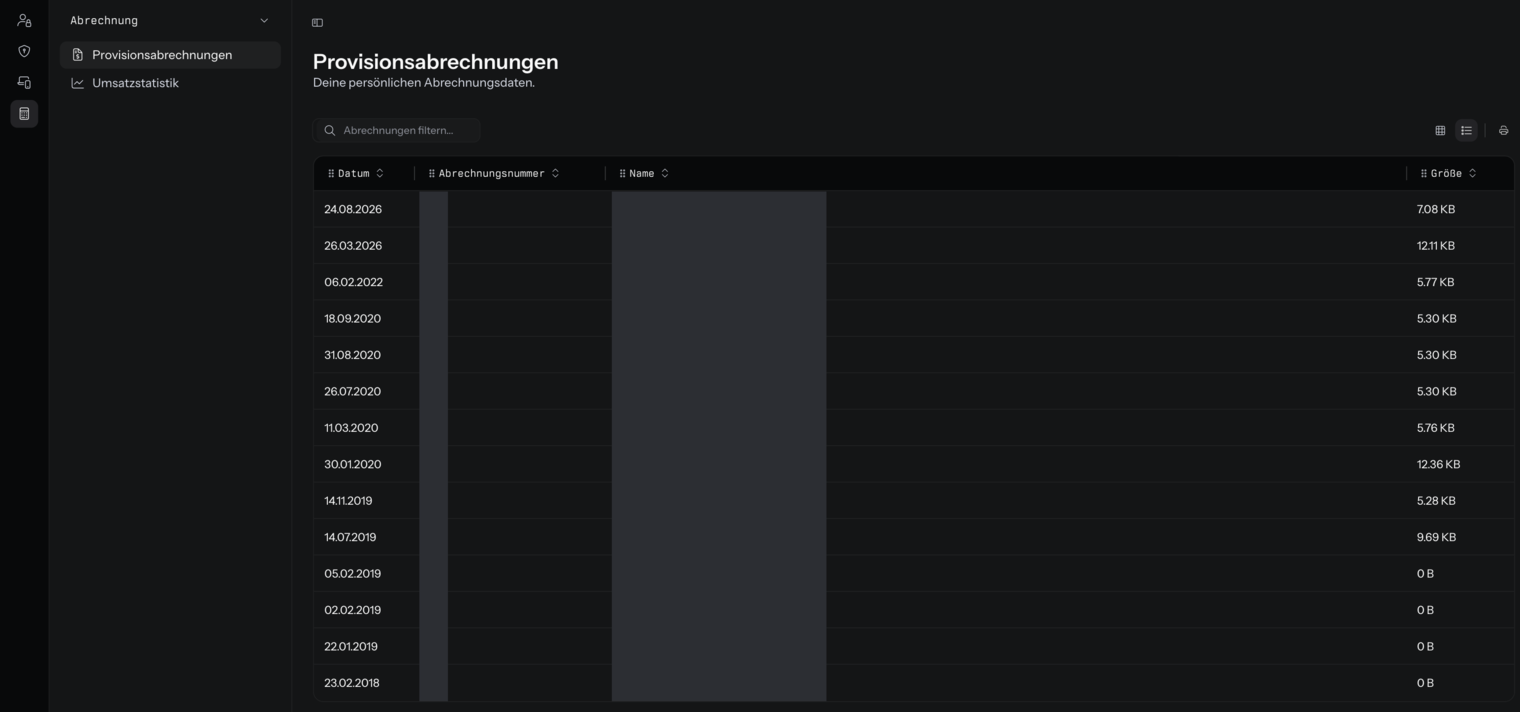
Links stehen zwei Listen:
| Liste | Inhalt |
|---|---|
| Provisionsabrechnungen | Die fertigen Abrechnungsdokumente zum Öffnen |
| Umsatzstatistik | Deine Umsätze, ausgewertet nach Kennzahl, Jahr und Monat |
Beim Öffnen landest du immer zuerst auf Provisionsabrechnungen. Der Bereich heißt in der Kopfzeile Account; Abrechnung ist das unterste Symbol in der schmalen Leiste am linken Rand.
Über die Schaltfläche links über der Überschrift blendest du die Liste aus und wieder ein; der Kurzhinweis dazu heißt Liste ausblenden beziehungsweise Liste einblenden. Die Breite der Liste ziehst du an ihrem rechten Rand breiter oder schmaler — i-Planner merkt sich beides bis zum nächsten Mal.
Suchen, Ansicht und Export
Über den Tabellen in Provisionsabrechnungen und Umsatzstatistik liegt dieselbe Leiste: links das Suchfeld, das die angezeigten Zeilen eingrenzt (Abrechnungen filtern... beziehungsweise Umsätze filtern...), rechts Schaltflächen ohne Beschriftung. In der Umsatzstatistik stehen zwischen beiden zusätzlich die Auswahlfelder für Kennzahl, Jahr und Monat.

In Provisionsabrechnungen sind es drei:
| Symbol | Funktion |
|---|---|
| Raster | Kachel-Ansicht — jede Abrechnung als Karte mit Name und Abrechnungsnummer |
| Linien | Listen-Ansicht — die Tabelle, Voreinstellung |
| Drucker | Export der Liste |
Solange die Tabelle keine Zeilen hat, sind die beiden Ansichts-Symbole blass und nicht anklickbar. In der Umsatzstatistik gibt es keine Kachel-Ansicht; dort steht rechts nur das Drucker-Symbol.
Der Export öffnet ein Menü mit Als Excel (XLSX), Als CSV, Als JSON und Als PDF. Exportiert wird das, was du gerade siehst — mit deiner Filterung und deiner Sortierung. Der Dateiname ist abrechnungen beziehungsweise umsatz, dazu die Endung des gewählten Formats. In der Kachel-Ansicht ist das Drucker-Symbol ausgeblendet; wechsle für den Export zurück in die Listen-Ansicht.
Provisionsabrechnungen
Die Tabelle hat vier Spalten:
| Spalte | Inhalt |
|---|---|
| Datum | Datum der Abrechnung, im Format TT.MM.JJJJ |
| Abrechnungsnummer | Die Nummer, unter der die Abrechnung geführt wird |
| Name | Bezeichnung des Dokuments |
| Größe | Dateigröße in B, KB oder MB |
Eine Abrechnung öffnen: Klicke die Zeile an. Das Dokument öffnet sich in einem neuen Browser-Tab und wird dort direkt angezeigt — ein PDF im PDF-Betrachter deines Browsers, über den du es auch speichern und drucken kannst. Neben PDF werden auch Bilddateien (PNG, JPG, TIFF) direkt angezeigt.
Steht in der Tabelle Keine Abrechnungen vorhanden, sind für dich gerade keine Abrechnungsdokumente abrufbar. Dafür gibt es drei mögliche Gründe: Für dich wurde noch keine Abrechnung erstellt, dein Zugang ist keinem Benutzer-Datensatz in der Kundenverwaltung zugeordnet, oder dein Unternehmen hat die Abrechnung für dich gesperrt.
Umsatzstatistik
Wechsle links auf Umsatzstatistik. Neben dem Suchfeld erscheinen dann Auswahlfelder, mit denen du die Auswertung steuerst. Jede Änderung lädt die Zahlen neu. Gibt es zur eingestellten Auswahl nichts, steht in der Tabelle Keine Umsätze vorhanden.
Kennzahl
Die Kennzahl bestimmt, welche Umsätze gezeigt werden. Zur Auswahl stehen sechs, in dieser Reihenfolge:
- Erfasste Anträge — vorausgewählt
- Erfasste Verträge
- Fällige Provisionen
- Fällige Sonderbuchungen
- Abgerechnete Provisionen
- Abgerechnete Sonderbuchungen
Die Spalten der Tabelle wechseln mit der Kennzahl:
- Erfasste Anträge, Erfasste Verträge, Fällige Provisionen, Abgerechnete Provisionen: Eingang, Gesellschaft, Sparte, Art, Mandant, Antragsteller, Beginn, Wertung, Prov.
- Fällige Sonderbuchungen, Abgerechnete Sonderbuchungen: Konto, Vermittler, Datum, Netto, MwSt., Brutto, Bemerkung
Bei den vier Provisions-Kennzahlen steht unter der Tabelle eine Summenzeile: Wertung und Prov. werden aufaddiert. Die Summe bezieht sich auf die gerade angezeigten Zeilen — filterst du über das Suchfeld, ändert sie sich mit. Beim Export wandert sie als letzte Zeile mit in die Datei.
Zeitraum
- Jahr — vorausgewählt ist das laufende Jahr. Zur Auswahl stehen zwei Jahre in die Zukunft bis zehn Jahre zurück.
- Monat — vorausgewählt ist Ganzes Jahr, dazu die zwölf Monate einzeln.
Vermittler
Das Feld Vermittler erscheint nur, wenn du die Umsätze weiterer Vermittler sehen darfst. Tippe mindestens zwei Zeichen eines Namens ein, dann bekommst du die passenden Vermittler vorgeschlagen — begrenzt auf die Vermittler deiner eigenen Struktur. Ohne Auswahl siehst du deine eigenen Umsätze.
Häufige Fragen
Wo finde ich meine Provisionsabrechnung?
Deine Provisionsabrechnungen stehen unter Konto › Abrechnung in der Liste Provisionsabrechnungen. Du erreichst den Bereich über dein Profilbild oben rechts mit dem Eintrag Account; Abrechnung ist dort das unterste Symbol in der linken Leiste.
Wie lade ich eine Abrechnung herunter?
Klicke unter Konto › Abrechnung in der Liste Provisionsabrechnungen die Zeile der Abrechnung an. Das Dokument öffnet sich in einem neuen Browser-Tab; von dort speicherst oder druckst du es mit den Mitteln deines Browsers.
Kann ich alle Abrechnungen auf einmal herunterladen?
Nein. Die Schaltfläche mit dem Drucker-Symbol exportiert die Liste — also Datum, Abrechnungsnummer, Name und Größe als Excel-, CSV-, JSON- oder PDF-Datei. Die Abrechnungsdokumente selbst öffnest du einzeln über die Zeile.
Meine Liste ist leer, obwohl es Abrechnungen für mich gibt.
In Provisionsabrechnungen und Umsatzstatistik erscheint nur, was auf dich als Vermittler läuft. Drei mögliche Gründe: Für dich wurde noch keine Abrechnung erstellt; dein Zugang ist in dieser Organisation keinem Benutzer-Datensatz in der Kundenverwaltung zugeordnet; oder dein Unternehmen hat die Abrechnung für dich gesperrt. Keinen davon änderst du im eigenen Konto — sprich die Person in deinem Unternehmen an, die die Abrechnung betreut.
Es steht „Abrechnungen konnten nicht geladen werden." da — ist das dasselbe wie leer?
Nein. Abrechnungen konnten nicht geladen werden. bedeutet, dass die Daten nicht abgerufen werden konnten; „Keine Abrechnungen vorhanden" bedeutet, dass die Liste keine Einträge hat. Lade die Seite neu. Bleibt die Meldung, wende dich an den Support. In der Umsatzstatistik heißt der entsprechende Text Umsätze konnten nicht geladen werden.
Warum sind die beiden Ansichts-Symbole rechts oben blass?
Die Symbole für Kachel- und Listen-Ansicht sind blass, solange die Tabelle keine Zeilen hat. Sobald Abrechnungen da sind, kannst du zwischen Kachel- und Listen-Ansicht wechseln. In der Umsatzstatistik gibt es die beiden Symbole gar nicht — dort steht rechts nur das Drucker-Symbol für den Export.
Wie bekomme ich meine Umsätze nach Excel?
Öffne unter Konto › Abrechnung die Liste Umsatzstatistik, stelle Kennzahl, Jahr und Monat ein und klicke rechts über der Tabelle auf das Drucker-Symbol → Als Excel (XLSX). Die Datei heißt umsatz.xlsx und enthält genau die Zeilen und Spalten, die du gerade siehst.
Was bedeuten die Zahlen ganz unten unter „Wertung" und „Prov."?
Die Summenzeile unter Wertung und Prov. addiert die angezeigten Zeilen. Sie richtet sich nach deinem Filter: Schränkst du die Liste über das Suchfeld ein, summiert i-Planner nur noch die übrig gebliebenen Zeilen.
Ich sehe kein Feld „Vermittler".
Das Feld Vermittler in der Umsatzstatistik bekommt nur, wer Umsätze anderer Vermittler einsehen darf. Ohne dieses Feld zeigt die Umsatzstatistik ausschließlich deine eigenen Umsätze.
Kann ich die Umsätze beliebiger Kolleginnen und Kollegen ansehen?
Nein. Das Feld Vermittler in der Umsatzstatistik schlägt nur Vermittler deiner eigenen Struktur vor, und nur für diese liefert i-Planner Zahlen.
Ich suche die Rechnungen für unseren i-Planner-Vertrag.
Die Rechnungen für den i-Planner-Vertrag deines Unternehmens stehen nicht unter Konto › Abrechnung, sondern unter Organisation › Abrechnung — dort liegen auch Plan, gebuchte Zugänge und Module, der Warenkorb für Bestellungen sowie Zahlungsmittel und Rechnungsadresse. Dafür braucht deine Benutzerrolle das Recht Abrechnung im Block Organisation; fehlt es, erscheint der Menüpunkt gar nicht.
Warum sehe ich „Abrechnung" unter Konto, aber nicht unter Organisation?
Weil die beiden an unterschiedlichen Bedingungen hängen. Konto › Abrechnung steht jeder angemeldeten Person offen — es sind ja ihre eigenen Zahlen. Organisation › Abrechnung setzt in deiner Benutzerrolle das Recht Abrechnung im Block Organisation voraus, denn dort geht es um den Vertrag des ganzen Unternehmens. Das gleichnamige Recht im Block Kundenverwaltung schaltet diesen Menüpunkt nicht frei.
Brauche ich ein besonderes Recht für diese Seite?
Nein. Jede angemeldete Person erreicht ihre eigene Abrechnung. Nur für das Feld Vermittler gilt eine zusätzliche Bedingung: Es erscheint bloß, wenn du die Umsätze weiterer Vermittler sehen darfst.