Geräte
Welche Browser und Geräte bei deinem Konto angemeldet sind, was die Angaben in der Geräteliste bedeuten, wie du einen Eintrag entfernst und was die Bestätigungs-E-Mail bei einem neuen Gerät bedeutet.
Unter Konto › Geräte siehst du, von welchen Browsern und Geräten aus dein Konto benutzt wird. Meldest du dich mit E-Mail und Passwort von einem Gerät an, das dort nicht steht, und hast keine Zwei-Faktor-Methode eingerichtet, bestätigst du die Anmeldung per E-Mail. Über diese Seite entfernst du Geräte, die du nicht mehr benutzt — oder die du nicht kennst.
Ein besonderes Recht brauchst du dafür nicht. Jede Person sieht und verwaltet hier ausschließlich ihre eigenen Geräte.
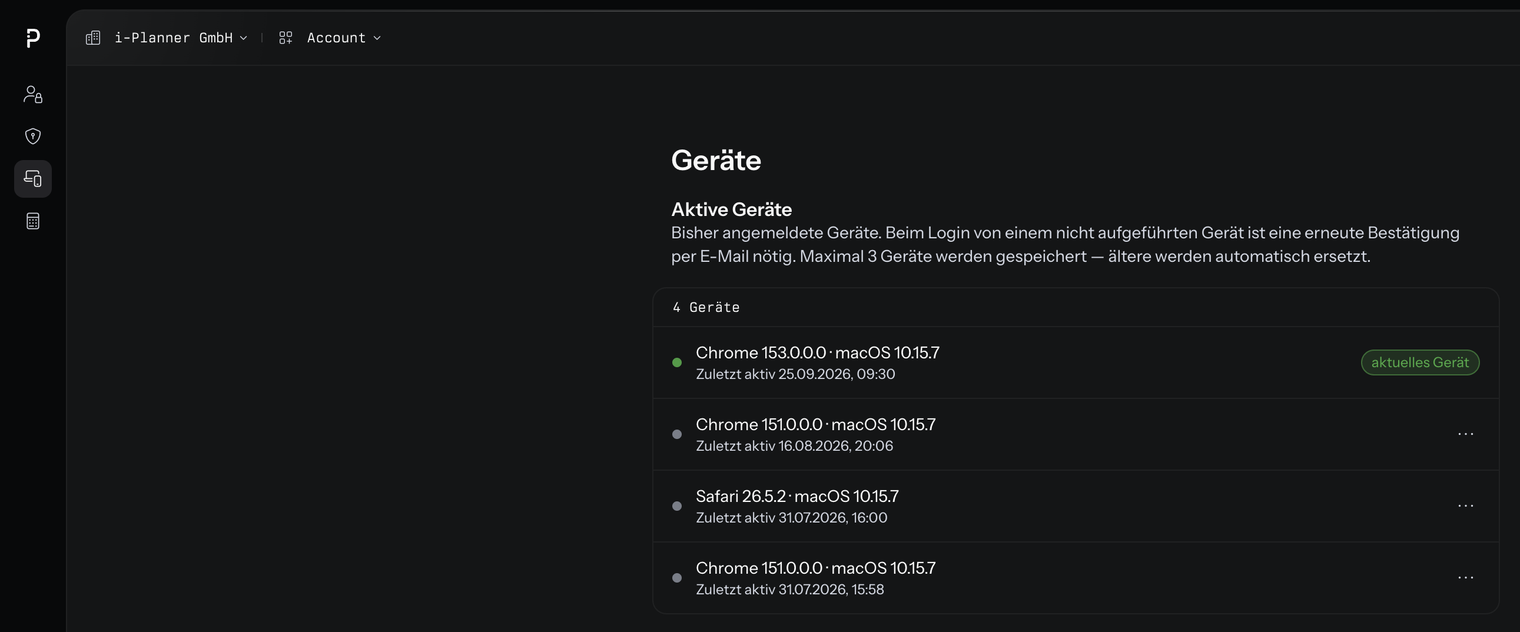
Die Geräteliste
Der Abschnitt Aktive Geräte listet alle bisher angemeldeten Geräte, das zuletzt benutzte oben. Hat dein Konto noch keinen Eintrag, steht dort Noch keine Geräte registriert.
Über der Liste steht eine Zahl, zum Beispiel 4 Geräte. Sie zählt die Zeilen darunter — trotz des Wortes „Geräte" ist sie also keine Gerätezahl im Sinne der Begrenzung, die in der Beschreibung darüber steht (Maximal 3 Geräte werden gespeichert). Für die Begrenzung zählt als ein Gerät die Kombination aus Hersteller, Modell, Betriebssystem und Gerätetyp — der Browser gehört ausdrücklich nicht dazu. Mehrere Browser auf demselben Rechner ergeben mehrere Zeilen, zählen für die Begrenzung aber als ein Gerät. Ein Browser-Update legt dagegen keine neue Zeile an: Bei der nächsten Anmeldung aktualisiert i-Planner die Versionsangaben in der vorhandenen Zeile.
Jede Zeile zeigt:
| Angabe | Bedeutung |
|---|---|
| Titel | Browser und Betriebssystem samt Version, etwa Chrome 152.0.0.0 · macOS 10.15.7. Lässt sich das nicht auslesen, steht dort Unbekannt. |
| Zuletzt aktiv | Datum und Uhrzeit der letzten Anmeldung von diesem Browser. Ist für einen Eintrag kein solcher Zeitpunkt gespeichert, steht dort stattdessen Noch keine Aktivität. |
| Punkt links | Grün und mit der Kennzeichnung aktuelles Gerät: der Browser, in dem du gerade arbeitest. Alle anderen sind grau. |
| Drei-Punkte-Menü rechts | Enthält Löschen. Beim aktuellen Gerät fehlt das Menü. |
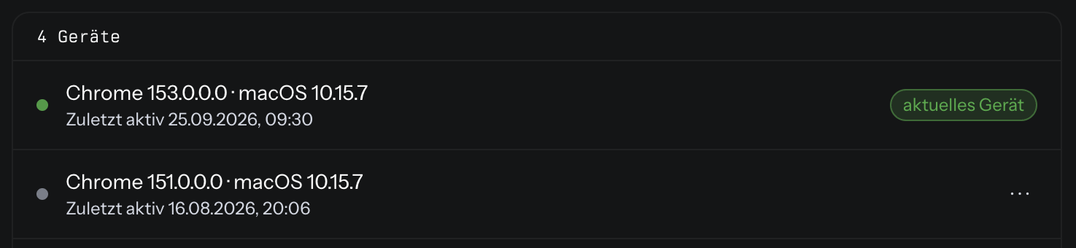
Erkannt wird ein Gerät nicht an Browser und Betriebssystem, sondern an einem Merkmal, das i-Planner beim ersten Login in diesem Browser hinterlegt. Deshalb bekommt jeder Browser eine eigene Zeile, auch wenn zwei davon auf demselben Rechner laufen. Geht das Merkmal verloren und wird neu vergeben, kommt eine weitere Zeile dazu — dann steht derselbe Browser mehrfach in der Liste.
Gerät entfernen
- Öffne Konto › Geräte.
- Öffne in der Zeile des Geräts rechts das Drei-Punkte-Menü und wähle Löschen.
- Im Fenster Eintrag löschen? steht: Gerät wirklich entfernen? Beim nächsten Login von diesem Gerät ist eine erneute Bestätigung per E-Mail nötig. Bestätige mit Löschen.
Der Eintrag verschwindet sofort aus der Liste. Wirksam wird das aber erst bei der nächsten Anmeldung: Eine Sitzung, die auf dem Gerät gerade läuft, wird dadurch nicht beendet.
Zwei Einträge lassen sich nicht löschen:
- die Zeile mit der Kennzeichnung aktuelles Gerät — sie hat kein Drei-Punkte-Menü
- der letzte verbliebene Eintrag — der Versuch endet mit der Meldung Das letzte Gerät kann nicht entfernt werden — sonst entfällt beim nächsten Login die Bestätigung für neue Geräte.
Wenn sich ein neues Gerät anmeldet
Wie die Anmeldung von einem unbekannten Gerät abläuft, hängt davon ab, ob unter Konto › Sicherheit eine Zwei-Faktor-Methode eingerichtet ist.
Ohne zweiten Faktor wird die Anmeldung angehalten:
- Nach E-Mail und Passwort landest du auf der Seite Neues Gerät erkannt. Sie wartet und geht von selbst weiter.
- Du bekommst eine E-Mail mit dem Betreff Anmeldeversuch mit einem unbekannten Gerät. Tippe darin auf Gerät freigeben.
- Weitergearbeitet wird in dem Browser, in dem du dich angemeldet hast — nicht in dem, in dem du die E-Mail geöffnet hast. Hast du die Freigabe auf dem Handy angetippt, geht es also am Rechner weiter.
Danach steht das Gerät in deiner Liste und die nächste Anmeldung von dort läuft ohne E-Mail durch.
Mit zweitem Faktor entfällt dieser Schritt — die Anmeldung ist damit bereits bestätigt. Stattdessen bekommst du im Nachhinein die Hinweis-E-Mail Neue Anmeldung bei deinem Konto; sie hält dich nicht auf und enthält die Schaltfläche Geräte ansehen, die zu Konto › Geräte führt.
Häufige Fragen
Warum stehen in der Liste mehr Einträge, als der Text darüber erlaubt?
Weil in der Geräteliste Zeile und Gerät nicht dasselbe sind, obwohl die Zahl über der Liste beides „Geräte" nennt. Jede Zeile ist ein Browser-Merkmal, und genau die zählt diese Zahl. Als ein Gerät zählt i-Planner dagegen die Kombination aus Hersteller, Modell, Betriebssystem und Gerätetyp — der Browser gehört ausdrücklich nicht dazu. Vier Zeilen, die alle unter macOS laufen, sind für i-Planner ein einziges Gerät — das Limit von drei ist damit nicht erreicht, und 4 Geräte über einer Liste mit dem Hinweis Maximal 3 Geräte ist deshalb kein Widerspruch.
Warum sind alte Geräte von selbst aus der Liste verschwunden?
Gespeichert werden höchstens drei Geräte — als ein Gerät zählt dabei die Kombination aus Hersteller, Modell, Betriebssystem und Gerätetyp, egal wie viele Browser darauf laufen. Kommt ein viertes dazu, fallen die Einträge des Geräts weg, von dem am längsten keine Anmeldung mehr kam. Insgesamt bewahrt i-Planner höchstens zwölf Zeilen auf.
Ich muss jede Anmeldung per E-Mail bestätigen, obwohl es immer derselbe Rechner ist.
Die Wiedererkennung hängt an einem Merkmal, das im Browser gespeichert wird. Es geht verloren, wenn du beim Beenden Cookies und Website-Daten löschst, im privaten Fenster arbeitest oder ein Sicherheits-Tool aufräumt — dann ist der Rechner beim nächsten Login wieder ein neues Gerät. Bleibt das Merkmal erhalten, gilt es 400 Tage. Ein Hinweis darauf, dass es verloren geht: Unter Konto › Geräte steht derselbe Browser mehrmals, denn jede auf diese Weise bestätigte Anmeldung legt eine neue Zeile an.
Ich habe die E-Mail zur Gerätefreigabe nicht bekommen.
Fehlt die E-Mail Anmeldeversuch mit einem unbekannten Gerät, sieh zuerst im Spam-Ordner nach. Auf der Warteseite Neues Gerät erkannt läuft eine Minute lang ein Countdown, danach erscheint E-Mail erneut senden? — darüber geht dieselbe Mail noch einmal raus. Nach jedem weiteren Versuch wird die Wartezeit länger. Melde dich dafür nicht neu an: Dabei beginnt ein zweiter Vorgang, während der Link im Postfach zum ersten gehört.
Ich habe auf „Gerät freigeben" getippt, aber es passiert nichts.
Nach einem Tipp auf Gerät freigeben ist etwas passiert, nur woanders. Im Fenster, in dem du die E-Mail geöffnet hast, steht danach Gerät freigegeben — mehr geschieht dort nicht, du kannst es schließen. Weiter geht es in dem Browser, in dem du dich angemeldet hast.
Kann ich das Gerät entfernen, an dem ich gerade sitze?
Nein. Die Zeile mit der Kennzeichnung aktuelles Gerät hat kein Drei-Punkte-Menü. Willst du sie loswerden, entferne sie von einem anderen Gerät aus.
Beim Löschen kommt „Das letzte Gerät kann nicht entfernt werden".
In der Geräteliste muss ein Eintrag stehen bleiben. Eine komplett leere Liste würde bedeuten, dass sich noch nie jemand angemeldet hat — und dann fällt die Bestätigung für neue Geräte beim nächsten Login weg. Entferne die anderen Zeilen und lass eine übrig.
Meldet das Entfernen ein Gerät ab?
Nein. Entfernst du ein Gerät aus der Liste, bleibt eine Sitzung, die dort gerade läuft, bestehen. Die Wirkung zeigt sich erst bei der nächsten Anmeldung von diesem Gerät: Sie verlangt dann wieder eine Bestätigung per E-Mail.
Ich werde abgemeldet, sobald ich mich auf einem anderen Gerät anmelde.
Pro Konto ist eine Sitzung gleichzeitig aktiv. Die neue Anmeldung beendet die vorherige, und auf dem alten Gerät erscheint das Fenster Sitzung beendet! mit dem Hinweis, dass du dich auf einem anderen Gerät angemeldet hast. Mit der Geräteliste hat das nichts zu tun — dort dürfen mehrere Geräte stehen, angemeldet ist trotzdem nur eines.
Ich habe eine E-Mail über eine Anmeldung bekommen, die ich nicht war.
Kam eine Anmelde-E-Mail, ohne dass du dich angemeldet hast: Ändere dein Passwort im Bereich Passwort unter Konto › Sicherheit und entferne anschließend das fremde Gerät aus der Liste unter Konto › Geräte. In der E-Mail stehen außerdem Datum und Uhrzeit der Anmeldung sowie Browser und Betriebssystem — damit lässt sich oft einordnen, ob es doch ein eigenes Gerät war.