Abrechnung
Wie du deine Version wechselst, die Vertragslaufzeit änderst, Zugänge anpasst, Module und Speicher buchst oder kündigst, Bestellungen und einmalige Käufe im Warenkorb bestätigst und Rechnungen, Zahlungsmethode und Rechnungsadresse verwaltest; Credits haben eine eigene Seite.
Unter Organisation › Abrechnung siehst du, was dein Unternehmen gebucht hat und was es kostet. Hier wechselst du die Version, passt die Zahl der Zugänge an, buchst Module und Speicher dazu oder kündigst sie, lädst Rechnungen herunter und pflegst Zahlungsmethode, Rechnungs-E-Mail und Rechnungsadresse – den Bereich Credits für kostenpflichtige Aktionen erklärt die Seite Credits.
Voraussetzungen
- Deine Benutzerrolle braucht das Recht Abrechnung — im Rollen-Editor steht es im Block Organisation (siehe Benutzerrollen). Fehlt es, erscheint der Menüpunkt Abrechnung gar nicht.
- Für jede kostenpflichtige Bestellung muss im Bereich E-Mail-Empfänger mindestens eine Adresse hinterlegt sein — an sie geht die Bestätigungsmail. Ohne Adresse bricht die Bestellung mit dem Hinweis „Keine Rechnungs-E-Mail hinterlegt" ab.
Die Abrechnungsseite
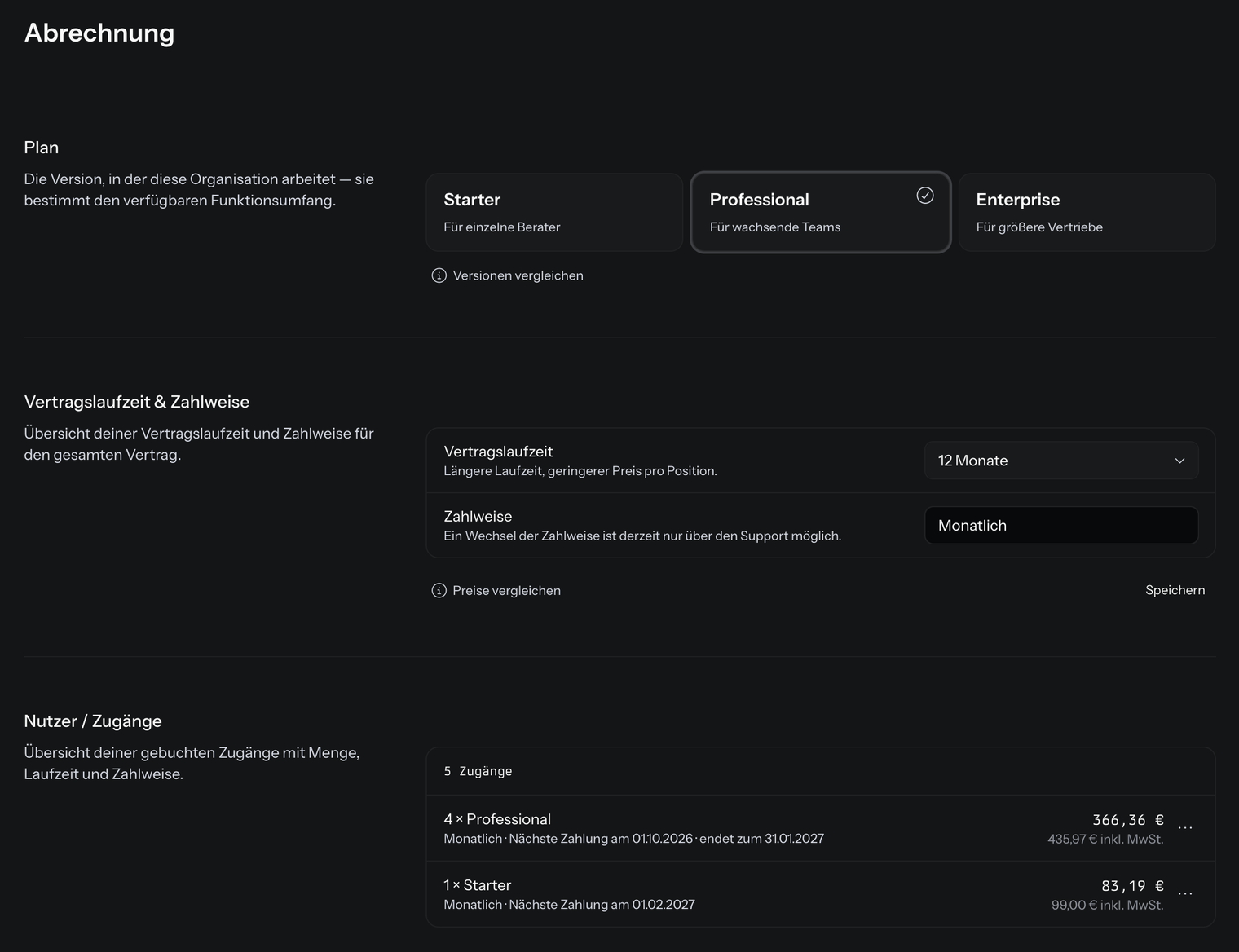
Die Seite ist eine lange Liste von Bereichen, die du von oben nach unten durchscrollst:
| Bereich | Inhalt |
|---|---|
| Plan | Die Version, in der deine Organisation arbeitet — sie bestimmt den Funktionsumfang |
| Vertragslaufzeit & Zahlweise | Laufzeit und Zahlrhythmus für den gesamten Vertrag |
| Nutzer / Zugänge | Die gebuchten Zugänge mit Menge, Laufzeit und Zahlweise |
| Module | Gebuchte und noch buchbare Zusatzmodule |
| Speicher | Inkludierter und zugekaufter Speicherplatz |
| Credits | Verbrauch, PayGo-Abrechnung und Prepaid-Guthaben, dazu Autoaufladung und Kostenkontrolle mit einem monatlichen Kostenlimit — siehe Credits |
| Rechnungen | Alle Rechnungen zum Herunterladen |
| Zahlungsmethode | Überweisung oder SEPA Lastschrift |
| E-Mail-Empfänger | Adressen, an die alle Abrechnungsbenachrichtigungen gehen |
| Rechnungsadresse | Rechnungsempfänger, Anschrift und Steuerangaben |
Wie Bestellungen ablaufen
Änderungen an Nutzer / Zugänge, Module, Speicher und der Vertragslaufzeit werden nicht sofort ausgeführt. Dasselbe gilt für einmalige Käufe: ein Prepaid-Paket aus dem Bereich Credits und den vollständigen Datenexport. Sie landen zuerst in einem Warenkorb, den du gesammelt bestätigst:
- Du stellst die Änderung im jeweiligen Bereich ein. Beim ersten Mal erscheint der Hinweis In den Warenkorb gelegt.
- Oben rechts in der Kopfzeile erscheint ein Warenkorb-Symbol mit der Anzahl deiner Änderungen. Es ist nur sichtbar, solange etwas im Warenkorb liegt.
- Ein Klick darauf öffnet das Bestellfenster Fast geschafft.; das Symbol trägt den Hinweis Meine Bestellungen. Dort steht je Änderung der Betrag pro Monat und der Zeitpunkt — ab sofort oder zu einem Datum; eine geänderte Vertragslaufzeit steht als <alt> → <neu> Monate mit sofort oder zur Hauptfälligkeit. Darunter fasst ein Block die Änderung und den neuen Beitrag zusammen. Diese Beträge sind netto pro Monat, zzgl. Umsatzsteuer. Einmalige Käufe stehen mit dem Vermerk einmalig darin; für sie nennt der Block Einmalig gesamt den Nettobetrag und den Betrag inklusive 19 % MwSt.
- Zurücksetzen verwirft alles, Zahlungspflichtig bestellen löst die Bestellung aus.
- Danach erscheint Bitte E-Mail bestätigen: Wir schicken eine Bestätigungsmail an die Adressen im Bereich E-Mail-Empfänger. Erst der Link in dieser Mail setzt die Bestellung um. Der Link ist 3 Tage gültig.
Solange du nicht bestätigst, passiert nichts und es wird nichts berechnet. Bei einem Prepaid-Paket wird nach der Bestätigung die Rechnung erstellt und das Guthaben aufgeladen, beim Datenexport kommt die Rechnung, und nach der Zahlung startet der Export.
Den vollständigen Datenexport (Zeile Vollständiger Datenexport) bestellst du getrennt: Liegt er zusammen mit anderen Positionen im Warenkorb, erscheint Bitte bestelle den Datenexport getrennt von deinen übrigen Warenkorbpositionen., und Zahlungspflichtig bestellen ist gesperrt. Wie du ihn bestellst, steht unter Vollständiger Export.
Weitere Hinweise im Bestellfenster:
| Meldung | Bedeutung |
|---|---|
| Dein Warenkorb ist leer. | Es liegt nichts im Warenkorb |
| Preise konnten nicht geladen werden (…) | Die Preise ließen sich nicht berechnen; Zahlungspflichtig bestellen ist gesperrt. Schließe das Fenster und versuche es später erneut |
| Es gibt bereits eine offene Bestellung. Bitte bestätige oder verwerfe sie zuerst. | Ein Versionswechsel wartet noch auf die Bestätigung per Mail |
| Bestellung fehlgeschlagen. | Allgemeiner Fehler beim Bestellen |
Version wechseln
Im Bereich Plan stehen drei Kacheln: Starter, Professional und Enterprise. Deine aktuelle Version ist mit einem Haken markiert; ein Klick darauf bewirkt nichts.
- Klicke die Kachel der gewünschten Version an.
- Im Fenster stehen Aktuell und Neu mit dem jeweiligen Betrag pro Monat gegenüber, darunter die Preisänderung / Monat.
- Bestätige mit Zahlungspflichtig bestellen — oder verwirf mit Abbrechen. Wirksam wird der Wechsel erst mit dem Link in der Bestätigungsmail.
Beim Wechsel in eine größere Version wird diese sofort nach dem Klick auf den Link in der Bestätigungsmail freigeschaltet. Beim Wechsel in eine kleinere Version wird der Wechsel zum Ende deiner aktuellen Laufzeit wirksam; das Datum steht im Fenster.
Anders als Änderungen an Zugängen, Modulen, Speicher und Vertragslaufzeit läuft der Versionswechsel nicht über den Warenkorb, sondern direkt über dieses Fenster.
Über Versionen vergleichen unter den Kacheln öffnest du eine Tabelle, die die Leistungen der drei Versionen nebeneinanderstellt.
Die Vertragslaufzeit ändern

Der Bereich Vertragslaufzeit & Zahlweise („Übersicht deiner Vertragslaufzeit und Zahlweise für den gesamten Vertrag.") hat zwei Felder, die für den gesamten Vertrag gelten, nicht für eine einzelne Position:
- Vertragslaufzeit — „Längere Laufzeit, geringerer Preis pro Position." Dieses Feld kannst du ändern.
- Zahlweise — gesperrt, mit dem Hinweis Ein Wechsel der Zahlweise ist derzeit nur über den Support möglich. Monatliche Zahlweise enthält einen Ratenzahlungszuschlag, jährliche nicht.
Der Link Preise vergleichen unter den beiden Feldern öffnet die Preisstaffel: den Nettopreis pro Sitz und Monat für jede Laufzeit, jährlich und monatlich nebeneinander.
Speichern übernimmt die geänderte Vertragslaufzeit nicht sofort, sondern legt sie in den Warenkorb. Ohne einen Klick auf Zahlungspflichtig bestellen und auf den Link in der Bestätigungsmail wird sie nicht umgesetzt — Einzelheiten im Abschnitt Wie Bestellungen ablaufen.
Willst du die Zahlweise des Vertrags wechseln, wende dich an den Support.
Zugänge erhöhen oder reduzieren
Ein Zugang ist ein Platz für ein Teammitglied. Die Zahl der unter Organisation › Abrechnung gebuchten Zugänge begrenzt, wie viele Personen du unter Organisation › Team aktiv haben kannst.

Die Kopfzeile des Bereichs Nutzer / Zugänge zählt die gebuchten Zugänge aller Positionen zusammen — bei einer einzelnen Position mit fünf Plätzen also 5 Zugänge. Wie viele davon belegt sind, steht hier nicht: Die Zahl der noch freien Plätze findest du unter Organisation › Team in Klammern hinter Mitglied hinzufügen.
Jede Zeile unter der Kopfzeile ist eine Position und zeigt Menge und Version (etwa 5 × Starter), darunter Zahlweise und das Datum der nächsten Zahlung, rechts den Nettobetrag und den Betrag inkl. MwSt. Gibt es keine Position, steht dort Keine Lizenzposition.
Menge oder Konditionen ändern:
- Gibt es genau eine Position, klicke unter der Liste auf Zugänge anpassen. Bei mehreren Positionen fehlt dieser Knopf; öffne dann am rechten Rand der gewünschten Zeile das Drei-Punkte-Menü und wähle Bearbeiten — es ist dort der einzige Eintrag.
- In der aufgeklappten Position stellst du ein:
- Stückzahl — ein Schieberegler für die Anzahl der Zugänge dieser Position, mindestens 1 und höchstens so viele, wie deine Version erlaubt. Der Hinweis darunter lautet Nächste Reduzierung zum <Datum> — Erhöhungen sofort.
- Einzelpreis (netto) — nur zur Ansicht: „Fixpreis inkl. Laufzeitrabatt."
- Laufzeitrabatt — nur zur Ansicht und nur, wenn ein Rabatt besteht: „Differenz zum 12-Monats-Preis. Im Einzelpreis bereits enthalten!"
- Zahlweise — Monatlich oder Jährlich; der Hinweis Nächste Änderung ist ab <Datum> möglich. nennt den frühesten Termin.
- Laufzeit — 1 Monat, 12 Monate, 24 Monate, 36 Monate, 48 Monate oder 60 Monate.
Mehr oder weniger Zugänge stellst du über die Stückzahl ein. Eine Erhöhung wirkt sofort, eine Reduzierung erst zum Datum der nächsten Zahlung dieser Position — es steht in der Zeile hinter Nächste Zahlung am, und der Warenkorb nennt es noch einmal hinter zum. Einen eigenen Eintrag zum Kündigen von Zugängen gibt es nicht.
Beim Bestellen prüft i-Planner die Summe aller Positionen gegen die Obergrenze deiner Version. Ist sie überschritten, erscheint Der Tarif erlaubt maximal <n> Nutzer. Für weitere Zugänge ist ein Tarifwechsel nötig. — dann wechselst du zuerst die Version (Abschnitt Version wechseln).
Änderungen an Stückzahl, Zahlweise und Laufzeit einer bestehenden Position landen im Warenkorb. Ohne einen Klick auf Zahlungspflichtig bestellen und auf den Link in der Bestätigungsmail wird keine davon umgesetzt — Einzelheiten im Abschnitt Wie Bestellungen ablaufen. Einen Wechsel der Zahlweise setzt derzeit aber auch eine bestätigte Bestellung nicht um.
Module buchen oder kündigen
Der Bereich Module zeigt in der Kopfzeile, wie viele Module gebucht sind — bei keinem gebuchten Modul 0 Module. Darunter steht dann Kein Modul gebucht.
- Klicke auf Module buchen. Die Schaltfläche erscheint nur, wenn es noch nicht gebuchte Module gibt.
- Wähle unter Modul das gewünschte Modul. Zur Auswahl stehen nur Module, die dein Unternehmen noch nicht hat.
- Wähle die Zahlweise. Monatlich enthält einen Ratenzahlungszuschlag von 8,40 € zzgl. USt.
Bei einem gebuchten Modul öffnet das Drei-Punkte-Menü der Zeile Bearbeiten (Zahlweise ändern) und Kündigen. Das Modul selbst lässt sich nach der Buchung nicht mehr tauschen.
Unter dem Namen jedes Moduls steht sein Stand: Verfügbar bei einem noch nicht gebuchten Modul, bei einem gebuchten die Zahlweise mit Nächste Zahlung am <Datum> und nach einer Kündigung zusätzlich endet zum <Datum>. Hat ein gebuchtes Modul keine Zahlungstermine, steht dort Gebucht mit der Zahlweise. Rechts steht der Nettobetrag mit dem Betrag inkl. MwSt. oder kostenlos. Enthält ein Modul Credits, nennt die Zeile zusätzlich <Menge> Credits monatlich inklusive — was Credits sind, erklärt Credits.
Buchung, Zahlweise-Wechsel und Kündigung landen im Warenkorb. Ohne einen Klick auf Zahlungspflichtig bestellen und auf den Link in der Bestätigungsmail wird keine davon umgesetzt — Einzelheiten im Abschnitt Wie Bestellungen ablaufen.
Speicher erweitern
Der Hinweis unten im Bereich Speicher nennt, wie viel Speicher kostenlos enthalten ist und wie viel davon auf jeden gebuchten Sitz entfällt. Zusatzspeicher wird in festen Blöcken gekauft; die Blockgröße nennt der Hinweis unter der Beschriftung Stückzahl.
- Klicke auf Speicher buchen.
- Stelle unter Stückzahl die Zahl der Blöcke ein (0 bis 100) und wähle die Zahlweise. Der Einzelpreis (netto) pro Block wird angezeigt und ist nicht änderbar. Ob die monatliche Zahlweise einen Zuschlag enthält, steht unter dem Feld Zahlweise: entweder der Betrag des Ratenzahlungszuschlags oder Monatlich und jährlich zum gleichen Blockpreis — kein Ratenzahlungszuschlag.
Ohne Zusatzspeicher steht im Bereich Kein Zusatzspeicher gebucht.
Ein bestehendes Kontingent kündigst du über Kündigen im Drei-Punkte-Menü der Zeile — oder indem du seine Stückzahl auf 0 setzt; beides bewirkt dasselbe.
Buchung, Änderung und Kündigung von Speicher landen im Warenkorb. Ohne einen Klick auf Zahlungspflichtig bestellen und auf den Link in der Bestätigungsmail wird keine davon umgesetzt — Einzelheiten im Abschnitt Wie Bestellungen ablaufen.
Credits für kostenpflichtige Aktionen verwalten
Im Bereich Credits liest du den aktuellen Credit-Verbrauch ab, wählst zwischen PayGo und Prepaid, kaufst Prepaid-Pakete über den Warenkorb, richtest die Autoaufladung ein und legst in der Kostenkontrolle ein monatliches Kostenlimit mit Kostenalarm fest. Alles dazu erklärt die Seite Credits.
Rechnungen herunterladen
Der Bereich Rechnungen („Sie erhalten eine Rechnung bei jedem Tarifwechsel oder wenn Ihr monatlicher Abrechnungszyklus zurückgesetzt wird.") listet deine Rechnungen mit Datum, Betrag, Rechnung (Rechnungsnummer) und Status, die neueste zuerst, fünf pro Seite; die Fußzeile nennt etwa 1-5 von 12 Rechnungen. Am rechten Rand jeder Zeile lädt ein Klick auf das Download-Symbol Rechnung herunterladen die Rechnung als PDF.
Der Status ist Bezahlt, Ausstehend oder Überfällig. Eine stornierte Rechnung steht mit dem Status cancelled in der Liste. Gibt es noch keine Rechnungen, steht dort Keine Rechnungen vorhanden.
Zahlungsmethode festlegen
Unter Zahlungsmethode wählst du zwischen Überweisung (Voreinstellung) und SEPA Lastschrift.
Bei Überweisung werden dir Kontoinhaber, IBAN, BIC und Bank für die Überweisung angezeigt. Diese Felder kannst du nicht ändern.
Bei SEPA Lastschrift füllst du aus:
- Kontoinhaber — Pflichtfeld, muss mit dem Vertragspartner übereinstimmen.
- IBAN — Pflichtfeld.
- BIC — wird bei deutschen IBANs automatisch ermittelt.
- Bank — Pflichtfeld.
Ist noch kein Mandat aktiv, schaltest du zusätzlich Lastschriftmandat erteilen ein. Beim Klick auf Speichern öffnet sich der vollständige Mandatstext; erst Mandat erteilen & speichern schließt die Erteilung ab. Danach zeigt der Bereich Zahlungsempfänger, Gläubiger-ID, Mandatsreferenz und Mandat erteilt am.
Ist ein Mandat aktiv, findest du stattdessen den Schalter Lastschriftmandat widerrufen. Nach dem Widerruf zahlst du künftige Rechnungen per Überweisung; die hinterlegten Bankdaten werden dabei gelöscht.
Meldet der Bereich beim Speichern Rechnungsadresse zuerst speichern, ist die Zahlungsmethode nicht geändert worden: Speichere zuerst den Bereich Rechnungsadresse und versuche es dann erneut.
Rechnungs-E-Mail und Rechnungsadresse
E-Mail-Empfänger sind die Adressen, an die alle Abrechnungsbenachrichtigungen gehen — auch die Bestätigungsmails für Bestellungen. Dorthin gehen auch die Warnmails der Kostenkontrolle aus dem Bereich Credits. Über E-Mail hinzufügen legst du eine weitere Adresse an; das Drei-Punkte-Menü einer Zeile bietet Bearbeiten und Entfernen. Steht nur noch eine Adresse in der Liste, gibt es nur Bearbeiten — die letzte Adresse lässt sich nicht entfernen, nur ändern. Ist keine Adresse eingetragen, steht dort Noch keine E-Mail-Empfänger. Dieser Bereich speichert automatisch und hat keine Schaltfläche zum Speichern — zum Prinzip siehe Organisation › Übersicht. Die Bereiche Vertragslaufzeit & Zahlweise, Zahlungsmethode und Rechnungsadresse haben auf dieser Seite dagegen jeweils eine Schaltfläche Speichern.
Unter Rechnungsadresse stehen Firma / Organisation, Anrede, Titel, Vorname, Nachname, Straße und Hausnummer, PLZ, Stadt, Besteuerungsart, Steuernummer und USt-IdNr. Pflicht sind Firma, Vorname, Nachname, Straße, PLZ und Stadt. Zum Übernehmen klickst du auf Speichern.
Änderungen werden in allen zukünftigen Rechnungen berücksichtigt; vergangene Rechnungen bleiben unverändert.
Die passende Anleitung finden
| Du willst … | Hier steht es |
|---|---|
| Credits kaufen, den Credit-Verbrauch ablesen, die Autoaufladung einrichten oder ein Kostenlimit festlegen | Credits |
| Mitglieder einladen, deaktivieren oder freie Plätze sehen | Team |
| Jemandem das Recht Abrechnung geben | Benutzerrollen |
| Den vollständigen Datenexport bestellen | Vollständiger Export |
| Wissen, was die Module leisten | Module |
| Die eigene Provisionsabrechnung ansehen | Abrechnung unter Konto |
| Provisionen für Kunden und Mitarbeiter abrechnen | Abrechnung in der Kundenverwaltung |
Häufige Fragen
Warum sehe ich den Menüpunkt „Abrechnung" nicht?
Deiner Benutzerrolle fehlt das Recht Abrechnung aus dem Block Organisation. Eine Person mit Administrator-Rolle kann es dir unter Benutzerrollen geben. Nicht zu verwechseln mit dem gleichnamigen Recht im Block Kundenverwaltung: Das gehört zum Modul Abrechnung und hat mit dem Vertrag nichts zu tun.
Ich habe eine Änderung eingestellt, aber sie ist nicht wirksam geworden.
Änderungen an Vertragslaufzeit & Zahlweise, Nutzer / Zugänge, Module und Speicher werden nicht direkt gespeichert — auch Speichern im Bereich Vertragslaufzeit & Zahlweise legt sie nur in den Warenkorb. Ohne einen Klick auf Zahlungspflichtig bestellen und auf den Link in der Bestätigungsmail wird keine davon umgesetzt; den ganzen Ablauf beschreibt der Abschnitt Wie Bestellungen ablaufen.
Einen Wechsel der Zahlweise bei Nutzer / Zugänge setzt die Bestellung derzeit nicht um. Die Zahlweise im Bereich Vertragslaufzeit & Zahlweise ist gesperrt; ein Wechsel geht nur über den Support.
Ich habe bestellt, aber es ist nichts passiert.
Ohne den Link in der Bestätigungsmail wird eine Bestellung nicht umgesetzt. Prüfe das Postfach der Adresse, die unter E-Mail-Empfänger hinterlegt ist, und auch den Spam-Ordner. Der Link ist 3 Tage gültig — ist er abgelaufen, bestelle einfach erneut. Einen Wechsel der Zahlweise bei Nutzer / Zugänge setzt die Bestellung derzeit auch mit dem Link nicht um. Ging es um ein Prepaid-Paket, hilft die Seite Credits weiter.
Die Bestellung lässt sich nicht abschicken: „Keine Rechnungs-E-Mail hinterlegt".
Im Bereich E-Mail-Empfänger ist keine Adresse eingetragen. Trage über E-Mail hinzufügen eine gültige Adresse ein und starte die Bestellung erneut.
Ich kann kein weiteres Teammitglied einladen — was hat das mit der Abrechnung zu tun?
Jedes aktive Teammitglied belegt einen gebuchten Zugang. Sind alle belegt, meldet Organisation › Team den Hinweis Keine freien Lizenzen; sein Text nennt den Grund. Mit dem Recht Abrechnung hat der Hinweis die Schaltfläche Lizenzen erweitern, die dich zu Organisation › Abrechnung führt. Beginnt der Text mit „Alle Lizenzen sind belegt", erhöhe dort im Bereich Nutzer / Zugänge die Stückzahl einer bestehenden Position — über Zugänge anpassen oder Bearbeiten im Drei-Punkte-Menü der Zeile. Beginnt er mit „Der Tarif erlaubt keine weiteren Mitglieder", genügen mehr Zugänge nicht — dann ist ein Wechsel der Version im Bereich Plan nötig. Alternativ wird ein Platz frei, sobald du ein Mitglied deaktivierst.
Wann wird eine Änderung an den Zugängen wirksam?
Mehr Zugänge wirken sofort nach dem Klick auf den Link in der Bestätigungsmail. Weniger Zugänge wirken erst zum Datum der nächsten Zahlung der geänderten Position. Es steht unter Organisation › Abrechnung im Bereich Nutzer / Zugänge in der Zeile hinter Nächste Zahlung am, und der Warenkorb nennt es je Position hinter zum.
Wann wird ein Versionswechsel wirksam?
Ein Wechsel in eine größere Version wird sofort nach dem Klick auf den Link in der Bestätigungsmail freigeschaltet. Ein Wechsel in eine kleinere Version wird zum Ende deiner aktuellen Laufzeit wirksam; das Datum steht in dem Fenster, das sich beim Klick auf die Kachel der neuen Version im Bereich Plan öffnet, und in der Bestätigungsmail.
Wir wollen i-Planner ganz kündigen — wo geht das?
Nicht in der Anwendung. Die Abrechnungsseite hat keine Schaltfläche, die den ganzen Vertrag beendet. Kündigen im Drei-Punkte-Menü einer Zeile unter Module oder Speicher betrifft nur dieses eine Modul oder Speicherkontingent. Bei Nutzer / Zugänge gibt es keinen Eintrag zum Kündigen; dort senkst du nur die Stückzahl, mindestens auf 1.
Richte die Kündigung deshalb direkt an uns — zum Beispiel über den Eintrag Support in der Seitenleiste, der das Fenster Ticket öffnet. Den Eintrag sehen nur Mitglieder, die dafür freigeschaltet sind (siehe Support-Zugang). Welche Laufzeit für deinen Vertrag hinterlegt ist, liest du unter Organisation › Abrechnung im Bereich Vertragslaufzeit & Zahlweise ab.
Warum ist die monatliche Zahlweise teurer als die jährliche?
Die monatliche Zahlweise enthält einen Ratenzahlungszuschlag, die jährliche nicht. Bei Modulen beträgt er 8,40 € zzgl. USt. Für Zugänge stellt die Preisstaffel über Preise vergleichen im Bereich Vertragslaufzeit & Zahlweise beide Zahlweisen je Laufzeit nebeneinander. Bei Speicher nennt der Hinweis unter dem Feld Zahlweise, ob ein Zuschlag anfällt; steht dort Monatlich und jährlich zum gleichen Blockpreis — kein Ratenzahlungszuschlag., kostet ein Block in beiden Zahlweisen gleich viel.
Warum bekomme ich mit längerer Laufzeit einen anderen Preis?
Eine längere Vertragslaufzeit senkt den Preis pro Position. Ist für eine Position unter Nutzer / Zugänge ein Rabatt hinterlegt, wird er nach Bearbeiten im Drei-Punkte-Menü der Zeile als Laufzeitrabatt angezeigt — im Einzelpreis (netto) ist er bereits enthalten.
Sind die angezeigten Beträge netto oder brutto?
Netto. In den Bereichen Nutzer / Zugänge, Module und Speicher steht unter jedem Betrag zusätzlich der Wert inkl. MwSt.; der Warenkorb weist monatliche Änderungen netto pro Monat, zzgl. Umsatzsteuer aus. Einmalige Käufe sind anders ausgewiesen: Ein Prepaid-Paket steht netto mit dem Vermerk einmalig netto, der Datenexport mit dem Bruttobetrag und dem Vermerk einmalig. Der Block Einmalig gesamt nennt den Nettobetrag und den Betrag inklusive 19 % MwSt.
Ich sehe keine Rechnungen, obwohl wir schon bezahlt haben.
Steht im Bereich Rechnungen der Hinweis Keine Rechnungen vorhanden, konnten für deine Organisation keine Rechnungen aus unserem Rechnungssystem abgerufen werden. Wende dich in dem Fall an den Support.
Ich suche meine persönliche Provisionsabrechnung.
Deine Provisionsabrechnung steht nicht unter Organisation › Abrechnung — dort geht es um den Vertrag deines Unternehmens mit i-Planner. Deine eigenen Provisionsabrechnungen und Umsätze findest du unter Konto › Abrechnung.
Wie ändere ich die Bankverbindung für den Lastschrifteinzug?
Trage im Bereich Zahlungsmethode die neue IBAN ein und klicke auf Speichern. Es erscheint die Rückfrage Bankverbindung ändern? — nach dem Bestätigen sind die neuen Bankdaten gespeichert, das bisherige Lastschriftmandat ist damit hinfällig. Erteile anschließend ein neues: Schalte Lastschriftmandat erteilen ein, klicke auf Speichern und bestätige den Mandatstext mit Mandat erteilen & speichern.
Wie stelle ich von Lastschrift auf Überweisung um?
Zwei Wege im Bereich Zahlungsmethode: Schalte Lastschriftmandat widerrufen ein — oder stelle Zahlungsmethode auf Überweisung. Nach Speichern erscheint jeweils eine Rückfrage — SEPA-Lastschriftmandat widerrufen? bzw. Zu Überweisung wechseln? —, die du mit Bestätigen annimmst. Beide Wege beenden das Mandat und löschen die hinterlegten Bankdaten; künftige Rechnungen zahlst du dann per Überweisung.
Kann ich Rechnungen an unsere Buchhaltung schicken lassen?
Ja. Trage die Adresse unter E-Mail-Empfänger ein — es sind mehrere Adressen möglich, alle Abrechnungsbenachrichtigungen gehen an jede davon.
Unsere Firmenanschrift hat sich geändert. Werden alte Rechnungen angepasst?
Nein. Änderungen an der Rechnungsadresse gelten für alle zukünftigen Rechnungen, vergangene bleiben unverändert.
Wie viel Speicher ist in unserem Vertrag enthalten?
Der Hinweis unten im Bereich Speicher nennt die enthaltene Menge und wie viel davon auf jeden gebuchten Sitz entfällt. Der inkludierte Speicher wächst also mit der Zahl der gebuchten Zugänge; darüber hinaus kaufst du Blöcke über Speicher buchen dazu.
Ich habe etwas versehentlich in den Warenkorb gelegt.
Öffne oben rechts das Warenkorb-Symbol. Eine einzelne Zugangs-Position oder ein Credit-Paket entfernst du dort über das Papierkorb-Symbol Entfernen am rechten Rand der Zeile; Zurücksetzen verwirft alle Änderungen auf einmal. Änderungen an Modulen und Speicher siehst du im Warenkorb nur zur Kontrolle — die änderst du im jeweiligen Bereich der Abrechnungsseite. Ein versehentliches Kündigen eines Moduls oder Speichers holst du dort nur zurück, solange die Zeile noch blass mit der Rückgängig-Schaltfläche und ihrem Countdown steht. Danach geht das nur noch zusammen mit allen anderen Änderungen im Warenkorb: Lade die Abrechnungsseite neu. Solange du nicht bestellst und die Mail bestätigst, wird nichts umgesetzt.
Warum kann ich die Zahlweise des Vertrags nicht ändern?
Das Feld Zahlweise im Bereich Vertragslaufzeit & Zahlweise ist gesperrt und zeigt Ein Wechsel der Zahlweise ist derzeit nur über den Support möglich. Wende dich dafür an den Support. Die Vertragslaufzeit daneben kannst du selbst ändern.
Warum fehlt der Knopf „Zugänge anpassen"?
Zugänge anpassen erscheint nur, wenn es unter Nutzer / Zugänge genau eine Position gibt. Bei mehreren Positionen öffnest du am rechten Rand der gewünschten Zeile das Drei-Punkte-Menü und wählst Bearbeiten.
Warum lässt sich die Stückzahl nicht weiter erhöhen?
Der Regler Stückzahl endet bei der Zahl der Nutzer, die deine Version erlaubt. Beim Bestellen prüft i-Planner zusätzlich die Summe aller Positionen; ist sie zu hoch, erscheint Der Tarif erlaubt maximal <n> Nutzer. Für weitere Zugänge ist ein Tarifwechsel nötig. Wechsle dann im Bereich Plan in eine größere Version.
Was bedeutet der Rechnungsstatus „cancelled"?
Die Rechnung wurde storniert. So steht der Status einer stornierten Rechnung im Bereich Rechnungen.
Wo kaufe ich Credits oder stelle ein Kostenlimit ein?
Im Bereich Credits unter Organisation › Abrechnung. Wie das geht, erklärt die Seite Credits.