Kundenexport (JSON)
Lädt aus der Kundenverwaltung den Datensatz eines einzelnen Kunden, etwa mit Adressen, Kontaktdaten, Verträgen und Schäden, als JSON-Datei auf deinen Rechner herunter.
Kundenexport (JSON) ist ein Werkzeug, das i-Planner selbst gebaut hat — ein externer Anbieter ist nicht beteiligt. Damit lädst du in der Kundenverwaltung den Datensatz eines Kunden als JSON-Datei herunter, nachdem deine Organisation das Werkzeug einmal unter Organisation › Integrationen aktiviert hat.
Was Kundenexport (JSON) kann
Kundenexport (JSON) erzeugt in der Kundenverwaltung für einen Kunden eine JSON-Datei mit seinen Daten:
- Einen Kunden exportieren — Im Fenster Kundenexport (JSON) wählst du genau einen Kunden aus. Ein Klick auf Öffnen startet sofort den Download der Datei
kunde_<ID>.json; hinterkunde_steht die interne ID des Kunden. - Kundendaten — In der Datei stehen der Kundendatensatz, Adressen, Kontaktdaten, Beruf, Nummern, Identifizierung, Finanzdaten, Verträge mit ihren Vertragspersonen, Schäden, Beziehungen zu anderen Kontakten und Verknüpfungen. Die Einzelheiten stehen in diesem Artikel im Abschnitt Was in der JSON-Datei von Kundenexport (JSON) steht.
- Nachschlagelisten — Dazu kommen Feldbeschriftungen, die Werte der Auswahllisten mit ihrer Bezeichnung und die Sparten, mit denen sich die gespeicherten Werte lesen lassen.
- Kunde schon eingetragen — Ist beim Öffnen des Werkzeugs in der Kundenverwaltung ein Kunde aufgerufen, steht er im Fenster schon im Feld Kunde.
- Freigabe — Unter Organisation › Integrationen legt deine Organisation fest, wer das Werkzeug nutzen darf.
- Ohne Zugangsdaten — Zugangsdaten oder einen Account brauchst du dafür nicht.
Die Daten gehen nur in eine Richtung und nur für einen Kunden je Export. Einen Export mehrerer oder aller Kunden auf einmal gibt es nicht, ebenso wenig einen automatischen oder zeitgesteuerten Export oder eine Synchronisation. Kundenexport (JSON) hat keine Import-Funktion: Der Export liest nur und ändert in i-Planner nichts. An Dritte geht dabei nichts.
Voraussetzungen
- Zum Aktivieren und zum Festlegen der Freigabe unter Organisation › Integrationen braucht deine Benutzerrolle das Recht Integrationen.
- Kundenexport (JSON) ist unter Organisation › Integrationen aktiviert. Sonst erscheint die Kachel Kundenexport (JSON) in der Kundenverwaltung nicht.
- Wer exportiert, ist für das Werkzeug freigegeben: Die Freigabe steht auf Alle Mitarbeiter (Voreinstellung), oder die Person ist bei Nur ausgewählte Mitarbeiter selbst, über ihre Rolle oder über eine ihrer Gruppen ausgewählt.
- Du arbeitest mit einem Mitarbeiter-Login in der Kundenverwaltung. Mit einem Kunden-Login im Kundenportal lässt sich das Werkzeug nicht nutzen.
- Zugangsdaten oder einen Account brauchst du nicht.
- Der Kontakt, den du exportieren willst, ist als Kunde angelegt. Produktpartner und Benutzer lassen sich im Fenster Kundenexport (JSON) nicht auswählen.
Kundenexport (JSON) einrichten
Eingerichtet wird Kundenexport (JSON) einmal für die ganze Organisation.
- Öffne Organisation › Integrationen und wähle links unter Entdecken die Liste Alle. Kundenexport (JSON) hat keine Kategorie und steht deshalb nicht unter Pool, Datenlieferanten, E-Mail oder KI.
- Klicke Kundenexport (JSON) an. Die Detailseite zeigt oben das Kennzeichen Official, die Beschreibung „i-Planner-Tool zum vollständigen Export eines Kundendatensatzes im JSON-Format.“ und Built by iPlanner.
- Schalte im Bereich Aktivierung den Schalter Integration aktivieren ein. Die Änderung wird sofort gespeichert, einen Speichern-Knopf gibt es nicht.
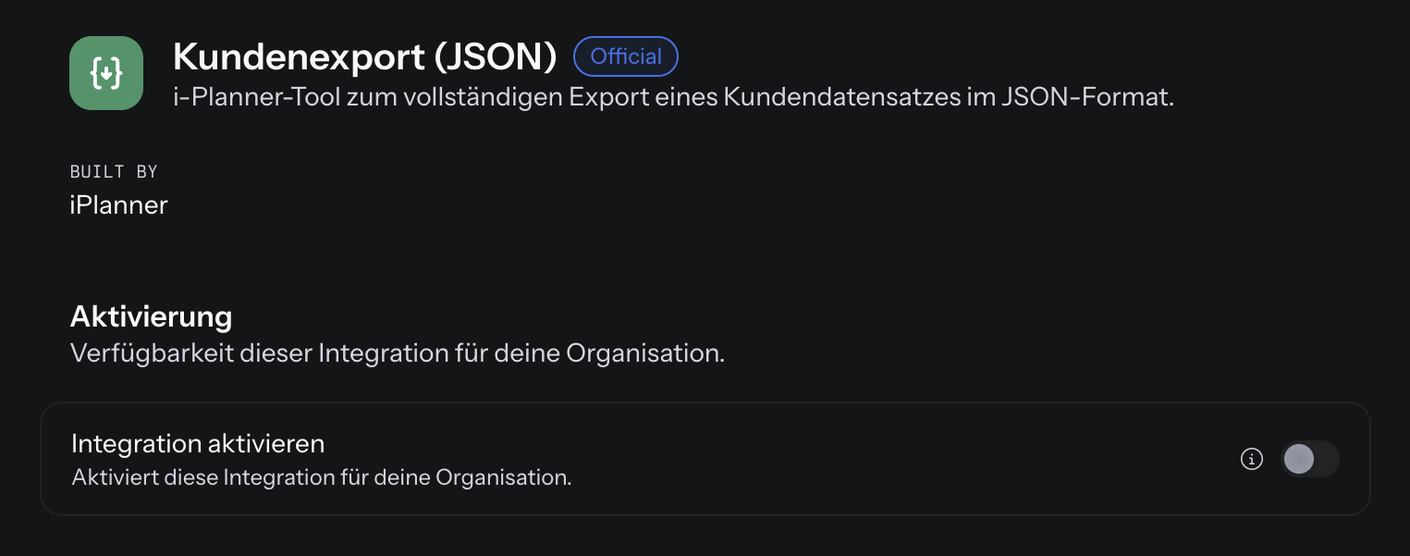
- Optional: Lege im Bereich Einschränkungen, der nach dem Einschalten erscheint, unter Freigabe fest, wer das Werkzeug nutzen darf — Alle Mitarbeiter (Voreinstellung) oder Nur ausgewählte Mitarbeiter.
- Nur bei Nur ausgewählte Mitarbeiter: Wähle im Bereich Ausgewählte Mitarbeiter die Rollen, Gruppen und Personen aus, die Kundenexport (JSON) nutzen dürfen. Nach jeder Änderung an der Auswahl meldet i-Planner Freigabe gespeichert.
Mehr ist nicht einzutragen. Die Detailseite von Kundenexport (JSON) hat keinen Bereich Zugangsdaten, und es gibt kein geheimes Feld wie ein Passwort oder einen Schlüssel.
| Feld | Pflicht | Was eintragen |
|---|---|---|
| Integration aktivieren | Ja | Einschalten, einmal für die Organisation. Solange der Schalter aus ist, erscheint die Kachel Kundenexport (JSON) in der Kundenverwaltung nicht. |
| Freigabe | Nein | Alle Mitarbeiter (Voreinstellung) oder Nur ausgewählte Mitarbeiter. Das Feld erscheint erst nach dem Einschalten im Bereich Einschränkungen. |
| Ausgewählte Mitarbeiter | Nein | Die Rollen, Gruppen und Personen, die Kundenexport (JSON) nutzen dürfen. Der Bereich erscheint nur bei Nur ausgewählte Mitarbeiter. Ist dort niemand ausgewählt, darf niemand das Werkzeug nutzen. |
Wie die Auswahl der Rollen, Gruppen und Personen im Einzelnen funktioniert, steht unter Organisation › Integrationen im Abschnitt Wer die Integration nutzen darf.
Ob Kundenexport (JSON) eingeschaltet ist, siehst du unter Organisation › Integrationen: In der Listenansicht steht als Status Aktiv, in der Kachelansicht trägt die Kachel die Markierung Aktiviert. Inaktiv heißt: eingerichtet, aber ausgeschaltet. Verfügbar heißt: noch nie aktiviert. Wer das Werkzeug ein- oder ausgeschaltet oder die Freigabe geändert hat, steht unter Organisation › Audit-Log in Einträgen mit dem Bereich „Integrationen“.
Was Kundenexport (JSON) übermittelt
Nichts an Dritte. Kundenexport (JSON) hat keinen externen Anbieter — auf seiner Detailseite unter Organisation › Integrationen steht Built by iPlanner —, und der Export läuft auf dem i-Planner-Server. Der Download-Link, den ein Klick auf Öffnen im Fenster Kundenexport (JSON) erzeugt, führt zum i-Planner-Server und enthält nur die interne ID des gewählten Kunden und einen Einmal-Code. Der Link gilt nur einmal und höchstens 30 Minuten.
Was in der JSON-Datei von Kundenexport (JSON) steht
Zurück kommt bei Kundenexport (JSON) eine JSON-Datei, die dein Browser herunterlädt — sofort nach dem Klick auf Öffnen im Fenster Kundenexport (JSON), bei jedem Klick neu. In i-Planner landet nichts: Beim Export wird dort nichts gespeichert oder geändert. Die Datei zeigt den Stand der Daten zum Zeitpunkt des Downloads.
- Dateiname:
kunde_<ID>.json— hinterkunde_steht die interne ID des Kunden. - Format: UTF-8, lesbar formatiert mit Zeilenumbrüchen und Einrückungen. Umlaute stehen als Umlaute in der Datei.
Die Datei ist in Abschnitte gegliedert, jeder Abschnitt ist eine Liste von Einträgen:
| Abschnitt in der Datei | Inhalt |
|---|---|
customer | Der Kundendatensatz mit den Stammdaten des Kunden |
addresses | Adressen |
contactdata | Kontaktdaten |
occupations | Angaben zum Beruf |
numbers | Nummern |
idents | Angaben zur Identifizierung |
finance | Finanzdaten |
contracts | Verträge; zu jedem Vertrag stehen unter persons die Vertragspersonen |
damages | Schäden |
customer_relations | Beziehungen des Kunden zu anderen Kontakten, zum Beispiel zu Partner oder Kindern |
relations | Verknüpfungen, bei denen der Kunde Eigentümer ist, zum Beispiel ein Vertrag, mit dem ein Dokument verknüpft ist |
fields | Nachschlageliste: Feldbeschriftung, technischer Feldname und Eingabetyp der Felder für Kunde, Schäden, Dokumente, Adressen, Kontaktdaten, Beruf, Finanzen, Nummern und Identifizierung |
options | Nachschlageliste: alle Werte der Auswahllisten deiner Organisation mit ihrer Bezeichnung |
sparten | Nachschlageliste: alle Sparten |
Nicht in der Datei stehen unter anderem Bankverbindungen, Dokumente und Dateien, Aktivitäten und Ziele. „Vollständig“ in der Beschreibung auf der Detailseite bezieht sich nur auf den Umfang in dieser Tabelle. Gelöschte Adressen, Kontaktdaten, Berufsangaben, Nummern, Identifizierungen, Finanzdaten, Verträge, Schäden und Verknüpfungen fehlen ebenfalls.
So liest du die Datei:
- Die Schlüssel sind die technischen Feldnamen. Auswahlfelder enthalten den gespeicherten Wert, nicht den Klartext.
- Den Klartext zu einem gespeicherten Wert findest du in
options: Dort steht zu jedem Wert (wert) die Bezeichnung (bezeichnung). Die Sparten stehen insparten. Beide Listen enthalten alle Einträge deiner Organisation, nicht nur die Werte dieses Kunden. - Die Beschriftungen der Felder stehen in
fields— für Kunde, Schäden, Dokumente, Adressen, Kontaktdaten, Beruf, Finanzen, Nummern und Identifizierung. Für Verträge und Vertragspersonen gibt es dort keine Beschriftungen; diese Felder stehen nur mit ihrem technischen Namen in der Datei.
Kunden als JSON-Datei exportieren
Das geht in der Kundenverwaltung, sobald Kundenexport (JSON) unter Organisation › Integrationen aktiviert ist und du dafür freigegeben bist.
- Rufe in der Kundenverwaltung den Kunden auf, den du exportieren willst. Der Schritt ist optional, spart aber die Suche: Ist beim Öffnen des Werkzeugs ein Kunde aufgerufen, steht er im Fenster schon im Feld Kunde.
- Klicke oben rechts in der Kopfzeile, links neben deinem Profilbild, auf das Raster-Symbol mit dem Tooltip Schnittstellen. Es öffnet die Kacheln der Schnittstellen, die für dich aktiviert und freigegeben sind, jeweils mit Logo und Namen.
- Wähle Kundenexport (JSON). Das Fenster Kundenexport (JSON) öffnet sich mit dem Hinweis „Bitte wähle einen Kunden aus und drücke "Öffnen", um die Daten zu exportieren.“, dem Feld Kunde und den Schaltflächen Öffnen und Abbrechen.
- Steht im Feld Kunde noch niemand, suche den Kunden über Kunde suchen und wähle ihn in der Trefferliste aus. Unter jedem Namen steht eine Zusatzzeile, zum Beispiel mit „Geb.“ und dem Geburtsdatum, der Nummer, dem Betreuer und der Adresse. Das Feld nimmt genau einen Kunden auf; sobald er gewählt ist, verschwindet das Suchfeld.
- Klicke auf Öffnen. Der Download der Datei
kunde_<ID>.jsonstartet sofort.
Abbrechen schließt das Fenster.
Jeder Klick auf Öffnen erzeugt einen neuen Download-Link, der nur einmal und höchstens 30 Minuten gilt. Brauchst du die Datei noch einmal oder mit dem aktuellen Stand, klicke im Fenster Kundenexport (JSON) erneut auf Öffnen.
Häufige Fragen
Warum sehe ich „Kundenexport (JSON)“ in der Kundenverwaltung nicht?
Die Kachel Kundenexport (JSON) hinter dem Symbol Schnittstellen erscheint nur, wenn beides zutrifft:
- Unter Organisation › Integrationen ist auf der Detailseite von Kundenexport (JSON) der Schalter Integration aktivieren eingeschaltet.
- Du bist freigegeben. Steht dort im Bereich Einschränkungen die Freigabe auf Nur ausgewählte Mitarbeiter, müssen du selbst, deine Rolle oder eine deiner Gruppen im Bereich Ausgewählte Mitarbeiter ausgewählt sein. Eine Ausnahme für Administratoren gibt es dabei nicht.
Außerdem funktioniert das Werkzeug nur mit einem Mitarbeiter-Login in der Kundenverwaltung, nicht mit einem Kunden-Login im Kundenportal.
Oben in der Kundenverwaltung fehlt das Symbol „Schnittstellen“.
Das Raster-Symbol mit dem Tooltip Schnittstellen gibt es nur, wenn für dich mindestens eine Schnittstelle aktiviert und freigegeben ist. Prüfe unter Organisation › Integrationen auf der Detailseite von Kundenexport (JSON) Aktivierung und Freigabe, wie in der Frage Warum sehe ich „Kundenexport (JSON)“ in der Kundenverwaltung nicht? beschrieben.
Wo finde ich Kundenexport (JSON) unter „Organisation › Integrationen“?
Unter Entdecken › Alle. Kundenexport (JSON) hat keine Kategorie und steht deshalb nicht in den Listen Pool, Datenlieferanten, E-Mail oder KI.
Ich klicke auf „Öffnen“, aber statt der Datei kommt nur ein Hinweis.
Erscheint der Dialog „Bitte wähle einen Kunden aus und drücke "Öffnen", um die Daten zu exportieren.“, ist im Fenster Kundenexport (JSON) im Feld Kunde kein Kunde eingetragen, und es wird nichts exportiert. Suche den Kunden über Kunde suchen und klicke erneut auf Öffnen. Oder rufe den Kunden zuerst in der Kundenverwaltung auf und öffne das Werkzeug danach über das Symbol Schnittstellen — dann ist er schon eingetragen.
Was bedeutet „Für diese Schnittstelle bist du nicht freigegeben. Bitte wende dich an deinen Administrator.“?
Die Freigabe von Kundenexport (JSON) steht auf Nur ausgewählte Mitarbeiter, und du gehörst nicht dazu — weder als Person noch über deine Rolle oder eine deiner Gruppen. Das Fenster zeigt dann nur die Schaltfläche Schließen, ein Export ist nicht möglich. Eine Person mit dem Recht Integrationen öffnet Organisation › Integrationen, klickt Kundenexport (JSON) an und wählt im Bereich Ausgewählte Mitarbeiter dich, deine Rolle oder eine deiner Gruppen aus — oder stellt die Freigabe auf Alle Mitarbeiter.
Statt des Downloads erscheint die Anmeldeseite von i-Planner.
Der Download-Link war nicht mehr gültig. Jeder Klick auf Öffnen im Fenster Kundenexport (JSON) erzeugt einen eigenen Link, der nur einmal und höchstens 30 Minuten gilt. Die Anmeldeseite erscheint, wenn der Link schon benutzt wurde, abgelaufen oder ungültig ist — oder wenn der Benutzer, der ihn erzeugt hat, inzwischen gelöscht wurde. Öffne das Fenster Kundenexport (JSON) über das Symbol Schnittstellen und klicke erneut auf Öffnen; das erzeugt einen neuen Link.
Was bedeutet „Fehler: Export nicht moeglich.“?
Der Download-Link enthielt keine gültige Kunden-ID, zum Beispiel weil es den Kunden nicht gibt. Es wird keine Datei erzeugt. Prüfe im Fenster Kundenexport (JSON), welcher Kunde im Feld Kunde eingetragen ist, und klicke erneut auf Öffnen.
Was bedeutet „Fehler beim Export: …“?
Die Daten des Kunden ließen sich nicht in das JSON-Format umwandeln (Kodierungsfehler), deshalb wird keine Datei erzeugt. Hinter dem Doppelpunkt folgt eine technische Fehlermeldung. Gib sie vollständig weiter, wenn du dich an den i-Planner-Support wendest.
Was bedeutet „Die Daten konnten nicht geladen werden. Bitte erneut versuchen.“?
Die Meldung erscheint in einem Dialog mit der Überschrift Fehler: Das Fenster des Werkzeugs ließ sich nicht laden. Es ist ein allgemeiner Fehler, nicht speziell einer von Kundenexport (JSON). Öffne das Werkzeug erneut über das Symbol Schnittstellen in der Kopfzeile der Kundenverwaltung.
Kann ich mehrere oder alle Kunden auf einmal exportieren?
Nein. Im Fenster Kundenexport (JSON) nimmt das Feld Kunde genau einen Kunden auf; einen Massenexport gibt es nicht. Auch einen automatischen oder zeitgesteuerten Export gibt es nicht. Für jeden weiteren Kunden wiederholst du den Export.
In der Beschreibung steht „vollständiger Export“ — warum fehlen Bankverbindungen oder Dokumente?
Kundenexport (JSON) exportiert nur bestimmte Bereiche: den Kundendatensatz, Adressen, Kontaktdaten, Beruf, Nummern, Identifizierung, Finanzdaten, Verträge mit Vertragspersonen, Schäden, Beziehungen und Verknüpfungen, dazu Nachschlagelisten für Feldbeschriftungen, Auswahlwerte und Sparten. Nicht enthalten sind unter anderem Bankverbindungen, Dokumente und Dateien, Aktivitäten und Ziele. „Vollständig“ bezieht sich nur auf diesen Umfang. Gelöschte Adressen, Kontaktdaten, Berufsangaben, Nummern, Identifizierungen, Finanzdaten, Verträge, Schäden und Verknüpfungen fehlen ebenfalls. Die Übersicht aller Abschnitte der Datei steht in diesem Artikel im Abschnitt Was in der JSON-Datei von Kundenexport (JSON) steht.
In der JSON-Datei stehen nur technische Namen und Werte — wie lese ich das?
Die Datei ist technisch aufgebaut: Die Schlüssel sind die technischen Feldnamen, und Auswahlfelder enthalten den gespeicherten Wert statt des Klartexts. Den Klartext findest du im Abschnitt options — dort steht zu jedem Wert (wert) die Bezeichnung (bezeichnung). Sparten stehen im Abschnitt sparten. Beide Listen enthalten alle Einträge deiner Organisation, nicht nur die dieses Kunden. Die Feldbeschriftungen stehen im Abschnitt fields, allerdings nur für Kunde, Schäden, Dokumente, Adressen, Kontaktdaten, Beruf, Finanzen, Nummern und Identifizierung — Felder von Verträgen und Vertragspersonen stehen nur mit ihrem technischen Namen in der Datei.
Wie heißt die exportierte Datei?
kunde_<ID>.json — hinter kunde_ steht die interne ID des Kunden. Die Datei ist in UTF-8 gespeichert und lesbar formatiert, Umlaute stehen als Umlaute darin.
Ist die JSON-Datei immer aktuell?
Sie zeigt den Stand der Daten zum Zeitpunkt des Downloads. Spätere Änderungen am Kunden stehen nicht darin. Für einen neuen Stand klickst du im Fenster Kundenexport (JSON) erneut auf Öffnen — jeder Klick erzeugt die Datei neu.
Ich finde einen Kontakt im Feld „Kunde“ nicht.
Das Feld Kunde im Fenster Kundenexport (JSON) findet nur Kunden. Produktpartner und Benutzer lassen sich dort nicht auswählen und deshalb auch nicht exportieren.
Kann ich die JSON-Datei wieder in i-Planner einspielen?
Nein. Kundenexport (JSON) hat keine Import-Funktion und keinen Rückweg. Der Export liest nur; in i-Planner wird dabei nichts gespeichert oder geändert.
Brauche ich Zugangsdaten oder einen Account für Kundenexport (JSON)?
Nein. Die Detailseite unter Organisation › Integrationen hat keinen Bereich Zugangsdaten, und das Fenster Kundenexport (JSON) in der Kundenverwaltung fragt keinen Account ab.
Hinter dem Info-Symbol am Schalter Integration aktivieren steht zwar ein Hinweis zu Accounts: „Deaktivieren suspendiert die Accounts nicht — es schränkt nur die Nutzung der Schnittstelle ein. Zum Stilllegen der Accounts den Schalter „Alle Accounts deaktivieren" nutzen.“ Dieser Text ist bei allen Integrationen gleich; Kundenexport (JSON) verwendet keine Accounts.
Werden die Kundendaten an einen externen Anbieter geschickt?
Nein. Kundenexport (JSON) hat keinen externen Anbieter, auf der Detailseite steht Built by iPlanner. Der Export läuft auf dem i-Planner-Server, und der Download-Link führt dorthin; er enthält nur die interne ID des gewählten Kunden und einen Einmal-Code.
Kann ich nachvollziehen, wer einen Kunden exportiert hat?
Nein. Einzelne Exporte stehen nicht im Audit-Log der Organisation. Dort steht nur, wer Kundenexport (JSON) ein- oder ausgeschaltet oder die Freigabe geändert hat — unter Organisation › Audit-Log in Einträgen mit dem Bereich „Integrationen“; mehr dazu unter Organisation › Integrationen in der Frage Wo sehe ich, wer eine Integration ein- oder ausgeschaltet hat?. Wer exportieren darf, legst du über die Freigabe auf der Detailseite von Kundenexport (JSON) fest.
Was bedeutet „Keine Berechtigung für Integrationen.“?
Deiner Benutzerrolle fehlt das Recht Integrationen. Ohne dieses Recht kannst du die Detailseite von Kundenexport (JSON) unter Organisation › Integrationen weder öffnen noch dort etwas speichern, also das Werkzeug weder aktivieren noch die Freigabe ändern. Für den Export in der Kundenverwaltung kommt es dagegen darauf an, dass das Werkzeug aktiviert ist und du freigegeben bist.
Was bedeutet „Freigabe konnte nicht gespeichert werden“?
Deine Änderung im Bereich Ausgewählte Mitarbeiter auf der Detailseite von Kundenexport (JSON) unter Organisation › Integrationen wurde nicht gespeichert, und die Auswahl springt auf den zuletzt gespeicherten Stand zurück. Wähle die Rollen, Gruppen oder Personen erneut aus; gespeichert ist die Auswahl, wenn Freigabe gespeichert erscheint.
Woran erkenne ich, dass Kundenexport (JSON) aktiviert ist?
Unter Organisation › Integrationen trägt die Kachel Kundenexport (JSON) dann die Markierung Aktiviert; in der Listenansicht steht als Status Aktiv. Inaktiv heißt: eingerichtet, aber ausgeschaltet. Verfügbar heißt: noch nie aktiviert.