Module
Wie du die Modul-Übersicht öffnest, ein Modul startest, zwischen Modulen wechselst und die Liste filterst.
Unter Organisation › Module liegt die Übersicht der Module, die für dein Unternehmen aktiv sind — von hier springst du in eines hinein. Die Seite ist reine Auswahl: Gebucht und gekündigt wird unter Organisation › Abrechnung, hier wählst du nur aus, womit du weiterarbeitest.
Die Seite steht jedem angemeldeten Mitglied deiner Organisation offen — du brauchst dafür kein besonderes Recht.
Die Modul-Übersicht öffnen
- Klicke oben in der Kopfzeile auf den Modulwechsler rechts neben dem Namen deines Unternehmens und wähle Organisation.
- Klicke links in der Navigation auf Module.

Die Tabelle hat drei Spalten:
| Spalte | Inhalt |
|---|---|
| Modul | Der Name des Moduls, zum Beispiel Kundenverwaltung |
| Bereich | Der technische Name des Moduls. Er steht auch in der Adresse direkt hinter dem Domainnamen, sobald du das Modul geöffnet hast — bei der Kundenverwaltung ist das app. Für die tägliche Arbeit brauchst du ihn nicht; er ist praktisch, wenn du dem Support genau beschreiben willst, um welches Modul es geht. |
| Status | Aktiv. Die Liste enthält ausschließlich Module, die für dein Unternehmen aktiv sind — ein Modul mit dem Status Inaktiv steht deshalb nie darin. |
Ein Klick auf einen Spaltenkopf sortiert die Liste nach dieser Spalte, ein zweiter Klick dreht die Richtung um, ein dritter hebt die Sortierung wieder auf.
Ein Modul öffnen
- Öffne Organisation › Module.
- Klicke auf die Zeile des Moduls. Alternativ öffnest du am rechten Rand der Zeile das Drei-Punkte-Menü und wählst Öffnen.
i-Planner springt direkt auf die Einstiegsseite des Moduls; in der Adresse steht dann direkt hinter dem Domainnamen sein Bereich, der technische Name des Moduls — bei der Kundenverwaltung app. In der Kachel-Ansicht öffnet ein Klick auf die Kachel dasselbe Modul.
Zwischen Modulen wechseln
Für einen Wechsel musst du nicht auf Organisation › Module zurück.
- Klicke in der Kopfzeile auf den Modulwechsler. Er steht rechts neben dem Namen deines Unternehmens und zeigt an, wo du gerade bist — auf der Modul-Übersicht steht dort Organisation.
- Wähle den Eintrag aus, zu dem du willst. Der Eintrag, in dem du gerade bist, ist mit einem Haken markiert.
Die Liste enthält Organisation — den Verwaltungsbereich mit Team, Abrechnung und Einstellungen — und die Module deines Unternehmens, die deine Benutzerrolle öffnen darf. Ein Modul, das unter Organisation › Module steht, kann im Modulwechsler also fehlen, wenn deiner Rolle das Recht dafür fehlt.
Die Liste filtern
Das Feld Module filtern... über der Tabelle unter Organisation › Module durchsucht Modul und Bereich. Passende Stellen werden im Treffer hervorgehoben. Sobald etwas im Feld steht, erscheint rechts darin ein Kreuz, mit dem du den Filter zurücksetzt.
Der Filter wirkt in beiden Ansichten, in der Liste wie in den Kacheln. Passt kein Eintrag, erscheint der Hinweis Keine Einträge vorhanden; in der Liste bleiben die Spaltenköpfe darüber stehen.
Zwischen Liste und Kacheln umschalten
In der Leiste mit dem Feld Module filtern... über der Tabelle unter Organisation › Module liegen zwei Symbole ohne Beschriftung:
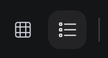
Links schaltest du auf Kacheln, rechts auf die Liste. Voreingestellt ist die Liste. Die Wahl gilt nur für den aktuellen Seitenaufruf — nach einem Neuladen steht die Ansicht wieder auf Liste.
Eine Kachel zeigt dieselben drei Angaben wie eine Tabellenzeile — Modul, Bereich und Status —, aber keine Spaltenköpfe: Sortieren kannst du nur in der Liste.
Häufige Fragen
Wir haben ein Modul gebucht, aber es steht nicht in der Liste.
Dafür gibt es zwei Gründe, die unabhängig voneinander gelten. Entweder ist das Modul für deine Organisation noch nicht aktiv geschaltet — dann taucht es unter Organisation › Module gar nicht auf. Oder es ist gebucht und aktiv, aber seine Oberfläche in i-Planner ist noch nicht freigegeben; auch dann bleibt es ausgeblendet, damit die Liste keinen Weg anbietet, der noch ins Leere führt. Buchung und Freigabe sind bewusst getrennt. Wenn du unsicher bist, welcher der beiden Fälle vorliegt, hilft dir der Support weiter.
Kann ich hier ein Modul dazubuchen oder kündigen?
Nein, unter Organisation › Module nicht. Beides läuft unter Organisation › Abrechnung im Bereich Module — dazubuchen über die Schaltfläche Module buchen, kündigen über das Menü der gebuchten Zeile. Die Bestellung wandert dabei erst in einen Warenkorb; wie der Ablauf weitergeht, steht unter Organisation › Abrechnung. Dafür braucht deine Benutzerrolle das Recht Abrechnung aus dem Block Organisation — fehlt es, siehst du den Menüpunkt Abrechnung gar nicht.
Sieht ein Kollege hier andere Module als ich?
Nein. Organisation › Module zeigt jedem Mitglied deiner Organisation dieselben Module, unabhängig von der Benutzerrolle. Was die Benutzerrolle entscheidet, ist erst der Schritt danach: ob jemand das Modul auch betreten darf. Der Modulwechsler in der Kopfzeile zeigt dagegen nur die Module, die die eigene Benutzerrolle öffnen darf — dort kann ein Kollege also andere Module sehen als du.
Ich klicke auf ein Modul und lande gleich wieder woanders.
Dann darf deine Benutzerrolle dieses Modul nicht öffnen. Du wirst automatisch auf das erste Modul umgeleitet, das du betreten darfst — und wenn es keines gibt, zurück auf Organisation › Module. Das passende Recht vergibt eine Person mit Administrator-Rolle unter Organisation › Einstellungen › Team & Rollen › Benutzerrollen.
Warum lande ich nach der Anmeldung auf der Modul-Übersicht statt in meinem Modul?
Beim Login wird die eingestellte Start-Seite geprüft, bevor sie geöffnet wird. Zeigt sie auf ein Modul, das inzwischen nicht mehr aktiv ist oder das deine Rolle nicht öffnen darf, wird sie übergangen. i-Planner öffnet dann das erste Modul, das du betreten darfst; gibt es keines, landest du auf Organisation › Module. Die Start-Seite selbst stellst du unter Organisation › Team beim Bearbeiten der Person ein — wie, steht auf der Seite Team im Abschnitt Rolle, Team oder Start-Seite ändern. Dafür braucht deine Benutzerrolle das Recht Teams.