Vollständiger Export
Wie du den kostenpflichtigen vollständigen Export über den Warenkorb bestellst, Dateiformate und Dokumente festlegst, den Preis nach Dokumentvolumen prüfst, den Stand von Bestellung und Erstellung verfolgst und die fertigen Exporte samt Dokumente-Paketen 14 Tage lang herunterlädst.
Unter Organisation › Einstellungen › Datenverwaltung › Vollständiger Export bestellst du einen vollständigen — und kostenpflichtigen — Export deiner Daten und lädst ihn später herunter. Du legst vorher die Dateiformate fest, entscheidest, ob die gespeicherten Dokumente mitkommen, und trägst ein, wer benachrichtigt wird, sobald der Export fertig ist.
Voraussetzungen
- Deine Benutzerrolle braucht das Recht Einstellungen. Fehlt es, erscheint der Menüpunkt Einstellungen gar nicht.
- Zusätzlich muss deine Rolle die Gruppe Datenverwaltung freigeschaltet haben. Ist sie gesperrt, fehlt die Überschrift Datenverwaltung in der Liste links.
- Für die Seite Vollständiger Export genügt Nur lesen, um sie zu sehen und fertige Exporte herunterzuladen. Ist in deiner Rolle für diese Seite nichts eingestellt, gilt Lesen + Bearbeiten.
- Zum Bestellen braucht deine Rolle auf dieser Seite mindestens Lesen + Bearbeiten und zusätzlich im Block Organisation das Recht Abrechnung. Fehlt eines davon, sind alle Eingaben auf der Seite gesperrt, und die Empfänger-Zeilen lassen sich nur noch über Ansehen öffnen. Die Rechte vergibt eine Person mit Administrator-Rolle unter Benutzerrollen.
- Kläre die Kosten vorher ab, wenn du nicht selbst darüber entscheidest. Bestätigt wird die Bestellung per E-Mail an die Rechnungsadresse deiner Organisation, also an die Adressen unter Organisation › Abrechnung im Bereich E-Mail-Empfänger.
Die Seite im Überblick
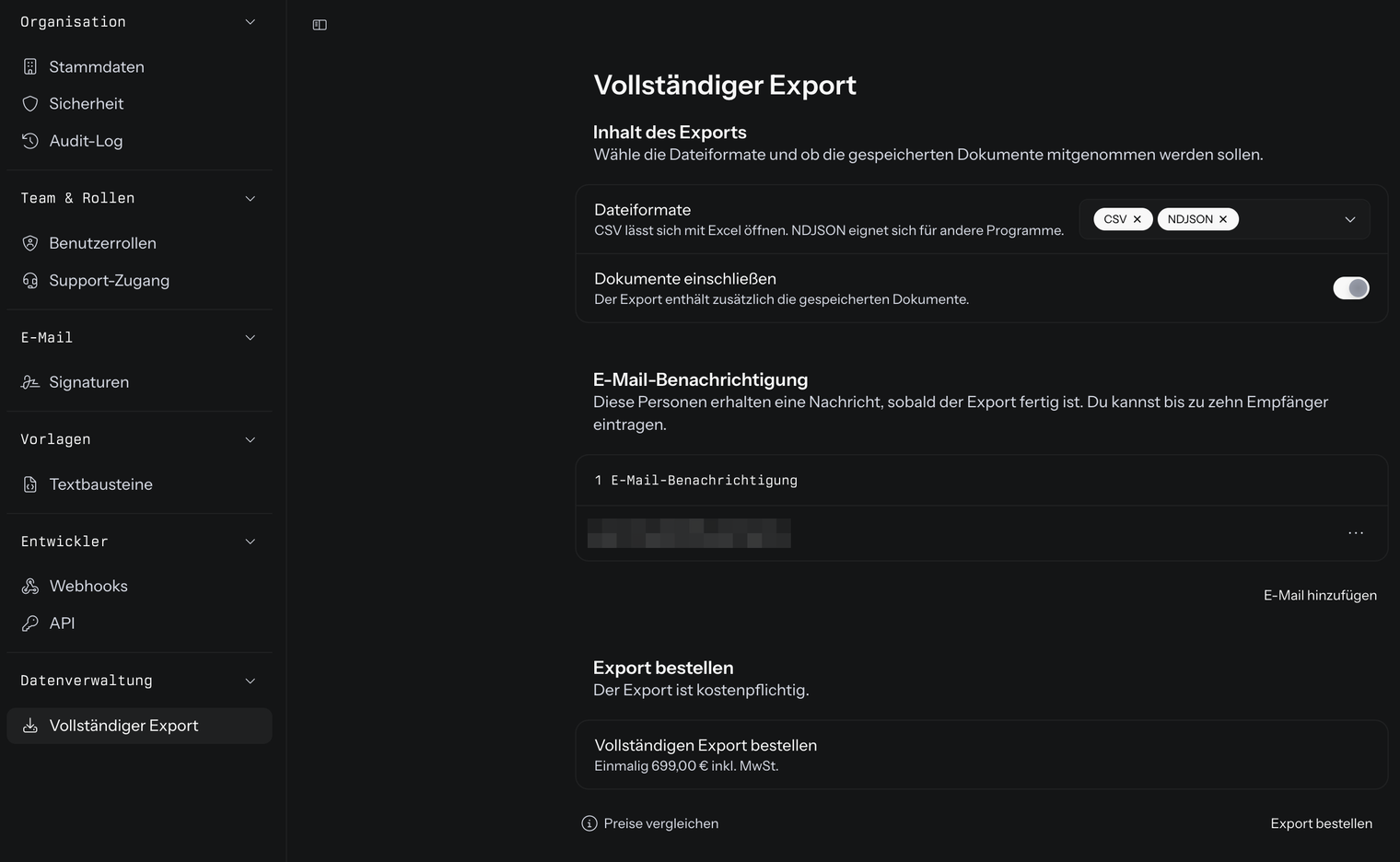
Die Seite hat drei Abschnitte, die du von oben nach unten durchgehst. Sobald es für deine Organisation einen Export gibt, kommt ein vierter hinzu, Erstellte Exporte:
| Abschnitt | Wofür er da ist |
|---|---|
| Inhalt des Exports | Dateiformate wählen und festlegen, ob die Dokumente mitkommen |
| E-Mail-Benachrichtigung | Wer eine Nachricht bekommt, sobald der Export fertig ist |
| Erstellte Exporte | Erscheint erst, wenn es einen Export gibt: Stand der Erstellung und die Downloads. Fertige Exporte lassen sich 14 Tage lang herunterladen. |
| Export bestellen | Den Preis sehen, die Preisstaffel öffnen, den Export in den Warenkorb legen und den Stand einer offenen Bestellung sehen |
Inhalt des Exports festlegen
Im Abschnitt Inhalt des Exports stehen zwei Einstellungen:
| Einstellung | Bedeutung |
|---|---|
| Dateiformate | Mehrfachauswahl aus CSV und NDJSON, beide sind vorausgewählt. Laut Hinweis lässt sich CSV mit Excel öffnen, NDJSON eignet sich für andere Programme. Mindestens ein Format muss gewählt sein, sonst meldet i-Planner Wähle mindestens ein Datenformat aus. |
| Dokumente einschließen | Ein Schalter, voreingestellt ein. Eingeschaltet enthält der Export zusätzlich die gespeicherten Dokumente. |
Empfänger der Fertigmeldung eintragen
Im Abschnitt E-Mail-Benachrichtigung trägst du die Adressen ein, die eine Nachricht bekommen, sobald der Export fertig ist. Du kannst bis zu zehn Empfänger eintragen. Vorausgefüllt ist die E-Mail-Adresse deines eigenen Benutzerkontos.
- Klicke unter der Liste auf E-Mail hinzufügen.
- Trage die Adresse in die neue Zeile ein.
Über der Liste steht ein Zähler mit der Anzahl der eingetragenen Adressen, zum Beispiel 1 E-Mail-Benachrichtigung. Ist die Liste leer, steht dort Trage mindestens eine E-Mail-Adresse ein.; bestellen lässt sich dann nicht, i-Planner meldet Trage mindestens eine E-Mail-Adresse für die Fertigmeldung ein.
Preis prüfen
Im Abschnitt Export bestellen steht in der Zeile Vollständigen Export bestellen der Preis für deine Auswahl: Einmalig <Preis> inkl. MwSt. Er richtet sich nach dem Volumen der Dokumente, die deine Organisation gespeichert hat. Schaltest du Dokumente einschließen aus, gilt der Grundpreis von 699,00 €, und die Zeile zeigt ihn sofort an.
Über Preise vergleichen unter dem Abschnitt öffnest du die Preisstaffel Datenexport — Preis pro Export. Alle Preise sind einmalig und enthalten 19 % MwSt.:
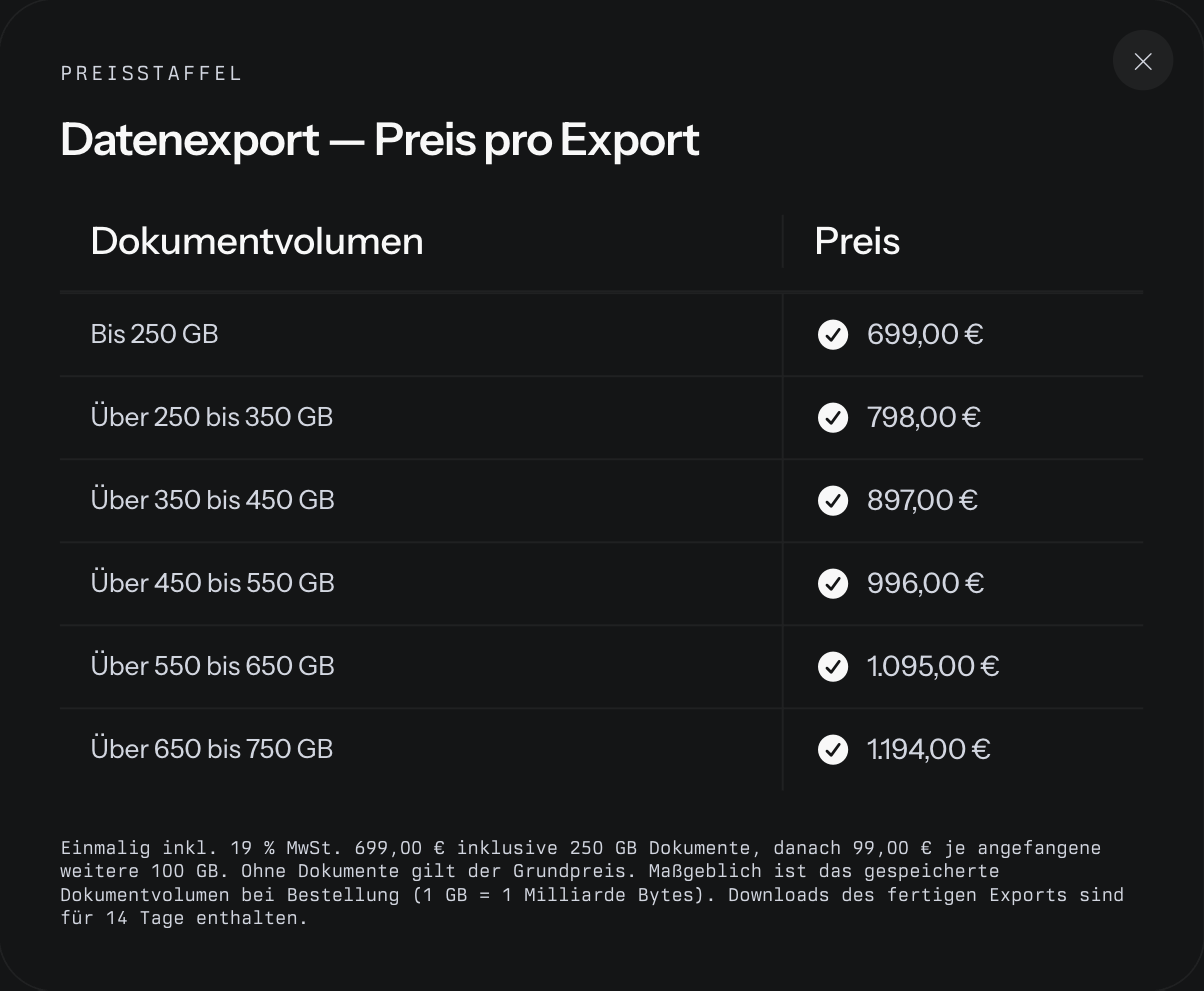
| Dokumentvolumen | Preis |
|---|---|
| Bis 250 GB | 699,00 € |
| Über 250 bis 350 GB | 798,00 € |
| Über 350 bis 450 GB | 897,00 € |
| Über 450 bis 550 GB | 996,00 € |
| Über 550 bis 650 GB | 1.095,00 € |
| Über 650 bis 750 GB | 1.194,00 € |
Unter der Tabelle steht die Regel dahinter: 699,00 € inklusive 250 GB Dokumente, danach 99,00 € je angefangene weitere 100 GB. Maßgeblich ist das gespeicherte Dokumentvolumen bei der Bestellung, 1 GB sind 1 Milliarde Bytes. Die Downloads des fertigen Exports sind 14 Tage lang im Preis enthalten.
Export bestellen
- Öffne Organisation › Einstellungen › Datenverwaltung › Vollständiger Export.
- Wähle im Abschnitt Inhalt des Exports die Dateiformate und stelle den Schalter Dokumente einschließen so ein, wie du ihn brauchst.
- Prüfe im Abschnitt E-Mail-Benachrichtigung die Empfänger der Fertigmeldung.
- Klicke im Abschnitt Export bestellen auf den Knopf Export bestellen. Der Export liegt jetzt als Vollständiger Datenexport im Warenkorb.
- Öffne den Warenkorb und bestelle dort mit Zahlungspflichtig bestellen.
- Bestätige die Bestellung in der Bestätigungs-E-Mail, ebenfalls mit Zahlungspflichtig bestellen. Die E-Mail geht an die Rechnungsadresse deiner Organisation, also nicht unbedingt an dich, und ihr Link ist 3 Tage gültig. Wie der Warenkorb funktioniert, steht unter Abrechnung.
Änderst du danach Formate, Dokumente oder Empfänger und klickst erneut auf Export bestellen, meldet i-Planner Der Datenexport wurde im Warenkorb aktualisiert. Den Datenexport bestellst du getrennt: Liegen im Warenkorb noch andere Positionen, erscheint Bitte bestelle den Datenexport getrennt von deinen übrigen Warenkorbpositionen.
Auf der Seite Vollständiger Export wird nichts einzeln gespeichert: Dateiformate, Dokumente einschließen und die Empfänger gehen erst mit dem Klick auf Export bestellen in die Bestellung ein.
Solange eine Bestellung offen ist, heißt der Knopf Bestellung läuft; während ein Export erstellt wird, heißt er Export wird erstellt. In beiden Fällen ist er gesperrt, ebenso ohne Bestellrecht.
Stand der Bestellung verfolgen
Ist eine Bestellung offen, nicht abgeschlossen oder ihre Bestätigung abgelaufen, zeigt der Abschnitt Export bestellen den Kasten Export-Bestellung mit ihrem Stand und dem bestellten Preis (Bestellt für <Preis> inkl. MwSt.), gegebenenfalls auch mit der Rechnungsnummer (Rechnung <Nummer>):
| Kennzeichen | Bedeutung |
|---|---|
| Bestätigung ausstehend | Die Bestätigungs-E-Mail ist an die Rechnungsadresse unterwegs. Bestätige den Link darin. |
| Bestätigt | Die Bestellung ist bestätigt, die Rechnung wird vorbereitet. Bei einer Verzögerung versucht i-Planner es automatisch erneut. |
| Bestätigung abgelaufen | Der Bestätigungslink ist abgelaufen. Bestelle den Export erneut, du erhältst einen neuen Link. |
| Support erforderlich | Die Bestellung ist bestätigt, die Rechnung konnte aber nicht automatisch fertiggestellt werden. Wende dich an den Support; eine erneute Bestellung ist nicht nötig. |
| Rechnung wird erstellt | Die Rechnung wird gerade erstellt und per E-Mail verschickt. |
| Rechnung offen | Der Export startet automatisch, sobald die Rechnung vollständig bezahlt ist. |
| Zahlung bestätigt | Die Zahlung ist eingegangen, der Export wird eingeplant. |
| Export freigegeben | Der bezahlte Export wurde zur Erstellung freigegeben. |
| Nicht abgeschlossen | Die Bestellung konnte nicht abgeschlossen werden. Versuche es erneut oder wende dich an den Support. |
Stand eines Exports verfolgen
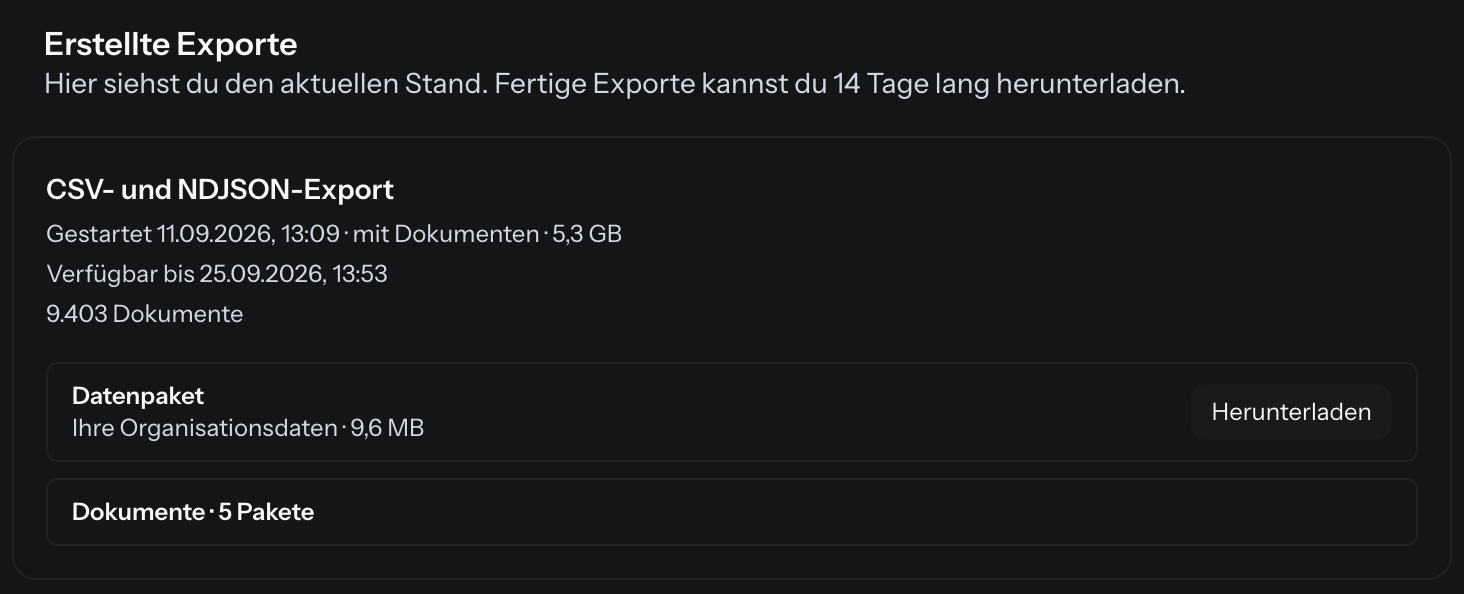
Der Abschnitt Erstellte Exporte erscheint, sobald es mindestens einen Export gibt: Hier siehst du den aktuellen Stand. Fertige Exporte kannst du 14 Tage lang herunterladen. Jeder Export steht dort mit seinem Titel — CSV-Export, NDJSON-Export oder CSV- und NDJSON-Export — und der Zeile Gestartet <Datum> · mit Dokumenten beziehungsweise ohne Dokumente, dazu die Größe.
| Status | Bedeutung |
|---|---|
| Eingereiht | Der Export wartet auf den Start |
| Wird erstellt | Der Export läuft |
| Bereit | Der Export ist fertig. Stehen die Downloads schon da, entfällt das Kennzeichen; stattdessen siehst du Verfügbar bis und Herunterladen |
| Fehlgeschlagen | Der Export konnte nicht erstellt werden |
| Abgelaufen | Die 14 Tage sind vorbei, die Dateien lassen sich nicht mehr herunterladen |
Bei Eingereiht und Wird erstellt steht darunter, woran i-Planner gerade arbeitet, etwa Datenmenge wird ermittelt, Daten werden exportiert, Dokumente werden kopiert oder <n> von <m> Datensätzen verarbeitet, und darunter Gesamtfortschritt mit Prozentzahl und Balken. Die Seite aktualisiert sich dabei von selbst.
Bei Fehlgeschlagen steht darunter in Rot Der Export konnte nicht erstellt werden. Bitte wenden Sie sich an unseren Support. Ein Export, der während der Erstellung 24 Stunden lang keinen Fortschritt macht, wird ebenfalls auf Fehlgeschlagen gesetzt.
Export herunterladen
- Öffne Organisation › Einstellungen › Datenverwaltung › Vollständiger Export.
- Suche im Abschnitt Erstellte Exporte den fertigen Export. Unter seinem Titel steht Verfügbar bis <Datum>.
- Klicke auf Herunterladen.
Bei einem Export mit Dokumenten steht darunter zusätzlich die Zahl der Dokumente; fehlten beim Erstellen Dateien, steht dort auch, wie viele nicht gefunden werden konnten. Je nach Export gibt es einen einzelnen Knopf Herunterladen oder die Downloads stehen in Kästchen:
- Ein Kästchen Vollständiger Export (Daten und Dokumente) oder Datenpaket (Ihre Organisationsdaten) mit der Größe und dem Knopf Herunterladen.
- Gibt es Dokumente-Pakete, zusätzlich die aufklappbare Zeile Dokumente · <N> Pakete. Jedes Paket lässt sich einzeln herunterladen und entpacken. Jedes Paket nennt die Zahl seiner Dokumente und seine Größe und hat einen eigenen Knopf Herunterladen.
Nach 14 Tagen wechselt der Export auf Abgelaufen. Ein Download ist dann nicht mehr möglich; ein Klick auf eine nicht mehr vorhandene Datei meldet Exportdatei ist nicht verfügbar. Brauchst du die Daten danach noch einmal, bestelle einen neuen Export.
Häufige Fragen
Was kostet der vollständige Export?
Mindestens 699,00 € inkl. 19 % MwSt., einmalig. Darin sind 250 GB gespeicherte Dokumente enthalten; je angefangene weitere 100 GB kommen 99,00 € dazu, bei 300 GB sind es also 798,00 €. Ohne Dokumente gilt der Grundpreis von 699,00 €. Den Preis für deine Organisation nennt die Seite Vollständiger Export im Abschnitt Export bestellen in der Zeile Vollständigen Export bestellen; die Staffel öffnest du dort über Preise vergleichen. Im Warenkorb nennt der Block Einmalig gesamt den Betrag inklusive 19 % MwSt. und darunter den Nettobetrag.
Fällt der Betrag jeden Monat an?
Nein, der vollständige Export wird einmalig berechnet. Die Zeile Vollständigen Export bestellen weist ihn als Einmalig aus.
Ich habe auf „Export bestellen" geklickt — warum passiert nichts?
Der Klick legt den Export nur in den Warenkorb, bestellt ist er damit noch nicht. Öffne den Warenkorb, bestelle dort mit Zahlungspflichtig bestellen und bestätige die Bestellung in der Bestätigungs-E-Mail an die Rechnungsadresse. Den Ablauf erklärt Abrechnung.
Warum ist „Export bestellen" gesperrt?
Drei Gründe kommen infrage: Es läuft schon eine Bestellung (der Knopf heißt dann Bestellung läuft), ein Export wird gerade erstellt (Export wird erstellt), oder deiner Benutzerrolle fehlt das Bestellrecht. Zum Bestellen braucht sie auf der Seite Vollständiger Export mindestens Lesen + Bearbeiten und im Block Organisation das Recht Abrechnung.
Ich habe bestellt — wann bekomme ich meine Daten?
Nach der Bestellung im Warenkorb geht zuerst eine Bestätigungs-E-Mail an die Rechnungsadresse deiner Organisation; erst nach der Bestätigung entsteht die Rechnung. Sobald die Rechnung vollständig bezahlt ist, wird der Export automatisch erstellt. Ist er fertig, bekommen die Adressen aus dem Abschnitt E-Mail-Benachrichtigung eine Nachricht, und auf der Seite Vollständiger Export lässt er sich im Abschnitt Erstellte Exporte 14 Tage lang herunterladen. Wo die Bestellung gerade steht, zeigt der Abschnitt Export bestellen, zum Beispiel Bestätigung ausstehend oder Rechnung offen.
Dort steht „Bestätigung abgelaufen". Was muss ich tun?
Der Bestätigungslink in der E-Mail ist abgelaufen, ohne dass jemand bestätigt hat. Der Link ist 3 Tage gültig. Bestelle den Export erneut über Export bestellen und den Warenkorb; die Rechnungsadresse erhält dann einen neuen Link.
Dort steht „Support erforderlich". Muss ich neu bestellen?
Nein. Deine Bestellung ist bestätigt, nur die Rechnung konnte nicht automatisch fertiggestellt werden. Wende dich an den Support; eine erneute Bestellung ist nicht nötig.
Mein Export steht auf „Fehlgeschlagen".
Dann konnte der Export nicht erstellt werden; das gilt auch für einen Export, der während der Erstellung 24 Stunden lang keinen Fortschritt gemacht hat. Wende dich an den Support, wie es auch unter dem Export in Rot steht.
Wo finde ich die Rechnung für den vollständigen Export?
Die Rechnung für den vollständigen Export wird erstellt und per E-Mail verschickt, sobald die Bestellung in der Bestätigungs-E-Mail bestätigt ist. Wie alle Rechnungen deiner Organisation steht sie außerdem unter Organisation › Abrechnung im Bereich Rechnungen und lässt sich dort als PDF herunterladen. Solange die Bestellung offen ist, zeigt der Abschnitt Export bestellen auf der Seite Vollständiger Export die Rechnungsnummer.
In welchem Format bekomme ich die Daten?
Die Formate stellst du im Abschnitt Inhalt des Exports unter Dateiformate ein; CSV und NDJSON sind beide vorausgewählt. CSV lässt sich mit Excel öffnen, NDJSON eignet sich für andere Programme. Willst du die Daten nur in Excel ansehen, genügt CSV.
Sind meine Dokumente und Dateien mit dabei?
Ob die gespeicherten Dokumente mitkommen, entscheidest du im Abschnitt Inhalt des Exports mit dem Schalter Dokumente einschließen; er ist voreingestellt ein. Wie du sie herunterlädst, steht im Abschnitt Export herunterladen. Lässt du den Schalter aus, bekommst du den Export ohne Dokumente.
Warum sind die Dokumente auf mehrere Pakete verteilt?
Bei einem Export mit Dokumenten können die Dokumente auf mehrere Pakete verteilt sein. Du findest sie im Abschnitt Erstellte Exporte unter der aufklappbaren Zeile Dokumente · <N> Pakete; jedes Paket lässt sich einzeln herunterladen und entpacken.
Wie viele Personen kann ich benachrichtigen lassen?
Im Abschnitt E-Mail-Benachrichtigung kannst du bis zu zehn Empfänger eintragen; mindestens einer muss stehen bleiben. Vorausgefüllt ist deine eigene E-Mail-Adresse, weitere trägst du über E-Mail hinzufügen ein.
Ich brauche nur eine Liste als Excel-Datei — muss ich dafür bestellen?
Nein. Einzelne Listen exportierst du direkt dort, wo sie stehen: über die Schaltfläche zum Exportieren in der Kopfzeile der Liste. Zur Auswahl stehen Als Excel (XLSX), Als CSV, Als JSON und Als PDF. Dieser Weg läuft nicht über die kostenpflichtige Bestellung auf der Seite Vollständiger Export. Der Vollständige Export ist für den Fall gedacht, dass du den kompletten Datenbestand am Stück brauchst.
Warum sehe ich den Menüpunkt „Vollständiger Export" nicht?
Fehlt dir der Menüpunkt Vollständiger Export, liegt es an einer von drei Stellen in deiner Benutzerrolle. Entweder fehlt ihr das Recht Einstellungen — dann ist schon der Menüpunkt Einstellungen nicht da. Oder im Block Datenverwaltung ist der Schalter Bereich aktiv aus. Oder die Seite Vollständiger Export steht auf Kein Zugriff. In den beiden letzten Fällen fehlt auch die Überschrift Datenverwaltung in der Liste links ganz, weil die Gruppe nur diese eine Seite enthält — ausgegraut wird nichts. Eine Person mit passenden Rechten kann dir den Zugriff unter Organisation › Einstellungen › Team & Rollen › Benutzerrollen geben.
Die Seite meldet „Die Datenexporte konnten nicht geladen werden."
Klicke auf Erneut versuchen. Bleibt die Meldung, wende dich an den Support.
Welche Daten genau stecken im Export?
Die Seite Vollständiger Export listet nicht einzeln auf, welche Daten der Export enthält — sie unterscheidet nur zwischen den Daten und den gespeicherten Dokumenten über den Schalter Dokumente einschließen. Brauchst du vor der Bestellung eine verbindliche Auskunft über den Umfang, frag beim Support nach.