Übersicht
Wofür der Entwickler-Bereich da ist und wann du Webhooks oder API-Tokens brauchst.
Unter Organisation › Einstellungen › Entwickler öffnest du i-Planner nach außen: Du legst fest, welche anderen Programme deine Daten lesen oder schreiben dürfen und worüber i-Planner sie informiert. Für die tägliche Arbeit im Programm musst du hier nichts einstellen — der Bereich wird erst interessant, wenn eine zweite Software ins Spiel kommt.
Die Gruppe enthält zwei Seiten:
| Seite | Wofür | Wer spricht wen an |
|---|---|---|
| Webhooks | i-Planner meldet ein Ereignis an eine Adresse deiner Wahl, sobald es eintritt | i-Planner → dein System |
| API-Tokens | Ein Schlüssel, mit dem ein anderes Programm über die REST-API Daten aus i-Planner liest und hineinschreibt | dein System → i-Planner |
Voraussetzungen
- Deine Benutzerrolle braucht das Recht Einstellungen und zusätzlich für den Bereich Entwickler den Schalter Bereich aktiv. Fehlt eines von beidem, taucht die Gruppe Entwickler in der Liste links gar nicht auf.
- Für Webhooks und API-Tokens muss auf der Gegenseite ein System stehen, das die Daten entgegennimmt oder abruft.
Bereich öffnen
- Öffne Organisation › Einstellungen. Die Seite startet bei Stammdaten.
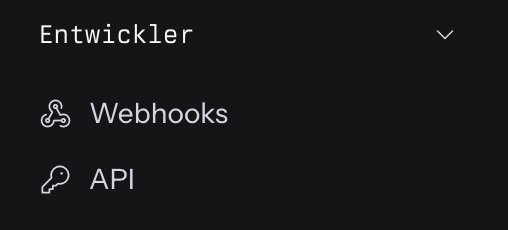
- In der Liste links steht die Gruppe Entwickler mit den Einträgen Webhooks und API, zwischen den Gruppen Vorlagen und Datenverwaltung. Die Seite hinter API trägt die Überschrift API-Tokens, so heißt sie auch in der Benutzerrolle.
Webhooks
Der richtige Weg, wenn ein anderes System sofort erfahren soll, dass sich in i-Planner etwas geändert hat — zum Beispiel ein Kunde angelegt oder ein Vertrag aktualisiert wurde. Du hinterlegst eine Zieladresse, wählst die Ereignisse aus, bei denen i-Planner dorthin sendet, und schaltest den Webhook nach einem erfolgreichen Test ein.
Details: Webhooks
API-Tokens
Der richtige Weg, wenn ein anderes Programm von sich aus Daten aus i-Planner holen oder hineinschreiben soll. Du legst einen Schlüssel für die REST-API an und bestimmst dabei, welche Datenbereiche er lesen und schreiben darf, welche Laufzeit er hat und von welchen Adressen aus er benutzt werden darf.
Details: API-Tokens
Häufige Fragen
Ich finde „Entwickler" in den Einstellungen nicht.
Deine Benutzerrolle hat den Bereich Entwickler nicht freigeschaltet. Eine Person mit passenden Rechten öffnet Organisation › Einstellungen › Team & Rollen › Benutzerrollen, wählt deine Rolle, geht auf das Recht Einstellungen und schaltet dort im Abschnitt Entwickler den Schalter Bereich aktiv ein. Ist der Bereich aus, verschwindet die ganze Gruppe samt Webhooks und API Tokens aus der Liste links. Dasselbe passiert, wenn im Abschnitt Entwickler die Seiten Webhooks und API-Tokens beide auf Kein Zugriff stehen.
Brauche ich für Webhooks oder API-Tokens einen Programmierer?
In der Regel ja. Bei Webhooks muss auf der anderen Seite jemand die Adresse bereitstellen, die die Meldungen von i-Planner entgegennimmt. Bei API-Tokens muss jemand den Schlüssel in seiner Software hinterlegen und die REST-API ansprechen.
Was ist der Unterschied zwischen einem Webhook und einem API-Token?
Die Richtung. Ein Webhook ist der Anruf von i-Planner nach draußen: Passiert etwas, geht automatisch eine Nachricht an deine Adresse. Ein API-Token ist der Schlüssel für den umgekehrten Weg: Ein anderes Programm meldet sich bei i-Planner und holt sich Daten oder schreibt welche. Beides ist unabhängig voneinander — du kannst nur eines von beidem einrichten oder beides nebeneinander.
Ein Kollege soll den Bereich sehen, aber nichts ändern dürfen.
Die Rechte im Bereich Entwickler vergibst du pro Seite. Unter Organisation › Einstellungen › Team & Rollen › Benutzerrollen stellst du im Recht Einstellungen für Webhooks und API-Tokens einzeln einen Wert ein: Kein Zugriff, Nur lesen, Lesen + Bearbeiten oder Lesen + Bearbeiten + Löschen. Diese Auswahl erscheint erst, wenn im Abschnitt Entwickler der Schalter Bereich aktiv eingeschaltet ist. Zum Ansehen ohne Ändern wählst du Nur lesen: Dein Kollege sieht in den Listen dann statt Bearbeiten den Eintrag Ansehen. Ohne eigene Einstellung gilt Lesen + Bearbeiten.