Signaturen
Wie du unter Organisation › Einstellungen › E-Mail › Signaturen E-Mail-Signaturen anlegst, bearbeitest, für Kollegen freischaltest, als persönlichen Standard festlegst und E-Mail-Accounts zuordnest – und welche Signatur i-Planner beim Schreiben einer E-Mail einsetzt.
Unter Organisation › Einstellungen › E-Mail › Signaturen verwaltest du die E-Mail-Signaturen deiner Organisation: ihren Text mit Bildern und Links, wem eine Signatur gehört, wer sie nutzen darf und welche E-Mail-Accounts sie verwenden. Schreibst du in der Kundenverwaltung eine E-Mail, setzt i-Planner die passende Signatur automatisch ein.
Voraussetzungen
- Deine Benutzerrolle braucht das Recht Einstellungen, die Gruppe E-Mail und für die Seite Signaturen mindestens Nur lesen.
- Zum Anlegen und Ändern braucht sie Lesen + Bearbeiten, zum Löschen Lesen + Bearbeiten + Löschen. Die Rechte vergibt eine Person mit Administrator-Rolle unter Benutzerrollen.
- Signaturen anderer Mitarbeiter kannst du nur ändern, wenn deine Rolle das erlaubt. Sonst öffnen sie sich nur zum Ansehen, und die Felder sind gesperrt.
Die Liste der Signaturen

Die Tabelle zeigt je Signatur diese Spalten:
| Spalte | Bedeutung |
|---|---|
| Signatur-Name | Der frei wählbare Name, unter dem die Signatur beim Schreiben zur Auswahl steht |
| Signaturinhaber | Das Teammitglied, dem die Signatur gehört |
| Aktiv | Ja oder Nein. Inaktive Signaturen stehen bei der Zuordnung zu E-Mail-Accounts nicht zur Auswahl. |
| Standard | Ja, wenn die Signatur die persönliche Standardsignatur ihres Inhabers ist |
| Freischaltung | Wer die Signatur nutzen darf, siehe Abschnitt Festlegen, wer eine Signatur nutzen darf |
| Erstellt am | Das Datum, an dem die Signatur angelegt wurde |
Über der Tabelle grenzt das Feld Signaturen filtern... die Zeilen ein, daneben stehen ein Filter, die Umschaltung zwischen Kacheln und Liste, Exportieren und der Knopf Neue Signatur. Ein Klick auf eine Zeile öffnet die Signatur.
Eine Signatur anlegen
- Öffne Organisation › Einstellungen › E-Mail › Signaturen und klicke auf Neue Signatur.
- Trage unter Stammdaten einen Name ein. Solange das Feld leer ist, steht dort in Rot Bitte einen Namen eingeben.; sobald ein Name dasteht, legt i-Planner die Signatur an.
- Schreibe unter Inhalt den Text der Signatur. Vorbelegt ist Mit freundlichen Grüßen und Vorname Nachname.
- Lege unter Freischaltung fest, wer die Signatur nutzen darf. Voreingestellt ist Nur Signaturinhaber.
Einen Speichern-Knopf gibt es nicht: Jede Änderung speichert i-Planner sofort. Inhaber einer neuen Signatur bist du selbst.
Die Seite einer Signatur
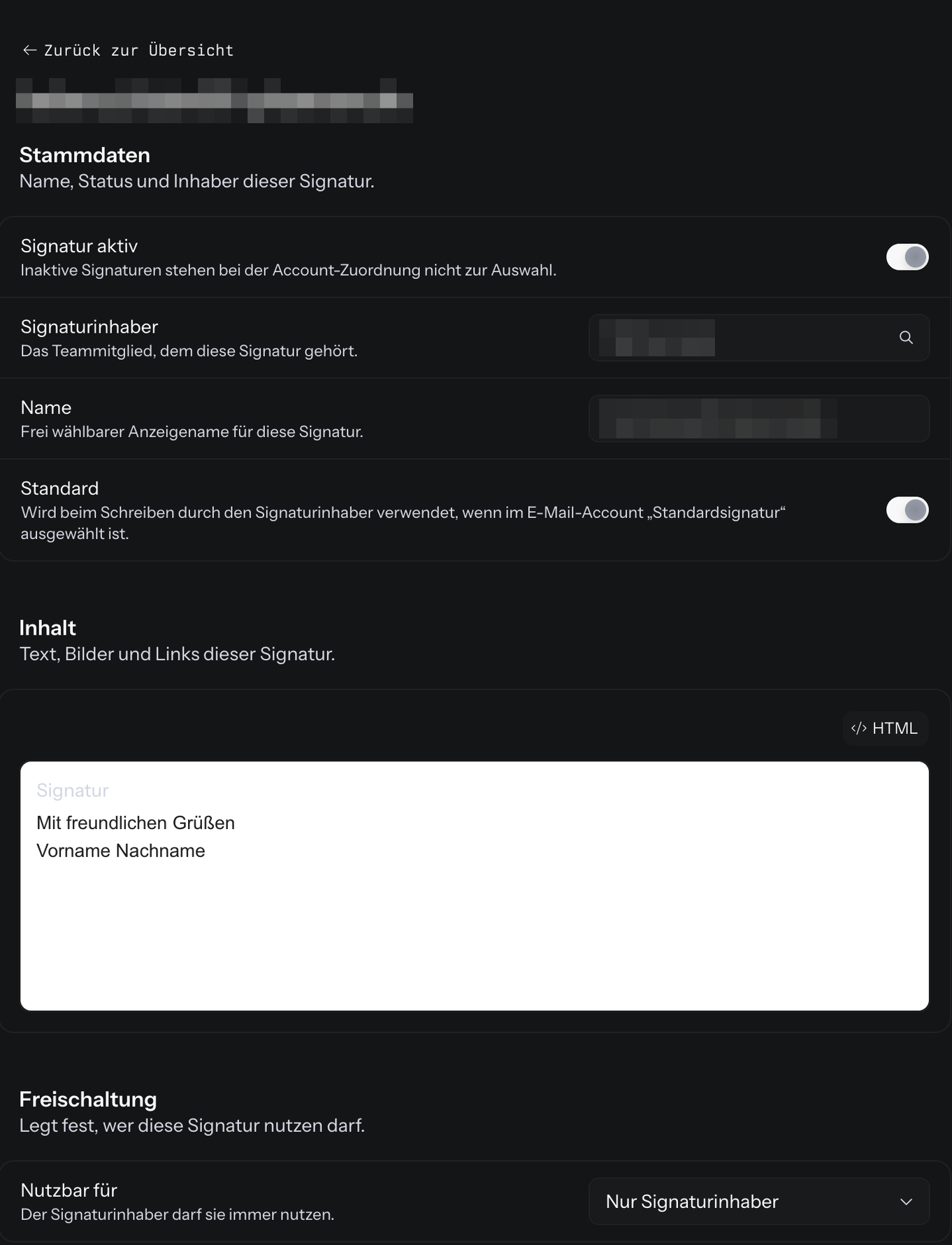
| Feld | Bedeutung |
|---|---|
| Signatur aktiv | Schalter. Eine inaktive Signatur steht bei der Zuordnung zu E-Mail-Accounts nicht zur Auswahl. |
| Signaturinhaber | Das Teammitglied, dem die Signatur gehört. Der Inhaber darf sie immer nutzen. Ist das Feld gesperrt, fehlt deiner Rolle das Recht, den Inhaber zu ändern. |
| Name | Pflichtfeld, bis zu 200 Zeichen. Unter diesem Namen steht die Signatur beim Schreiben zur Auswahl. |
| Standard | Macht die Signatur zur persönlichen Standardsignatur ihres Inhabers. i-Planner setzt sie ein, wenn im E-Mail-Account Standardsignatur ausgewählt ist. |
| Inhalt | Der Editor für Text, Bilder und Links, siehe Abschnitt Den Inhalt gestalten |
| Nutzbar für | Wer die Signatur außer dem Inhaber nutzen darf, siehe Abschnitt Festlegen, wer eine Signatur nutzen darf |
Bei einer gespeicherten Signatur folgen darunter die Bereiche E-Mail-Accounts und Gefahrenzone.
Den Inhalt gestalten
Im Bereich Inhalt schreibst du den Text wie in einem Textprogramm. Die Leiste des Editors bietet Fett, Kursiv, Unterstrichen, Schriftfarbe, Schriftgröße, die Ausrichtung, Links, Bilder, nummerierte und einfache Listen, Rückgängig und Wiederherstellen sowie das Entfernen der Formatierung.
- Bild einfügen: Lade im Fenster Bild einfügen unter Bild hochladen ein Bild bis 2 MB hoch oder trage unter Bildadresse eine Adresse ein, die mit https:// beginnt. Optional gibst du eine Bildbeschreibung und die Breite in Pixeln an, zwischen 1 und 1.600. Mit Bild übernehmen steht das Bild in der Signatur.
- HTML: Die Schaltfläche HTML rechts über dem Editor zeigt den Quelltext der Signatur im Feld HTML der Signatur. Ein weiterer Klick führt zurück zum Editor.
Verlässt du die Seite, während ein Bild noch nicht übernommen ist, meldet i-Planner Bitte das Bild übernehmen oder die Bildbearbeitung abbrechen.
Festlegen, wer eine Signatur nutzen darf
Im Bereich Freischaltung wählst du unter Nutzbar für:
| Auswahl | Wer die Signatur nutzen darf |
|---|---|
| Alle Mitarbeiter | Alle aktiven Mitglieder deiner Organisation |
| Team des Signaturinhabers | Der Inhaber und die Mitglieder seines Teams |
| Nur Signaturinhaber | Nur der Inhaber |
| Signaturinhaber und ausgewählte Mitarbeiter | Der Inhaber und die Personen und Gruppen, die du im eingeblendeten Bereich Ausgewählte Mitarbeiter ankreuzt |
„Nutzen" heißt: Die Signatur steht beim Schreiben einer E-Mail in der Auswahl. Ändern dürfen sie nur Personen, deren Benutzerrolle das erlaubt.
Signaturen E-Mail-Accounts zuordnen
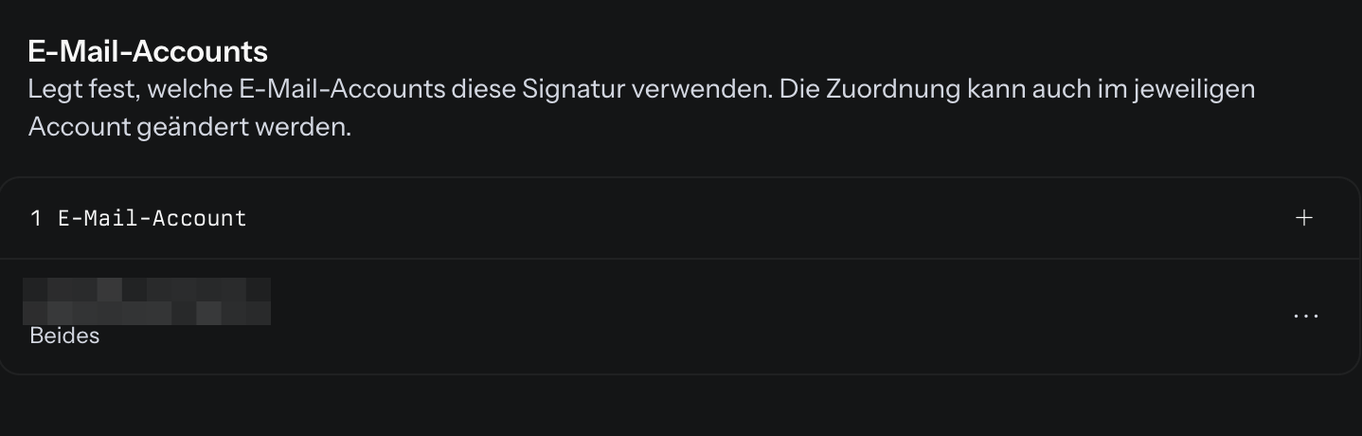
Im Bereich E-Mail-Accounts einer Signatur legst du fest, welche E-Mail-Accounts sie verwenden. Über das Plus fügst du eine Zeile hinzu und wählst:
- E-Mail-Account: der Account, also das Postfach. Zur Wahl stehen Accounts, deren Inhaber die Signatur nutzen darf.
- Verwendung: Neue E-Mails, Antworten und Weiterleitungen oder Beides.
Über das Drei-Punkte-Menü einer Zeile bearbeitest du sie oder entfernst sie mit Verknüpfung entfernen. Dieselbe Einstellung findest du auch im E-Mail-Account selbst: Unter Organisation › Accounts hat jeder E-Mail-Account den Bereich E-Mail-Signaturen mit den Feldern Neue E-Mails und Antworten und Weiterleitungen. Dort stehen Standardsignatur, Keine Signatur und die aktiven Signaturen zur Wahl, die für den Inhaber des Accounts freigeschaltet sind.
Welche Signatur i-Planner beim Schreiben einsetzt
Schreibst, beantwortest oder leitest du in der Kundenverwaltung eine E-Mail weiter, richtet sich die Signatur nach dem gewählten Absender-Account. Er legt getrennt fest, was bei neuen E-Mails und was bei Antworten und Weiterleitungen gilt:
| Einstellung im E-Mail-Account | Was im Entwurf steht |
|---|---|
| Eine bestimmte Signatur | Diese Signatur |
| Standardsignatur | Deine persönliche Standardsignatur, also deine eigene Signatur mit eingeschaltetem Standard. Das gilt auch in einem Postfach, das dir nicht gehört. Hast du keine, bleibt die Signatur leer. |
| Keine Signatur | Keine Signatur |
Wechselst du im Entwurf den Absender-Account, setzt i-Planner dessen Signatur ein. Auch der Serienmanager richtet sich nach dem gewählten Postfach. Einen gespeicherten Entwurf verändert i-Planner beim erneuten Öffnen nicht. Von Hand wählst du eine Signatur über das Symbol Signaturen in der Textleiste des Entwurfs: Die Liste zeigt Keine Signatur, deine eigenen und die für dich freigeschalteten Signaturen. Hat deine Benutzerrolle Zugriff auf die Signaturen, öffnen das Stift-Symbol neben einer Signatur und Signaturen verwalten... diese Seite in einem neuen Browser-Tab. Mehr dazu unter E-Mail schreiben.
Signatur deaktivieren, als Standard festlegen oder löschen
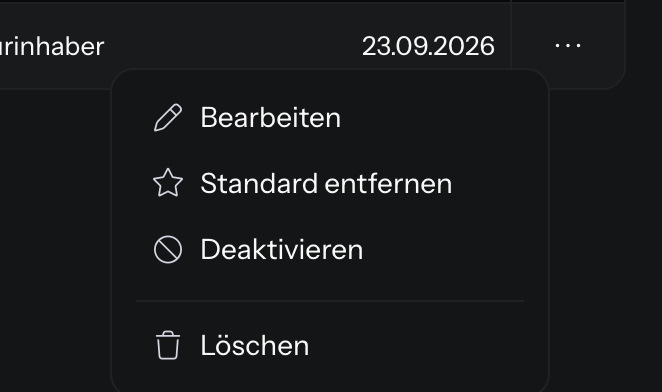
Das Drei-Punkte-Menü am Ende einer Zeile bietet Bearbeiten, Als Standard festlegen beziehungsweise Standard entfernen, Aktivieren beziehungsweise Deaktivieren und Löschen. Als Standard festlegen schaltet eine inaktive Signatur zugleich wieder ein.
- Mehrere auf einmal: Kreuze die Zeilen links an. Unter der Tabelle erscheint eine Leiste mit der Anzahl, dem Knopf Deaktivieren oder Aktivieren (die Pfeile daneben schalten um) und Auswahl aufheben. Höchstens 500 Signaturen gehen auf einmal. Deaktivierte Signaturen verlieren ihre Standardmarkierung.
- Löschen: Nach der Rückfrage Signatur löschen? entfernt i-Planner die Signatur. Eine Signatur, die ein E-Mail-Account verwendet, musst du dort zuerst entfernen. Auf der Seite einer Signatur löschst du sie im Bereich Gefahrenzone mit Signatur löschen und Endgültig löschen.
Bereits versendete E-Mails bleiben in jedem Fall unverändert.
Häufige Fragen
Wo sind meine Signaturen aus der Kundenverwaltung?
Die Seite Einstellungen › Signaturen der Kundenverwaltung gibt es nicht mehr. Bestehende Signaturen wurden bei der Umstellung übernommen und stehen unter Organisation › Einstellungen › E-Mail › Signaturen. Fehlt dir eine, lege sie dort neu an oder wende dich an den Support.
Warum steht in meiner neuen E-Mail keine Signatur?
Das hängt am Absender-Account. Steht dort für neue E-Mails Keine Signatur, bleibt der Platz leer. Steht dort Standardsignatur, brauchst du eine eigene Signatur mit eingeschaltetem Standard; ohne sie setzt i-Planner keine ein. Eine fest zugeordnete Signatur muss aktiv und für dich freigeschaltet sein.
Kann ich für Antworten eine andere Signatur verwenden als für neue E-Mails?
Ja. Jeder E-Mail-Account hat dafür zwei getrennte Einstellungen: Neue E-Mails und Antworten und Weiterleitungen. Du stellst sie im Account unter Organisation › Accounts im Bereich E-Mail-Signaturen ein oder im Bereich E-Mail-Accounts der Signatur über Verwendung.
Warum kann ich die Signatur eines Kollegen nicht ändern?
Signaturen anderer Mitarbeiter lassen sich nur mit dem passenden Recht in der Benutzerrolle ändern. Ohne dieses Recht öffnet sich die Signatur nur zum Ansehen. Nutzen kannst du sie trotzdem, wenn sie für dich freigeschaltet ist.
Warum lässt sich eine Signatur nicht löschen?
Entweder fehlt deiner Benutzerrolle für die Seite Signaturen die Stufe Lesen + Bearbeiten + Löschen, oder ein E-Mail-Account verwendet die Signatur noch. Entferne sie dann zuerst im Bereich E-Mail-Accounts der Signatur mit Verknüpfung entfernen.
Warum fehlt ein E-Mail-Account in der Auswahl?
Zur Wahl stehen nur Accounts, deren Inhaber die Signatur nutzen darf. Erweitere unter Freischaltung den Kreis unter Nutzbar für, etwa auf Alle Mitarbeiter.
Wie bekomme ich unser Logo in die Signatur?
Über das Bild-Symbol in der Leiste des Editors: Lade das Logo unter Bild hochladen hoch oder trage seine Adresse ein, stelle bei Bedarf die Breite in Pixeln ein und klicke auf Bild übernehmen.