E-Mail schreiben
Wie du in i-Planner eine neue E-Mail als Entwurf anlegst, Absenderkonto, Empfänger, Cc und Bcc, Betreff und Text mit Textvorlagen, Signaturen und Anhängen ausfüllst und die E-Mail sendest.
Eine neue E-Mail entsteht in i-Planner als Entwurf im Aktivitätenfenster. Dort wählst du Absenderkonto und Empfänger, schreibst Betreff und Text, fügst Textvorlagen, Signaturen und Anhänge ein und verschickst die E-Mail mit Senden.
Was alle Aktivitäten gemeinsam haben, zum Beispiel Status, Verantwortlich und das Team, steht unter Aktivitäten › Übersicht. Wie du E-Mails liest, beantwortest und weiterleitest, steht unter E-Mails.
Voraussetzungen
- E-Mail-Konto: Deine Organisation muss ein E-Mail-Konto angebunden haben, siehe E-Mail-Integrationen. Eine neue E-Mail verwendet dein Standard-Konto als Absender.
- Recht E-Mail: Deine Benutzerrolle braucht im Block Kundenverwaltung, Zeile Aktivitäten, hinter dem Pfeil im Abschnitt Aktivitäten den Schalter E-Mail. Die Rechte stellst du unter Benutzerrollen.
Eine neue E-Mail anlegen
- Öffne Aktivitäten › E-Mails.
- Klicke auf den Plus-Button E-Mail.
- Es öffnet sich das Fenster Neue - E-Mail als Entwurf.
Eine neue E-Mail startest du auch, indem du in einer empfangenen oder gesendeten E-Mail auf eine Adresse bei Von oder An klickst. Antworten und Weiterleitungen beginnen ebenfalls als Entwurf, siehe E-Mails.
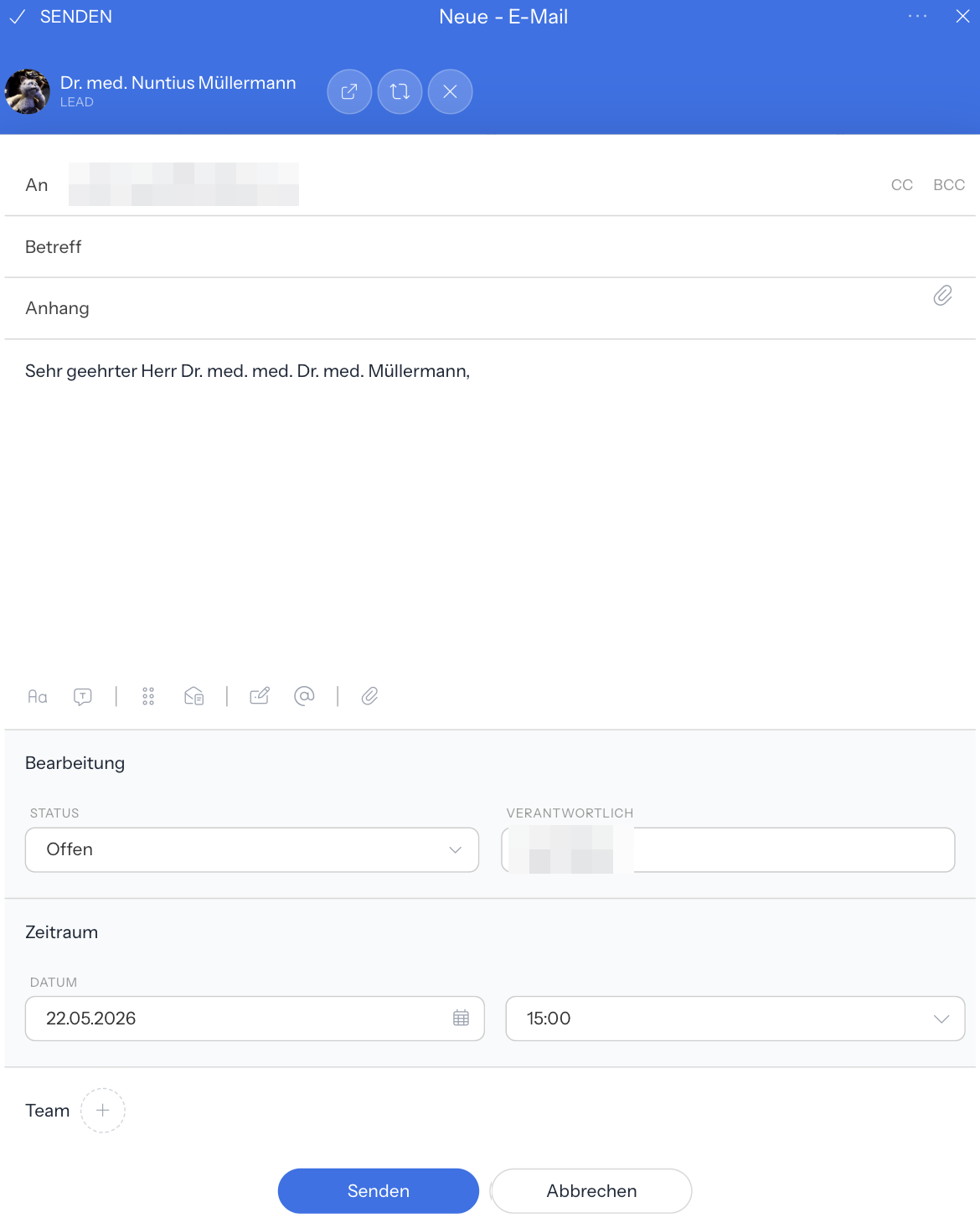
Der Entwurf hat diese Bereiche:
| Bereich | Inhalt |
|---|---|
| An, Cc, Bcc | Empfänger |
| Betreff | Betreff der E-Mail |
| Anhang | angehängte Dateien |
| Text | Nachrichtentext mit Textleiste |
| Bearbeitung | Angaben der Aktivität, zum Beispiel Status und Verantwortlich |
| Zeitraum | Start und Ende; je nach Einrichtung stattdessen ein Feld Datum mit Uhrzeit |
| Team | weitere Benutzer |
Nicht gesendete Entwürfe findest du später in der Liste Entwürfe, unter Aktivitäten › E-Mails oder Aktivitäten › Übersicht. Wie Entwürfe allgemein funktionieren, steht unter Datensatz anlegen.
Die Symbole der Textleiste kennen
Die Textleiste des Entwurfs enthält Symbole ohne Beschriftung. Ihre Namen erscheinen, wenn du mit der Maus darauf zeigst:

| Symbol | Name | Wofür |
|---|---|---|
| Aa | Editor öffnen | blendet die Werkzeuge zum Formatieren des Textes ein |
| Sprechblase | Textvorlagen | Textvorlage einfügen |
| Punkteraster | Link öffnen Tracking aktivieren | Verfolgung geklickter Links ein- oder ausschalten (eingeschaltet heißt das Symbol Link öffnen Tracking deaktivieren) |
| geöffneter Umschlag | E-Mail öffnen Tracking aktivieren | Verfolgung des Öffnens ein- oder ausschalten (eingeschaltet heißt das Symbol E-Mail öffnen Tracking deaktivieren) |
| Stift in einem Feld | Signaturen | Signatur einfügen |
| @ | Accounts | Absenderkonto wählen |
| Büroklammer | Dateianhänge | Dokumente anhängen |
Die beiden Tracking-Schalter werden am Entwurf gespeichert, beim Versand aber derzeit nicht an den Mailserver übergeben. Sie haben deshalb keine Wirkung.
Wie du die einzelnen Symbole nutzt, steht in den Abschnitten Das Absenderkonto wählen, Eine Textvorlage einfügen, Eine Signatur einfügen und Dateien anhängen.
Das Absenderkonto wählen
Ein neuer Entwurf verwendet dein Standard-Konto als Absender. So wählst du ein anderes Konto:
- Klicke in der Textleiste auf Accounts (@).
- Suche das Konto bei Bedarf im Feld Accounts suchen....
- Klicke auf das Konto.
Die E-Mail wird über das gewählte Konto verschickt. Die Konten richtet deine Organisation unter E-Mail-Integrationen ein.
Empfänger eintragen
- Klicke auf An und tippe einen Namen oder eine Adresse ein.
- i-Planner schlägt passende Kontakte mit Bild, Name und Adresse vor. Klicke auf einen Vorschlag, um ihn zu übernehmen.
- Eine vollständige Adresse ohne Vorschlag übernimmst du mit der Eingabetaste oder indem du das Feld verlässt.
Gut zu wissen:
- Mehrere Adressen fügst du auf einmal aus der Zwischenablage ein, getrennt durch Leerzeichen, Semikolon oder Komma.
- Adresse entfernen: Klicke auf das x an der Adresse. Ist das Eingabefeld in An leer, entfernt die Rücktaste die letzte Adresse.
- Cc und Bcc: Klicke in der Zeile An auf Cc oder Bcc, um die Zeile einzublenden. Das x in der Zeile blendet sie wieder aus und leert sie.
- Anrede: Wählst du in An einen Kontakt mit Briefanrede, setzt i-Planner die Anrede an den Anfang des Textes oder ersetzt eine vorhandene Anrede.
- Zuordnung: Ist die E-Mail noch keinem Kunden zugeordnet und wählst du einen Kontakt aus den Vorschlägen, erscheint Soll die E-Mail auch gleich dem Kunden … zugewiesen werden?. Ja ordnet die E-Mail dem Kunden zu. Mehr dazu unter E-Mails im Abschnitt Eine E-Mail einem Kunden zuordnen.
- Adressen deiner eigenen Konten kannst du nicht in An eintragen; es erscheint eine Meldung.
- Dieselbe Adresse kann nicht zweimal im selben Feld stehen. Ungültige Adressen übernimmt i-Planner nicht.
Betreff und Text schreiben
- Trage im Feld Betreff den Betreff ein. Ohne Betreff lässt sich die E-Mail nicht senden.
- Klicke in das Textfeld und schreibe die Nachricht.
- Zum Formatieren klicke in der Textleiste auf Editor öffnen (Aa).
Den Text kannst du mit einer Textvorlage und einer Signatur ergänzen, siehe Abschnitte Eine Textvorlage einfügen und Eine Signatur einfügen. Nach dem Versand sind An, Cc, Bcc, Betreff und Text gesperrt.
Eine Textvorlage einfügen
- Klicke in der Textleiste auf Textvorlagen (Sprechblase).
- Suche die Vorlage bei Bedarf im Feld Textvorlagen suchen....
- Klicke auf die Vorlage.
Platzhalter in der Vorlage ersetzt i-Planner durch die Daten des zugeordneten Kunden. Je nach Vorlage erscheint zusätzlich eine Auswahl der Abschnitte, die du einfügen möchtest.
In derselben Auswahl gibt es außerdem:
- Entwurf als Textvorlage speichern...: den aktuellen Text als neue Vorlage ablegen
- Textvorlagen verwalten...: die Vorlagen bearbeiten
Die Textvorlagen deiner Organisation findest du unter Einstellungen › Textvorlagen.
Eine Signatur einfügen
Beim Anlegen eines Entwurfs setzt i-Planner automatisch eine Signatur ein. Welche, legt das gewählte Absenderkonto fest, getrennt für neue E-Mails und für Antworten und Weiterleitungen: eine bestimmte Signatur, deine persönliche Standardsignatur oder Keine Signatur. Wechselst du das Absenderkonto, setzt i-Planner dessen Signatur ein. Einen gespeicherten Entwurf verändert i-Planner beim erneuten Öffnen nicht.
Eine andere Signatur wählst du so:
- Klicke in der Textleiste auf Signaturen.
- Suche die Signatur bei Bedarf im Feld Signatur suchen....
- Klicke auf die Signatur oder auf Keine Signatur.
Die Signatur steht danach am Ende des Textes, bei einer Antwort über der zitierten Nachricht. Hast du schon eine Signatur eingefügt, ersetzt die neue sie. Die Liste zeigt deine eigenen und die für dich freigeschalteten Signaturen. Hat deine Benutzerrolle Zugriff auf die Signaturen, öffnen das Stift-Symbol neben einer Signatur und Signaturen verwalten... die Verwaltung in einem neuen Browser-Tab. Wie du Signaturen anlegst, freischaltest und E-Mail-Konten zuordnest, steht unter Signaturen.
Dateien anhängen
Du hast zwei Möglichkeiten:
- Datei hineinziehen: Ziehe eine Datei von deinem Computer in das Textfeld. Es erscheint Anhang hier fallen lassen...; lass die Datei los.
- Dokument auswählen: Klicke in der Textleiste oder in der Zeile Anhang auf Dateianhänge (Büroklammer) und wähle die Dokumente aus.
Die Anhänge stehen danach in der Zeile Anhang mit Dateiname und Größe. Ein Klick auf einen Anhang öffnet die Vorschau.
Gut zu wissen:
- Einen Anhang entfernst du im Entwurf über das x am Anhang und bestätigst die Rückfrage.
- Ordner kannst du nicht anhängen, nur Dokumente.
- Wählst du ein bereits angehängtes Dokument erneut aus, wird es wieder entfernt.
- Nach dem Versand lassen sich Anhänge nicht mehr ändern.
Wie du Dokumente in i-Planner ablegst, steht unter Hochladen.
Die E-Mail senden
- Prüfe Absenderkonto, Empfänger und Betreff.
- Klicke auf Senden.
- Während des Versands erscheint Nachricht wird versendet....
Nach dem Versand sind An, Cc, Bcc, Betreff, Text und Anhänge gesperrt.
Klappt der Versand nicht, erscheint eine dieser Meldungen:
| Meldung | Bedeutung und Lösung |
|---|---|
| Die Nachricht enthält keinen Empfänger! mit dem Hinweis Füge eine Empfänger hinzu, um die Nachricht zu versenden.! | In An steht keine Adresse. Ja setzt den Cursor in das Feld An. |
| Die E-Mail enthält keinen Betreff! mit dem Hinweis Füge einen Betreff hinzu, um die E-Mail zu senden. | Das Feld Betreff ist leer. Ja setzt den Cursor in das Feld Betreff. |
| Die E-Mail konnte nicht gesendet werden. | Der Versand ist fehlgeschlagen. Versuche es erneut; tritt die Meldung wieder auf, prüfe das Konto. |
| Fehler beim Versenden der E-Mail: Account nicht gefunden | Am Entwurf ist kein Absenderkonto gewählt, oder das Konto wurde gelöscht. Wähle über Accounts ein Konto. |
| Fehler beim Versenden der E-Mail: Account ist nicht in die EmailEngine migriert (engine_account fehlt). Bitte Account in den Einstellungen erneut validieren. | Das Konto ist nicht vollständig angebunden. Richte es erneut ein, siehe E-Mail-Integrationen. |
| Authorisierung fehlerhaft: mit einem Fehlertext | Der Mailserver hat den Versand abgelehnt. Prüfe die Anmeldung des Kontos. |
Häufige Fragen
Warum kann ich meine E-Mail nicht senden, obwohl ich alles ausgefüllt habe?
Prüfe die Meldung, die beim Senden erscheint. Zum Beispiel fehlt eine Adresse in An, der Betreff ist leer oder das Absenderkonto ist nicht mehr angebunden. Die Meldungen und ihre Lösung stehen im Abschnitt Die E-Mail senden.
Wie ändere ich den Absender einer E-Mail?
Klicke im Entwurf in der Textleiste auf Accounts (@) und wähle das Konto. Ohne Auswahl verwendet i-Planner dein Standard-Konto.
Wie füge ich CC- oder BCC-Empfänger hinzu?
Klicke in der Zeile An auf Cc oder Bcc. Die Zeile erscheint, und du trägst die Adressen wie in An ein.
Warum wird meine eigene Adresse nicht als Empfänger übernommen?
Adressen deiner eigenen E-Mail-Konten kannst du nicht in An eintragen. i-Planner zeigt dann eine Meldung.
Warum steht plötzlich eine Anrede im Text?
Du hast in An einen Kontakt mit Briefanrede gewählt. i-Planner setzt dessen Anrede an den Anfang des Textes oder ersetzt eine vorhandene Anrede.
Wie hänge ich eine Datei an eine E-Mail an?
Ziehe die Datei in das Textfeld oder klicke auf Dateianhänge (Büroklammer) und wähle ein Dokument. Ordner lassen sich nicht anhängen.
Warum kann ich nach dem Senden nichts mehr am Text ändern?
Eine gesendete E-Mail ist verschickt. An, Cc, Bcc, Betreff, Text und Anhänge sind deshalb gesperrt. Für eine Korrektur schreibst du eine neue E-Mail oder leitest die alte weiter.
Wo finde ich eine E-Mail, die ich angefangen, aber nicht gesendet habe?
Nicht gesendete E-Mails sind Entwürfe. Du findest sie in der Liste Entwürfe, unter Aktivitäten › E-Mails oder Aktivitäten › Übersicht.
Was bedeutet „Fehler beim Versenden der E-Mail: Account nicht gefunden“?
Am Entwurf ist kein Absenderkonto gewählt, oder das Konto wurde inzwischen gelöscht. Klicke auf Accounts und wähle ein vorhandenes Konto, dann sende erneut.
Warum steht in meiner neuen E-Mail schon eine Signatur?
i-Planner setzt die Signatur automatisch ein, und zwar nach der Einstellung des Absenderkontos: Im E-Mail-Account legt der Bereich E-Mail-Signaturen fest, welche Signatur bei neuen E-Mails und welche bei Antworten und Weiterleitungen steht – eine bestimmte Signatur, deine persönliche Standardsignatur oder Keine Signatur. Wählst du im Entwurf über Signaturen eine andere, ersetzt sie die eingefügte. Mehr dazu unter Signaturen.