Feldtypen und Eigenschaften
Welche Feldtypen es im Feld Editor gibt, welche Eigenschaften jeder Typ in den Abschnitten Feld, Validierung, Auswahlfelder, Suchbereiche, Datumsfeld, Zeitfeld und Serviceportal hat und wie du Pflichtfelder, Auswahlwerte und Abhängigkeiten einrichtest, dazu die Einstellung Erinnerung bei Datumsfeldern.
Jedes Feld im Feld Editor hat einen Typ, und der Typ bestimmt, welche Eigenschaften du einstellen kannst. Hier stehen alle Feldtypen mit ihren Eigenschaften, dazu Pflichtfelder, Auswahlwerte und Abhängigkeiten.
Voraussetzungen
Du brauchst das Recht Feld Editor: in den Benutzerrollen im Block Kundenverwaltung hinter der Zeile Einstellungen. Wie du den Feld Editor öffnest und ein Feld anklickst, steht unter Felder.
Die Feldtypen kennen
Nach einem Klick auf Neues Feld wählst du einen dieser Typen. Die Kopfzeile über den Eigenschaften nennt den Typ mit seinem vollen Namen.
| Typ in der Liste | Kopfzeile | Wofür | Vorgabe beim Anlegen |
|---|---|---|---|
| Text | Textfeld | freier Text | halbe Breite |
| Suche | Suchfeld | verknüpft einen Kunden, Produktpartner oder Benutzer | sucht nur Kunden |
| Zahl | Zahlenfeld | Beträge, Prozente, Mengen | Einheit Währung, 2 Nachkommastellen |
| Datum | Datumsfeld | ein Datum | halbe Breite |
| Datum & Uhrzeit | Datum & Zeitfeld | Datum und Uhrzeit | ganze Breite der Gruppe |
| Auswahl | Auswahlfeld | ein Wert aus einer festen Liste | Werte Option 1, Option 2, Option 3 |
| Checkbox | Checkboxfeld | Ja oder Nein | halbe Breite |
Außer Datum & Uhrzeit sind alle neuen Felder halb so breit wie die Gruppe.
Manche vorhandenen Systemfelder haben einen Typ, den du nicht neu anlegen kannst, etwa das Passwortfeld. Beim Passwortfeld zeigt der Feld Editor keine Eigenschaften. Ebenso wenig neu anlegen lassen sich Felder mit mehreren Einträgen, zum Beispiel Tarife im Vertrag; sie haben unter anderem Textmarke, Platzhalter und im Abschnitt Validierung Leerwert ist zulässig.
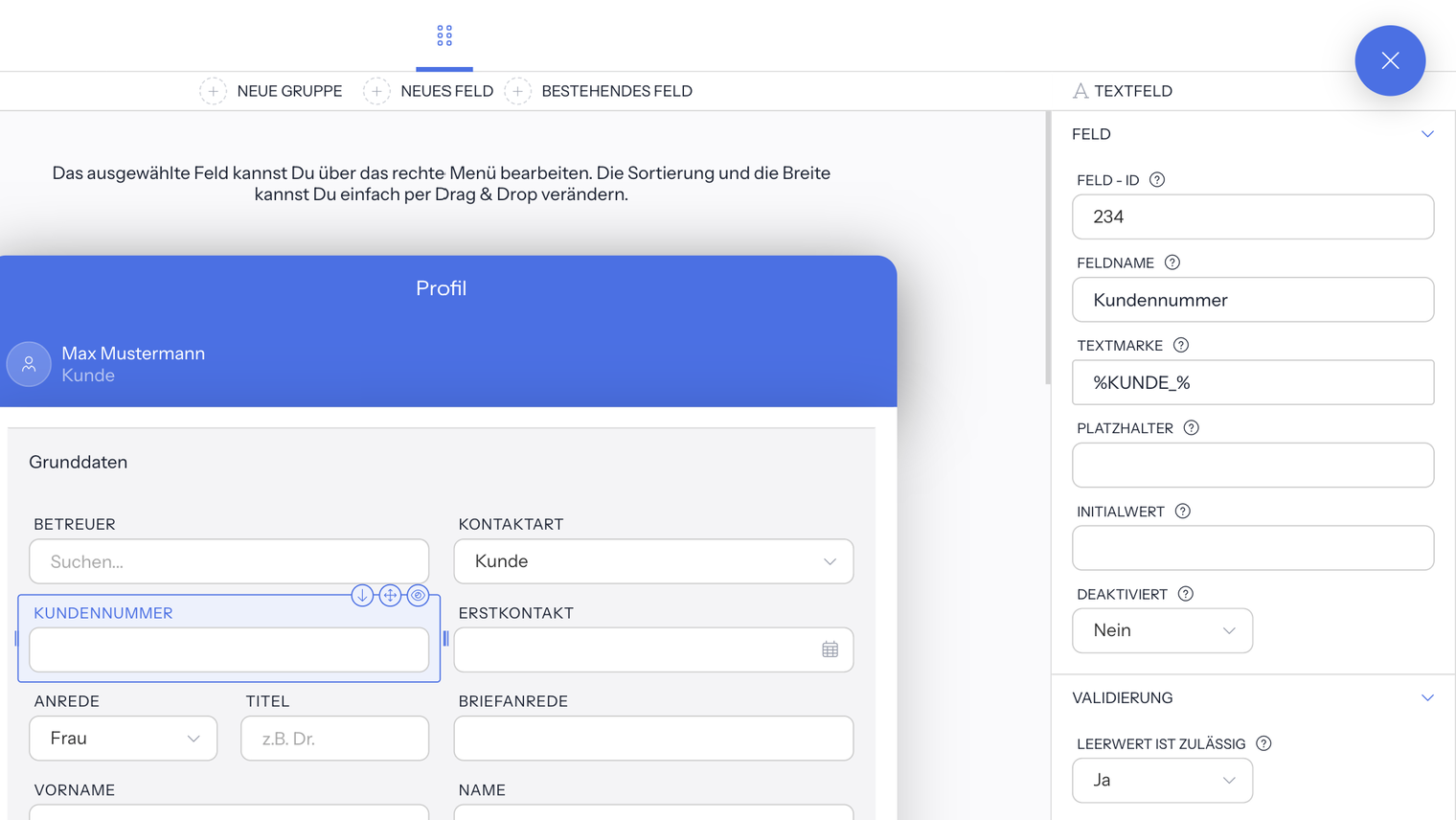
Die Eigenschaften im Abschnitt Feld einstellen
Der Abschnitt Feld steht bei jedem Feldtyp. Jede Änderung speichert i-Planner sofort mit Die Feldänderung wurde erfolgreich gespeichert!
| Eigenschaft | Bei | Bedeutung |
|---|---|---|
| Feld - ID | allen | Nummer des Feldes, nur zur Anzeige. Tooltip: „Die Feld - ID dient zur Indentifizierung innerhalb der API." |
| Feldname | allen | Überschrift über dem Feld. Bei eigenen Feldern gilt der Name überall, bei Systemfeldern nur in dieser Gruppe. |
| Textmarke | allen mit Textmarke | Platzhalter für Vorlagen; fehlt, wenn das Feld keine Textmarke hat. Jedes eigene Feld hat eine. Siehe Eigene Felder verwenden. |
| Platzhalter | Text, Zahl, Suche, Datum | grauer Hinweistext im leeren Feld |
| Initialwert | Text, Zahl, Datum, Checkbox | Vorbelegung bei neuen Datensätzen; lässt sich danach ändern |
| Sichtbar | allen außer gesperrten Systemfeldern | Tooltip: „Die Eingabe legt fest, ob das Feld innerhalb der Gruppe sichtbar ist." |
| Wenn Feld, Bedingung, Wert | allen außer gesperrten Systemfeldern, nur bei Sichtbar Ja | Abhängigkeit, siehe Abschnitt Ein Feld nur unter einer Bedingung anzeigen |
| Deaktiviert | allen außer Suchfeldern | Ja macht das Feld schreibgeschützt; bei gesperrten Systemfeldern ausgegraut |
Beim Textfeld ist Initialwert ein freier Text. Beim Checkboxfeld wählst du Ausgewählt oder Nicht Ausgewählt. Beim Auswahlfeld steht Initialwert im Abschnitt Auswahlfelder, beim Datum & Zeitfeld in den Abschnitten Datumsfeld und Zeitfeld.
Bei der Textmarke steht der feste Anfang, zum Beispiel %KUNDE_, schon da; du bearbeitest nur den Teil zwischen diesem Anfang und dem schließenden %.
Ein Feld zum Pflichtfeld machen
Pflichtangaben stellst du im Abschnitt Validierung ein:
| Feldtyp | Einstellung | Pflichtfeld bei |
|---|---|---|
| Text, Datum, Datum & Uhrzeit, Auswahl, Checkbox | Leerwert ist zulässig | Nein |
| Zahl | Nullwert ist zulässig | Nein |
| Suche | Pflichtfeld im Abschnitt Feld | Ja, muss ausgefüllt sein |
Beim Suchfeld gibt es bei Pflichtfeld die Werte Nein, darf leer sein und Ja, muss ausgefüllt sein. Bei Ja, muss ausgefüllt sein kommt Dialog hinzu: der Text, der erscheint, wenn das Feld leer gespeichert wird.
Ein Zahlenfeld einstellen
Ein Zahlenfeld hat im Abschnitt Feld zusätzlich:
| Eigenschaft | Bedeutung |
|---|---|
| Einheit | Einheit hinter der Zahl, zum Beispiel € oder %. Tooltip: „Du kannst hier die Einheit des Feldes z.B. €, % usw eintragen!" Ein neues Zahlenfeld ist als Währung vorbelegt. |
| Nachkommastellen | 0 bis 5; ein neues Zahlenfeld hat 2 |
| Mindestwert | kleinste erlaubte Zahl, eine ganze Zahl |
| Maximalwert | größte erlaubte Zahl, eine ganze Zahl |
Bei gesperrten Systemfeldern fehlen diese vier Eigenschaften. Im Abschnitt Validierung heißt die Pflicht-Einstellung Nullwert ist zulässig.
Ein Datumsfeld oder Datum & Uhrzeit einstellen
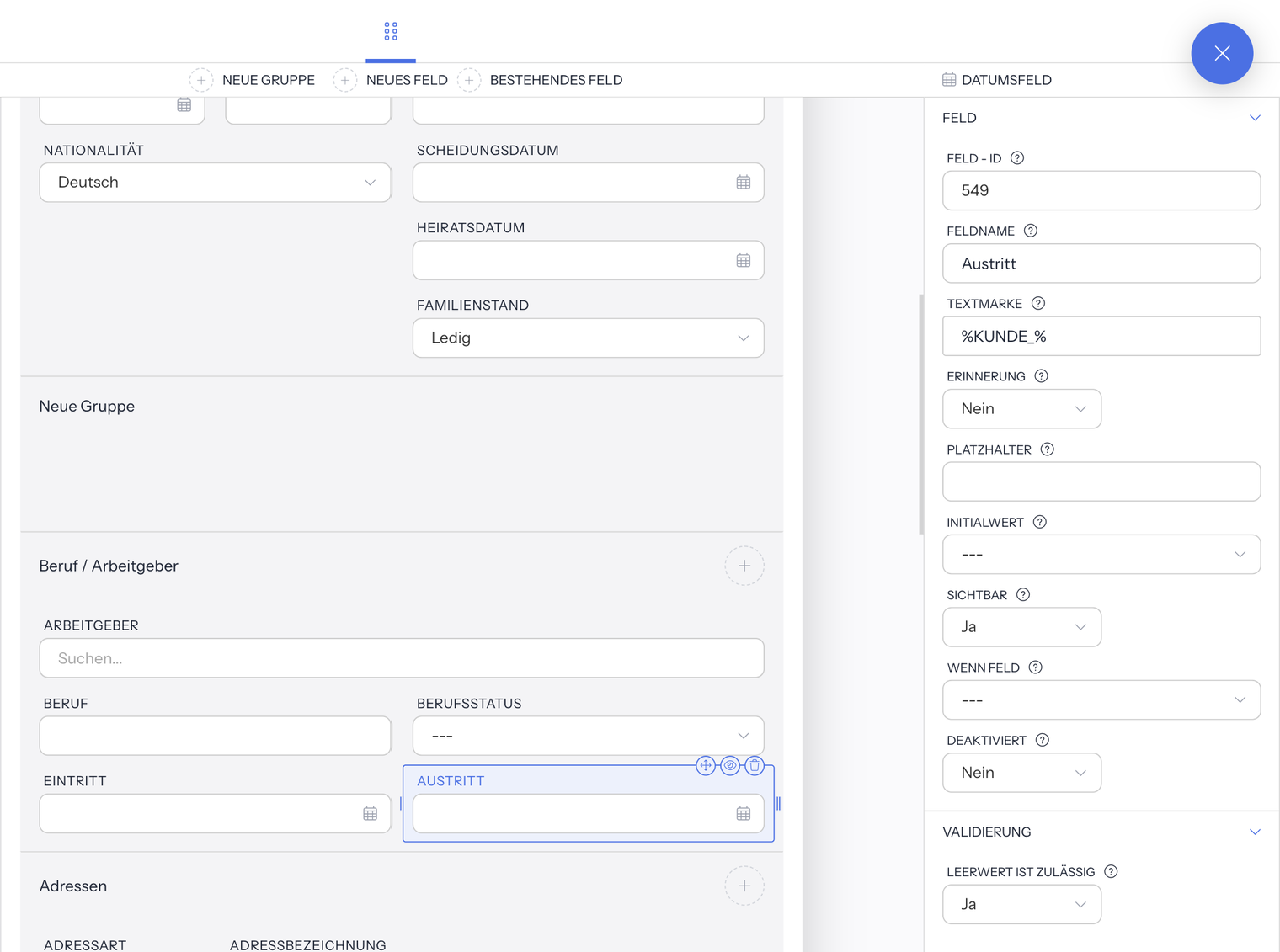
Datumsfeld und Datum & Zeitfeld haben im Abschnitt Feld die Eigenschaft Erinnerung mit Ja oder Nein. Laut Tooltip legt sie fest, „ob das Feld als Standard für Erinnerungen herangezogen wird".
Je Formular kann nur ein Feld auf Ja stehen. Stellst du ein Feld auf Ja, setzt i-Planner beim Speichern alle anderen Felder desselben Formulars auf Nein.
Im Fenster Erinnerung setzen stehen unabhängig von dieser Einstellung alle Datumsfelder des Bereichs zur Auswahl, alphabetisch sortiert; vorgewählt ist Datum (individuell). Wie du eine Erinnerung zu einem Datumsfeld setzt, steht unter Automation.
Den Initialwert eines Datumsfeldes wählst du aus einer Liste: --- (keine Vorbelegung), Heute, Morgen, Übermorgen, weitere einzelne Tage bis 13 Tage voraus, In 2 Wochen, In 3 Wochen, In einem Monat, weitere Monate, In einem Jahr und weitere Jahre.
Ein Datum & Zeitfeld hat statt Platzhalter und Initialwert im Abschnitt Feld zwei eigene Abschnitte:
- Datumsfeld: Feld - ID, Platzhalter und Initialwert des Datumsteils, mit derselben Auswahl wie beim Datumsfeld.
- Zeitfeld: Feld - ID, Platzhalter und Initialwert des Zeitteils: Aktuelle Uhrzeit oder eine Uhrzeit von 00:00 bis 23:30 im Abstand von 30 Minuten. Ist beim Datumsteil kein Initialwert gewählt, gibt es hier nur ---.
Ein Suchfeld einstellen
Ein Suchfeld verknüpft einen Datensatz, zum Beispiel einen Kunden. Im Abschnitt Feld hat es Pflichtfeld und bei Ja, muss ausgefüllt sein zusätzlich Dialog, siehe Abschnitt Ein Feld zum Pflichtfeld machen. Deaktiviert gibt es beim Suchfeld nicht.
Im Abschnitt Suchbereiche legst du fest, was das Feld findet:
| Einstellung | Werte |
|---|---|
| Kunden | Im Suchergebnis anzeigen / Nicht im Suchergebnis anzeigen |
| Produktpartner | Im Suchergebnis anzeigen / Nicht im Suchergebnis anzeigen |
| Benutzer | Im Suchergebnis anzeigen / Nicht im Suchergebnis anzeigen |
Ein neues Suchfeld findet nur Kunden. Mindestens ein Bereich muss gewählt sein, sonst meldet i-Planner Du hast keinen Suchbereich ausgewählt! Es kann keine Suche gestartet werden.
Bei gesperrten Suchfeldern fehlt der Abschnitt Suchbereiche.
Auswahlwerte eines Auswahlfeldes pflegen
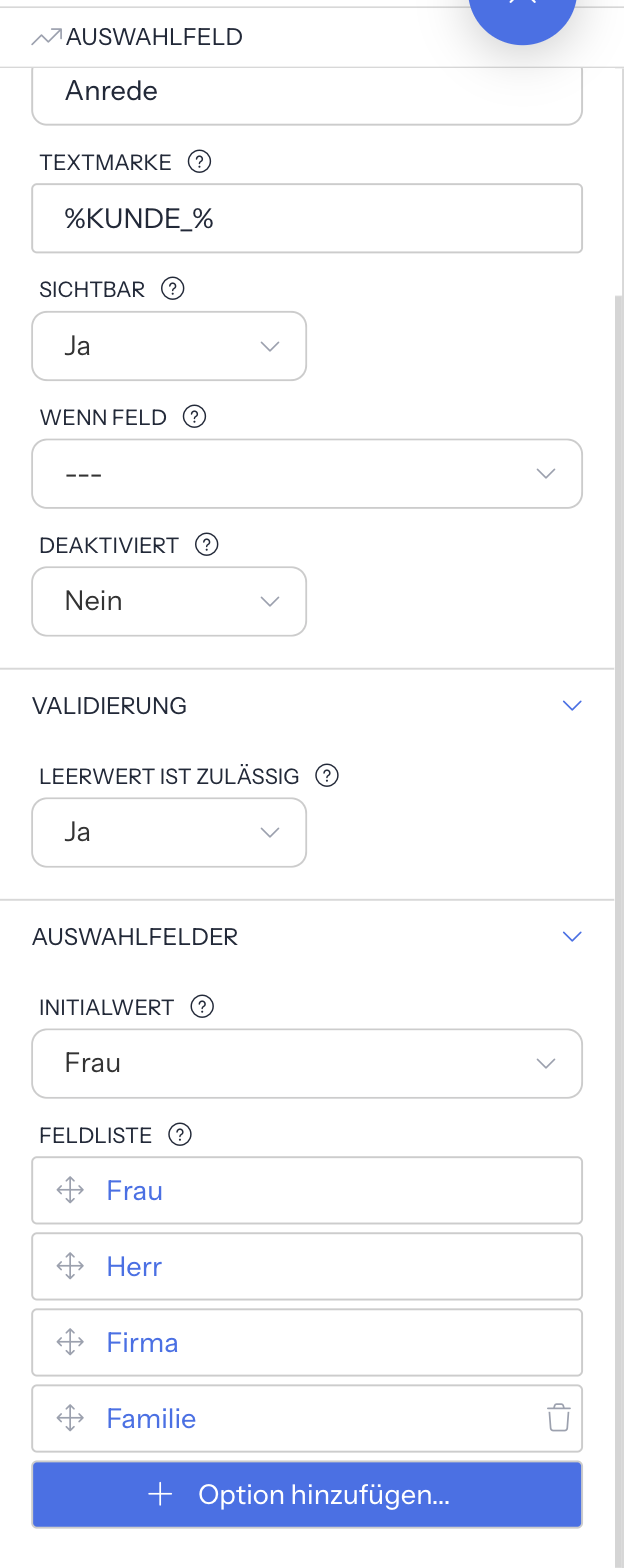
Die Werte eines Auswahlfeldes, zum Beispiel bei Anrede die Werte Frau, Herr, Firma und Familie, pflegst du im Abschnitt Auswahlfelder.
- Klicke das Auswahlfeld in der Vorschau an und öffne den Abschnitt Auswahlfelder.
- Bearbeite die Feldliste:
- Ändern: Überschreibe den Text eines Wertes direkt.
- Sortieren: Ziehe den Wert am Griff (Kreuz mit Pfeilen) an die neue Stelle.
- Löschen: Klicke beim Wert auf den Papierkorb löschen. i-Planner fragt Bist Du wirklich sicher, dass Du das Feld … aus der Feldliste endgültig löschen willst? mit dem Wert. Bestätige mit Ja. Fehlt der Papierkorb, lässt sich der Wert nicht löschen.
- Ergänzen: Klicke auf Option hinzufügen.... i-Planner hängt sofort den Wert Neue Option an und meldet Das neue Feld Neue Option wurde in die Feldliste hinzugefügt! Überschreibe Neue Option danach mit dem gewünschten Text.
- Wähle unter Initialwert, welcher Wert bei neuen Datensätzen vorbelegt ist.
Die Werte gehören zur Werteliste, nicht zum einzelnen Fenster. Nutzen mehrere Felder dieselbe Liste, ändern sich die Werte bei allen.
Manche Listen, zum Beispiel die Abrechnungsfirmen, werden in den Organisations- und Abrechnungseinstellungen verwaltet. Ihre Feldliste ist gesperrt, der Tooltip lautet Diese Werte werden über die Organisations- und Abrechnungseinstellungen verwaltet. Meldet i-Planner Diese Feldliste wird über die Organisations- und Abrechnungseinstellungen verwaltet und kann hier nicht geändert werden. oder … kann hier nicht erweitert werden., pflegst du die Werte dort. Auch bei gesperrten Systemfeldern ist die Feldliste gesperrt.
Ein Feld nur unter einer Bedingung anzeigen
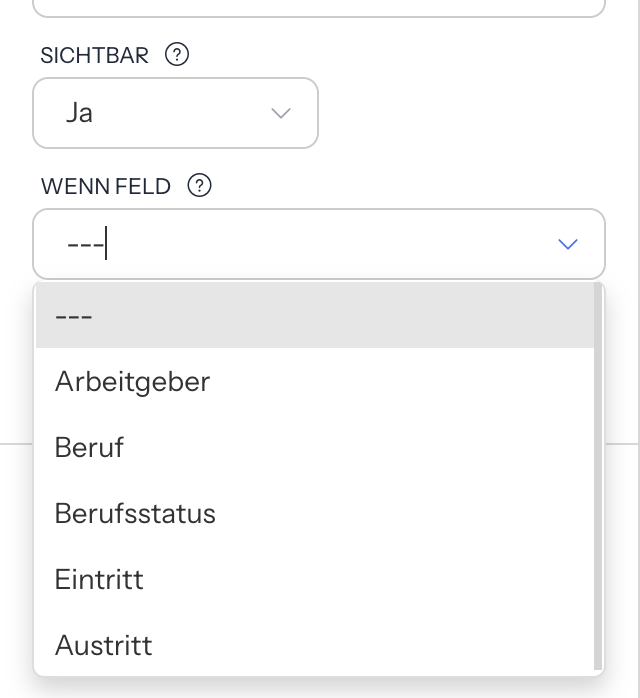
Mit einer Abhängigkeit erscheint ein Feld nur, wenn ein anderes Feld einen bestimmten Wert hat. Einen eigenen Abschnitt dafür gibt es nicht; die Einstellungen Wenn Feld, Bedingung und Wert stehen im Abschnitt Feld bei Sichtbar.
- Klicke das Feld an und stelle Sichtbar auf Ja. Nur dann gibt es Wenn Feld.
- Wähle bei Wenn Feld das Feld, von dem die Anzeige abhängt. Zur Wahl stehen --- (keine Abhängigkeit) und die Felder desselben Fensters. Steht das Feld in einer Gruppe mit Mehrfachauswahl, zum Beispiel Beruf / Arbeitgeber, stehen nur die Felder dieser Gruppe zur Wahl.
- Wähle die Bedingung: ist gleich, ist nicht gleich, ist größer gleich, ist kleiner gleich oder ist größer.
- Gib den Wert ein. Die Eingabe richtet sich nach dem gewählten Feld; bei einem Auswahlfeld wählst du einen seiner Werte.
Beispiel: Ein Textfeld Firmenname soll nur erscheinen, wenn Anrede auf Firma steht. Wähle bei Wenn Feld Anrede, bei Bedingung ist gleich und bei Wert Firma.
Mit --- bei Wenn Feld hebst du die Abhängigkeit wieder auf. Löschst du das Feld, von dem andere abhängen, entfällt deren Abhängigkeit; sie werden dann immer angezeigt.
Dieselben Einstellungen gibt es für ganze Gruppen im Abschnitt Gruppe. Dort stehen nur Felder aus Gruppen ohne Mehrfachauswahl zur Wahl; i-Planner meldet Die Abhängigkeit wurde erfolgreich gespeichert!
Ein Feld im Serviceportal zeigen oder verbergen
Bei Feldern in Aktivitäten, Schäden, Verträgen und Dokumenten gibt es den Abschnitt Serviceportal mit der Einstellung Sichtbar. Mit Ja oder Nein legst du fest, ob das Feld im Serviceportal erscheint. Tooltip: „Die Eingabe legt fest, ob das Feld innerhalb des Serviceportals angezeigt wird."
Für ganze Gruppen in Verträgen, Schäden und Dokumenten gibt es die gleiche Einstellung; sie ist unter Felder im Abschnitt Gruppen anlegen und bearbeiten beschrieben.
Die Abschnitte je Feldtyp im Überblick
| Feldtyp | Abschnitte |
|---|---|
| Textfeld | Feld, Validierung |
| Suchfeld | Feld, Validierung, Suchbereiche (nicht bei gesperrten Suchfeldern) |
| Zahlenfeld | Feld (mit Einheit, Nachkommastellen, Mindestwert, Maximalwert), Validierung |
| Datumsfeld | Feld (mit Erinnerung), Validierung |
| Datum & Zeitfeld | Feld (mit Erinnerung), Validierung, Datumsfeld, Zeitfeld |
| Auswahlfeld | Feld, Validierung, Auswahlfelder |
| Checkboxfeld | Feld, Validierung |
Bei Feldern in Aktivitäten, Schäden, Verträgen und Dokumenten kommt jeweils Serviceportal hinzu.
Häufige Fragen
Wie mache ich ein Feld zum Pflichtfeld?
Klicke das Feld im Feld Editor an und stelle im Abschnitt Validierung Leerwert ist zulässig auf Nein. Bei Zahlenfeldern heißt die Einstellung Nullwert ist zulässig. Bei Suchfeldern stellst du im Abschnitt Feld Pflichtfeld auf Ja, muss ausgefüllt sein.
Wie füge ich einem Auswahlfeld einen neuen Wert hinzu?
Klicke das Auswahlfeld an und im Abschnitt Auswahlfelder auf Option hinzufügen.... i-Planner legt sofort Neue Option an; überschreibe sie mit deinem Text.
Warum kann ich die Auswahlwerte einer Liste nicht ändern?
Die Liste wird zentral in den Organisations- und Abrechnungseinstellungen verwaltet, zum Beispiel die Abrechnungsfirmen, oder das Feld ist ein gesperrtes Systemfeld. Die Feldliste ist dann im Feld Editor gesperrt.
Warum hat sich ein Auswahlwert auch in einem anderen Feld geändert?
Beide Felder nutzen dieselbe Werteliste. Änderungen an der Feldliste gelten für alle Felder mit dieser Liste.
Warum fehlt bei einem Feld die Einstellung Wenn Feld?
Wenn Feld gibt es nur, wenn Sichtbar auf Ja steht. Bei gesperrten Systemfeldern fehlen Sichtbar und Wenn Feld ganz.
Wie lege ich fest, dass ein Datumsfeld automatisch das heutige Datum bekommt?
Stelle beim Datumsfeld im Abschnitt Feld den Initialwert auf Heute. Beim Datum & Zeitfeld findest du den Initialwert im Abschnitt Datumsfeld.
Warum zeigt das Zahlenfeld ein €-Zeichen?
Ein neues Zahlenfeld ist als Währung vorbelegt. Ändere im Abschnitt Feld die Einheit, zum Beispiel auf %.
Warum steht „Erinnerung" bei einem anderen Datumsfeld plötzlich auf Nein?
Je Formular kann nur ein Feld Erinnerung auf Ja haben. Hast du ein anderes Feld desselben Formulars auf Ja gestellt, hat i-Planner beim Speichern alle übrigen auf Nein gesetzt.
Warum ist mein Datumsfeld im Fenster Erinnerung setzen nicht vorgewählt?
Im Fenster Erinnerung setzen ist immer Datum (individuell) vorgewählt, auch wenn ein Datumsfeld bei Erinnerung auf Ja steht. Wähle das Datumsfeld in der Auswahl selbst aus, siehe Automation.