E-Mails
Wie du unter Aktivitäten › E-Mails empfangene und gesendete E-Mails findest, als gelesen markierst, aus dem Postfach nachlädst, öffnest, beantwortest, weiterleitest, als Original herunterlädst und einem Kunden zuordnest.
In i-Planner ist jede empfangene und gesendete E-Mail eine Aktivität mit Absender, Empfängern, Betreff, Text und Anhängen. Unter Aktivitäten › E-Mails findest du sie in Listen wie Eingang und Gesendet, öffnest sie, beantwortest sie und ordnest sie einem Kunden zu.
Was alle Aktivitäten gemeinsam haben, zum Beispiel Status, Verantwortlich, das Aktivitätenfenster und das Aktionsmenü, steht unter Aktivitäten › Übersicht. Wie du eine neue E-Mail verfasst, steht unter E-Mail schreiben.
Voraussetzungen
- E-Mail-Konto: Deine Organisation muss mindestens ein E-Mail-Konto angebunden haben, zum Beispiel über Gmail, Microsoft 365 oder E-Mail. Alle Möglichkeiten stehen unter E-Mail-Integrationen. Eine neue E-Mail verwendet dein Standard-Konto als Absender.
- Recht E-Mail: Die Rechte stellst du unter Benutzerrollen ein. Im Block Kundenverwaltung, Zeile Aktivitäten, muss hinter dem Pfeil im Abschnitt Aktivitäten der Schalter E-Mail eingeschaltet sein („Die Rolle hat Zugriff auf den E-Mail-Client.“). Ohne ihn fehlt der Menüpunkt Aktivitäten › E-Mails. Für die Rolle Inhaber ist das Recht immer eingeschaltet.
- Wessen E-Mails du siehst: Das regelt im selben Rollen-Editor der Abschnitt Sichtbarkeit:
- Ansicht („Welche Aktivitäten die Rolle sieht.“): Von allen Benutzern oder Als Verantwortlicher oder Teammitglied
- Verantwortlicher und Teammitglied legen fest, wen du als Verantwortlichen oder Teammitglied auswählen darfst: Alle Benutzer, Sich selbst und Mitglieder seines Teams oder Nur sich selbst
- Antworten und Weiterleiten: Diese Symbole erscheinen nur, wenn du die Aktivitäten des zugeordneten Datensatzes bearbeiten darfst. Bei Kunden ist das im Block Kundenverwaltung, Zeile Kontakte, hinter dem Pfeil im Abschnitt Aktivitäten der Schalter Mit Bearbeitung („Aktivitäten bearbeiten und löschen.“); er erscheint, sobald dort Sichtrecht eingeschaltet ist. Bei Produktpartnern und Benutzern ist es derselbe Schalter in der Zeile Produktpartner beziehungsweise Benutzer.
Meine E-Mails in einer Liste finden
Öffne Aktivitäten › E-Mails. Die Listen zeigen nur E-Mails, keine anderen Aktivitäten:
- Zuletzt angesehen und Zuletzt bearbeitet
- Eingang: nur ungelesene empfangene E-Mails aus den E-Mail-Konten, auf die du Zugriff hast, die neueste zuerst; Entwürfe und gelöschte E-Mails stehen dort nicht
- Offen, In Bearbeitung, Wartend und Erledigt, passend zu den Werten des Felds Status
- Gesendet
- Markiert
- Entwürfe
- E-Mails
- Gelöscht
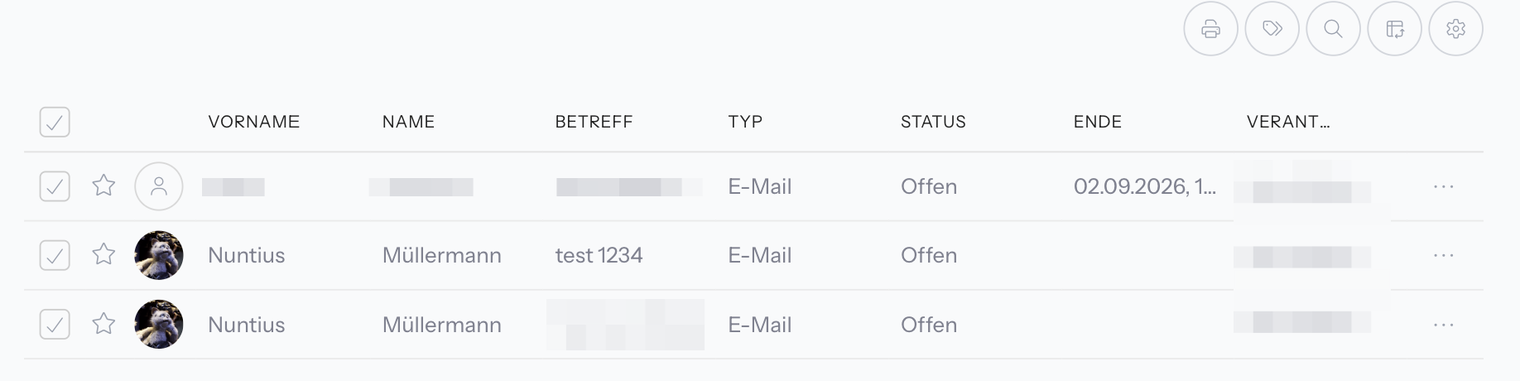
Ein Klick auf eine Zeile öffnet die E-Mail. Spalten, Suche, Filter und eigene Listen funktionieren wie in jeder Liste, siehe Listen und Eigene Listen. Mehrere E-Mails auf einmal änderst du über Mehrfachauswahl und Export; welche Aktionen es bei E-Mails gibt, steht unter Listenaktionen. Kopieren und Pipeline gibt es bei E-Mails nicht.
Ist eine Liste leer, erscheint zum Beispiel Keine offenen E-Mails vorhanden! oder Keine neuen E-Mails vorhanden! mit dem Hinweis Über den unteren Plus-Button kannst Du neue E-Mails schreiben. Der Plus-Button E-Mail legt eine neue E-Mail an, siehe E-Mail schreiben.
Neue E-Mails als gelesen markieren
Eine E-Mail bleibt im Eingang, bis sie als gelesen gilt. So markierst du mehrere E-Mails auf einmal als gelesen:
- Öffne Aktivitäten › E-Mails › Eingang.
- Hake die E-Mails an.
- Klicke in der Aktionsleiste auf Als gelesen markieren (Auge).
- Bestätige Bist Du sicher, dass Du alle ausgewählten Vorgängen als gelesen markieren willst? mit Ja.
Danach erscheint Die Vorgängen wurden erfolgreich als gelesen markiert!, und die E-Mails verlassen den Eingang. Du findest sie weiter in der Liste E-Mails. Als gelesen markieren gibt es nur im Eingang, nicht in den übrigen E-Mail-Listen. Die übrigen Aktionen der Aktionsleiste beschreibt Listenaktionen.
E-Mails aus dem Postfach nachladen
In der Liste Eingang hat das Symbol zum Aktualisieren (zwei kreisförmige Pfeile) über der Liste eine Auswahl, wie weit zurück i-Planner die E-Mails mit dem Postfach abgleicht:
- 60 Min. zurück synchronisieren
- 24 Stunden zurück synchronisieren
- Eine Woche zurück synchronisieren
- Ein Monat zurück synchronisieren
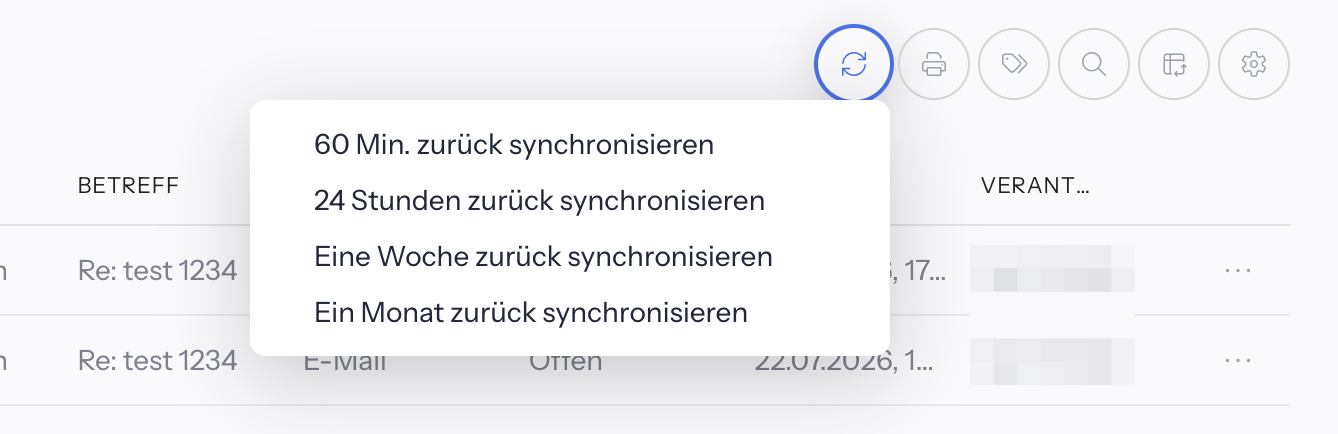
Wähle den Zeitraum, in dem die fehlende E-Mail angekommen ist. Die Auswahl gibt es nur in der Liste Eingang.
Eine E-Mail öffnen und lesen
Klicke in einer Liste auf die E-Mail. Das Fenster E-Mail zeigt im Kopf den zugeordneten Kontakt und darunter:
| Feld | Inhalt |
|---|---|
| Von | Absenderadresse; nur bei empfangenen und gesendeten E-Mails |
| An | Empfänger |
| Cc und Bcc | Kopie- und Blindkopie-Empfänger, falls vorhanden |
| Betreff | Betreff der E-Mail |
| Anhang | Anhänge mit Dateiname und Größe; ein Klick öffnet die Vorschau |
| Text | Nachrichtentext |
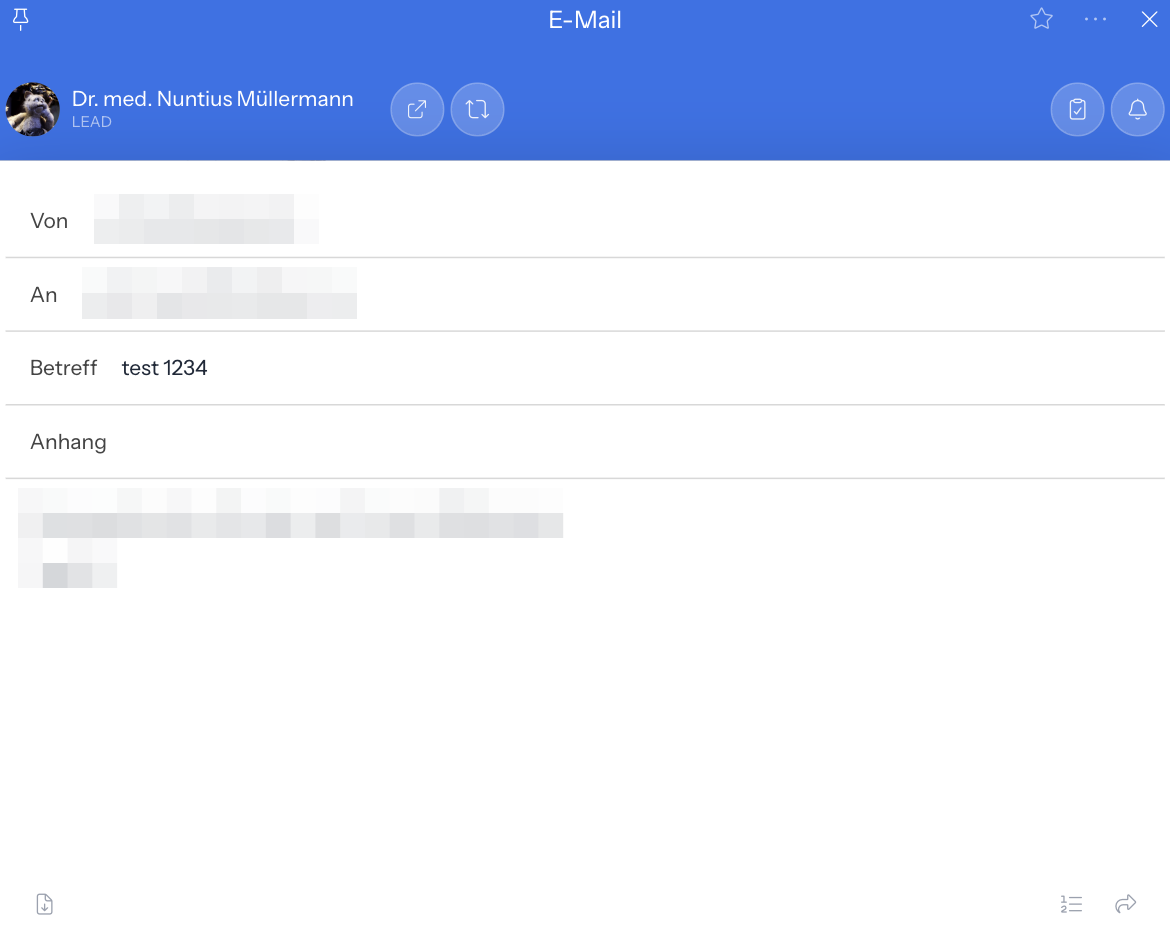
Bei empfangenen und gesendeten E-Mails sind An, Cc, Bcc, Betreff, Text und Anhänge gesperrt. Die Angaben, die jede Aktivität hat, zum Beispiel Status und Verantwortlich in der Gruppe Bearbeitung, beschreibt Aktivitäten › Übersicht.
Ein Klick auf eine Adresse bei Von oder An startet eine neue E-Mail an diese Adresse. Fehlt dir das Recht E-Mail oder nutzt deine Organisation das E-Mail-Modul nicht, öffnet sich stattdessen das Mailprogramm deines Computers.
Die Textleiste einer empfangenen oder gesendeten E-Mail enthält Symbole ohne Beschriftung, je nach E-Mail:
- Original E-Mail herunterladen: Dokument mit Pfeil
- Verlauf anzeigen: nummerierte Liste
- Antworten, Allen Antworten und Weiterleiten: Pfeilsymbole
Wann welches Symbol erscheint, steht in den Abschnitten Auf eine E-Mail antworten oder sie weiterleiten, Den Verlauf einer Unterhaltung anzeigen und Die Original-E-Mail herunterladen.
Auf eine E-Mail antworten oder sie weiterleiten
- Öffne die empfangene oder gesendete E-Mail.
- Klicke in der Textleiste auf eines der Symbole:
- Antworten: Antwort an den Absender
- Allen Antworten: Antwort an den Absender und alle weiteren Empfänger
- Weiterleiten: die E-Mail an eine andere Adresse schicken
- Beantworte die Rückfrage mit Ja oder Nein.
- In beiden Fällen öffnet sich ein neuer E-Mail-Entwurf. Ergänze ihn und sende ihn, wie unter E-Mail schreiben beschrieben.
Die Symbole erscheinen nicht immer:
- Antworten fehlt, wenn die E-Mail von einem deiner eigenen Konten stammt.
- Allen Antworten gibt es nur, wenn die E-Mail Empfänger in Cc hat.
- Alle drei fehlen, wenn deine Organisation das E-Mail-Modul nicht nutzt oder wenn du die Aktivitäten des zugeordneten Kunden, Produktpartners oder Benutzers nicht bearbeiten darfst. Das Recht dafür steht im Abschnitt Voraussetzungen.
- In Entwürfen gibt es die Symbole nicht.
Den Verlauf einer Unterhaltung anzeigen
Gehört eine E-Mail zu einer Unterhaltung mit früheren Nachrichten, zeigt ihre Textleiste das Symbol Verlauf anzeigen (nummerierte Liste).
- Öffne die E-Mail.
- Klicke auf Verlauf anzeigen.
i-Planner blendet die früheren E-Mails derselben Unterhaltung ein.
Das Symbol gibt es nur bei empfangenen und gesendeten E-Mails, die Vorgänger haben, nicht in Entwürfen.
Die Original-E-Mail herunterladen
Mit Original E-Mail herunterladen erhältst du die E-Mail als Datei (EML-Datei), zum Beispiel zum Archivieren.
- Öffne die empfangene oder gesendete E-Mail.
- Klicke in der Textleiste auf das Symbol Original E-Mail herunterladen (Dokument mit Pfeil).
Das Symbol erscheint nur, wenn ein Original vorliegt; in Entwürfen fehlt es. Klappt der Download nicht, erscheint eine dieser Meldungen:
| Meldung | Bedeutung |
|---|---|
| EML konnte nicht erzeugt werden. | Die Datei ließ sich für diese E-Mail nicht erstellen. |
| Für diesen Vorgang kann keine E-Mail-Datei generiert werden. | Für diese E-Mail lässt sich keine Datei erstellen. |
| Das Original dieser E-Mail ist im Postfach nicht mehr auffindbar. | Die E-Mail ist im Postfach des Kontos nicht mehr vorhanden, zum Beispiel weil sie dort gelöscht wurde. |
| Die EML-Datei steht noch nicht zum Download bereit. Bitte versuche es später erneut. | Das Original ist noch nicht aus dem Postfach übernommen. Versuche es später erneut. |
Eine E-Mail einem Kunden zuordnen
Eine E-Mail gehört wie jede Aktivität zu einem Kontakt, den das Fenster im Kopf anzeigt. Beim Schreiben ordnet i-Planner die E-Mail auf Wunsch automatisch zu:
- Öffne einen E-Mail-Entwurf, der noch keinem Kunden zugeordnet ist.
- Tippe im Feld An einen Namen ein und wähle den Kontakt aus den Vorschlägen.
- Es erscheint die Rückfrage Soll die E-Mail auch gleich dem Kunden … zugewiesen werden? mit dem Namen des Kontakts.
- Klicke auf Ja. Es erscheint Die E-Mail wurde erfolgreich zugewiesen. Mit Nein bleibt die E-Mail ohne Zuordnung.
Gut zu wissen:
- Die Zuordnung eines Entwurfs löst du über das Symbol Zuweisung zum Kunden löschen (x) im Kopf des Fensters. Bei gesendeten E-Mails ist das nicht möglich.
- Wie du den Kontakt einer Aktivität allgemein zuweist oder wechselst, steht unter Aktivitäten › Übersicht.
Meldungen
| Meldung | Bedeutung |
|---|---|
| Soll die E-Mail auch gleich dem Kunden … zugewiesen werden? | Du hast in An einen Kontakt gewählt, und die E-Mail ist noch keinem Kunden zugeordnet. Ja ordnet sie zu. |
| Die E-Mail wurde erfolgreich zugewiesen. | Die Zuordnung hat geklappt. |
| E-Mail nicht gefunden | Eine Benachrichtigung über eine neue E-Mail verweist auf eine E-Mail, die es nicht mehr gibt oder die du nicht sehen darfst. |
| Keine offenen E-Mails vorhanden! / Keine neuen E-Mails vorhanden! | Die gewählte Liste ist leer. |
Meldungen beim Versand stehen unter E-Mail schreiben, Meldungen beim Herunterladen des Originals im Abschnitt Die Original-E-Mail herunterladen.
Häufige Fragen
Warum sehe ich den Menüpunkt E-Mails nicht?
Deiner Benutzerrolle fehlt das Recht E-Mail. Es wird unter Benutzerrollen eingeschaltet: Block Kundenverwaltung, Zeile Aktivitäten, hinter dem Pfeil Abschnitt Aktivitäten, Schalter E-Mail.
Warum fehlt bei einer E-Mail der Button zum Antworten?
Antworten fehlt, wenn die E-Mail von einem deiner eigenen Konten stammt, und Allen Antworten gibt es nur bei E-Mails mit Empfängern in Cc. Fehlen alle drei Symbole einschließlich Weiterleiten, darfst du die Aktivitäten des zugeordneten Kunden nicht bearbeiten: Dafür braucht deine Rolle unter Benutzerrollen im Block Kundenverwaltung, Zeile Kontakte, hinter dem Pfeil im Abschnitt Aktivitäten den Schalter Mit Bearbeitung. In Entwürfen gibt es die Symbole nie.
Warum kann ich eine empfangene E-Mail nicht bearbeiten?
Bei empfangenen und gesendeten E-Mails sind An, Cc, Bcc, Betreff, Text und Anhänge gesperrt. Du kannst aber Status, Verantwortlich und die anderen Angaben der Aktivität ändern oder die E-Mail mit Weiterleiten in einem neuen Entwurf weiterverwenden.
Warum sehe ich die E-Mails meiner Kollegen nicht?
Welche E-Mails du siehst, legt deine Benutzerrolle unter Benutzerrollen fest: Block Kundenverwaltung, Zeile Aktivitäten, hinter dem Pfeil Abschnitt Sichtbarkeit, Auswahl Ansicht. Steht Ansicht auf Als Verantwortlicher oder Teammitglied, siehst du nur E-Mails, bei denen du Verantwortlich oder im Team bist.
Warum ist eine E-Mail nicht mehr im Eingang?
Der Eingang zeigt nur ungelesene E-Mails. Wurde die E-Mail als gelesen markiert, steht sie nicht mehr dort, aber weiter in der Liste E-Mails. Gelöschte E-Mails findest du in der Liste Gelöscht.
Eine E-Mail aus meinem Postfach fehlt in i-Planner. Was kann ich tun?
Öffne Aktivitäten › E-Mails › Eingang und wähle am Symbol zum Aktualisieren einen Zeitraum, zum Beispiel 24 Stunden zurück synchronisieren. Prüfe auch die Liste E-Mails, falls die E-Mail schon als gelesen gilt, und ob du Zugriff auf das E-Mail-Konto hast.
Brauche ich ein E-Mail-Konto, um E-Mails in i-Planner zu nutzen?
Ja. E-Mails werden über ein angebundenes Konto empfangen und verschickt. Wie du ein Konto einrichtest, steht unter E-Mail-Integrationen.
Wie speichere ich eine E-Mail als Datei?
Öffne die E-Mail und klicke in der Textleiste auf Original E-Mail herunterladen. Das Symbol erscheint nur bei empfangenen und gesendeten E-Mails, zu denen ein Original vorliegt.
Was bedeutet „Das Original dieser E-Mail ist im Postfach nicht mehr auffindbar.“?
Die E-Mail wurde im Postfach des Kontos gelöscht, deshalb kann i-Planner das Original nicht mehr herunterladen.
Wie sehe ich die früheren Nachrichten einer Unterhaltung?
Klicke in der geöffneten E-Mail auf Verlauf anzeigen. Das Symbol erscheint nur, wenn es zu der E-Mail frühere Nachrichten gibt.