Verkäufe
Wie du Verkaufschancen als Verkauf mit Verkaufsphase, Umsatz, Zahlweise und Wahrscheinlichkeit erfasst, einem Kontakt zuweist und in einer Pipeline verfolgst.
Ein Verkauf ist eine Aktivität vom Typ Verkauf, mit der du eine Verkaufschance festhältst: in welcher Phase sie steht, welchen Umsatz du erwartest und wie wahrscheinlich der Abschluss ist. Alle Verkäufe findest du unter Aktivitäten › Verkäufe; was alle Aktivitäten gemeinsam haben, zum Beispiel Status und Verantwortlich, steht auf Aktivitäten › Übersicht.
Voraussetzungen
Die Rechte werden im Rollen-Editor vergeben, siehe Benutzerrollen:
- Verkäufe nutzen: Block Kundenverwaltung, Zeile Aktivitäten, hinter dem Pfeil im Abschnitt Aktivitäten das Recht Verkäufe („Die Rolle hat Zugriff auf die Verkäufe.“). Ohne dieses Recht fehlt der Menüpunkt Aktivitäten › Verkäufe.
- Verkäufe in eine Pipeline aufnehmen: im selben Abschnitt das Recht Pipeline. Die Rechte Verkäufe und Pipeline sind voneinander unabhängig; mehr dazu auf Pipeline.
Welche Aktivitäten anderer Personen du siehst, regelt der Abschnitt Sichtbarkeit im selben Rollen-Editor, siehe Aktivitäten › Übersicht.
Alle Verkäufe in einer Liste finden
Unter Aktivitäten › Verkäufe stehen nur Aktivitäten vom Typ Verkauf. In der Standardvorlage gibt es diese Listen:
- Verkäufe: alle Verkäufe
- Zuletzt angesehen, Zuletzt bearbeitet und Neu hinzugekommen
- Offen, In Bearbeitung, Wartend und Erledigt: nach dem Status des Verkaufs
- Markiert
- Entwürfe: Verkäufe, die noch nicht angelegt sind
- Gelöscht
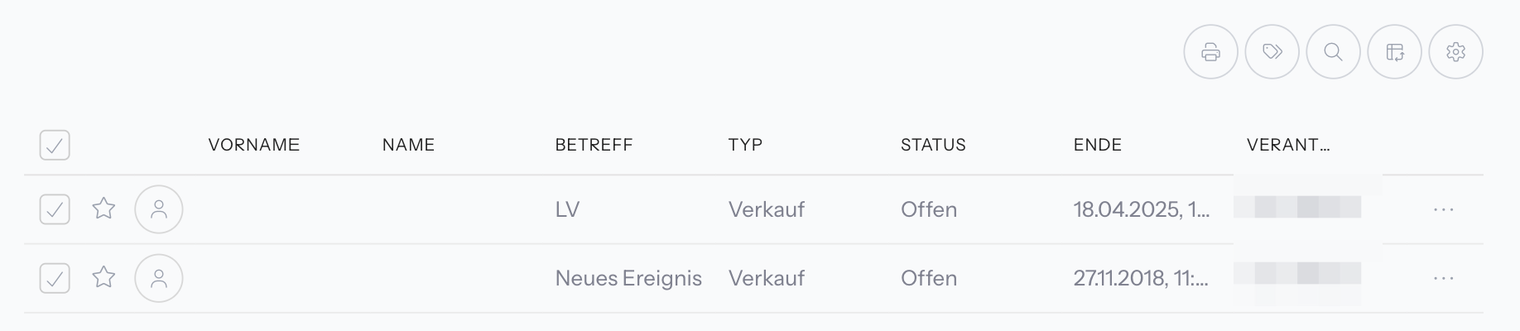
Ist ein Verkauf keinem Kontakt zugewiesen, bleiben die Spalten für den Kontakt, zum Beispiel Vorname und Name, leer. Eigene Listen, Spalten, Suche, Filter und Export funktionieren wie in jeder Liste, siehe Listen und Mehrfachauswahl und Export.
Ist eine Liste leer, erscheint zum Beispiel Keine neuen Verkäufe vorhanden! oder Keine offenen Verkäufe vorhanden!, jeweils mit dem Hinweis Über den unteren Plus-Button kannst Du neue Verkäufe hinzufügen.
Einen neuen Verkauf anlegen
- Öffne Aktivitäten › Verkäufe.
- Klicke auf den Plus-Button Verkauf.
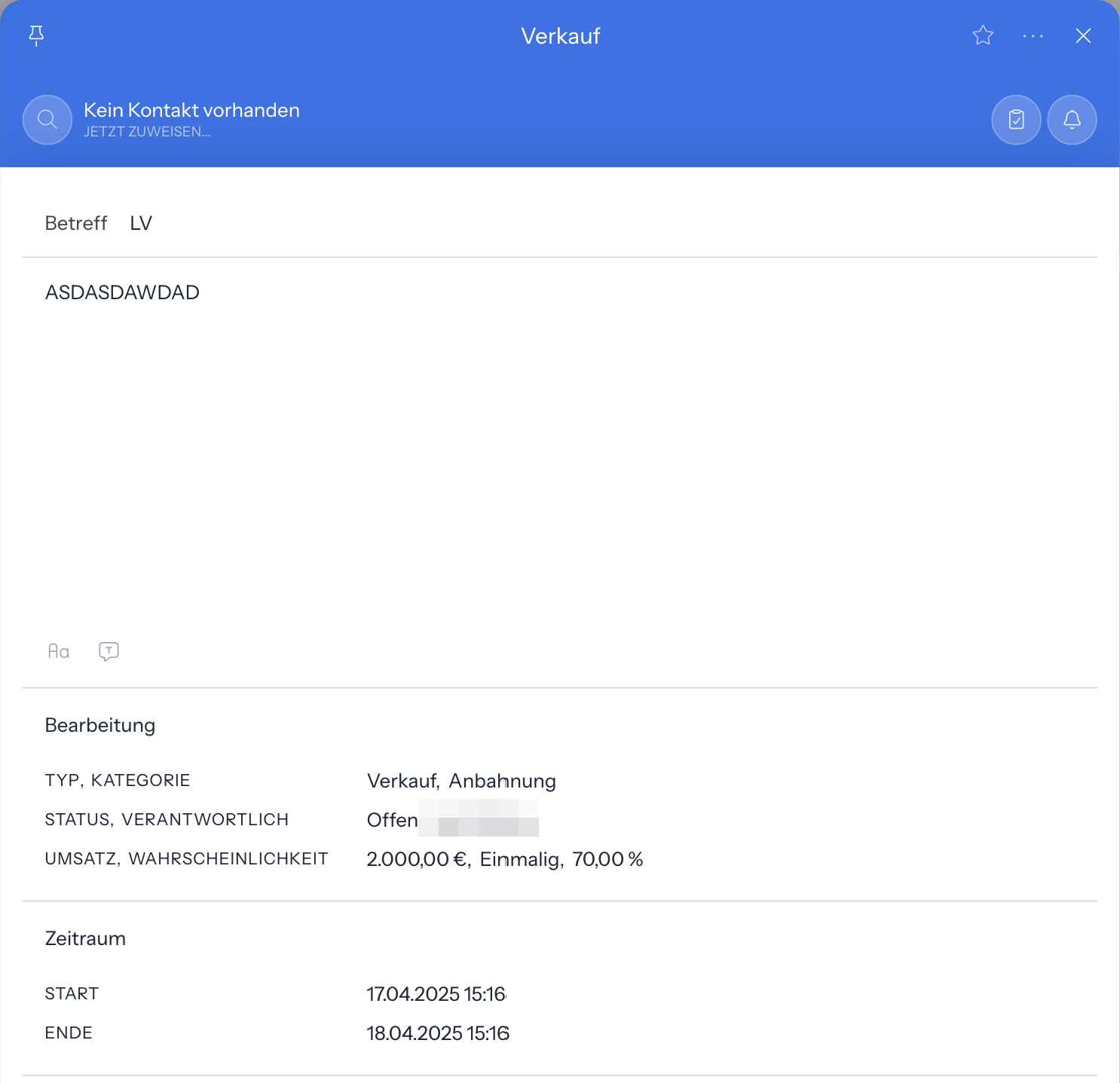
- Das Fenster Verkauf öffnet sich als Entwurf. Im Kopf steht Kein Kontakt vorhanden, solange niemand zugewiesen ist.
- Weise einen Kontakt zu, wie im Abschnitt Einen Verkauf einem Kontakt zuweisen beschrieben.
- Gib einen Betreff ein und beschreibe die Verkaufschance im Textfeld.
- Fülle die Gruppe Bearbeitung aus, siehe Abschnitt Verkaufsphase, Umsatz und Wahrscheinlichkeit eintragen.
- Trage in der Gruppe Zeitraum bei Bedarf Start und Ende ein. Beide Felder sind beim neuen Verkauf leer.
- Lege den Verkauf an, wie unter Datensatz anlegen beschrieben.
Schließt du den Verkauf, ohne ihn anzulegen, erscheint Dieser Verkauf wurde noch nicht angelegt und die Änderungen noch nicht gespeichert! Du kannst ihn als Entwurf speichern, um später weiter daran zu arbeiten. Gespeicherte Entwürfe findest du in der Liste Entwürfe.
Wie das Aktivitätenfenster allgemein aufgebaut ist und wie du Aktivitäten auf anderen Wegen anlegst, steht auf Aktivitäten › Übersicht.
Verkaufsphase, Umsatz und Wahrscheinlichkeit eintragen
Die Felder eines Verkaufs stehen in der Gruppe Bearbeitung. In der Ansicht fasst die Gruppe sie zu Zeilen zusammen: Typ, Kategorie, Status, Verantwortlich sowie Umsatz, Wahrscheinlichkeit; der Wert der Umsatz Zahlweise steht dort zwischen Umsatz und Wahrscheinlichkeit.
| Feld | Inhalt | Vorgabe beim neuen Verkauf |
|---|---|---|
| Typ | Art der Aktivität, hier Verkauf | Verkauf |
| Kategorie | Verkaufsphase: Anbahnung, Angebot, Antrag, Neuvertrag, Leistungseinschluss, Leistungserhöhung, Bestandswechsel, Bestandskauf, Beitragserhöhung, Beitragsdynamik, Empfehlung oder Sonstiges | Anbahnung |
| Status | Offen, In Bearbeitung, Wartend oder Erledigt | Offen |
| Verantwortlich | Benutzer, der sich um den Verkauf kümmert; Suche über Suchen... | wie bei allen Aktivitäten |
| Umsatz | erwarteter Betrag, zum Beispiel 2.000,00 € | 0,00 |
| Umsatz Zahlweise | Monatlich, Vierteljährlich, Halbjährlich, Jährlich oder Einmalig | Einmalig |
| Wahrscheinlichkeit | geschätzte Abschlusswahrscheinlichkeit in Prozent, zum Beispiel 70 | 0,00 % |
So nutzt du die Felder im Alltag:
- Rücke die Kategorie weiter, sobald die Verkaufschance die nächste Phase erreicht, zum Beispiel von Angebot zu Antrag.
- Wähle zur Umsatz Zahlweise aus, ob der Umsatz einmalig oder regelmäßig anfällt, zum Beispiel Monatlich.
- Setze den Status auf Erledigt, wenn die Verkaufschance abgeschlossen ist. Der Verkauf erscheint dann in der Liste Erledigt.
Wie Status und Verantwortlich bei allen Aktivitäten wirken, erklärt Aktivitäten › Übersicht.
Einen Verkauf einem Kontakt zuweisen
Ein Verkauf kann ohne Kontakt angelegt werden. Dann steht im Kopf des Fensters Verkauf der Text Kein Kontakt vorhanden, und in der Liste bleiben die Spalten für den Kontakt, zum Beispiel Vorname und Name, leer.
- Öffne den Verkauf.
- Klicke im Kopf auf Jetzt zuweisen....
- Wähle den Kontakt aus.
Wie das Zuweisen bei allen Aktivitäten funktioniert, steht auf Aktivitäten › Übersicht.
Verkäufe in einer Pipeline verfolgen
Mit der Pipeline ordnest du Verkäufe als Karten in Sektionen, zum Beispiel von Offen bis Erledigt, und schiebst sie weiter, wenn sich etwas tut. Einen Verkauf nimmst du auf zwei Wegen auf:
- Einzeln: Öffne den angelegten Verkauf und wähle im Block Pipeline die gewünschte Pipeline. Bei Entwürfen gibt es den Block noch nicht.
- Mehrere auf einmal: Markiere die Verkäufe in der Liste und nutze die Sammelaktion Pipeline.
Für beides braucht deine Benutzerrolle im Block Kundenverwaltung, Zeile Aktivitäten, das Recht Pipeline. Den Block Pipeline im Verkauf kannst du nur ändern, wenn du den Verkauf bearbeiten darfst. Alles Weitere steht auf Pipeline.
Häufige Fragen
Warum sehe ich den Menüpunkt Verkäufe nicht?
Deiner Benutzerrolle fehlt das Recht Verkäufe. Es wird im Rollen-Editor eingeschaltet: Block Kundenverwaltung, Zeile Aktivitäten, hinter dem Pfeil im Abschnitt Aktivitäten. Siehe Benutzerrollen.
Wo trage ich die Verkaufsphase ein?
Im Feld Kategorie in der Gruppe Bearbeitung des Verkaufs. Zur Auswahl stehen zum Beispiel Anbahnung, Angebot, Antrag und Neuvertrag; ein neuer Verkauf startet mit Anbahnung.
Warum steht bei der Zahlweise schon „Einmalig“?
Das Formular belegt Umsatz Zahlweise bei jedem neuen Verkauf mit Einmalig vor. Wähle Monatlich, Vierteljährlich, Halbjährlich oder Jährlich, wenn der Umsatz regelmäßig anfällt.
Wie trage ich ein, wie sicher ein Abschluss ist?
Im Feld Wahrscheinlichkeit in der Gruppe Bearbeitung. Gib eine Zahl in Prozent ein, zum Beispiel 70. Neue Verkäufe starten mit 0,00 %.
Warum stehen in der Verkaufsliste kein Vorname und kein Name?
Der Verkauf ist vermutlich keinem Kontakt zugewiesen; dann steht im Kopf des Verkaufs Kein Kontakt vorhanden. Klicke dort auf Jetzt zuweisen... und wähle den Kontakt aus.
Wo finde ich einen Verkauf, den ich nicht angelegt habe?
In der Liste Entwürfe unter Aktivitäten › Verkäufe, sofern du ihn beim Schließen als Entwurf gespeichert hast.
Wie bekomme ich einen Verkauf in meine Pipeline?
Öffne den angelegten Verkauf und wähle im Block Pipeline die Pipeline aus, oder markiere mehrere Verkäufe in der Liste und nutze die Sammelaktion Pipeline. Dafür brauchst du das Recht Pipeline. Einzelheiten stehen auf Pipeline.