Serviceportal
Wie du einem Kunden das Serviceportal freischaltest, ihn mit Registrierungslink und SMS-Code einlädst, den Zugang wieder deaktivierst, freigeschaltete Kunden in der Liste Serviceportale findest und dort mehrere Kunden über das Drei-Punkte-Menü freischaltest oder deaktivierst.
Das Serviceportal ist ein Online-Zugang für deinen Kunden, in dem er die für ihn freigegebenen Verträge, Schäden, Dokumente und Neuigkeiten selbst ansehen und je nach Einstellung auch bearbeiten kann. Du schaltest das Portal für jeden Kunden frei und lädst ihn mit einem Registrierungslink ein, den er mit einem Code per SMS bestätigt.
Voraussetzungen
- Deine Organisation hat das Modul Kundenportal gebucht. Ohne das Modul gibt es den Bereich Kundenportal im Rollen-Editor nicht.
- Deine Benutzerrolle hat im Rollen-Editor im Block Kundenverwaltung beim Bereich Kundenportal das Recht Freischalten („Kunden für das Kundenportal freischalten oder löschen.“). Dasselbe Recht brauchst du zum Erstellen und Versenden des Registrierungslinks.
- Du darfst den Kunden sehen. Welche Kunden das sind, legt in deiner Benutzerrolle die Einstellung Welche Kunden fest.
- Der Kontakt ist ein Kunde, kein Produktpartner oder Benutzer, und ist weder gelöscht noch ein Entwurf.
- Während du mit Ansicht als eine andere Rolle ansiehst, kannst du nicht freischalten und nicht einladen.
Den Reiter Serviceportal in der Kundenansicht finden
In der Kundenansicht gibt es den Reiter Serviceportal. Wie du die Kundenansicht öffnest, steht unter Karteikarte.
Der Reiter hat keine eigene Startseite, sondern öffnet direkt einen Unterreiter. Die Unterreiter sind:
- Verträge, Chats, Schäden und Dokumente: die Listen, die zum Serviceportal des Kunden gehören. Ist eine Liste leer, erscheint zum Beispiel Keine Verträge vorhanden!.
- Einstellungen: öffnet das Einstellungsfenster Serviceportal über die ganze Seite. Dort schaltest du das Portal frei oder deaktivierst es und verwaltest Betreuung, Support, Listen und Benachrichtigungen. Geschlossen wird es mit dem X.
Ist das Portal für den Kunden freigeschaltet, steht bei den Unterreitern zusätzlich die Schaltfläche Serviceportal mit einem Pfeil aus einem Kästchen. Sie öffnet das Portal in einem neuen Browser-Tab, so wie der Kunde es sieht.
Was du in den Einstellungen festlegen kannst und wie du einzelne Verträge, Schäden und Dokumente freigibst, steht unter Einstellungen und Freigaben.
Das Serviceportal für einen Kunden freischalten
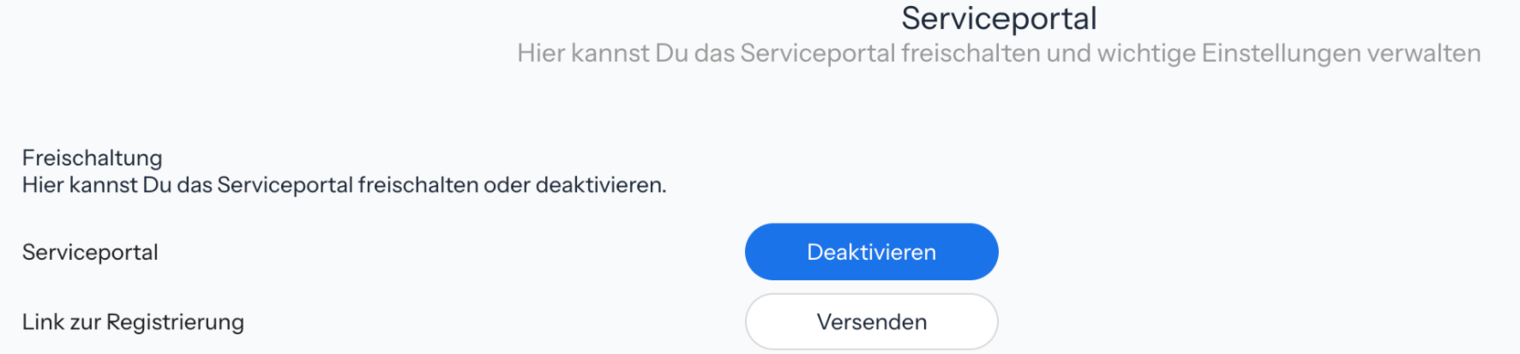
- Öffne in der Kundenansicht den Reiter Serviceportal und dort Einstellungen.
- Klicke im Bereich Freischaltung in der Zeile Serviceportal auf Freischalten.
Es erscheint Das Serviceportal wurde erfolgreich freigeschaltet, und das Fenster Registrierung öffnet sich von selbst. Wie es dort weitergeht, steht im Abschnitt Den Kunden mit Registrierungslink und SMS-Code einladen.
Nach dem Freischalten heißt die Schaltfläche Deaktivieren. Darunter erscheint die Zeile Link zur Registrierung mit der Schaltfläche Versenden.
Direkt nach dem Freischalten zeigt das Fenster alle Haken unter E-Mail Benachrichtigung als gesetzt. Das Freischalten speichert diese Haken aber nicht: Waren die Benachrichtigungen aus, zum Beispiel nach einem Deaktivieren, bleiben sie aus. Öffne die Einstellungen erneut und setze die Haken unter E-Mail Benachrichtigung und Push Mitteilungen so, wie du sie brauchst.
Der Kunde kann das Portal erst nutzen, wenn er sich über den Registrierungslink registriert hat.
Den Kunden mit Registrierungslink und SMS-Code einladen
Das Fenster Registrierung öffnet sich nach dem Freischalten automatisch. Später erreichst du es im Einstellungsfenster Serviceportal im Bereich Freischaltung über Versenden in der Zeile Link zur Registrierung.
- Trage bei E-Mail Adresse die E-Mail-Adresse des Kunden ein.
- Wähle die Ländervorwahl: (+49) - Deutschland, (+43) - Österreich oder (+41) - Schweiz.
- Trage die Mobilnummer ohne führende Null ein, zum Beispiel 1701234567.
- Klicke auf Registrierungslink erstellen. Es erscheint Der Registrierungslink wurde erstellt. und das Fenster zeigt die URL.
- Gib den Link an den Kunden weiter:
- Mit Registrierungslink versenden schickt i-Planner die Einladung per E-Mail an die eingetragene Adresse. Danach schließt sich das Fenster ohne eigene Meldung.
- Oder du kopierst den Link mit der Schaltfläche neben der URL in die Zwischenablage. Es erscheint Der Link wurde erfolgreich in die Zwischenablage kopiert!, und du kannst ihn selbst weitergeben.
Der Kunde öffnet den Link und registriert sich. Zur Bestätigung bekommt er einen Code per SMS an die Mobilnummer.
- Der Registrierungslink ist 7 Tage gültig.
- Der SMS-Code ist 10 Minuten gültig.
- Die Nummer muss ein Mobilfunkanschluss sein, an eine Festnetznummer kann keine SMS zugestellt werden.
- Eine E-Mail-Adresse kann nur zu einem einzigen Kundenzugang gehören.
Ist der Link abgelaufen, erstellst du über Versenden einen neuen.
Meldungen beim Einladen verstehen
| Meldung | Bedeutung und Lösung |
|---|---|
| Bitte gib eine valide E-Mailadresse ein! | Die E-Mail-Adresse fehlt oder hat kein gültiges Format. |
| Bitte gib eine Mobilnummer ein! | Das Feld Mobilnummer ist leer. |
| Bitte trage Vorwahl und Mobilnummer ein — die SMS ist der zweite Faktor. | Vorwahl oder Mobilnummer fehlt. |
| Die Nummer darf nur Zahlen enthalten und muss min. 6 und max. 12 Zeichen lang sein! | Entferne Leerzeichen, Striche und Klammern. |
| Die Mobilnummer darf keine führende Null enthalten! | Lass die erste 0 weg, zum Beispiel 1701234567 statt 01701234567. |
| Diese Mobilnummer ist ungültig. Bitte prüfe Vorwahl und Nummer. | Die Nummer wird nicht als gültige Rufnummer erkannt. Prüfe Ländervorwahl und Nummer. |
| Diese Nummer ist kein Mobilfunkanschluss (…). Der Bestätigungscode kann dorthin nicht zugestellt werden. | Zum Beispiel eine Festnetznummer. Trage eine Handynummer ein. |
| Diese E-Mail-Adresse gehört bereits zu einem anderen Kundenzugang. Bitte prüfe die Adresse. | Die Adresse wird schon für den Zugang eines anderen Kunden verwendet. |
| Das Serviceportal ist deaktiviert. Bitte schalte es zuerst frei. | Das Portal ist nicht mehr freigeschaltet. Schalte es zuerst wieder frei. |
| Die Einladung konnte nicht versendet werden. Der Link lässt sich weiterhin kopieren. | Die E-Mail ging nicht raus. Kopiere den Link und gib ihn selbst weiter. |
| Zu diesem Link gibt es keine offene Einladung mehr. Bitte lege sie neu an. | Die Einladung ist abgelaufen, schon eingelöst oder durch eine neuere ersetzt. Erstelle einen neuen Link. |
| Es liegt kein Einladungslink vor. Bitte lege die Einladung neu an. | Es wurde noch kein Link erstellt. Klicke zuerst auf Registrierungslink erstellen. |
| Keine Berechtigung, oder die Sitzung ist nicht mehr gueltig. Bitte lade die Seite neu und versuche es erneut. | Dir fehlt das Recht Freischalten, du darfst den Kunden nicht sehen, Ansicht als ist aktiv oder deine Sitzung ist abgelaufen. |
| Zu viele Versuche. Bitte warte einen Moment. | Warte kurz und versuche es dann erneut. |
Den Zugang zum Serviceportal deaktivieren
- Öffne in der Kundenansicht den Reiter Serviceportal und dort Einstellungen.
- Klicke im Bereich Freischaltung in der Zeile Serviceportal auf Deaktivieren.
- Bestätige Bist Du Dir sicher, dass Du den Zugang zum Serviceportal deaktiveren willst? mit Ja.
Es erscheint Das Serviceportal wurde erfolgreich deaktiviert.
Freigeschaltete Kunden in der Liste Serviceportale finden
Unter Kontakte › Serviceportale stehen die Kunden, die ein Serviceportal haben. Die Spalte App-Status zeigt den Stand, zum Beispiel Freigeschaltet.
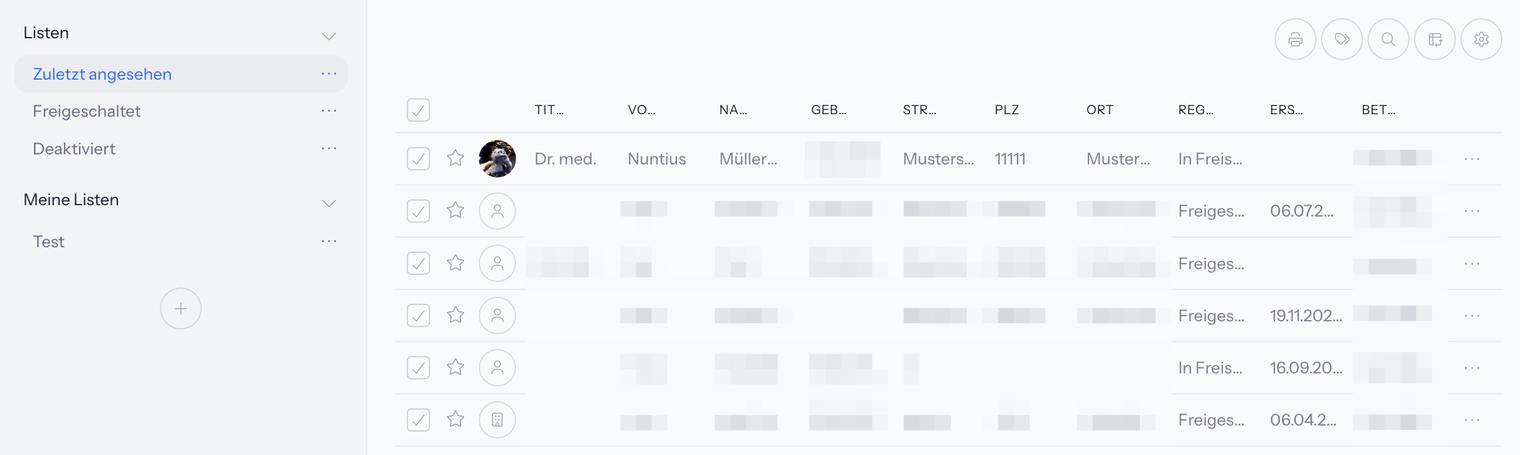
Zur Auswahl gibt es Listen wie Zuletzt angesehen, Freigeschaltet, Markiert und Deaktiviert. Ist eine Liste leer, erscheint zum Beispiel Es sind keine Serviceportale freigeschaltet. Wie du Listen filterst, sortierst und eigene anlegst, steht unter Listen.
Mehrere Kunden in der Liste Serviceportale freischalten oder deaktivieren
In Kontakte › Serviceportale stehen Freischalten, Deaktivieren und Einstellungen im Drei-Punkte-Menü (Optionen) am Ende jeder Zeile, nicht in der Aktionsleiste.
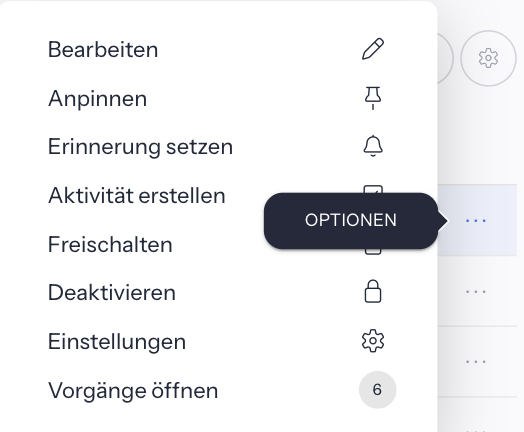
- Markiere die Kunden per Häkchen, wenn du mehrere auf einmal ändern willst. Wie die Mehrfachauswahl funktioniert, steht unter Mehrfachauswahl und Export.
- Öffne an einer der markierten Zeilen die drei Punkte (Optionen).
- Wähle Freischalten oder Deaktivieren.
Die Aktion gilt für alle markierten Kunden; ohne Markierung nur für die Zeile, an der du das Menü geöffnet hast. Eine Rückfrage gibt es nicht. Danach erscheint Das Serviceportal wurde erfolgreich aktiviert! beziehungsweise Das Serviceportal wurde erfolgreich deaktiviert!, und die Spalte App-Status zeigt Freigeschaltet bzw. Deaktiviert. Kunden, die schon registriert sind, bleiben beim Freischalten unverändert, auch wenn sie mit markiert sind.
Den Registrierungslink erstellst du danach für jeden Kunden in seinen Einstellungen, wie im Abschnitt Den Kunden mit Registrierungslink und SMS-Code einladen beschrieben. Einstellungen im Drei-Punkte-Menü öffnet dafür direkt das Einstellungsfenster Serviceportal des Kunden.
In der Aktionsleiste der Liste Serviceportale stehen Spalteninhalt bearbeiten, Betreuer wechseln, Stichworte, Teammitglied hinzufügen, Markierung und Löschen. Mit Spalteninhalt bearbeiten setzt du Portal-Einstellungen wie Serviceportal - E-Mail Benachrichtigung - Verträge oder Serviceportal - Ansicht - Dokumente mit Upload für viele Kunden auf einmal. Diese Sammelaktionen brauchen das Recht Kontakte, Bereich Profil, Schalter Mit Bearbeitung, Löschen das Recht Kontakte, Bereich Löschen, Schalter Löschen. Wie sie funktionieren, steht unter Sammelaktionen.
Häufige Fragen
Mein Kunde sagt, der Registrierungslink funktioniert nicht mehr. Was kann ich tun?
Der Link ist 7 Tage gültig und wird ungültig, sobald er eingelöst oder durch einen neueren ersetzt wurde. Öffne in der Kundenansicht Serviceportal › Einstellungen, klicke in der Zeile Link zur Registrierung auf Versenden und erstelle mit Registrierungslink erstellen einen neuen Link.
Mein Kunde bekommt keine SMS mit dem Code. Woran liegt das?
Prüfe, ob beim Erstellen des Links eine Handynummer mit der richtigen Ländervorwahl eingetragen war. An Festnetznummern kann kein Code zugestellt werden. Der Code ist nur 10 Minuten gültig. Stimmt die Nummer nicht, erstelle über Versenden einen neuen Registrierungslink mit der richtigen Nummer.
Warum kann ich das Serviceportal nicht freischalten oder bekomme „Keine Berechtigung“?
Meist fehlt deiner Benutzerrolle im Rollen-Editor im Block Kundenverwaltung beim Bereich Kundenportal das Recht Freischalten. Gibt es den Bereich Kundenportal gar nicht, hat deine Organisation das Modul nicht gebucht. Weitere Gründe: Du darfst den Kunden laut Welche Kunden in deiner Benutzerrolle nicht sehen, Ansicht als ist aktiv oder deine Sitzung ist abgelaufen. Lade in diesem Fall die Seite neu.
Kann ich einen Kunden mit einer ausländischen Handynummer einladen?
Möglich sind Nummern aus Deutschland (+49), Österreich (+43) und der Schweiz (+41).
Warum meldet i-Planner, die E-Mail-Adresse gehöre zu einem anderen Kundenzugang?
Eine E-Mail-Adresse kann nur für einen Kundenzugang verwendet werden. Nutzt zum Beispiel ein Ehepaar dieselbe Adresse, braucht einer der beiden eine eigene E-Mail-Adresse für das Portal.
Muss sich mein Kunde nach dem Deaktivieren neu registrieren?
Ja. Beim Deaktivieren werden seine Zugangsdaten gelöscht. Nach dem erneuten Freischalten erstellst du einen neuen Registrierungslink.
Ich habe auf „Registrierungslink versenden“ geklickt und das Fenster ist zu. Ist die Einladung raus?
Ja. Nach erfolgreichem Versand schließt sich das Fenster ohne eigene Meldung. Konnte die E-Mail nicht verschickt werden, erscheint Die Einladung konnte nicht versendet werden. Der Link lässt sich weiterhin kopieren.
Wie sehe ich das Portal so, wie mein Kunde es sieht?
Ist das Portal freigeschaltet, klicke im Reiter Serviceportal der Kundenansicht auf die Schaltfläche Serviceportal. Das Portal öffnet sich in einem neuen Browser-Tab.
Wie schalte ich mehrere Kunden auf einmal für das Serviceportal frei?
Öffne Kontakte › Serviceportale, markiere die Kunden und wähle im Drei-Punkte-Menü einer markierten Zeile Freischalten. Die Aktion gilt für alle markierten Kunden. Den Registrierungslink erstellst du danach für jeden Kunden einzeln. Mehr dazu im Abschnitt Mehrere Kunden in der Liste Serviceportale freischalten oder deaktivieren.
Kann ich die E-Mail-Benachrichtigungen für viele Kunden auf einmal einschalten?
Ja. Markiere die Kunden in Kontakte › Serviceportale, klicke in der Aktionsleiste auf Spalteninhalt bearbeiten (Stift) und wähle die Spalte, zum Beispiel Serviceportal - E-Mail Benachrichtigung - Verträge. Die Schritte stehen unter Sammelaktionen, Abschnitt Einen Feldinhalt bei vielen Einträgen ändern.