Formulare
Wie du unter Einstellungen › Formulare eine PDF-Vorlage hochlädst, Platzhalter, Text, Signaturen, Symbole und Bilder daraufsetzt, Felder kopierst oder löschst und das Formular später mit Kundendaten befüllt öffnest.
Ein Formular ist eine PDF-Vorlage, zum Beispiel ein Maklervertrag oder eine Datenschutzerklärung, auf die du Felder wie Platzhalter, Text oder eine Signatur setzt. Beim Öffnen über Hinzufügen › Formulare füllt i-Planner die Platzhalter mit den Daten der gewählten Datensätze und öffnet das Ergebnis als PDF.
Voraussetzungen
Die Rechte stellst du in den Benutzerrollen ein: Block Kundenverwaltung, Zeile Einstellungen und dahinter das Recht Formulare mit der Beschreibung Formulare bearbeiten und löschen. Ohne das Recht Formulare fehlt der Eintrag Formulare im Menü Hinzufügen der Kopfleiste.
Für eine Formularvorlage brauchst du eine PDF-Datei. Zum Hochladen muss im Dokumentenspeicher noch Platz frei sein.
Ein neues Formular anlegen und das PDF hochladen
- Öffne Einstellungen › Formulare. Links steht die Formularliste mit dem Ordner Meine Formulare, in der Mitte das PDF und rechts die Einstellungen.
- Klicke unter der Formularliste auf das Symbol Hinzufügen (Plus im Kreis). Es entsteht ein Formular mit dem Namen Neues Formular.
- Ändere rechts im Abschnitt Formular das Feld Name, zum Beispiel in „Maklervertrag“. i-Planner bestätigt mit Die Änderung wurde erfolgreich gespeichert.
- In der Mitte erscheint Vorlage hochladen mit dem Hinweis Es werden nur .pdf Dateien unterstützt. Klicke auf Datei auswählen... oder ziehe die PDF-Datei auf die Fläche.
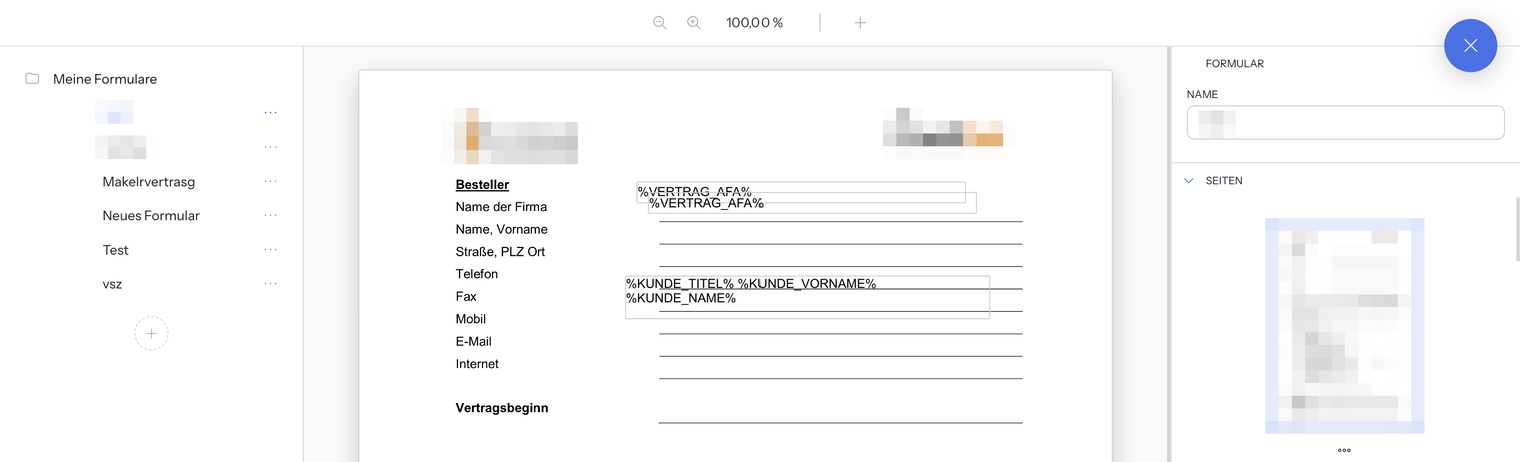
Ein Formular hat genau ein PDF. Willst du die Vorlage austauschen, entfernst du das vorhandene PDF zuerst, wie im Abschnitt Formulare löschen und das PDF verwalten beschrieben. Es gilt die maximale Dateigröße deines Kontos.
Felder auf das Formular setzen
Felder fügst du über das Symbol Feld einfügen (Plus) in der Werkzeugleiste über dem PDF ein. Es öffnet eine Auswahl mit fünf Feldarten:
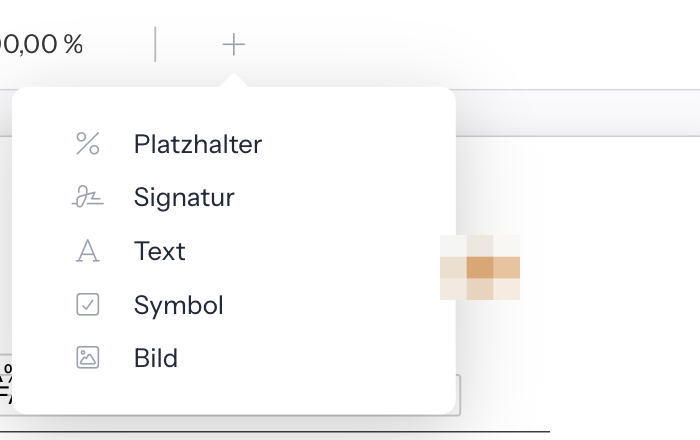
- Platzhalter: Öffnet das Fenster Platzhalter einfügen. Jeder gewählte Platzhalter wird ein eigenes Feld. Details stehen im Abschnitt Platzhalter in ein Formular einfügen.
- Text: Öffnet das Fenster Textfeld einfügen. Du schreibst festen Text in die Schreibfläche und kannst dort auch mehrere Platzhalter kombinieren, zum Beispiel Titel, Vorname und Name in einer Zeile. Mit Einfügen landet das Textfeld im Formular.
- Signatur: Öffnet das Fenster Signaturfeld einfügen. Du zeichnest mit der Maus auf der Zeichenfläche eine Unterschrift, Rückgängig und Löschen helfen beim Korrigieren. Einfügen setzt die Zeichnung ins Formular. Soll erst beim Ausfüllen unterschrieben werden, nimmst du stattdessen den eigenen Platzhalter %SIGNATURFELD%.
- Symbol: Öffnet das Fenster Symbol einfügen mit sieben Symbolen ohne Beschriftung: Strich, Punkt, Haken, Kästchen mit Haken, Kästchen, Kreis und Kreis mit Punkt. Symbol anklicken, dann Einfügen. Das passt zum Beispiel für ein vorab angekreuztes Kästchen.
- Bild: Öffnet das Fenster Bild einfügen, zum Beispiel für ein Logo. Du wählst eine Bilddatei, legst im quadratischen Zuschnitt-Rahmen den Ausschnitt fest und klickst auf Einfügen. Bilder werden immer quadratisch zugeschnitten.
Eingefügte Felder ziehst du mit der Maus an die richtige Stelle und änderst an den Anfassern die Größe. Symbole lassen sich nur über die Ecken vergrößern, damit sie ihr Seitenverhältnis behalten.
Mit den Lupen verkleinern (Minus) und vergrößern (Plus) in der Werkzeugleiste zoomst du in Schritten von 25 % zwischen 25 und 500 %. Im Prozentfeld daneben wählst du einen Wert direkt, zum Beispiel 150 % für genaues Platzieren. Auf Seitenebene zoomen zeigt die ganze Seite.
Platzhalter in ein Formular einfügen
- Klicke auf das Symbol Feld einfügen und wähle Platzhalter. Es öffnet sich Platzhalter einfügen mit dem Hinweis Wähle ein oder mehrere Platzhalter aus um sie direkt in das Formular einzufügen.
- Wähle links eine Kategorie: KUNDEN, VERTRÄGE, SCHÄDEN, PRODUKPARTNER (für Produktpartner), ANSPRECHPARTNER, BENUTZER oder EIGENE PLATZHALTER. Hast du Platzhalter mit dem Stern als Favorit markiert, erscheint zusätzlich FAVORITEN. Kategorien ohne Platzhalter werden ausgeblendet.
- Filtere im Feld Platzhalter suchen... und klicke einen oder mehrere Platzhalter an. Die Auswahl erscheint rechts und lässt sich dort mit dem x wieder entfernen.
- Klicke auf Einfügen. Jeder Platzhalter wird ein eigenes Feld auf der aktuellen Seite.
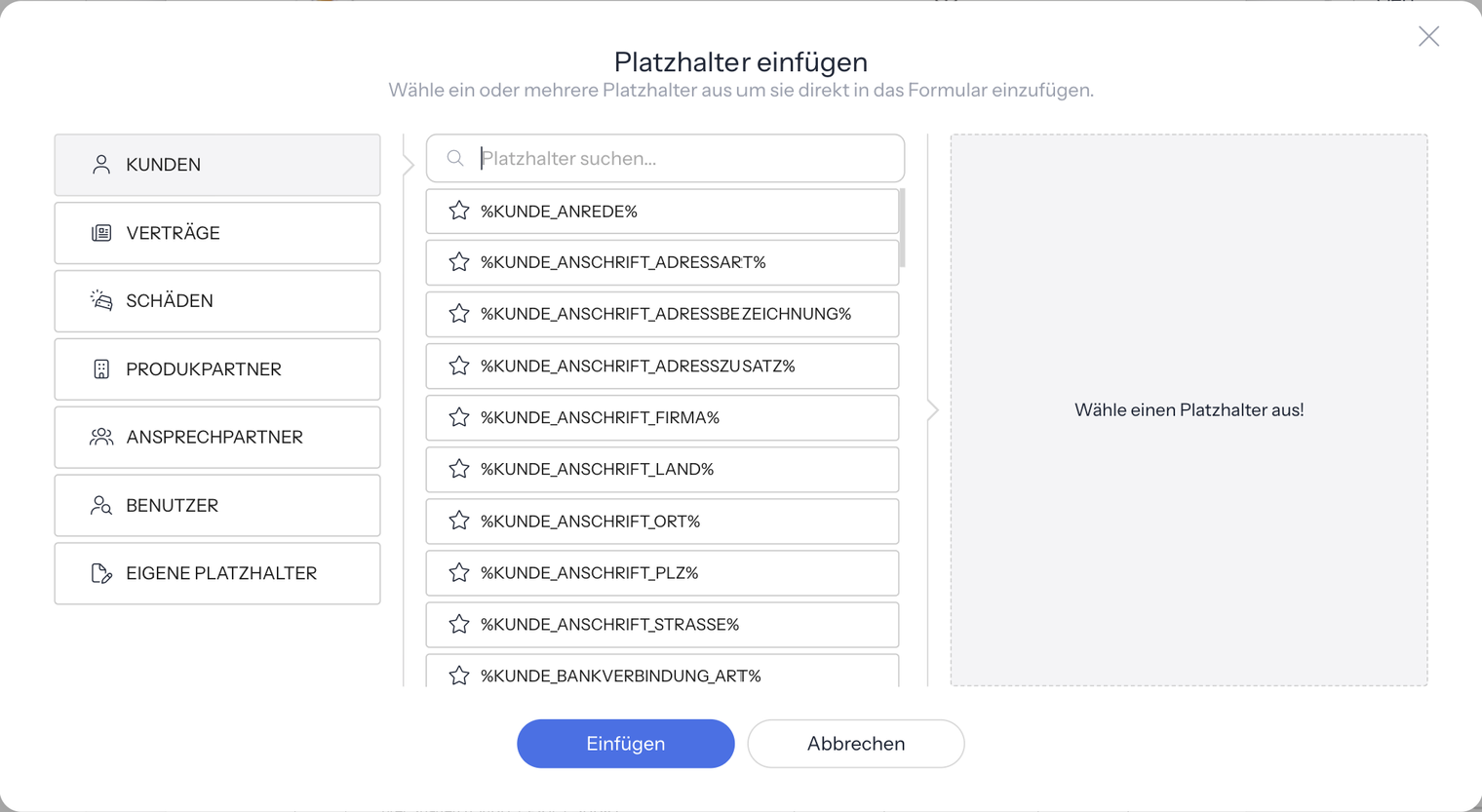
Die Platzhalter der Kategorie EIGENE PLATZHALTER füllt die Person aus, die das Formular öffnet: %KONTROLLKÄSTCHEN%, %DATUMSFELD%, %AUSWAHLFELD%, %SIGNATURFELD%, %TEXTFELD%, %TEXTBOX% und %ZAHLENFELD%. Alle anderen Kategorien befüllt i-Planner aus den Datensätzen, die beim Öffnen gewählt werden.
Welche Platzhalter es gibt und was sie enthalten, steht unter Platzhalter.
Die Einstellungen eines Feldes ändern
Klicke ein Feld auf der Seite an. Rechts erscheinen statt der Formular-Einstellungen die Einstellungen des Feldes, je nach Feldart in den Abschnitten Feld, Schrift, Text und Farbe. Über ein kleines Menü am Feld kannst du es außerdem Bearbeiten (nicht bei Platzhaltern), Kopieren oder Löschen, siehe Abschnitt Ein Feld kopieren oder löschen.
Abschnitt Feld:
- Bezeichnung: Name des Feldes in Prozentzeichen. Bei Platzhaltern aus Datensätzen ist sie gesperrt.
- Platzierung: Seite, auf der das Feld steht, zum Beispiel Seite 2.
- Stapel (z-Index): Reihenfolge, wenn sich Felder überlappen.
- Initialwert: Nur bei eigenen Platzhaltern. Damit ist das Feld beim Öffnen vorausgefüllt. Ein Kontrollkästchen steht auf Nicht ausgewählt oder Ausgewählt, ein Datumsfeld zum Beispiel auf Heute, Morgen oder Heute + 3 Tage bis In 30 Jahren.
- Feldliste: Nur bei %AUSWAHLFELD%. Hier pflegst du die Auswahlwerte, voreingestellt sind Option 1 und Option 2.
- Platzhalter: Nur bei eigenen Platzhaltern außer Kontrollkästchen, Auswahlfeld und Signaturfeld. Grauer Hinweistext, der erscheint, solange das Feld leer ist.
- Einheit, Nachkommastellen (0 bis 5), Mindestwert und Maximalwert: Nur bei %ZAHLENFELD%, zum Beispiel mit der Einheit €.
Abschnitt Schrift (nur bei Textfeldern und Platzhaltern, nicht bei %SIGNATURFELD%): Art (Arial, Courier, Helvetica, Symbol, Times New Roman), Größe (voreingestellt 10 pt), Stärke (Normal, Fett oder 100 bis 900) und Stil (Normal, Kursiv).
Abschnitt Text (nur bei Textfeldern und Platzhaltern, nicht bei %SIGNATURFELD%): Ausrichtung (Links, Mittig, Rechts, Blocksatz), Dekoration (Keine, Unterstrich, Durchgestrichen) und bei Platzhaltern Zeilenumbruch. Mit Abgeschnitten..., der Voreinstellung bei Platzhaltern, kürzt i-Planner zu langen Inhalt mit „…“.
Abschnitt Farbe: Text für die Schriftfarbe (bei Textfeldern, Symbolen und Platzhaltern) und Hintergrund für die Hintergrundfarbe des Feldes (bei allen Feldarten).
Ein Feld kopieren oder löschen
Brauchst du ein Feld noch einmal, zum Beispiel ein weiteres Kontrollkästchen für eine zweite Auswahl, kopierst du es, statt es neu einzufügen.
- Öffne Einstellungen › Formulare und wähle das Formular.
- Klicke das Feld auf der Seite an. Am Feld erscheint ein kleines Menü.
- Wähle im Menü Kopieren.
i-Planner meldet Die Kopie wurde erfolgreich erstellt. Die Kopie liegt auf derselben Seite, leicht nach rechts unten versetzt, und ist gleich ausgewählt. Ziehe sie mit der Maus an die richtige Stelle. Kopieren gibt es für alle Feldarten, auch für Platzhalter.
Im selben Menü stehen:
- Bearbeiten: gibt es nicht bei Platzhaltern. Einstellungen wie Schrift und Farbe änderst du rechts neben dem PDF, siehe Abschnitt Die Einstellungen eines Feldes ändern.
- Löschen: entfernt das Feld nach der Rückfrage Bist Du wirklich sicher, dass Du das Feld löschen willst? Danach erscheint Das Feld wurde erfolgreich gelöscht.
Seiten des Formulars drehen oder löschen
Rechts unter Seiten siehst du Miniaturen aller Seiten. Über das Symbol mit den drei Punkten unter einer Miniatur, Tooltip zum Beispiel 1 Seite bearbeiten, öffnest du das Menü dieser Seite:
- Seite im Uhrzeigersinn drehen und Seite gegen Uhrzeigersinn drehen
- Seite löschen: i-Planner fragt nach, ob du die Seite löschen willst, und weist darauf hin, dass Platzhalter und Inhalte auf der Seite ebenfalls gelöscht werden. Danach erscheint Die Seite wurde erfolgreich aus dem Formular entfernt!
In der Leiste unter der Seite blätterst du mit den Pfeilen, die Anzeige zeigt zum Beispiel 1/26 für Seite 1 von 26. Dort drehst du die aktuelle Seite auch mit Im Uhrzeigersinn drehen und Gegen Uhrzeigersinn drehen.
Das Formular vor dem Einsatz in der Vorschau prüfen
- Klicke in der Leiste unter der Seite auf Vorschau ansehen.
- Enthält das Formular Platzhalter aus Datensätzen, öffnet sich Platzhalter Zuordnung mit dem Hinweis Wähle die Datensätze aus, womit die Platzhalter befüllt werden sollen. Wähle zum Beispiel einen Testkunden und einen Vertrag.
- Klicke auf Öffnen. i-Planner öffnet das befüllte PDF als Vorschau.
So siehst du, ob Felder richtig sitzen und lange Inhalte hineinpassen, bevor andere das Formular nutzen.
Ein Formular mit Kundendaten ausfüllen
- Klicke in der Kopfleiste auf Hinzufügen und zeige auf Formulare.
- Wähle das gewünschte Formular.
- Ordne im Fenster Platzhalter Zuordnung die Datensätze zu, zum Beispiel den Kunden und den Vertrag, und fülle eigene Felder wie Datum oder Kontrollkästchen aus.
- Klicke auf Öffnen. i-Planner öffnet das befüllte PDF.
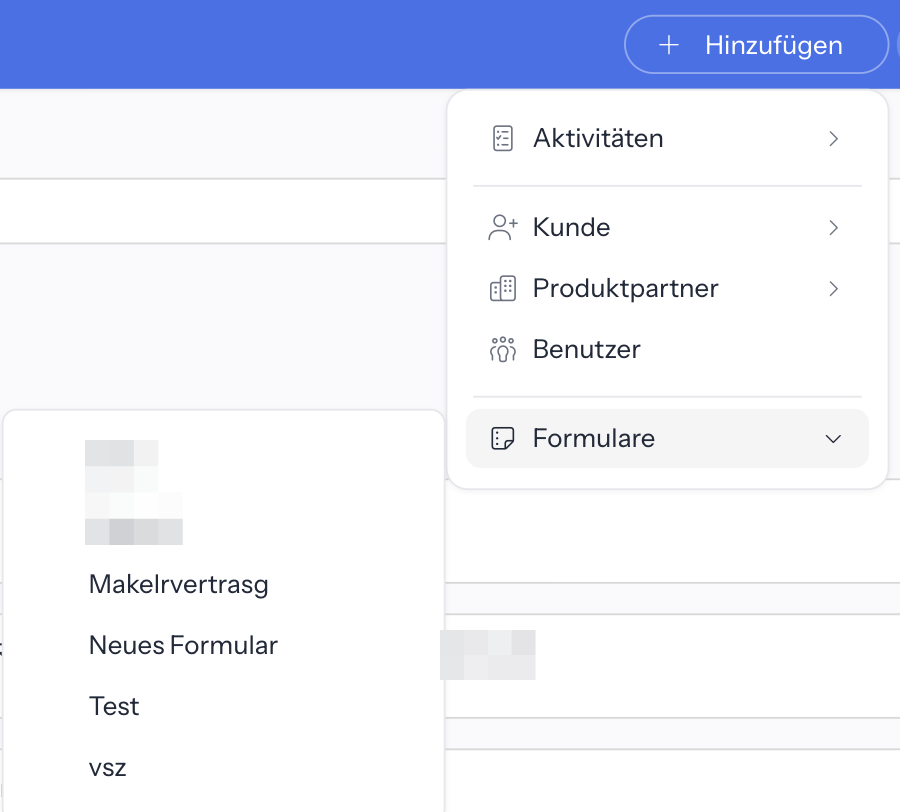
Im Menü erscheinen nur Formulare, für die ein PDF hochgeladen ist. Der Eintrag Formulare fehlt ganz, wenn deine Rolle das Recht Formulare nicht hat, siehe Abschnitt Voraussetzungen, oder wenn noch kein Formular ein PDF hat.
Formulare löschen und das PDF verwalten
In der Formularliste steht neben jedem Formular das Symbol … (drei Punkte). Es öffnet unter anderem diese Befehle:
- Löschen: löscht das Formular nach der Rückfrage Bist Du sicher, dass Du das Formular löschen möchtest? Danach erscheint Das Formular wurde erfolgreich gelöscht.
- PDF entfernen: entfernt die PDF-Vorlage nach der Rückfrage Bist Du sicher, dass Du die .pdf Datei als Hintergrund entfernen willst? Danach kannst du ein neues PDF hochladen.
- PDF herunterladen: lädt die hinterlegte PDF-Vorlage herunter.
Alle Formulare deiner Organisation stehen im Ordner Meine Formulare.
Meldungen im Formular-Editor verstehen
- Es werden nur Dateien im Format .pdf unterstützt. – Als Vorlage hast du eine andere Datei als ein PDF gewählt.
- Es werden nur Bilddateien im Format .png, .img, .svg unterstützt! – Das Formular hat schon ein PDF, und die Datei, die du auf die Seite gezogen hast, ist kein passendes Bild. Ein neues PDF lädst du erst nach PDF entfernen hoch.
- Die Speichergrenze für Dokumente ist überschritten. Es können keine weiteren Dokumente hochgeladen werden! – Der Dokumentenspeicher ist voll.
- Es muss mindestens ein Platzhalter ausgewählt werden! – Du hast im Fenster Platzhalter einfügen auf Einfügen geklickt, ohne einen Platzhalter anzuklicken.
- Bitte erstelle zuerst eine Signatur auf der Zeichenfläche um fortzufahren! – Im Fenster Signaturfeld einfügen fehlt die Zeichnung.
- Bitte lade ein Bilddatei im Format .png oder .img hoch um fortzufahren! – Im Fenster Bild einfügen ist noch kein Bild gewählt.
- Bist Du wirklich sicher, dass Du das Feld löschen willst? – Rückfrage beim Löschen eines Feldes. Danach erscheint Das Feld wurde erfolgreich gelöscht.
- Die Kopie wurde erfolgreich erstellt. – Du hast ein Feld über Kopieren verdoppelt.
- Bist Du wirklich sicher, dass Du das Feld … aus der Feldliste endgültig löschen willst? – Rückfrage, wenn du einen Wert aus der Feldliste eines Auswahlfelds löschst.
Häufige Fragen
Warum erscheint mein Formular nicht unter Hinzufügen › Formulare?
Im Menü Hinzufügen › Formulare stehen nur Formulare mit hochgeladenem PDF. Öffne das Formular unter Einstellungen › Formulare und lade die PDF-Vorlage hoch. Fehlt der Eintrag Formulare ganz, hat entweder noch kein Formular ein PDF, oder deine Rolle braucht das Recht Formulare im Block Kundenverwaltung, Zeile Einstellungen, siehe Benutzerrollen.
Wie tausche ich das PDF eines Formulars aus?
Ein Formular hat genau ein PDF. Wähle in der Formularliste am Formular über das Symbol … den Befehl PDF entfernen, bestätige die Rückfrage und lade dann das neue PDF über Datei auswählen... hoch.
Kann ich ein gelöschtes Formular wiederherstellen?
Nein. Ein gelöschtes Formular landet in keinem Papierkorb, Felder und Freigaben sind ebenfalls weg. Du musst es neu anlegen, das PDF hochladen und die Felder neu setzen.
Wie lasse ich den Kunden erst beim Ausfüllen unterschreiben?
Füge über Feld einfügen › Platzhalter aus der Kategorie Eigene Platzhalter den Platzhalter %SIGNATURFELD% ein. Die Feldart Signatur setzt dagegen eine Unterschrift, die du jetzt mit der Maus zeichnest, fest ins Formular.
Wie setze ich mehrere Platzhalter in eine Zeile, zum Beispiel Vorname und Name?
Nimm die Feldart Text und schreibe die Platzhalter mit Leerzeichen in die Schreibfläche, zum Beispiel %KUNDE_VORNAME% %KUNDE_NAME%. Mit der Feldart Platzhalter wird dagegen jeder Platzhalter ein eigenes Feld.
Warum wird ein langer Name im Formular abgeschnitten?
Bei Platzhaltern steht Zeilenumbruch auf Abgeschnitten..., dann kürzt i-Planner zu langen Inhalt mit „…“. Stelle Zeilenumbruch im Abschnitt Text auf Normal und ziehe das Feld an den Anfassern größer, oder verkleinere die Größe der Schrift.
Wie kopiere ich ein Feld im Formular?
Klicke das Feld auf der Seite an und wähle im kleinen Menü am Feld Kopieren. Die Kopie erscheint leicht versetzt auf derselben Seite und ist gleich ausgewählt; ziehe sie an die gewünschte Stelle. Die Einzelheiten stehen im Abschnitt Ein Feld kopieren oder löschen.
Kann ich ein Word-Dokument als Formular hochladen?
Nein, als Vorlage werden nur PDF-Dateien unterstützt. Speichere das Dokument vorher als PDF.