Datei hochladen
Wie du im Import die Importstrecke wählst (Eigene Tabellen, GDV Datensatz und bei Freischaltung GDV Vertragsdaten Abgleich), eine Tabelle oder GDV-Datei hochlädst, die Umwandlung einer GDV-Datei abwartest und die Vorschau prüfst, bei CSV-Dateien mit Zeichencodierung, Trennzeichen und Textqualifizierer im Fenster Text Formatierung.
Die ersten Schritte eines Imports sind Quelle auswählen, Datei hochladen und Vorschau. Eine GDV-Datei wandelt i-Planner dabei zuerst in eine Tabelle um, danach geht es wie bei jeder anderen Tabelle weiter.
Voraussetzungen
Du brauchst das Recht Import im Bereich Einstellungen deiner Benutzerrolle und hast unter Einstellungen › Import einen neuen Import angelegt. Wie das geht, steht unter Import.
Die Importstrecke wählen
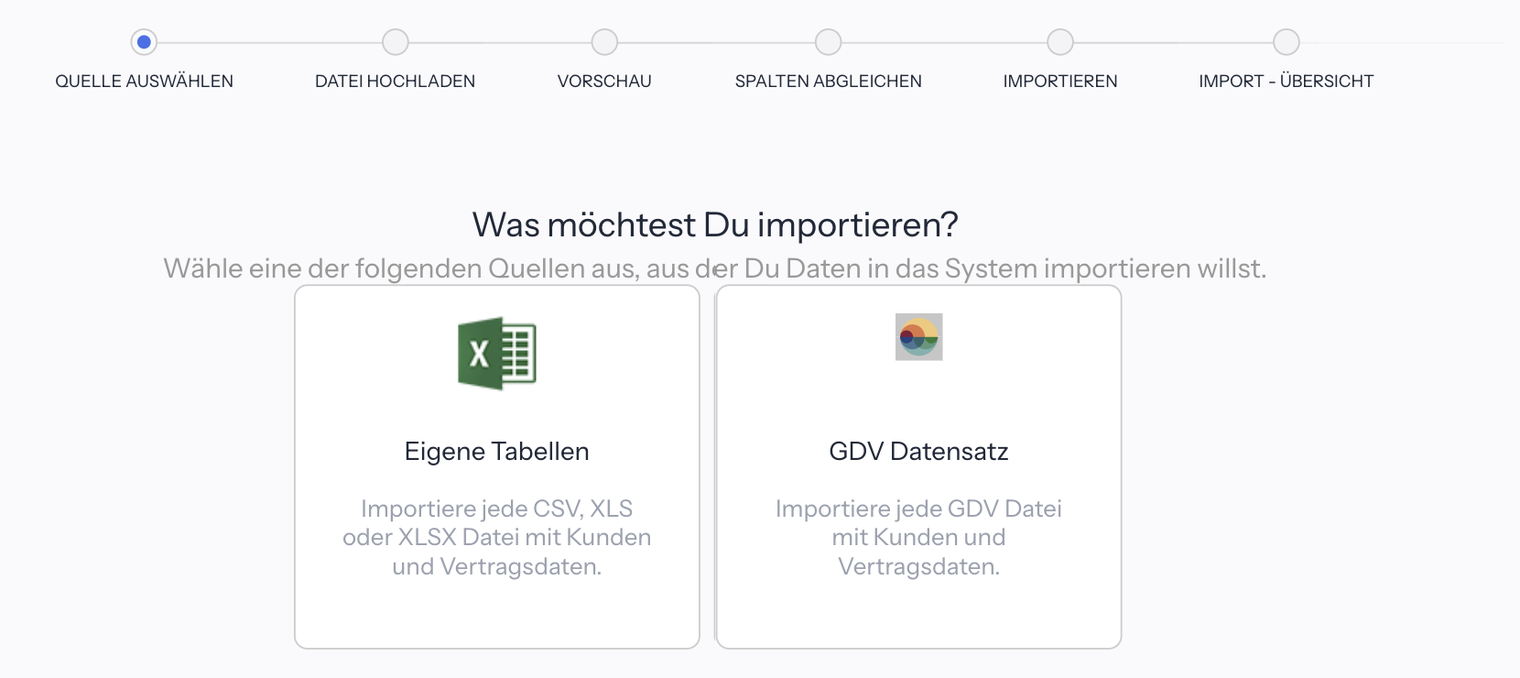
Im Schritt Quelle auswählen fragt der Assistent Was möchtest Du importieren? mit Wähle eine der folgenden Quellen aus, aus der Du Daten in das System importieren willst. Klicke auf eine Kachel:
- Eigene Tabellen: Importiere jede CSV, XLS oder XLSX Datei mit Kunden und Vertragsdaten.
- GDV Datensatz: Importiere jede GDV Datei mit Kunden und Vertragsdaten.
- GDV Vertragsdaten Abgleich: Importiere GDV Dateien und gleiche die Vertragsdaten ab. Diese Kachel gleicht nur vorhandene Verträge ab und legt keine Kunden an. Diese Funktion erscheint nur, wenn sie für deine Organisation freigeschaltet ist. Mehr dazu unter GDV-Daten.
Die meisten Organisationen sehen nur die ersten beiden Kacheln.
Erscheint beim Klick auf eine Kachel Diese Funktion steht zur Zeit nicht zur Verfügung, ist diese Importstrecke für deine Organisation gesperrt.
Eine Datei hochladen
- Im Schritt Datei hochladen ziehst du die Datei in das Ablagefeld oder klickst auf Datei hochladen... und wählst sie aus.
- Das Ablagefeld zeigt, welche Dateien die gewählte Importstrecke annimmt: Es werden alle .csv, .xls oder .xlsx Dateien unterstützt! bei Eigene Tabellen, Es werden alle .gdv, .dat, oder .txt Dateien unterstützt! bei GDV Datensatz.
- Während des Hochladens erscheint Datei wird hochgeladen... mit dem Knopf Abbrechen.
- Danach steht die Datei in der Liste des Schritts und es erscheint Die Importdatei wurde erfolgreich hochgeladen!
- Klicke auf Weiter.
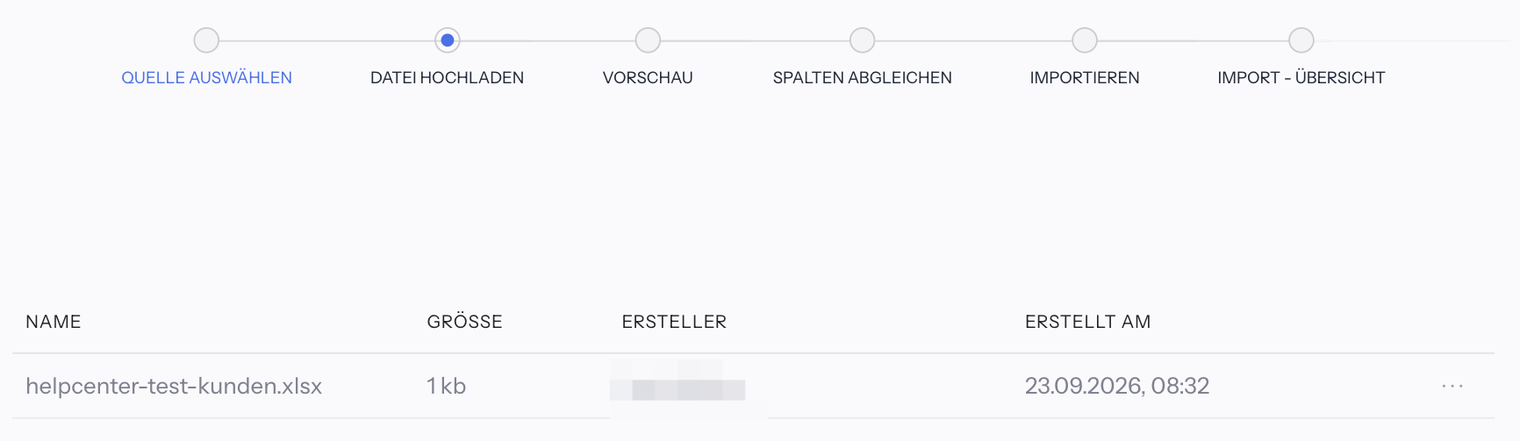
Je Import nimmt i-Planner genau eine Datei an. Eine Excel-Datei (XLS oder XLSX) wandelt i-Planner beim Hochladen automatisch in eine CSV-Tabelle um.
Klickst du nach dem Hochladen auf Zurück, fragt i-Planner Bist Du sicher, das Du diesen Schritt abbrechen willst? Deine Importtabellen werden gelöscht! Bestätigst du, wird die hochgeladene Datei aus dem Import entfernt.
Eine GDV-Datei umwandeln lassen
Bei GDV Datensatz und GDV Vertragsdaten Abgleich startet Weiter die Umwandlung der GDV-Datei in eine Tabelle. Dein Datenbestand ändert sich dabei nicht; Daten werden erst beim Fertigstellen des Imports geschrieben.
- Während der Umwandlung erscheint ein Wartedialog mit Die GDV Daten werden in eine CSV Datei umgewandelt.
- Mit Status prüfen fragst du den aktuellen Stand ab. Du kannst das Fenster auch schließen und den Import später wieder öffnen: Läuft die Umwandlung noch, erscheint der Wartedialog erneut.
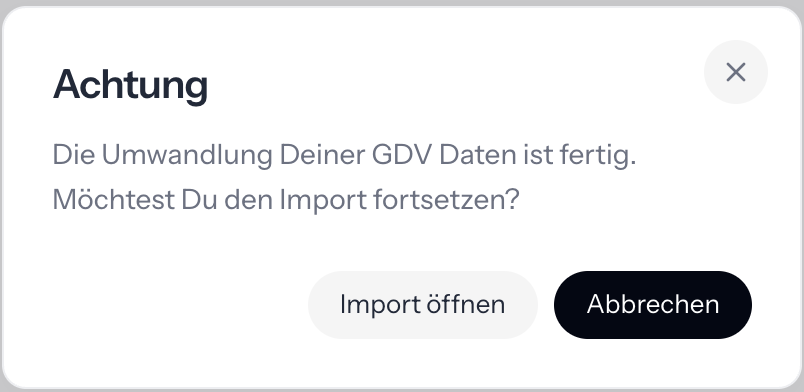
- Ist die Umwandlung fertig, meldet ein Dialog Achtung: Die Umwandlung Deiner GDV Daten ist fertig. Möchtest Du den Import fortsetzen?
- Klicke auf Import öffnen. Der Import geht im Schritt Vorschau weiter.
Diese Ergebnisse kann die Umwandlung außerdem melden:
- Die Datei enthält sehr viele Spalten. Die Umwandlung hat mehr als 400 Spalten ergeben. Übernommen wurden die am häufigsten belegten Spalten, selten belegte Zusatzspalten fehlen. Mit Import öffnen geht es trotzdem weiter.
- Titel Keine Vertragsdaten: Die GDV-Datei wurde geprüft. Sie enthält keine Vertragsdaten zum Importieren. Dein Datenbestand bleibt unverändert. Du kannst eine andere Datei hochladen. Das kommt zum Beispiel bei einer Änderungslieferung ohne Änderungen vor. Die Meldung erscheint nur, wenn die Datei ausschließlich aus Vorsatz und Nachsatz besteht und der Nachsatz keine Sätze meldet. Meldet der Nachsatz Sätze, die in der Datei fehlen, kommt stattdessen die Fehlermeldung.
- Titel Fehler: Die GDV-Datei konnte nicht umgewandelt werden. Dein Datenbestand wurde dadurch nicht verändert. Bitte melde Dich beim Support und nenne den Dateinamen, damit wir die Verarbeitung prüfen können. Die Datei ist zum Beispiel leer oder nicht lesbar, ihr Aufbau ist beschädigt (etwa ein fehlender Nachsatz vor der nächsten Lieferung) oder sie liefert keine verwertbaren Vertragssätze. Alle Ursachen stehen unter GDV-Daten.
Was eine GDV-Datei enthält und welche Spalten die Umwandlung liefert, steht unter GDV-Daten.
Die Vorschau prüfen
Im Schritt Vorschau siehst du den Inhalt deiner Datei als Tabelle. Prüfe vor allem, ob Umlaute und Sonderzeichen wie ä, ö, ü und ß richtig dargestellt werden.
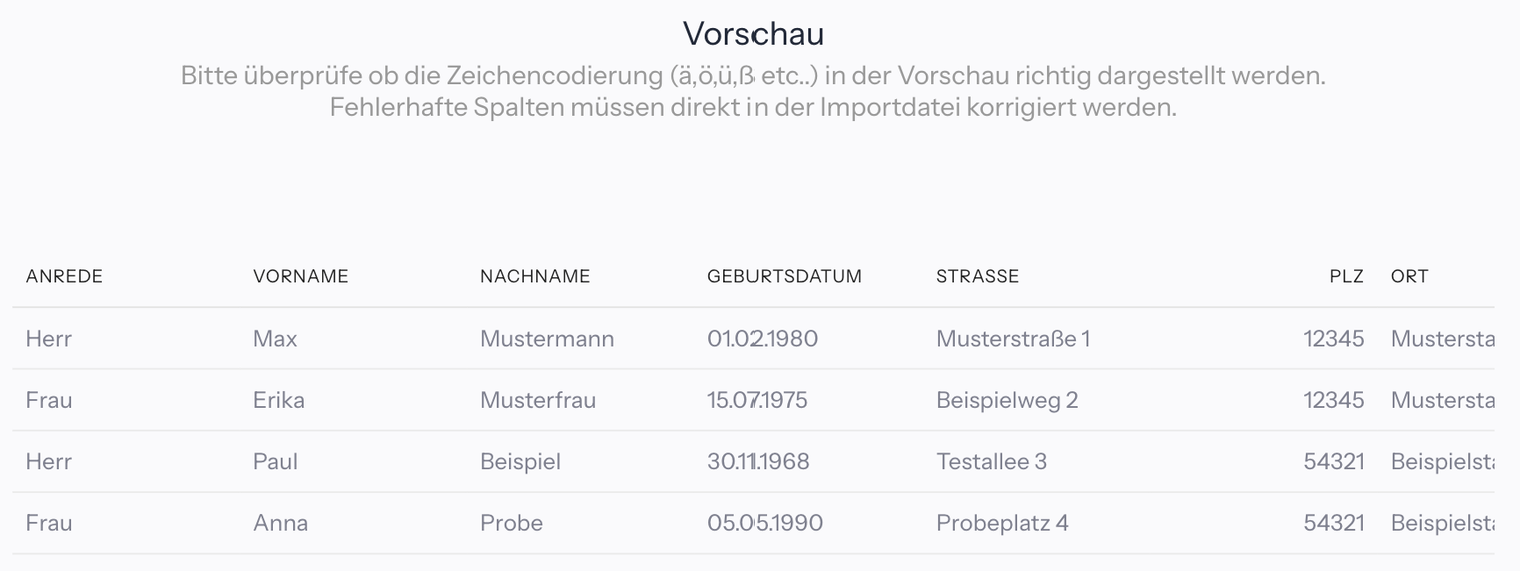
Ist deine Importdatei eine CSV-Datei, steht über der Vorschau das Zahnrad-Symbol Einstellungen. Es öffnet das Fenster Text Formatierung mit dem Hinweis Hier kannst Du die Formatierung der Datei nach Deinen Vorgaben einstellen. Bei einer Excel-Datei (XLS oder XLSX), die i-Planner beim Hochladen in CSV umgewandelt hat, fehlt das Zahnrad.
Im Fenster wählst du:
- Zeichencodierung: UTF-8, MAC OS ROMAN oder ISO-8859-1. Stehen statt Umlauten seltsame Zeichen in der Vorschau, probiere eine andere Zeichencodierung.
- Trennzeichen: das Zeichen zwischen den Spalten: ,, ;, Tabstopp, |, :, Leerzeichen oder ~. Stehen alle Werte in einer einzigen Spalte, passt das Trennzeichen nicht.
- Textqualifizierer: das Zeichen, das Texte einschließt: ", ' oder Keine.
Bestätigst du das Fenster, liest i-Planner die Vorschau mit den neuen Einstellungen neu ein. Mit Abbrechen bleibt alles, wie es war.
Fehlerhafte Spalten, die sich über diese Einstellungen nicht beheben lassen, korrigierst du direkt in der Importdatei und lädst sie erneut hoch. Danach geht es weiter mit Spalten abgleichen.
Meldungen beim Hochladen
- Es werden nur .csv, .xls oder .xlsx Dateien unterstützt! oder Es werden nur .gdv, .dat, oder .txt Dateien unterstützt!: Die Datei hat eine Endung, die zur gewählten Importstrecke nicht passt.
- Es kann nur eine .csv, .xls oder .xlsx Datei hochgeladen werden!: Du hast mehrere Dateien auf einmal abgelegt, oder im Import ist schon eine Datei hochgeladen. Die Meldung erscheint mit diesem Wortlaut auch bei GDV Datensatz.
- Eine Meldung zur Dateigröße mit der Bitte, dich an den Support zu wenden: Die Datei ist größer als die für deine Organisation hinterlegte Grenze und wurde nicht hochgeladen.
- Du hast noch keine Datei hochgeladen! Bitte lade mindestens eine Importtabelle hoch.: Du hast auf Weiter geklickt, ohne eine Datei hochzuladen.
- Der Upload konnte keinem Import zugeordnet werden. Bitte das Importfenster neu öffnen.: Der Import existiert nicht mehr. Schließe das Fenster und öffne den Import neu.
- Zu diesem Import ist keine Datei hinterlegt. oder Die hochgeladene Datei ist nicht mehr vorhanden. Bitte erneut hochladen.: Die Umwandlung einer GDV-Datei kann nicht starten. Lade die Datei erneut hoch.
- Die Umwandlung konnte nicht gestartet werden.: Der Start der GDV-Umwandlung ist fehlgeschlagen. Versuche es erneut oder melde dich beim Support.
Häufige Fragen
Warum wird meine GDV-Datei nicht angenommen?
Angenommen werden nur Dateien mit der Endung .gdv, .dat oder .txt in Kleinbuchstaben. Eine Datei mit zum Beispiel .GDV oder .001 am Ende wird abgelehnt, ebenso ein ZIP-Archiv. Entpacke die Datei und benenne die Endung auf .gdv, .dat oder .txt um.
Kann ich mehrere Dateien in einem Import hochladen?
Nein. Je Import nimmt i-Planner genau eine Datei an. Für weitere Dateien legst du jeweils einen eigenen Import an.
Kann ich das Fenster schließen, während die GDV-Datei umgewandelt wird?
Ja. Öffnest du den Import später wieder und die Umwandlung läuft noch, erscheint erneut der Wartedialog. Mit Status prüfen fragst du den Stand ab.
In der Vorschau stehen seltsame Zeichen statt Umlauten. Was tun?
Klicke bei einer CSV-Datei über der Vorschau auf das Zahnrad Einstellungen, wähle im Fenster Text Formatierung eine andere Zeichencodierung, zum Beispiel ISO-8859-1 statt UTF-8, und prüfe die Vorschau erneut. Hilft keine Einstellung, korrigiere die Datei selbst und lade sie erneut hoch.
Warum sehe ich in der Vorschau kein Zahnrad für die Text Formatierung?
Das Fenster Text Formatierung gibt es nur für CSV-Dateien. Eine Excel-Datei wandelt i-Planner beim Hochladen selbst um; bei ihr fehlt das Zahnrad.
Ändert die GDV-Umwandlung schon etwas an meinen Kunden?
Nein. Die Umwandlung erzeugt nur eine Tabelle für den Import. Kunden und Verträge werden erst geschrieben, wenn du den Import fertigstellst.