Störfälle
Wie du Störfälle als Aktivität anlegst, bearbeitest, Teammitglieder beteiligst, mit Stichworten ordnest und in der Liste Aktivitäten › Störfälle wiederfindest oder wiederherstellst.
Ein Störfall ist eine Aktivität mit dem Typ Störfall: Er hat Betreff, Text, Kontakt, Status, Verantwortlich sowie Start und Ende und steht in der Liste Aktivitäten › Störfälle. Störfälle legst du im Programm von Hand an oder über die REST-API; außerdem wird jede Aktivität zum Störfall, deren Typ du auf Störfall änderst.
Das gemeinsame Aktivitätenfenster, die Status, das Feld Verantwortlich, die Systemlisten und das Aktionsmenü erklärt Aktivitäten › Übersicht. Diese Seite beschreibt nur, was für Störfälle gilt.
Voraussetzungen
Die Rechte stellst du in der Rolle ein, siehe Benutzerrollen:
- Menüpunkt Störfälle sehen: Block Kundenverwaltung, Zeile Aktivitäten muss eingeschaltet sein. Hinter dem Pfeil im Abschnitt Aktivitäten zusätzlich der Schalter Störfälle („Die Rolle hat Zugriff auf die Störfälle.“). Alle Aktivitäten ist ein eigener Schalter und schaltet Störfälle nicht mit ein.
- Verantwortliche auswählen: Abschnitt Sichtbarkeit, Einstellung Verantwortlicher („Wen die Rolle als Verantwortlichen auswählen darf.“) mit den Werten Alle Benutzer, Sich selbst und Mitglieder seines Teams oder Nur sich selbst. Das gilt für Störfälle ohne Kontakt. Hängt der Störfall an einem Kunden, Produktpartner oder Benutzer, regelt das entsprechende Recht dieses Kontaktbereichs die Auswahl.
- Störfall eines Kontakts bearbeiten: Die Rolle braucht das Recht, Aktivitäten im jeweiligen Kontaktbereich zu bearbeiten (Kunden, Produktpartner oder Benutzer). Fehlt es, sind im Störfall Formular, Nachrichten, Dokumente, Stichworte, Unteraufgaben und Pipeline gesperrt.
- Verträge neben dem Störfall sehen: Beim Störfall eines Kunden zeigt das Fenster neben dem Störfall zuerst die Verträge des Kunden, wenn die Rolle Verträge sehen darf. Sonst erscheinen dort die Dokumente.
Alle Störfälle in einer Liste finden
Öffne Aktivitäten › Störfälle. Die Liste zeigt nur Aktivitäten mit dem Typ Störfall. Neben der Liste Störfälle gibt es diese Ansichten:
- Zuletzt angesehen und Zuletzt bearbeitet
- Neu hinzugekommen
- Offen, In Bearbeitung, Wartend und Erledigt – je nach Status
- Markiert
- Entwürfe: Störfälle, die noch nicht angelegt sind
- Gelöscht
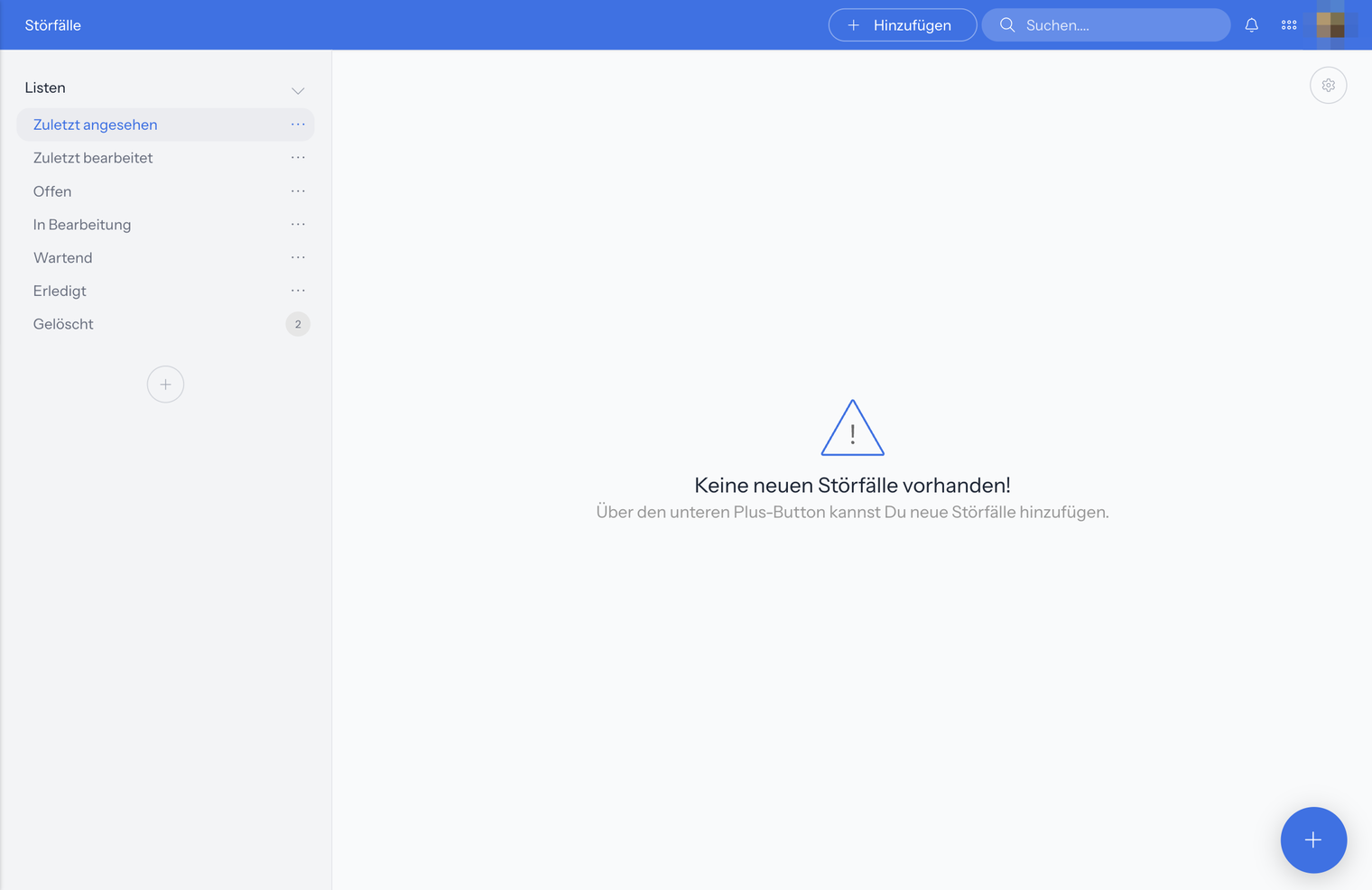
Ist eine Ansicht leer, erscheint zum Beispiel Keine neuen Störfälle vorhanden! oder Keine offenen Störfälle vorhanden!, jeweils mit dem Hinweis Über den unteren Plus-Button kannst Du neue Störfälle hinzufügen.
Mehrere Störfälle markierst du und änderst sie auf einmal, zum Beispiel Status, Verantwortlichkeit wechseln, Kunde wechseln, Stichworte oder Teammitglied hinzufügen; du kannst sie auch kopieren oder löschen. Für einen einzelnen Störfall gibt es am Zeilenende das Drei-Punkte-Menü mit Bearbeiten, Aktivität erstellen, Anpinnen, Erinnerung setzen, Vorgänge öffnen, Kopieren und Löschen. In der Ansicht Gelöscht stellst du Störfälle wieder her oder löschst sie endgültig. Alle Aktionen beschreibt Listenaktionen, das Markieren Mehrfachauswahl und Export. Eigene Listen, Spalten und Filter erklärt Listen.
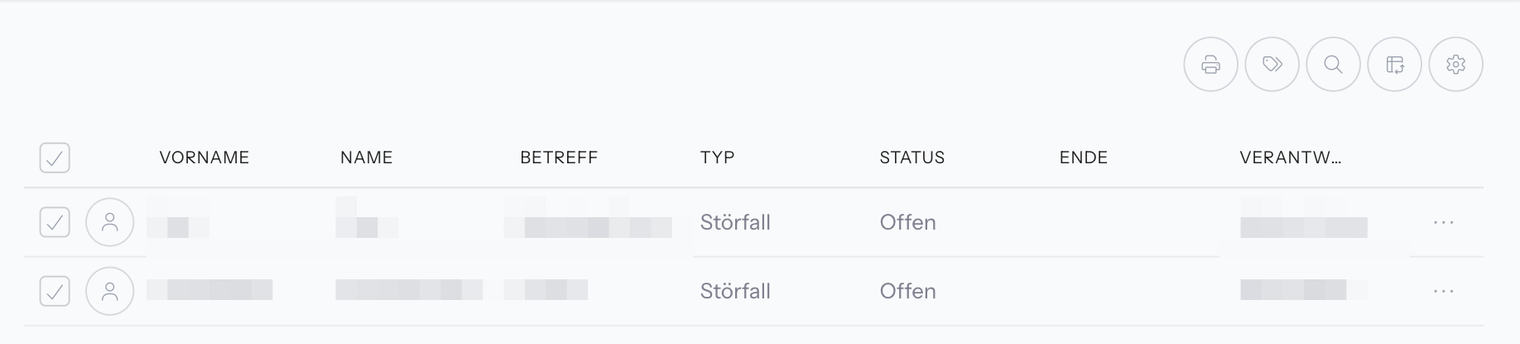
Klickst du in der Ansicht Gelöscht auf einen Störfall, erscheint Der Störfall kann nicht geöffnet werden, weil der Datensatz gelöscht wurde!. Stelle ihn zuerst wieder her: Klicke am Zeilenende auf Optionen (drei Punkte) und wähle Wiederherstellen.
Einen Störfall anlegen
- Öffne Aktivitäten › Störfälle.
- Klicke auf den Plus-Button Störfall.
- Solange kein Kontakt zugewiesen ist, steht im Fenster Kein Kontakt vorhanden. Klicke auf Jetzt zuweisen..., gib im Feld Suchen... den Namen ein und wähle den Kontakt. Wählbar sind Kunden, Produktpartner und Benutzer.
- Gib Betreff und Text ein. Der Betreff ist der Titel des Störfalls und steht in den Benachrichtigungs-Mails.
- Setze in der Gruppe Bearbeitung Status und Verantwortlich. Prüfe, dass Typ auf Störfall steht – nur dann erscheint der Eintrag in der Liste Störfälle.
- Trage in der Gruppe Zeitraum bei Bedarf Start und Ende mit Datum und Uhrzeit ein.
- Klicke auf Anlegen.
Kein Feld ist Pflicht. Ein Feld für die Art des Störfalls gibt es nicht; beschreibe den Fall im Betreff und im Text. Anders als bei E-Mail, Telefonat oder Termin hat der Störfall keine Felder für Empfänger, Telefonnummer, Adresse oder Kalender.
Wählst du als Verantwortlichen jemand anderen als dich selbst, bekommt diese Person eine Mail, sofern sie Benachrichtigungen für Aktivitäten in ihrem Profil eingeschaltet hat. Mehr dazu im Abschnitt Meldungen und Benachrichtigungen zu Störfällen.
Das Anlegen von Aktivitäten im Allgemeinen, auch über Hinzufügen in der Kopfzeile, beschreibt Aktivitäten › Übersicht.
Einen Störfall bearbeiten
- Öffne Aktivitäten › Störfälle oder die Aktivitäten des Kontakts in seiner Karteikarte.
- Klicke auf den Störfall.
- Ändere Betreff, Text oder die Felder der Gruppen Bearbeitung und Zeitraum.
Setzt du den Status auf Erledigt, steht der Störfall in der Ansicht Erledigt.
Sind Formular, Nachrichten, Dokumente oder Stichworte gesperrt, fehlt dir das Bearbeitungsrecht für Aktivitäten des Kontakts, siehe Abschnitt Voraussetzungen.
Teammitglieder an einem Störfall beteiligen
Neben dem Verantwortlichen kannst du weitere Personen als Teammitglieder zu einem Störfall einladen. Wie du Teammitglieder hinzufügst und Bemerkungen schreibst, erklärt Aktivitäten › Übersicht.
- Beim Anlegen eingeladen: Teammitglieder bekommen die Mail Neue(r) Störfall "Betreff" mit dem Knopf Störfall öffnen. Voraussetzung: Sie haben Benachrichtigungen für Aktivitäten eingeschaltet, haben den Störfall nicht selbst angelegt und sind lizenzierte Benutzer oder Kunden mit aktivem App-Zugang.
- Neue Bemerkung: Schreibt jemand eine Bemerkung in den Störfall, bekommen die übrigen Teammitglieder die Mail Neue Bemerkung: … mit dem Text der Bemerkung und dem Knopf Störfall öffnen.
Mehrere Störfälle bekommen dieselben Teammitglieder über die Mehrfachauswahl, siehe Mehrfachauswahl und Export.
Einen Störfall als Entwurf speichern
Schließt du das Fenster eines neuen Störfalls, bevor du auf Anlegen geklickt hast, erscheint:
Dieser Störfall wurde noch nicht angelegt und die Änderungen noch nicht gespeichert! Du kannst ihn als Entwurf speichern, um später weiter daran zu arbeiten.
Speicherst du ihn als Entwurf, findest du ihn in der Ansicht Entwürfe unter Aktivitäten › Störfälle. Öffne ihn dort und klicke auf Anlegen, sobald er fertig ist.
Meldungen und Benachrichtigungen zu Störfällen
| Meldung | Bedeutung |
|---|---|
| Keine neuen Störfälle vorhanden! | Die Ansicht Neu hinzugekommen oder eine andere Ansicht ist leer. |
| Keine offenen Störfälle vorhanden! | Die Ansicht Offen ist leer. |
| Dieser Störfall wurde noch nicht angelegt und die Änderungen noch nicht gespeichert! | Du schließt einen neuen Störfall ohne Anlegen; du kannst ihn als Entwurf speichern. |
| Der Störfall kann nicht geöffnet werden, weil der Datensatz gelöscht wurde! | Der Störfall steht in Gelöscht; stelle ihn zuerst wieder her. |
| Mail Neuer Störfall "Betreff" – „Dir wurde soeben von … der neue Störfall … als Verantwortlicher zugewiesen.“ | Jemand anderes hat dich als Verantwortlichen eingetragen. |
| Mail Neue(r) Störfall "Betreff" – „Du wurdest soeben von … in dem neuen Störfall … als Teilnehmer eingeladen.“ | Du bist beim Anlegen als Teammitglied eingeladen worden. |
| Mail Neue Bemerkung: … – „… die folgende Bemerkung … innerhalb des Störfalls: … geschrieben.“ | Jemand anderes hat eine Bemerkung in einem Störfall geschrieben, an dem du als Teammitglied beteiligt bist. |
Alle Mails enthalten den Knopf Störfall öffnen. Mails zu neuen Störfällen kommen nur, wenn im Profil Benachrichtigungen für Aktivitäten eingeschaltet sind.
Häufige Fragen
Warum sehe ich den Menüpunkt Störfälle nicht?
Deiner Rolle fehlt im Block Kundenverwaltung die Zeile Aktivitäten oder dahinter der Schalter Störfälle. Alle Aktivitäten allein reicht nicht. Wie die Rolle angepasst wird, steht unter Benutzerrollen.
Mein Störfall ist aus der Liste verschwunden – wo ist er?
Prüfe die Ansicht Gelöscht. Steht er dort nicht, wurde vermutlich der Typ geändert: Die Liste Störfälle zeigt nur Aktivitäten mit dem Typ Störfall. Der Eintrag steht dann in der Liste des neuen Typs, zum Beispiel Aktivitäten › Aufgaben. Öffne ihn dort und setze den Typ wieder auf Störfall.
Kann ich einem Störfall eine Art oder Kategorie geben?
Nein. Das Störfall-Formular hat kein Feld für die Art des Störfalls. Die Auswahl Kategorie gibt es nur im Formular eines Verkaufs. Beschreibe den Fall im Betreff und im Text oder vergib Stichworte. Mehreren Störfällen gibst du ein Stichwort mit der Sammelaktion Stichworte (Etikett): Suche es im Feld Stichwort suchen... und klicke auf Hinzufügen.
Warum hat der Verantwortliche keine Mail bekommen?
Die Mail geht nur an Verantwortliche, die den Störfall nicht selbst angelegt haben und in ihrem Profil Benachrichtigungen für Aktivitäten eingeschaltet haben.
Warum kann ich einen Störfall nicht ändern?
Deiner Rolle fehlt das Recht, Aktivitäten im Kontaktbereich des Störfalls zu bearbeiten. Dann sind Formular, Nachrichten, Dokumente, Stichworte, Unteraufgaben und Pipeline gesperrt. Siehe Abschnitt Voraussetzungen.
Warum kann ich nicht jeden Kollegen als Verantwortlichen auswählen?
Die Einstellung Verantwortlicher im Abschnitt Sichtbarkeit deiner Rolle begrenzt die Auswahl bei Störfällen ohne Kontakt, zum Beispiel auf Nur sich selbst oder Sich selbst und Mitglieder seines Teams. Hängt der Störfall an einem Kunden, Produktpartner oder Benutzer, gilt das entsprechende Recht dieses Kontaktbereichs.
Kann ich einen gelöschten Störfall wiederherstellen?
Ja, solange er nicht endgültig gelöscht ist. Klicke in der Ansicht Gelöscht am Zeilenende auf Optionen (drei Punkte) und wähle Wiederherstellen. Mehrere Störfälle markierst du und wählst Wiederherstellen in der Aktionsleiste, siehe Listenaktionen.