Suchen
Wie du mit der Suche in der Kopfzeile Kunden, Verträge, Dokumente und andere Daten findest, die Treffer markierst und weiterbearbeitest, Suchbegriffe genauer einstellst und frühere Suchen wiederholst.
Mit dem Feld Suchen.... in der Kopfzeile findest du von jeder Seite aus Kunden, Produktpartner, Benutzer und die Daten dazu, zum Beispiel Verträge, Aktivitäten oder Dokumente, und öffnest zuletzt besuchte Kontakte mit einem Klick. Wie du nur innerhalb einer einzelnen Liste suchst oder filterst, steht unter Listen.
Voraussetzungen
- Die Suche steht allen angemeldeten Benutzern zur Verfügung; ein eigenes Recht dafür gibt es nicht.
- Welche Bereiche die Trefferseite zeigt, hängt von deiner Benutzerrolle ab. Die Einzelheiten stehen im Abschnitt Welche Bereiche du in den Treffern siehst.
Einen zuletzt besuchten Kunden wieder öffnen
- Klicke in der Kopfzeile in das Feld Suchen.... (mit der Lupe davor).
- Es öffnet sich eine Ebene mit den Kunden, Produktpartnern und Benutzern, die du zuletzt geöffnet hast, jeweils mit Bild oder Symbol, Name und Nummer. Die zuletzt besuchten stehen zuerst.
- Tippst du etwas ein, zeigt die Ebene nur noch die zuletzt besuchten Einträge, die dazu passen.
- Klicke auf einen Eintrag, um seine Karteikarte zu öffnen. Mit einem Doppelklick öffnet er sich stattdessen als Fenster über der aktuellen Seite.
Mit einem einfachen Klick landest du in einem Reiter des Datensatzes, den deine Benutzerrolle sehen darf.
Die Ebene zeigt höchstens 50 Einträge und nur Kunden, Produktpartner und Benutzer, keine Verträge, Dokumente oder Aktivitäten. Gelöschte Kontakte, Entwürfe und Kontakte, auf die du inzwischen keinen Zugriff mehr hast, fehlen. Klickst du einen Kontakt an, der gerade schon geöffnet ist, erscheint die Meldung … ist bereits geöffnet! mit seinem Namen.
Nach Kunden, Verträgen oder Dokumenten suchen
- Klicke in der Kopfzeile in das Feld Suchen.... und gib deinen Suchbegriff ein, zum Beispiel einen Nachnamen.
- In der Ebene erscheint Suche nach: "…" mit deiner Eingabe und daneben der Hinweis Enter.
- Drücke die Enter-Taste oder klicke auf Enter.
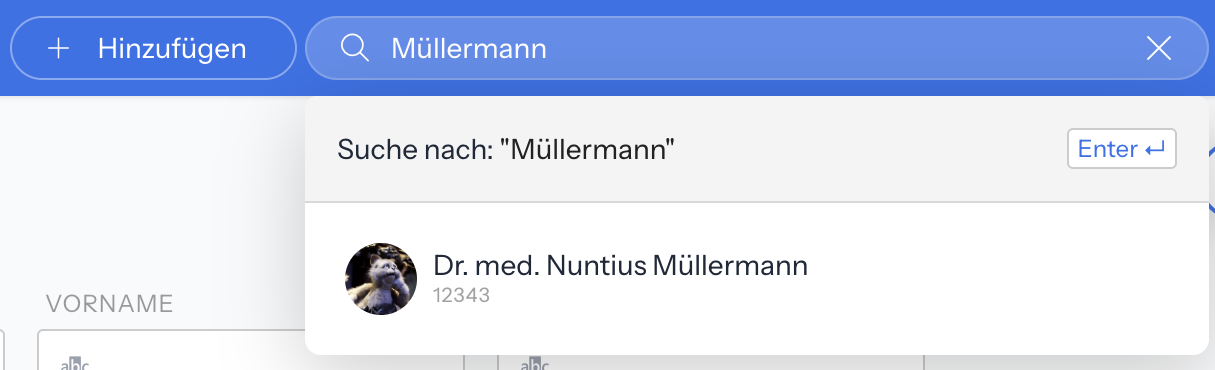
Die Suche läuft über alle Bereiche, die du sehen darfst, und öffnet die Trefferseite. Jedes Wort deiner Eingabe wird zu einem eigenen Suchbegriff; getrennt wird am Leerzeichen. Die Begriffe stehen danach als einzelne Chips im Suchfeld. Wie du sie anpasst, steht im Abschnitt Suchbegriffe genauer einstellen.
Beachte dabei:
- Mindestens ein Suchbegriff muss 3 Zeichen oder länger sein, sonst liefert die Suche keine Treffer.
- Einzelne Sonderzeichen als eigenes Wort, zum Beispiel ein allein stehendes + oder *, werden ignoriert.
- Eine neue Suche aus dem Feld Suchen.... ersetzt alle bisherigen Suchbegriffe.
Das Kreuz am Ende des Feldes leert deine Eingabe wieder. Es erscheint, sobald du etwas eingegeben hast.
Treffer nach Bereichen durchsehen
Die Trefferseite heißt Suche. Unter Ergebnis steht für jeden Bereich mit Treffern ein Eintrag mit der Anzahl der Treffer, zum Beispiel Kunden, Verträge oder Dokumente. Die erste Liste ist gleich geöffnet.
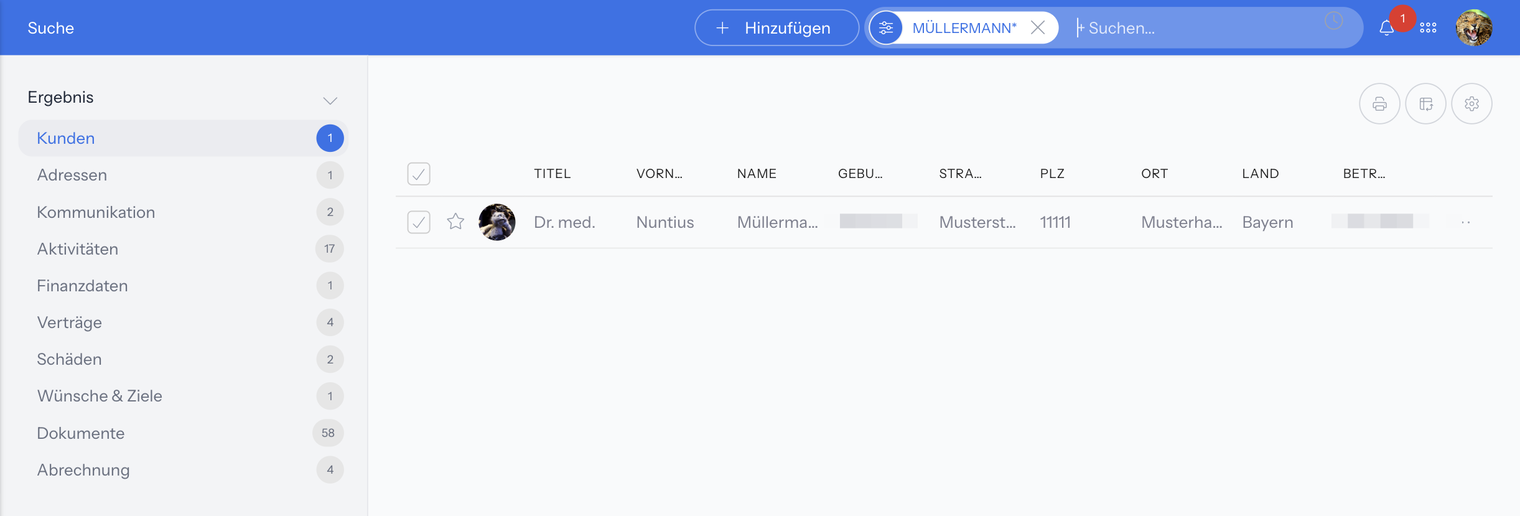
Mögliche Bereiche sind Kunden, Produktpartner, Benutzer, Verträge, Aktivitäten, Abrechnung, Dokumente, Adressen, Kommunikation, Ansprechpartner, Tarife, Finanzdaten, Schäden und Wünsche & Ziele. Ein Bereich ohne Treffer erscheint nicht.
- Klicke auf einen Bereich, um seine Treffer als Liste zu sehen.
- Die Treffer stehen in einer normalen Liste. Wie du mit Listen arbeitest, steht unter Listen. Wie du Treffer markierst und weiterbearbeitest, steht in den Abschnitten Mehrere Suchtreffer auf einmal bearbeiten und Einen Suchtreffer über die drei Punkte bearbeiten.
- Auf der Trefferseite bleiben deine Suchbegriffe stehen, auch wenn du neben das Suchfeld klickst. Auf allen anderen Seiten schließt ein Klick daneben die Ebene und leert die Suche.
Mehrere Suchtreffer auf einmal bearbeiten
In jeder Trefferliste steht vor jeder Zeile ein Kontrollkästchen, auch ohne dass du es erst einblenden musst. Markierte Treffer bearbeitest du über die Aktionsleiste mit einer Sammelaktion, zum Beispiel einem neuen Stichwort oder Betreuer für alle gefundenen Kunden.
- Suche wie im Abschnitt Nach Kunden, Verträgen oder Dokumenten suchen beschrieben.
- Klicke auf der Seite Suche unter Ergebnis auf den Bereich, zum Beispiel Verträge.
- Setze die Häkchen vor die Treffer. Das Häkchen im Tabellenkopf markiert alle.
- Über der Tabelle erscheint die Aktionsleiste; links steht die Zahl der markierten Zeilen. Klicke auf die gewünschte Sammelaktion. Ihren Namen zeigt der Tooltip, wenn du mit der Maus auf das Symbol zeigst.
- Wähle in der Ebene den Wert und bestätige die Rückfrage mit Ja.
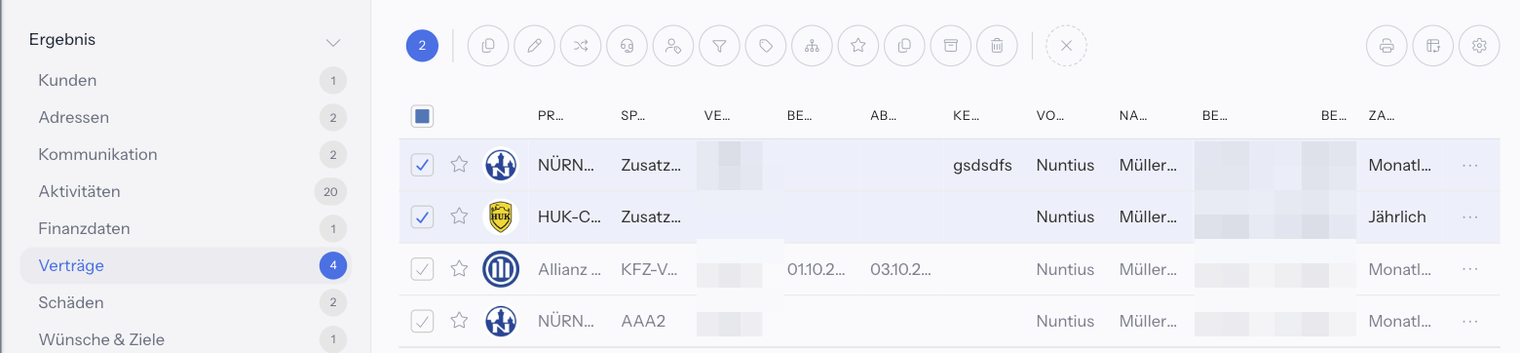
Die Trefferliste bietet dieselben Sammelaktionen wie die Liste des Bereichs, bei Kunden zum Beispiel Betreuer wechseln, Stichworte, Teammitglied hinzufügen, Markierung und Löschen, bei Verträgen unter anderem Sparte wechseln, Serviceportal, Kunde wechseln, Stichworte, Kopieren und Archivieren. Welche davon du siehst, hängt wie dort von deiner Benutzerrolle ab.
Ausnahmen:
- Sammelaktionen, die eine geöffnete Karteikarte brauchen, fehlen in den Treffern: Verschieben in einen Ordner und Vorgang verknüpfen. Dafür öffnest du die Karteikarte des Kunden.
- Bei Abrechnung gibt es nur Löschen.
Was jede Sammelaktion bewirkt und welches Recht sie braucht, steht unter Sammelaktionen.
Einen Suchtreffer über die drei Punkte bearbeiten
Am Ende jeder Trefferzeile steht das Symbol Optionen: drei waagerechte Punkte. Ein Klick darauf öffnet das Menü für diesen Treffer, ohne dass du erst seine Karteikarte öffnen musst.
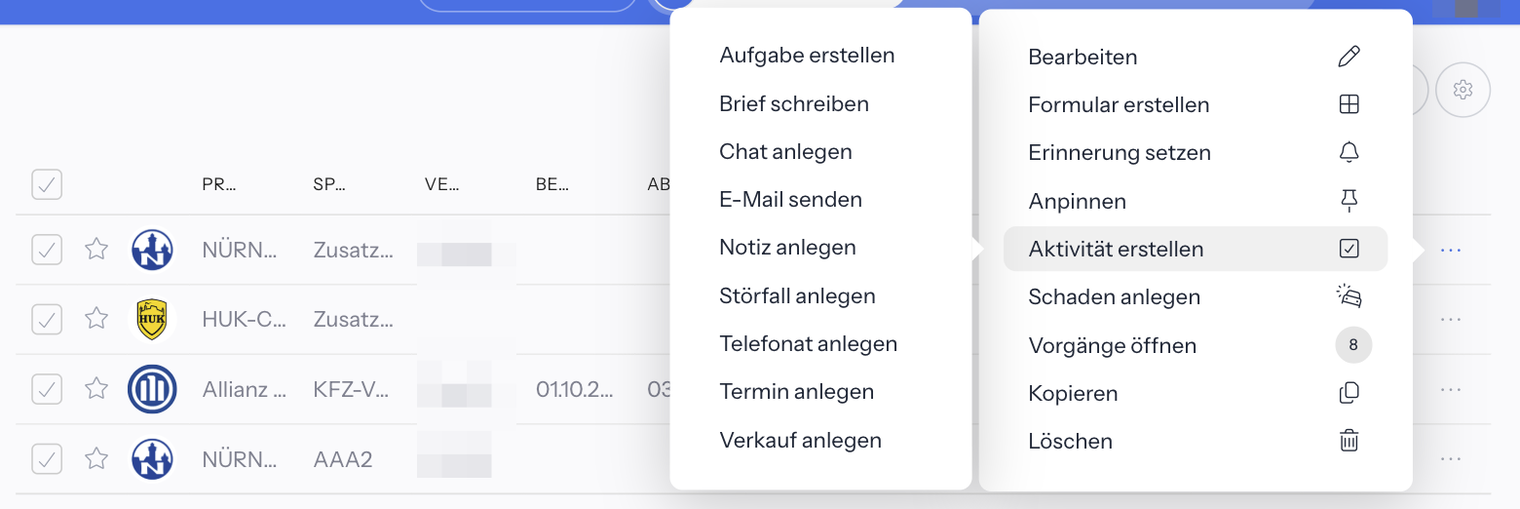
Je nach Bereich enthält das Menü diese Einträge:
| Eintrag | Was er tut | Wo |
|---|---|---|
| Bearbeiten | Öffnet die Karteikarte des Treffers | alle Bereiche außer Abrechnung |
| Aktivität erstellen | Öffnet ein Untermenü, zum Beispiel Aufgabe erstellen, Brief schreiben, E-Mail senden oder Termin anlegen | zum Beispiel Kunden, Verträge, Schäden, Finanzdaten, Dokumente; nicht bei Adressen, Kommunikation, Ansprechpartner und Abrechnung |
| Formular erstellen | Öffnet ein Untermenü mit deinen Formularen | Kunden, Verträge, Schäden, Finanzdaten |
| Schaden anlegen | Legt zum Vertrag einen Schaden an | Verträge |
| Erinnerung setzen | Öffnet das Fenster für eine Erinnerung zu diesem Treffer | die meisten Bereiche |
| Anpinnen | Legt die Karteikarte des Treffers angepinnt und verkleinert ab | die meisten Bereiche |
| Vorgänge öffnen | Zeigt die Zahl der verknüpften Vorgänge und öffnet sie | die meisten Bereiche |
| Kopieren | Legt eine Kopie an | zum Beispiel Verträge, Schäden, Finanzdaten, Wünsche & Ziele, Ansprechpartner |
| Löschen | Löscht den Treffer | die meisten Bereiche |
Bei Adressen und Kommunikation gibt es nur Bearbeiten, Anpinnen, Erinnerung setzen und Löschen. Bei Abrechnung öffnest du stattdessen die Strukturen, zum Beispiel AP-Struktur öffnen, oder löschst die Buchung.
Gibt es noch keine Formulare, meldet Formular erstellen Es liegen zur Zeit keine Formulare zur Auswahl bereit! Wie du Formulare anlegst, steht unter Formulare.
Suchbegriffe genauer einstellen
Nach der Suche steht jeder Begriff als Chip im Suchfeld der Kopfzeile. Links am Chip sitzt ein rundes Feld: Es zeigt ein Regler-Symbol, solange der Begriff auf Enthält steht, und öffnet die Auswahl der Suchart.
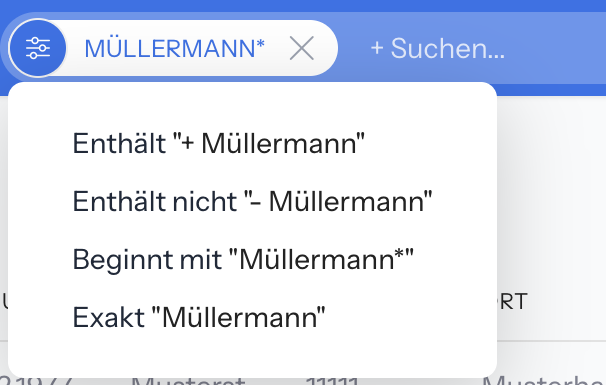
| Suchart | Wirkung |
|---|---|
| Enthält | Die Treffer müssen den Begriff enthalten. |
| Enthält nicht | Treffer mit diesem Begriff werden ausgeschlossen. |
| Beginnt mit | Der Wortanfang genügt. Der Chip zeigt dann ein * hinter dem Begriff. |
| Exakt | Der Begriff muss genau so vorkommen. |
Enthält und Enthält nicht legen fest, ob der Begriff vorkommen muss; Beginnt mit und Exakt legen fest, wie genau er vorkommen muss. Beide Einstellungen gelten gleichzeitig. Neue Begriffe stehen automatisch auf Enthält und Beginnt mit. Wählst du eine andere Suchart, läuft die Suche sofort neu.
- Begriff ergänzen: Tippe hinter den Chips in das Feld + Suchen... und drücke Enter. Die Suche läuft mit allen Chips neu.
- Begriff entfernen: Klicke auf das Kreuz am Chip; die Suche läuft ohne diesen Begriff neu. Entfernst du so den letzten Begriff, zeigt die Ebene wieder die zuletzt besuchten Einträge. Alternativ drückst du im leeren Feld + Suchen... die Rücktaste; das entfernt den letzten Chip.
Nach Stichworten mit # suchen
- Klicke in das Feld Suchen.... und gib als erstes Zeichen # ein.
- Es erscheint eine Liste der Stichworte (Tags). Unter jedem steht Von: mit der Person, die es angelegt hat.
- Tippe weiter, um die Liste einzugrenzen, und klicke auf das gewünschte Stichwort. Die Suche startet sofort.
Gesucht wird dann nach dem Stichwort mit vorangestelltem #, zum Beispiel #Neukunde. Die Stichwort-Liste erscheint nur, wenn die Raute das erste Zeichen im Feld ist. Das Kreuz am Ende des Feldes oder die Rücktaste im leeren Feld blendet sie wieder aus.
Auch aus einem geöffneten Datensatz heraus startest du diese Suche: Ein Klick auf ein zugeordnetes Stichwort im Block Stichworte sucht nach #Stichwort. Wie Stichworte angelegt und zugeordnet werden, steht unter Stichworte.
Eine frühere Suche wiederholen
- Klicke in das leere Feld Suchen..... Stehen schon Suchbegriffe als Chips im Feld, ist das Uhr-Symbol dort ohne diesen Klick zu sehen.
- Klicke auf das Uhr-Symbol Suchverlauf am Ende des Feldes.
- Wähle eine Suche aus der Liste. Ihre Suchbegriffe werden mitsamt Suchart übernommen, und die Suche startet sofort.
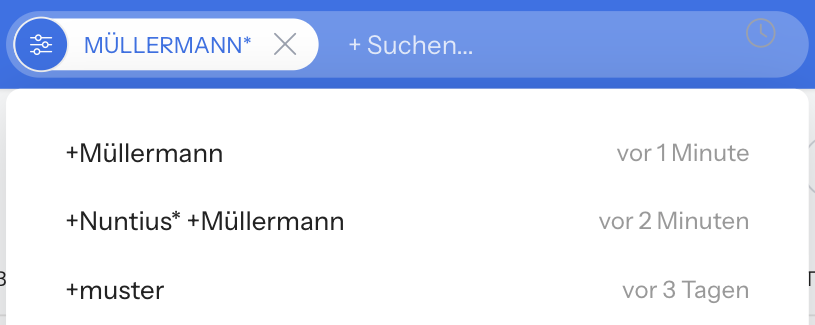
Jeder Eintrag zeigt die Suche als Text und dazu, wann sie war. Ein + steht für Enthält, ein - für Enthält nicht, ein * hinter dem Wort für Beginnt mit.
- Der Suchverlauf ist persönlich; Kolleginnen und Kollegen sehen deine Suchen nicht.
- Er behält deine 20 neuesten Suchen, die neueste zuerst.
- Suchst du ein zweites Mal mit denselben Begriffen und Sucharten, entsteht kein neuer Eintrag; der vorhandene bekommt nur das neue Datum.
- Suchen mit zu kurzen Begriffen landen nicht im Verlauf.
Welche Bereiche du in den Treffern siehst
Die Suche zeigt nur Bereiche, die deine Benutzerrolle sehen darf. Die Rechte stehen unter Organisation › Einstellungen › Team & Rollen › Benutzerrollen im Block Kundenverwaltung.
| Bereich | Erscheint nur, wenn deine Rolle … |
|---|---|
| Kunden | das Recht Kontakte für Kunden hat |
| Verträge, Finanzdaten, Schäden, Wünsche & Ziele | beim Recht Kontakte den gleichnamigen Bereich sehen darf, zum Beispiel Verträge |
| Produktpartner | das Recht Produktpartner hat |
| Ansprechpartner, Tarife | beim Recht Produktpartner Ansprechpartner beziehungsweise Tarife sehen darf |
| Aktivitäten | bei Kunden, Produktpartnern oder Benutzern Aktivitäten sehen darf |
| Dokumente | bei Kunden, Produktpartnern oder Benutzern Dokumente sehen darf |
| Abrechnung | das Recht Abrechnung hat |
| Benutzer, Adressen, Kommunikation | kein eigenes Recht nötig |
Zusätzlich gilt: Ein Bereich erscheint nur, wenn er mindestens einen Treffer hat. Fehlt ein Bereich, liegt es also entweder an deinen Rechten oder daran, dass es dort nichts zu finden gibt.
Häufige Fragen
Warum findet die Suche nichts, wenn ich nur zwei Buchstaben eingebe?
Mindestens ein Suchbegriff muss 3 Zeichen oder länger sein, sonst liefert die Suche keine Treffer. Solche Suchen landen auch nicht im Suchverlauf. Gib einen längeren Begriff ein, zum Beispiel die ersten drei Buchstaben des Nachnamens; auf Beginnt mit gestellte Begriffe finden auch längere Wörter.
Warum sehe ich keine Verträge oder Dokumente in den Suchergebnissen?
Unter Ergebnis erscheint ein Bereich nur, wenn er mindestens einen Treffer hat und deine Benutzerrolle ihn sehen darf. Verträge brauchen beim Recht Kontakte den Bereich Verträge, Dokumente das Ansehen von Dokumenten bei Kunden, Produktpartnern oder Benutzern. Die Rechte der Rollen stehen unter Organisation › Einstellungen › Team & Rollen › Benutzerrollen.
Wie schließe ich ein Wort aus der Suche aus?
Füge das Wort nach der Suche im Feld + Suchen... hinter den Chips hinzu und drücke Enter. Klicke dann links am neuen Chip auf das runde Feld und wähle Enthält nicht. Die Suche läuft sofort neu, ohne Treffer mit diesem Wort.
Wie finde ich nur genau dieses Wort und nicht alles, was damit anfängt?
Neue Suchbegriffe stehen auf Beginnt mit, erkennbar am * hinter dem Begriff im Chip. Klicke links am Chip auf das runde Feld und wähle Exakt. Die Suche läuft sofort neu.
Warum wird ein Name mit Bindestrich nur exakt gefunden?
Enthält ein Suchbegriff einen Bindestrich, sucht i-Planner ihn immer exakt und als Pflichtbegriff. Die gewählte Suchart hat darauf keinen Einfluss. Suche bei Doppelnamen deshalb nach dem vollständigen Namen oder nur nach einem Teil ohne Bindestrich.
Wo finde ich meine letzten Suchen wieder?
Klicke in das leere Feld Suchen.... in der Kopfzeile und dann auf das Uhr-Symbol Suchverlauf. Dort stehen deine 20 neuesten Suchen, die neueste zuerst. Ein Klick übernimmt die Suchbegriffe und startet die Suche.
Können Kollegen sehen, wonach ich gesucht habe?
Nein. Der Suchverlauf ist persönlich und zeigt jedem Benutzer nur die eigenen Suchen.
Warum steht ein Kunde nicht mehr in der Liste der zuletzt besuchten?
Die Liste im Feld Suchen.... zeigt höchstens 50 Einträge, die zuletzt besuchten zuerst; ältere fallen heraus. Gelöschte Kontakte, Entwürfe und Kontakte, auf die du keinen Zugriff mehr hast, erscheinen dort nicht. Verträge, Dokumente und Aktivitäten stehen grundsätzlich nicht darin, nur Kunden, Produktpartner und Benutzer. Einen Kunden, der aus dieser Liste herausgefallen ist, suchst du über eine normale Suche mit Enter.
Was bedeutet die Meldung „… ist bereits geöffnet!"?
Du hast in der Liste der zuletzt besuchten Einträge im Feld Suchen.... den Kontakt angeklickt, dessen Karteikarte du gerade schon offen hast. Es öffnet sich nichts Neues; du bist bereits im richtigen Datensatz.
Warum ist meine Eingabe weg, wenn ich neben das Suchfeld klicke?
Außerhalb der Trefferseite schließt ein Klick neben die Suche die Ebene und leert das Feld Suchen..... Auf der Trefferseite Suche bleiben die Suchbegriffe stehen. Starte die Suche mit Enter, bevor du woanders hinklickst. Eine bereits gestartete Suche holst du über den Suchverlauf zurück.
Kann ich allen gefundenen Kunden auf einmal ein Stichwort geben?
Ja. Öffne auf der Seite Suche den Bereich Kunden, markiere die Treffer mit dem Häkchen im Tabellenkopf und klicke in der Aktionsleiste auf Stichworte (Etikett). Wähle das Stichwort, klicke auf Hinzufügen und bestätige mit Ja. So funktionieren auch die anderen Sammelaktionen, siehe Abschnitt Mehrere Suchtreffer auf einmal bearbeiten.
Warum fehlt in den Suchtreffern „Verschieben"?
Verschieben in einen Ordner und Vorgang verknüpfen brauchen die geöffnete Karteikarte eines Kunden und fehlen deshalb in den Trefferlisten. Öffne die Karteikarte des Kunden, zum Beispiel über den Bereich Kunden und Bearbeiten im Drei-Punkte-Menü, und markiere die Dokumente dort im Reiter Dokumente, siehe Dokumente und Ordner.
Wie suche ich nur innerhalb einer Liste, zum Beispiel in meinen Kunden?
Dafür ist nicht die Suche in der Kopfzeile gedacht, sondern die Filterzeile der jeweiligen Liste. Wie sie funktioniert, steht unter Listen.