Kalender verwalten
Wie du weitere Kalender anlegst, Name, Farbe und Freischaltung einstellst, Kalender für Kollegen freigibst, freigegebene Kalender öffnest und einen Kalender samt seinen Terminen löschst.
Jeder Benutzer hat mindestens einen eigenen Kalender und kann weitere anlegen, zum Beispiel für Beratungstermine und interne Termine. Über die Einstellungen eines Kalenders legst du Name und Farbe fest und gibst ihn für andere frei; beim Löschen entscheidest du, was mit seinen Terminen geschieht.
Voraussetzungen
Deine Benutzerrolle braucht im Block Kundenverwaltung in der Zeile Aktivitäten hinter dem Pfeil im Abschnitt Aktivitäten das Recht Kalender. Ohne dieses Recht fehlt der Menüpunkt Aktivitäten › Kalender, siehe Benutzerrollen.
Einen weiteren Kalender hinzufügen
- Öffne Aktivitäten › Kalender.
- Klicke auf den Plus-Button. Es erscheinen zwei runde Schaltflächen.
- Klicke auf Kalender hinzufügen (Kalender-Symbol). Der Name erscheint, wenn du mit der Maus darauf zeigst.
- Der neue Kalender ist angelegt und geöffnet, seine Einstellungen erscheinen.
- Gib ihm einen Name und stelle Farbe und Freischaltung ein, siehe Abschnitt Name, Farbe und Freischaltung einstellen.
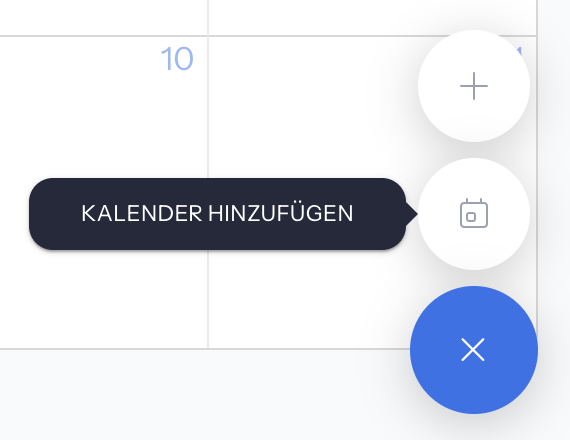
Ein neuer Kalender ist zunächst Privat und startet in der Ansicht Woche. Die andere Schaltfläche Termin hinzufügen legt einen Termin an, siehe Termine bearbeiten.
Hast du noch gar keinen Kalender, legt i-Planner beim ersten Öffnen von Aktivitäten › Kalender automatisch einen Standardkalender mit deinem Benutzernamen an.
Name, Farbe und Freischaltung einstellen
- Öffne im Seitenmenü den Kalender.
- Klicke über dem Kalender auf Einstellungen (Zahnrad). Alternativ klickst du im Seitenmenü neben dem Kalender auf Kalender bearbeiten (Symbol mit drei Punkten) und wählst Bearbeiten.
- Ändere die Einstellungen:
| Einstellung | Inhalt |
|---|---|
| Name | Name des Kalenders im Seitenmenü |
| Farbe | Farbe der Termine dieses Kalenders; ohne eigene Farbe gilt die Standardfarbe |
| Freischaltung | Öffentlich, Team oder Privat, siehe Abschnitt Einen Kalender für andere freigeben |
Die Farbe kann nur der Inhaber des Kalenders ändern.
Im Menü Kalender bearbeiten (drei Punkte) findest du außerdem:
- Kopieren: nur bei Kalendern im Bereich Meine Kalender
- Im neuen Fenster öffnen
- Löschen, siehe Abschnitt Einen Kalender löschen
Bei Kalendern im Bereich Für mich freigegeben fehlt das Menü Kalender bearbeiten.
Einen Kalender für andere freigeben
- Öffne die Einstellungen des Kalenders über Einstellungen (Zahnrad).
- Wähle bei Freischaltung eine Möglichkeit:
- Öffentlich: Der Kalender ist für alle sichtbar. Diese Möglichkeit steht nur zur Wahl, wenn deine Benutzerrolle sie zulässt.
- Team: Der Kalender wird für Benutzer freigegeben, die in der Teamstruktur mit dir verbunden sind.
- Privat: Nur du siehst den Kalender, außer du trägst Teilnehmer ein.
- Bei Privat: Klicke auf + Teilnehmer hinzufügen..., suche den Benutzer und wähle ihn aus. So gibst du den Kalender gezielt für einzelne Kollegen frei.
Ist ein Kalender freigegeben, steht er in deinem Seitenmenü unter Meine Freigaben statt unter Meine Kalender. Bei den Kollegen erscheint er unter Für mich freigegeben.
Die Kalender anderer Benutzer ansehen
- Öffne Aktivitäten › Kalender.
- Klicke im Seitenmenü im Bereich Für mich freigegeben auf den Kalender.
Dort stehen die Kalender, die andere Benutzer für dich freigegeben haben. Den Bereich zeigt das Seitenmenü nur, wenn es solche Kalender gibt.
Gut zu wissen:
- Es ist immer genau ein Kalender geöffnet. Den Kalender eines Kollegen und deinen eigenen kannst du nicht übereinanderlegen, sondern wechselst im Seitenmenü.
- Freigegebene Kalender anderer Benutzer kannst du weder löschen noch über Kalender bearbeiten ändern; das Menü fehlt bei ihnen.
- Legst du einen Termin im Kalender eines Kollegen an, wird der Kollege Verantwortlich und erhält eine Benachrichtigung. Ist der Kalender für dich nicht bearbeitbar, erscheint beim Anlegen ein Hinweis.
Wie du Termine anlegst und verschiebst, steht unter Kalender.
Einen Kalender löschen
- Öffne Aktivitäten › Kalender.
- Klicke im Seitenmenü neben dem Kalender auf Kalender bearbeiten (drei Punkte) und wähle Löschen.
- Es öffnet sich ein Fenster mit zwei Möglichkeiten:
- Die Termine des Kalenders mitlöschen.
- Die Termine in einen anderen deiner eigenen Kalender verschieben. Wähle den Kalender in der Auswahlliste, die dann erscheint.
- Bestätige mit der Schaltfläche zum Löschen. Schließt du das Fenster stattdessen, bleibt der Kalender erhalten.
Nicht löschen lassen sich:
- dein einziger eigener Kalender; i-Planner löscht ihn nicht, er bleibt erhalten
- ein Kalender, der als einziger im Bereich Meine Kalender steht; Löschen fehlt dann im Menü Kalender bearbeiten
- Kalender anderer Benutzer im Bereich Für mich freigegeben
Meldungen und Hinweise
| Meldung | Bedeutung |
|---|---|
| Fenster mit zwei Möglichkeiten nach Löschen | Du löschst einen Kalender und entscheidest, ob seine Termine mitgelöscht oder in einen anderen eigenen Kalender verschoben werden. |
| Löschen fehlt im Menü Kalender bearbeiten | Der Kalender steht als einziger im Bereich Meine Kalender und lässt sich nicht löschen. |
| Menü Kalender bearbeiten fehlt | Der Kalender gehört einem anderen Benutzer und steht unter Für mich freigegeben. |
| Hinweis beim Anlegen oder Löschen eines Termins | Der geöffnete Kalender ist für dich nicht bearbeitbar. |
| Der Kalender wurde erfolgreich gewechselt | Ein Termin wurde im Aktivitätenfenster in einen anderen Kalender gelegt, siehe Termine bearbeiten. |
Häufige Fragen
Wie teile ich meinen Kalender mit einem Kollegen?
Öffne den Kalender, klicke auf Einstellungen (Zahnrad) und wähle bei Freischaltung die Möglichkeit Privat. Trage den Kollegen über + Teilnehmer hinzufügen... ein. Er findet den Kalender danach unter Für mich freigegeben, bei dir steht er unter Meine Freigaben.
Warum finde ich den Kalender eines Kollegen nicht?
Der Kollege hat ihn nicht für dich freigegeben. Freigegebene Kalender stehen im Seitenmenü unter Für mich freigegeben; ist kein Kalender für dich freigegeben, fehlt der Bereich ganz. Bitte den Kollegen, dich über Freischaltung einzutragen.
Warum kann ich meinen Kalender nicht löschen?
Dein einziger eigener Kalender lässt sich nicht löschen, ebenso ein Kalender, der als einziger im Bereich Meine Kalender steht; bei ihm fehlt Löschen im Menü Kalender bearbeiten. Lege gegebenenfalls einen weiteren Kalender an. Kalender anderer Benutzer unter Für mich freigegeben kannst du ebenfalls nicht löschen.
Was passiert beim Löschen eines Kalenders mit meinen Terminen?
Das entscheidest du im Fenster zum Löschen: Entweder werden die Termine mitgelöscht, oder sie kommen in einen anderen deiner eigenen Kalender, den du in der Auswahlliste wählst.
Wie gebe ich meinem Kalender eine andere Farbe?
Öffne den Kalender, klicke auf Einstellungen (Zahnrad) und wähle eine Farbe. Die Farbe kann nur der Inhaber des Kalenders ändern.
Warum fehlt bei der Freischaltung die Möglichkeit Öffentlich?
Öffentlich steht nur zur Wahl, wenn deine Benutzerrolle das zulässt, siehe Benutzerrollen. Wähle stattdessen Team oder Privat mit einzelnen Teilnehmern.
Wie benenne ich meinen Kalender um?
Öffne den Kalender, klicke auf Einstellungen (Zahnrad) und ändere den Name. Der neue Name erscheint im Seitenmenü.
Warum ist mein Kalender von Meine Kalender zu Meine Freigaben gewandert?
Du hast den Kalender freigegeben, über Team, Öffentlich oder über Teilnehmer bei Privat. Freigegebene eigene Kalender stehen unter Meine Freigaben.