Posteingang
Was im Posteingang ankommt, welche Rechte und Zugänge du brauchst, was die Listen wie Posteingang und Markiert bedeuten, wie du neue Dokumente abholst, selbst hochlädst und öffnest, mehrere Dokumente mit Sammelaktionen bearbeitest, sie mit KI ausliest und das Drei-Punkte-Menü nutzt.
Im Posteingang landen Dokumente, die Pools und Datenlieferanten über einen verbundenen Zugang an i-Planner liefern. i-Planner ordnet sie nach Möglichkeit automatisch einem Kunden und einem Vertrag zu, und du legst sie anschließend beim Kunden ab.
Voraussetzungen
Recht in der Rolle: Die Rechte stellst du in den Benutzerrollen ein. Im Block Kundenverwaltung muss der Schalter Posteingang eingeschaltet sein, sonst fehlt der Menüpunkt Posteingang › Dokumente. In der Detailseite Posteingang legst du mit Ansicht fest, auf welche Dokumente die Rolle zugreift:
- Alle Accounts: alle Dokumente im Posteingang der Organisation.
- Nur seinen Account oder freigeschaltete Accounts (Standard): nur Dokumente aus eigenen oder für den Benutzer freigegebenen Zugängen und Dokumente, bei denen der Benutzer im Team ist.
Für die Rolle Inhaber ist Alle Accounts fest eingestellt.
Verbundener Zugang: Dokumente kommen nur von einer Integration, die den Posteingang beliefert, in der Organisation aktiviert ist und einen gültigen, aktiven Zugang hat. Der Zugang muss dir gehören oder für dich freigegeben sein. Den Posteingang beliefern:
- Pools: Aruna, BCA, JUNG, DMS & CIE, Netfonds, VEMA
- Datenlieferanten: MR.MONEY, Thinksurance, Zeitsprung
Wie du einen Zugang verbindest, steht auf der jeweiligen Seite unter Integrationen.
Verstehen, was die Listen im Posteingang bedeuten
Unter Posteingang › Dokumente sortiert i-Planner die gelieferten Dokumente in Listen. In der Standardvorlage gibt es diese Listen:
- Posteingang: die Gesamtliste des Posteingangs.
- Neu hinzugekommen: Dokumente, die für dich neu sind.
- Eingang: alle Dokumente ohne Fehler. Nur hier holst du neue Dokumente ab.
- Nicht zugeordnet: i-Planner hat weder Kunde noch Vertrag gefunden.
- GDV / CSV: gelieferte Datendateien, zum Beispiel im Format XML, CSV oder GDV.
- Zugeordnet über Kunden: Der Kunde wurde gefunden, der Vertrag nicht.
- Zugeordnet über Vertragsnummer: Kunde und Vertrag wurden gefunden.
- Fehlerhaft: Dokumente, bei denen ein Fehler aufgetreten ist.
- Markiert: die Dokumente, die du markiert hast, zum Beispiel mit der Sammelaktion Markierung. Die Markierung gilt nur für dich.
- Gelöscht
In deinem Konto können Listen fehlen oder weitere dazukommen, zum Beispiel Dokumente hochladen, siehe Abschnitt Dokumente selbst in den Posteingang legen. Ist eine Liste leer, erscheint zum Beispiel Keine Dokumente vorhanden! oder Keine nicht zugewiesenen Dokumente vorhanden!.
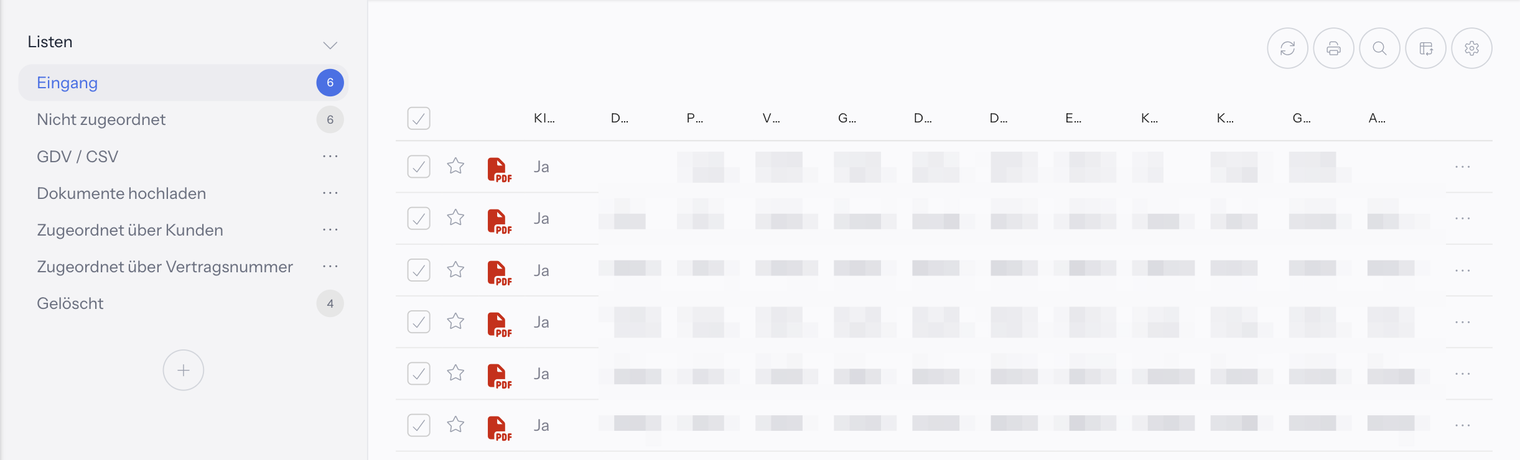
Sobald du den Posteingang öffnest, stößt i-Planner im Hintergrund die automatische Zuordnung für noch nicht zugeordnete Dokumente an. Dabei sucht i-Planner zuerst nach der gelieferten Vertragsnummer, Leerzeichen und Sonderzeichen spielen dabei keine Rolle. Findet sich kein Vertrag, sucht i-Planner einen Kunden mit genau dem gelieferten Vor- und Nachnamen und ordnet ihn nur zu, wenn es genau einen solchen Kunden gibt. Sonst bleibt das Dokument in Nicht zugeordnet.
Spalten, Suche, eigene Listen und Export funktionieren wie in jeder Liste, siehe Listen.
Neue Dokumente abholen
- Öffne Posteingang › Dokumente und wähle die Liste Eingang.
- Klicke über der Tabelle auf das Aktualisieren-Symbol (zwei Pfeile im Kreis). Es steht nur in der Liste Eingang.
- Ein Fortschrittsfenster zeigt Neue Dokumente werden angefragt... und Bitte noch warten....
- Danach steht je Anbieter zum Beispiel VEMA - 3 neue Dokumente vorhanden! mit einem Balken 1 von 3 Dokumente importiert....
Liegt bei keinem Zugang etwas bereit, erscheint Es liegen zur Zeit keine neuen Dokumente zur Abholung bereit!.
Abgeholt wird nur über Zugänge, die aktiv und gültig sind, deren Integration in der Organisation aktiviert ist und die dir gehören oder für dich freigegeben sind. Kommt nichts an, prüfe den Zugang auf der Seite der Integration, siehe Abschnitt Voraussetzungen.
Abholung abbrechen: Klicke im Fortschrittsfenster auf das X neben dem Anbieter. Auf die Rückfrage Bist Du sicher, dass Du den Import von … abbrechen willst? antwortest du mit Ja. Es erscheint Vorgang wird abgebrochen....
Dokumente selbst in den Posteingang legen
In der Standardvorlage hat keine Posteingang-Liste einen Knopf zum Hinzufügen. Eigene Dateien legst du über die Liste Dokumente hochladen in den Posteingang. Diese Funktion erscheint nur, wenn sie für deine Organisation freigeschaltet ist.
- Öffne Posteingang › Dokumente und wähle die Liste Dokumente hochladen.
- Ziehe eine oder mehrere PDF-Dateien von deinem Computer in die Liste.
Diese Liste nimmt nur PDF-Dateien an. Bei einer anderen Datei erscheint In dieser Liste können nur PDF-Dokumente hochgeladen werden. Ist der Speicher deines Unternehmens voll, erscheint Die Speichergrenze für Dokumente ist überschritten. Es können keine weiteren Dokumente hochgeladen werden! Was beim Hochladen sonst gilt, etwa zur Dateigröße, steht unter Hochladen.
Ein Dokument öffnen und ablegen
Klicke in einer Liste auf ein Dokument. Es öffnet sich mit der Vorschau, im Kopf stehen der Knopf Archivieren und der zugeordnete Kunde. Ist noch kein Kunde zugeordnet, steht dort Kein Kontakt vorhanden.

Mit Archivieren öffnet sich der Dialog Archivierung. Dort wählst du Kunde und Vertrag aus oder legst sie an und bestätigst die Ablage. Danach verschwindet das Dokument aus der Posteingangsliste. Mehrere Dokumente legst du in den Listen Zugeordnet über Kunden und Zugeordnet über Vertragsnummer mit der Sammelaktion Archivieren auf einmal ab. Beides steht auf Dokumente ablegen.
Wie Dokumente beim Kunden danach aussehen, steht unter Dokumente und Ordner.
Mehrere Dokumente auf einmal bearbeiten
Markierst du Dokumente per Häkchen, erscheint über der Tabelle die Aktionsleiste mit den Sammelaktionen. Die Symbole tragen keine Beschriftung, der Name erscheint als Tooltip.

Welche Sammelaktionen erscheinen, hängt von der Liste ab:
| Liste | Sammelaktionen |
|---|---|
| Posteingang, Eingang, Nicht zugeordnet, Markiert | Mit KI auslesen, Spalteninhalt bearbeiten, Markierung, Löschen |
| Neu hinzugekommen | Als gelesen markieren, Mit KI auslesen, Spalteninhalt bearbeiten, Markierung, Löschen |
| Zugeordnet über Kunden, Zugeordnet über Vertragsnummer | Archivieren, Mit KI auslesen, Spalteninhalt bearbeiten, Markierung, Löschen |
| GDV / CSV | Spalteninhalt bearbeiten, Markierung, Löschen |
| Fehlerhaft | nur Löschen |
| Gelöscht | Wiederherstellen, Endgültig löschen |
Die Symbole: Mit KI auslesen (Buchstabe A), Spalteninhalt bearbeiten (Stift), Markierung (Stern), Löschen (Papierkorb), Archivieren (Archivbox), Als gelesen markieren (Auge).
- Als gelesen markieren: Bestätige Bist Du sicher, dass Du alle ausgewählten Vorgängen als gelesen markieren willst? mit Ja. Es erscheint Die Vorgängen wurden erfolgreich als gelesen markiert!.
- Archivieren öffnet ohne Rückfrage das Fenster Archivierung für alle markierten Dokumente, siehe Dokumente ablegen. In den anderen Listen gibt es diese Sammelaktion nicht; dort legst du jedes Dokument einzeln ab.
- Spalteninhalt bearbeiten setzt ein Feld bei allen markierten Dokumenten auf denselben Wert.
- Löschen und Endgültig löschen bestätigst du, indem du LÖSCHEN eintippst. Gelöschte Dokumente holst du in der Liste Gelöscht mit Wiederherstellen zurück, endgültig gelöschte nicht.
Die Sammelaktionen im Posteingang brauchen kein weiteres Recht als den Schalter Posteingang. Rückfragen und Meldungen aller Sammelaktionen stehen unter Sammelaktionen.
Dokumente mit KI auslesen lassen
- Markiere die Dokumente in einer der Listen Posteingang, Neu hinzugekommen, Eingang, Nicht zugeordnet, Zugeordnet über Kunden, Zugeordnet über Vertragsnummer oder Markiert. In GDV / CSV, Fehlerhaft und Gelöscht gibt es Mit KI auslesen nicht.
- Klicke in der Aktionsleiste auf Mit KI auslesen (<Anzahl>) (Buchstabe A). Die Zahl im Namen zeigt, wie viele KI-Tokens verfügbar sind.
- Bestätige die Rückfrage Sollen die ausgewählten Dokumente mit KI ausgelesen werden? (Verfügbare Tokens: …) mit Ja.
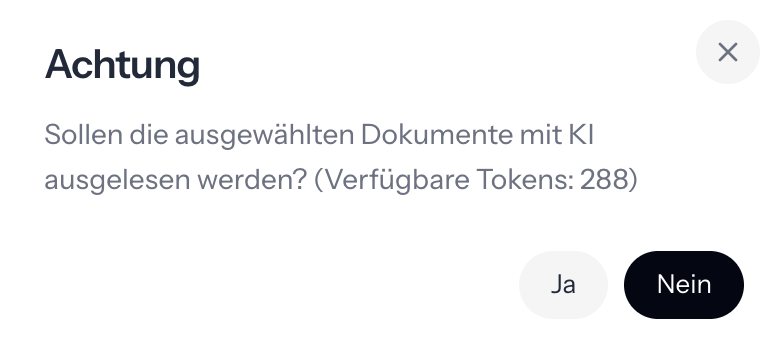
Es erscheint Die Dokumente wurden zur KI-Verarbeitung übergeben. Je Dokument braucht es 1 Token. Dokumente, die schon ausgelesen sind oder auf das Auslesen warten, überspringt i-Planner. Liegt das Ergebnis vor, zeigt das Fenster Archivierung beim Ablegen KI-Ergebnis anzeigen mit dem Link Öffnen.
Das Auslesen mit KI funktioniert nur, wenn für deine Organisation KI-Tokens freigeschaltet sind. Ohne Tokens zeigt das Symbol (0), und die Rückfrage lautet Keine KI-Tokens verfügbar. Bitte kontaktieren Sie den Support, um weitere Tokens zu erwerben. Brich dann mit Nein ab und wende dich an den Support.
Ein Dokument über das Drei-Punkte-Menü herunterladen oder löschen
Am Ende jeder Zeile öffnen die drei Punkte (Optionen) das Menü für dieses eine Dokument.
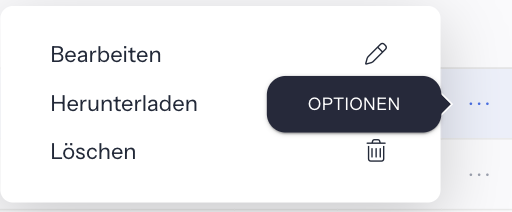
- Bearbeiten öffnet das Dokument, siehe Abschnitt Ein Dokument öffnen und ablegen.
- Herunterladen lädt die Datei auf deinen Rechner.
- Löschen löscht das Dokument.
Je nach Liste stehen dort statt Löschen die Einträge Wiederherstellen und Endgültig löschen, zum Beispiel in der Liste Gelöscht.
Häufige Fragen
Warum sehe ich den Menüpunkt Posteingang nicht?
Deiner Rolle fehlt im Block Kundenverwaltung der Schalter Posteingang. Die Rolle änderst du in den Benutzerrollen.
Warum kommen keine neuen Dokumente an?
Neue Dokumente holst du nur in der Liste Eingang über das Aktualisieren-Symbol ab. Außerdem braucht es einen aktiven, gültigen Zugang zu einem Pool oder Datenlieferanten, der den Posteingang beliefert, zum Beispiel VEMA oder Zeitsprung. Der Zugang muss dir gehören oder für dich freigegeben sein.
Warum sieht mein Kollege andere Dokumente im Posteingang als ich?
Das regelt die Einstellung Ansicht in der Rolle. Mit Nur seinen Account oder freigeschaltete Accounts sieht ein Benutzer nur Dokumente aus eigenen oder freigegebenen Zugängen und Dokumente, bei denen er im Team ist. Mit Alle Accounts sieht er alle.
Warum steht ein Dokument unter Nicht zugeordnet, obwohl der Kunde bei mir angelegt ist?
i-Planner hat weder über die Vertragsnummer einen Vertrag noch über den Namen genau einen passenden Kunden gefunden. Beim Namen zählt die exakte Schreibweise von Vor- und Nachname, und gibt es mehrere Kunden mit gleichem Namen, ordnet i-Planner nicht automatisch zu. Wähle den Kunden beim Ablegen selbst aus, siehe Dokumente ablegen.
Wo finde ich GDV- oder CSV-Dateien aus dem Posteingang?
Gelieferte Datendateien, zum Beispiel XML-, CSV- und GDV-Dateien, sortiert i-Planner in die Liste GDV / CSV. Wie du GDV-Daten einliest, steht unter GDV-Daten.
Wie lege ich selbst ein Dokument in den Posteingang?
Über die Liste Dokumente hochladen: Ziehe PDF-Dateien von deinem Computer in diese Liste. In der Standardvorlage haben die Posteingang-Listen keinen Knopf zum Hinzufügen. Die Liste Dokumente hochladen erscheint nur, wenn sie für deine Organisation freigeschaltet ist.
Wo finde ich alle Dokumente des Posteingangs auf einmal?
In der Liste Posteingang, der Gesamtliste des Posteingangs. Deine markierten Dokumente stehen zusätzlich in Markiert.
Warum fehlt Mit KI auslesen in manchen Listen?
In den Listen GDV / CSV, Fehlerhaft und Gelöscht gibt es die Sammelaktion Mit KI auslesen nicht. Markiere die Dokumente zum Beispiel in Eingang oder Posteingang.
Wie hole ich ein gelöschtes Dokument in den Posteingang zurück?
Öffne die Liste Gelöscht, markiere das Dokument und wähle in der Aktionsleiste Wiederherstellen oder im Drei-Punkte-Menü Wiederherstellen. Endgültig gelöschte Dokumente lassen sich nicht zurückholen.
Wie bekomme ich Dokumente aus der Liste „Neu hinzugekommen" heraus?
Markiere die Dokumente in Neu hinzugekommen, klicke in der Aktionsleiste auf Als gelesen markieren (Auge) und bestätige mit Ja.
Warum sehe ich beim Markieren kein Symbol zum Archivieren?
Die Sammelaktion Archivieren gibt es nur in den Listen Zugeordnet über Kunden und Zugeordnet über Vertragsnummer. In den anderen Listen öffnest du jedes Dokument und legst es einzeln über Archivieren ab, siehe Dokumente ablegen.