Arbeitsoberfläche
Was die Kopfzeile der Kundenverwaltung bietet (Hinzufügen, Suche, Benachrichtigungen, Schnittstellen, Profilmenü), wie du das Hauptmenü einklappst, sortierst und seine Zahlen liest und welche Tasten Fenster, Popups und Auswahlmenüs steuern.
Die Arbeitsoberfläche der Kundenverwaltung besteht aus der Kopfzeile, dem Hauptmenü und dem Inhaltsbereich daneben. Die Kopfzeile ist in allen Bereichen gleich; links darin steht der Name des gerade geöffneten Menüeintrags.
Die Kopfzeile im Überblick

| Element | Aussehen | Wozu |
|---|---|---|
| Hinzufügen | Schaltfläche mit Plus | Legt neue Datensätze, Aktivitäten und Formulare an — siehe Abschnitt Etwas Neues anlegen. |
| Suchfeld | Feld mit Lupe | Durchsucht die Kundenverwaltung — siehe Suchen. |
| Neuigkeiten | Glocke, bei ungelesenen Benachrichtigungen mit Zahl | Öffnet deine Benachrichtigungen — siehe Abschnitt Benachrichtigungen lesen. |
| Schnittstellen | Raster aus sechs Punkten | Öffnet freigegebene Schnittstellen — siehe Abschnitt Eine Schnittstelle öffnen. |
| Profil | Dein eigenes Profilbild | Öffnet das Profilmenü — siehe Abschnitt Das Profilmenü nutzen. |
Die Namen Neuigkeiten, Schnittstellen und Profil erscheinen als Tooltip, wenn du mit der Maus auf das Symbol zeigst.
Etwas Neues anlegen
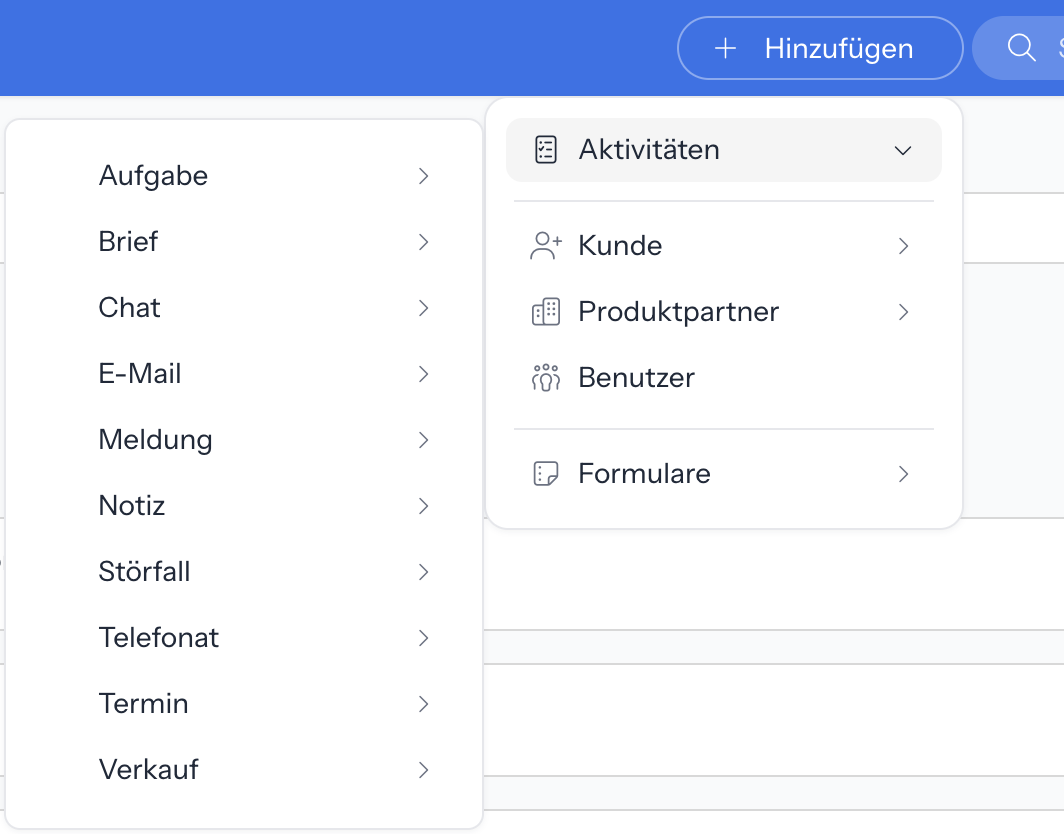
- Klicke in der Kopfzeile auf Hinzufügen.
- Wähle eine Gruppe und darin den Eintrag, zum Beispiel Kunde › Vertrag.
- Es öffnet sich das Erfassungsfenster — wie es funktioniert, steht unter Datensatz anlegen.
| Gruppe | Einträge |
|---|---|
| Aktivitäten | Die Aktivitätsarten, zum Beispiel Aufgabe, E-Mail, Notiz oder Telefonat. Jede Art listet deine eigenen und die für dich freigegebenen Textvorlagen. |
| Kunde | Kunde, Wunsch & Ziel, Finanzdaten, Vertrag, Schaden |
| Produktpartner | Produktpartner, Ansprechpartner, Portal, Tarif |
| Benutzer | Legt direkt einen neuen Benutzer an. |
| Formulare | Die Formularvorlagen. Die Auswahl erzeugt ein PDF und öffnet es als Vorschau. |
Eine Aktivität legst du über Hinzufügen › Aktivitäten, die Art und dann die Textvorlage an. Muss die Aktivität einem Datensatz zugeordnet werden, erscheint zuerst ein Auswahlfenster, sonst öffnet sich die neue Aktivität direkt. Auch vor einem Formular kann ein Auswahlfenster kommen.
Welche Gruppen und Einträge du siehst, hängt davon ab, was deine Benutzerrolle anlegen darf.
Benachrichtigungen lesen
Das Symbol Neuigkeiten in der Kopfzeile ist eine Glocke. Hast du ungelesene Benachrichtigungen, steht ihre Anzahl daran.
- Klicke auf die Glocke. Die Liste deiner Benachrichtigungen öffnet sich, weitere lädt i-Planner beim Scrollen nach.
- Klicke auf den Namen der Person, die eine Benachrichtigung ausgelöst hat, um ihren Datensatz zu öffnen.
- Um die Liste zu durchsuchen, tippe im geöffneten Fenster ins Feld Suchen.... Findet i-Planner nichts, erscheint Kein Suchergebnis für "<Suchbegriff>" gefunden! Löschst du den Suchbegriff, erscheint wieder die ganze Liste.
Beim Öffnen der Glocke springt die Zahl auf 0, und alle Benachrichtigungen gelten als gelesen. Einzelne Benachrichtigungen als gelesen oder ungelesen markieren geht nicht.
Kommt eine neue Benachrichtigung, während die Glocke geschlossen ist, blendet i-Planner sie kurz mit Name und Text ein. Die Einblendung verschwindet nach 7 Sekunden; über das Kreuz schließt du sie sofort.
Die Glocke zeigt deine persönlichen Benachrichtigungen. Die Seite mit Meldungen, Geburtstagen und Verlauf ist eine andere — siehe Neuigkeiten.
Eine Schnittstelle öffnen
- Klicke in der Kopfzeile auf Schnittstellen, das Raster aus sechs Punkten.
- Wähle die Kachel der Schnittstelle — jede Kachel zeigt Logo und Namen.
Die Schnittstelle öffnet sich in einem Fenster. Das Symbol erscheint nur, wenn für dich mindestens eine Kachel verfügbar ist: Die Schnittstelle muss für deine Organisation aktiviert sein, sich direkt aus i-Planner heraus öffnen lassen und für dich freigegeben sein. Eingeschaltet und freigegeben werden Schnittstellen unter Organisation › Integrationen.
Das Profilmenü nutzen
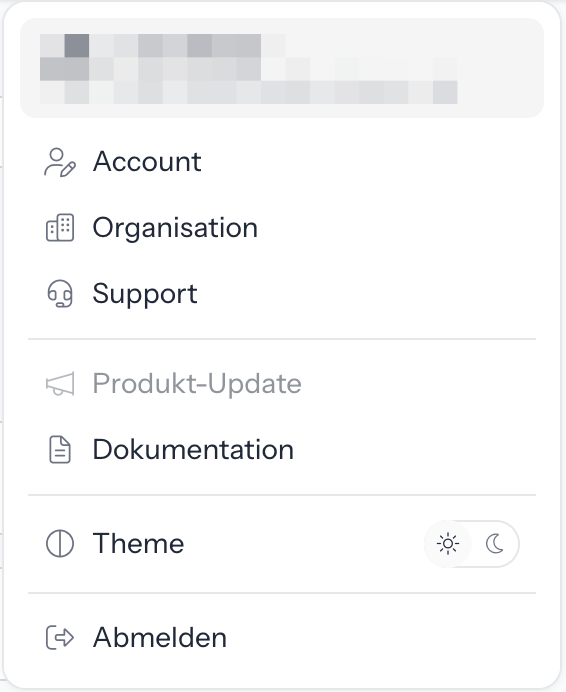
Klicke in der Kopfzeile auf dein Profilbild (Profil). Oben im Menü stehen dein Name und deine E-Mail-Adresse.
| Eintrag | Was passiert |
|---|---|
| Account | Öffnet dein Konto in einem neuen Browser-Tab. |
| Organisation | Öffnet Organisation › Module in einem neuen Browser-Tab. Nur, wenn deine Benutzerrolle mindestens ein Recht im Block Organisation hat. |
| Support | Öffnet das Ticket-Fenster des i-Planner-Supports. Nur für Mitglieder mit Support-Zugang. Klappt das nicht, erscheint Support ist derzeit nicht verfügbar. |
| Produktnews | Öffnet die Produktneuigkeiten von i-Planner in einem neuen Browser-Tab. Gibt es ungelesene Produktnews, steht ihre Anzahl daneben. Der Eintrag kann auch Produkt-Update heißen. |
| Dokumentation | Öffnet die Dokumentation in einem neuen Browser-Tab. |
| Theme | Umschalter zwischen hellem und dunklem Design: Sonne für hell, Mond für dunkel. |
| Abmelden | Meldet dich ab. |
| Jetzt upgraden | Nur im Testzugang und nur für den Inhaber; startet das Upgrade. Darunter steht Testphase endet am mit dem Datum. |
Wer Support-Zugang hat, legt deine Organisation unter Organisation › Einstellungen › Team & Rollen › Support-Zugang fest.
Das Hauptmenü ein- und ausklappen
- Einklappen und ausklappen: Klicke ganz oben im Hauptmenü auf das Symbol mit den zwei Linien. Eingeklappt bleibt nur eine schmale Leiste; das Symbol ist dann um 90 Grad gedreht. i-Planner merkt sich die Einstellung.
- Eingeklapptes Menü kurz ansehen: Fahre mit der Maus über die schmale Leiste. Das Menü klappt vorübergehend auf und schließt sich wieder, sobald du es verlässt.
- Breite ändern: Ziehe den rechten Rand des Menüs. Möglich sind 200 bis 560 Pixel; die Breite wird gespeichert.
Menügruppen und Einträge nutzen
- Gruppe auf- oder zuklappen: Klicke auf die Gruppenüberschrift, zum Beispiel Aktivitäten. Ein Pfeil nach unten zeigt eine offene Gruppe, ein Pfeil nach rechts eine zugeklappte. Der Zustand bleibt gespeichert.
- Unterpunkte eines Eintrags zeigen: Klicke auf den kleinen Pfeil rechts am Eintrag, zum Beispiel bei Gesellschaften. Dieser Zustand wird nicht gespeichert.
- Eintrag in neuem Fenster öffnen: Klicke mit der rechten Maustaste auf den Eintrag und wähle Im neuen Fenster öffnen. Bei den Einträgen unter Einstellungen gibt es das nicht.
Eine Organisation kann Menüpunkte umbenennen und die Reihenfolge festlegen — siehe Übersicht.
Die Zahlen im Hauptmenü lesen
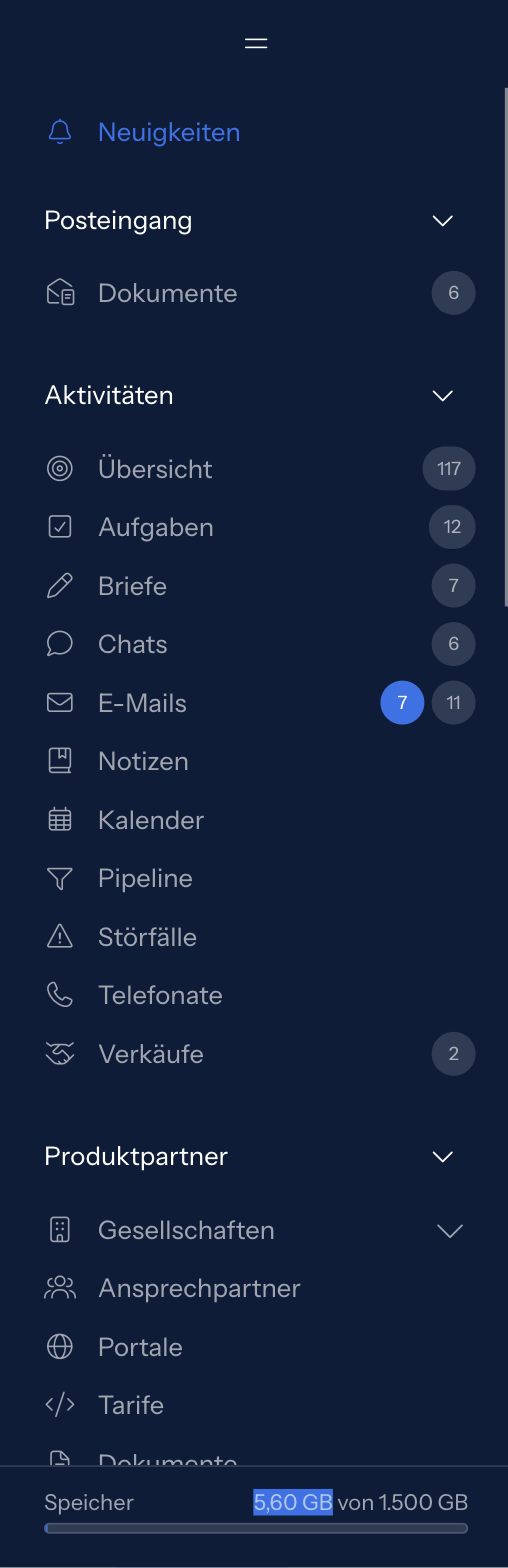
- Zahl neben einem Eintrag: die Anzahl der Einträge in der zugehörigen Liste. Ein Klick auf die Zahl öffnet diese Liste. Ist die Zahl gestiegen, wird sie hervorgehoben, bis du den Eintrag anklickst.
- Zweite, hervorgehobene Zahl: Manche Einträge, zum Beispiel E-Mails, zeigen eine zusätzliche Zahl mit dem Tooltip Neu — die Anzahl neuer Einträge. Ein Klick darauf öffnet die Liste der neuen Einträge.
- Zahl bei Neuigkeiten: die Anzahl deiner ungelesenen Benachrichtigungen. Ein Klick auf den Eintrag setzt sie zurück.
Die Zahlen werden bis zu 30 Sekunden zwischengespeichert. Ein gerade angelegter Eintrag kann deshalb kurz verzögert mitgezählt werden.
Das Hauptmenü sortieren
- Greife einen Eintrag oder eine Gruppenüberschrift mit der Maus.
- Ziehe ihn an die gewünschte Stelle und lass los.
Die Reihenfolge wird für dich persönlich gespeichert; andere Benutzer sehen ihr eigenes Menü. Sortieren per Drag & Drop geht nur am Desktop, nicht auf dem Smartphone oder Tablet.
Den belegten Speicher ablesen
Am unteren Ende des Hauptmenüs zeigt Speicher mit einem Balken, wie viel Speicher deine Organisation belegt, zum Beispiel „5,60 GB von 1.500 GB".
- Die Anzeige sehen nur Administratoren und der Inhaber.
- Gezählt werden Dokumente und Importdateien.
- Der Gesamtwert ergibt sich aus der Zahl der Lizenzen mal dem Speicher je Tarif, plus gebuchtem Zusatzspeicher mit 10 GB je Einheit.
- Der Wert wird bis zu eine Stunde zwischengespeichert. Nach dem Hochladen oder Löschen vieler Dateien kann die Anzeige deshalb eine Weile den alten Stand zeigen.
Mit der Tastatur arbeiten
Einige Tasten sind in i-Planner fest belegt. Fenster meint dabei die Fenster, die i-Planner über der Seite öffnet, zum Beispiel das Ticket-Fenster aus Profil › Support. Die Karteikarte gehört nicht dazu; wie du sie schließt, steht unter Karteikarte.
| Mac | Windows | Wirkung | Wo sie wirkt |
|---|---|---|---|
| Esc | Esc | Schließt das vorderste Fenster — nicht, solange der Cursor in einem Eingabefeld, einer Auswahlliste oder einem Editor steht. | Fenster |
| ⌘ + Esc | Strg + Esc | Schließt das vorderste Fenster, auch wenn der Cursor in einem Feld steht. | Fenster |
| ⌘ + . | Strg + . | Ordnet alle offenen Fenster mittig und gestaffelt übereinander an, das neueste vorn. | Fenster |
| ⌘ + ↑ / ⌘ + ↓ | Strg + ↑ / Strg + ↓ | Holt das vorherige beziehungsweise nächste Fenster nach vorn; nach dem letzten geht es beim ersten weiter. | Fenster, sobald mindestens zwei offen sind |
| Esc | Esc | Schließt die Rückfrage oder das Popup, auch aus einem Feld heraus. Bei einer Rückfrage wird dabei keine Schaltfläche ausgelöst. | Rückfragen und Popups, die sich auch per Klick daneben schließen lassen |
| Tab / Umschalt + Tab | Tab / Umschalt + Tab | Springt zum nächsten beziehungsweise vorherigen Feld oder zur nächsten beziehungsweise vorherigen Schaltfläche und bleibt dabei im Popup. | Popups |
| ↓ / ↑ | ↓ / ↑ | Markiert die nächste beziehungsweise vorherige Option; am Ende geht es am Anfang weiter. | Auswahlmenüs |
| → / ← | → / ← | Öffnet das Untermenü beziehungsweise geht zurück. | Auswahlmenüs mit Untermenü |
| Enter | Enter | Wählt die markierte Option oder öffnet ihr Untermenü. | Auswahlmenüs |
| Esc | Esc | Schließt das Menü. | Auswahlmenüs |
Auf dem Mac funktioniert statt ⌘ auch ctrl. Außerdem gilt:
- Liegen mehrere Ebenen übereinander, schließt Esc nur die zuletzt geöffnete: erst das Menü oder die Rückfrage, beim nächsten Druck das Fenster.
- Steht der Cursor im Suchfeld eines Auswahlmenüs, wirken Pfeiltasten und Enter nicht auf die Optionen; Esc schließt das Menü trotzdem.
- Enter bestätigt ein Popup nicht — klicke die Schaltfläche an. Ausnahme ist das Fenster Identität bestätigen aus Sicherheit: Dort bestätigt Enter die Passworteingabe.
- In den Listen der Kundenverwaltung springst du nicht mit den Pfeiltasten von Zeile zu Zeile.
Häufige Fragen
Mein Hauptmenü ist nur noch eine schmale Leiste — wie bekomme ich es zurück?
Das Menü ist eingeklappt. Klicke ganz oben in der schmalen Leiste auf das Symbol mit den zwei Linien; das Menü klappt wieder auf und bleibt so.
Warum sehe ich unter „Hinzufügen" nicht alle Einträge?
Welche Gruppen und Einträge Hinzufügen anbietet, hängt davon ab, was deine Benutzerrolle anlegen darf. Fehlt dir ein Eintrag, frage eine Person mit Administrator-Rolle in deiner Organisation.
Warum fehlt bei mir das Symbol mit den Punkten?
Das Symbol Schnittstellen erscheint nur, wenn für dich mindestens eine Schnittstelle verfügbar ist: für deine Organisation aktiviert, direkt aus i-Planner heraus aufrufbar und für dich freigegeben. Eingerichtet wird das unter Organisation › Integrationen.
Kann ich eine einzelne Benachrichtigung als gelesen markieren?
Nein. Sobald du die Glocke öffnest, gelten alle Benachrichtigungen als gelesen und die Zahl springt auf 0.
Beim Klick auf die Glocke steht „Es liegen zur Zeit keine Mitteilungen für Dich vor!" — stimmt etwas nicht?
Nein, du hast derzeit keine Benachrichtigungen.
Warum wird ein neuer Eintrag im Menü noch nicht mitgezählt?
Die Zahlen im Hauptmenü werden bis zu 30 Sekunden zwischengespeichert. Warte kurz, dann stimmt die Zahl.
Warum sehe ich die Speicheranzeige nicht?
Speicher sehen nur Administratoren und der Inhaber deiner Organisation.
Wie schalte ich auf ein dunkles Design um?
Klicke auf dein Profilbild und nutze im Profilmenü den Umschalter neben Theme.
Wo sehe ich, was es Neues in i-Planner gibt?
Klicke auf dein Profilbild und wähle im Profilmenü Produktnews. Die Produktneuigkeiten öffnen sich in einem neuen Browser-Tab. Eine Zahl neben Produktnews zeigt, wie viele Produktnews du noch nicht gelesen hast.
Wie öffne ich einen Menüpunkt in einem zweiten Fenster?
Klicke mit der rechten Maustaste auf den Eintrag im Hauptmenü und wähle Im neuen Fenster öffnen. Bei den Einträgen unter Einstellungen steht das nicht zur Verfügung.
Warum kann ich das Menü auf dem Tablet nicht sortieren?
Sortieren per Drag & Drop geht nur am Desktop. Die Reihenfolge, die du dort einstellst, wird für dich gespeichert.
Kann ich eigene Tastenkürzel festlegen?
Nein. Die Tasten aus dem Abschnitt Mit der Tastatur arbeiten sind fest eingebaut. Eigene Tastenkürzel lassen sich nicht festlegen, und die vorhandenen lassen sich nicht umbelegen.