Einstellungen
Agentursatz, MwSt.-Satz, Karrieretitel, das Antragsbegleitblatt mit Pool-Weiterleitung, weitere abrechnende Firmen und die Sicherung der Provisionsabrechnung einstellen und eine Sicherung einspielen.
Unter Abrechnung › Einstellungen legst Du die Grundwerte der Provisionsabrechnung fest: den Agentursatz, den MwSt.-Satz, die Karrieretitel und weitere Firmen, die abrechnen. Außerdem sicherst Du hier die Daten der Abrechnung und spielst eine Sicherung bei Bedarf wieder ein.
Voraussetzungen
Du brauchst in Deiner Rolle im Block Kundenverwaltung, Zeile Abrechnung, das Recht Einstellungen („Zugriff auf die Abrechnungs-Einstellungen.“). Es schaltet den Menüpunkt Abrechnung › Einstellungen frei. Bei der Rolle Inhaber sind alle Rechte der Abrechnung immer eingeschaltet. Rollen bearbeitest Du unter Benutzerrollen.
Die Seite hat bis zu fünf Reiter: Grundeinstellungen, Karrieretitel, Antragsbegleitblatt, Weitere abrechnende Firmen und Sicherung. Diese Reiter erscheinen nur, wenn sie für Deine Organisation freigeschaltet sind; das gilt für Karrieretitel und Antragsbegleitblatt. Der Reiter Sicherung hängt am selben Recht Einstellungen und ist damit für jeden sichtbar, der die Seite öffnen kann. Die Seite sieht etwas anders aus als der Rest des i-Planners, zum Beispiel mit einem Knopf Optionen in den Listen und eigenen Dialogfenstern.
Agentursatz und MwSt.-Satz festlegen
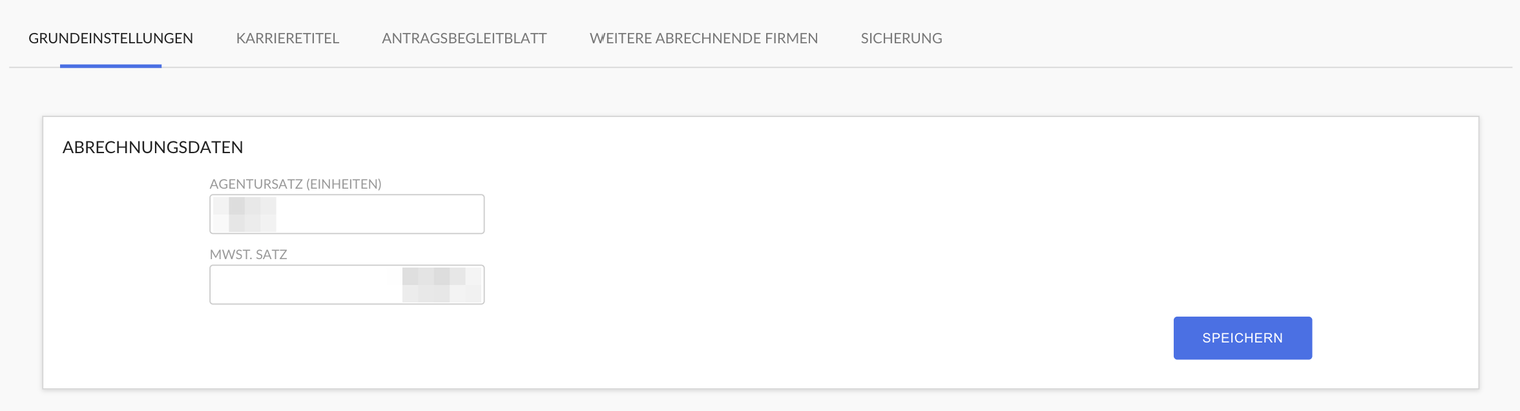
Beim Öffnen von Abrechnung › Einstellungen steht der Reiter Grundeinstellungen vorne.
- Trage im Abschnitt Abrechnungsdaten die Werte ein:
- Agentursatz (Einheiten): der Wert einer Einheit. Die Agenturprovision ergibt sich aus Einheiten × Agentursatz. In der Standardvorlage steht hier 100.
- MwSt. Satz: der Prozentsatz der Mehrwertsteuer. In der Standardvorlage steht hier 19.
- Klicke auf Speichern.
So wirken die Werte in der Abrechnung:
- Der Agentursatz rechnet Einheiten in die Agenturprovision um. In der Vermittlerstruktur eines Benutzers ist er außerdem der Höchstwert, wenn der Anteil als Einheiten angegeben wird (die anderen Möglichkeiten sind Prozent und Promille). Die Vermittlerstruktur pflegst Du beim Benutzer, siehe Benutzer.
- Der MwSt. Satz wird auf die Provision des Vermittlers aufgeschlagen, wenn der Auftrag MwSt.-pflichtig ist und der Vermittler umsatzsteuerpflichtig ist.
Nummernkreise, eine Provisionsmatrix oder einen Abrechnungszeitraum stellst Du hier nicht ein.
Karrieretitel anlegen und pflegen
Karrieretitel sind die Stufen, die Du Vermittlern zuordnest. Die Liste im Reiter Karrieretitel ist alphabetisch sortiert und zeigt die Spalte Titel. Ist sie leer, erscheint „Keine Karrieretitel vorhanden!“. Diese Reiter erscheinen nur, wenn sie für Deine Organisation freigeschaltet sind; das gilt für Karrieretitel und Antragsbegleitblatt.
Jede Zeile hat einen Knopf Optionen mit den Einträgen Details ansehen und Karrieretitel löschen.

So legst Du einen Karrieretitel an:
- Öffne den Reiter Karrieretitel und klicke unten auf den Plus-Button.
- Trage im Dialog Karrieretitel anlegen den Namen in das Feld Karrieretitel: ein. Ein leeres Feld wird rot markiert.
- Klicke auf Speichern.
So änderst Du einen Karrieretitel: Klicke auf die Zeile oder auf Optionen › Details ansehen, ändere im Abschnitt Karrieretitel das Feld Titel und klicke auf Speichern.
So löschst Du einen Karrieretitel: Klicke auf Optionen › Karrieretitel löschen und bestätige die Frage „Der Karrieretitel wird gelöscht. Wollen Sie fortfahren?“ mit Löschen.
Die Karrieretitel stehen beim Benutzer im Bereich Abrechnung im Feld Karrieretitel zur Auswahl, siehe Benutzer. Außerdem hinterlegst Du je Karrieretitel Sätze in den Tarifen, siehe Tarife.
Das Antragsbegleitblatt einstellen
Das Antragsbegleitblatt ist ein PDF-Begleitblatt zu einem Antrag, das Du im Vertrag beim Senden des Provisionsauftrags erzeugst. Im Reiter Antragsbegleitblatt legst Du fest, ob es angeboten wird und ob es eine Pool-Weiterleitung enthält. Diese Reiter erscheinen nur, wenn sie für Deine Organisation freigeschaltet sind; das gilt für Antragsbegleitblatt und Karrieretitel.
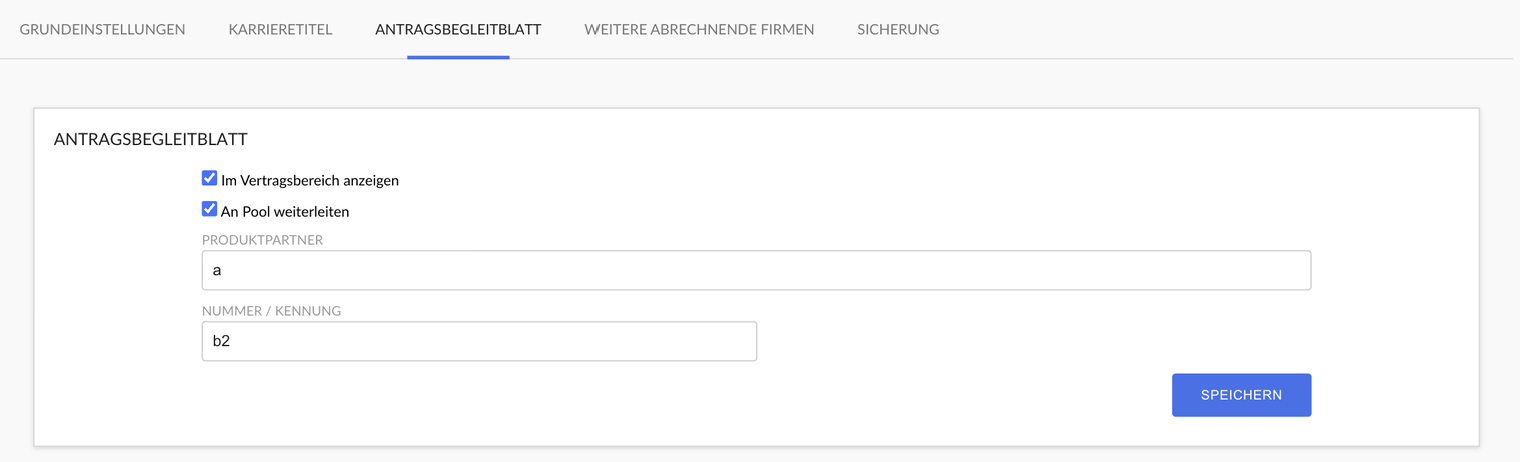
Die Einstellungen im Reiter, alle freiwillig:
- Im Vertragsbereich anzeigen: Mit Häkchen erscheint im Vertrag nach einem Klick auf Provisionsauftrag senden der Knopf Antragsbegleitblatt, der das PDF ANTRAGSBEGLEITBLATT erzeugt. Ohne Häkchen gibt es den Knopf nicht. Wie Du den Auftrag sendest, steht unter Eingang.
- An Pool weiterleiten: Mit Häkchen druckt i-Planner auf das Blatt einen Block Weiterleitung über mit zwei Ankreuzkästchen, dem Produktpartner und Deiner eigenen Firma. Darunter steht Vermittler bei mit dem Produktpartner, dazu Name: mit Deiner Firma und Kennung: mit der Nummer / Kennung. Ohne Häkchen entfällt der Block.
- Produktpartner: Name des Pools oder Produktpartners, über den weitergeleitet wird. Er wird nur mit An Pool weiterleiten gedruckt.
- Nummer / Kennung: Deine eigene Vermittlernummer bei diesem Pool, gedruckt als Kennung:.
So stellst Du es ein:
- Öffne den Reiter Antragsbegleitblatt.
- Setze die Häkchen Im Vertragsbereich anzeigen und bei Bedarf An Pool weiterleiten.
- Fülle für die Pool-Weiterleitung die Felder Produktpartner und Nummer / Kennung aus.
- Klicke auf Speichern.
Weitere abrechnende Firmen anlegen
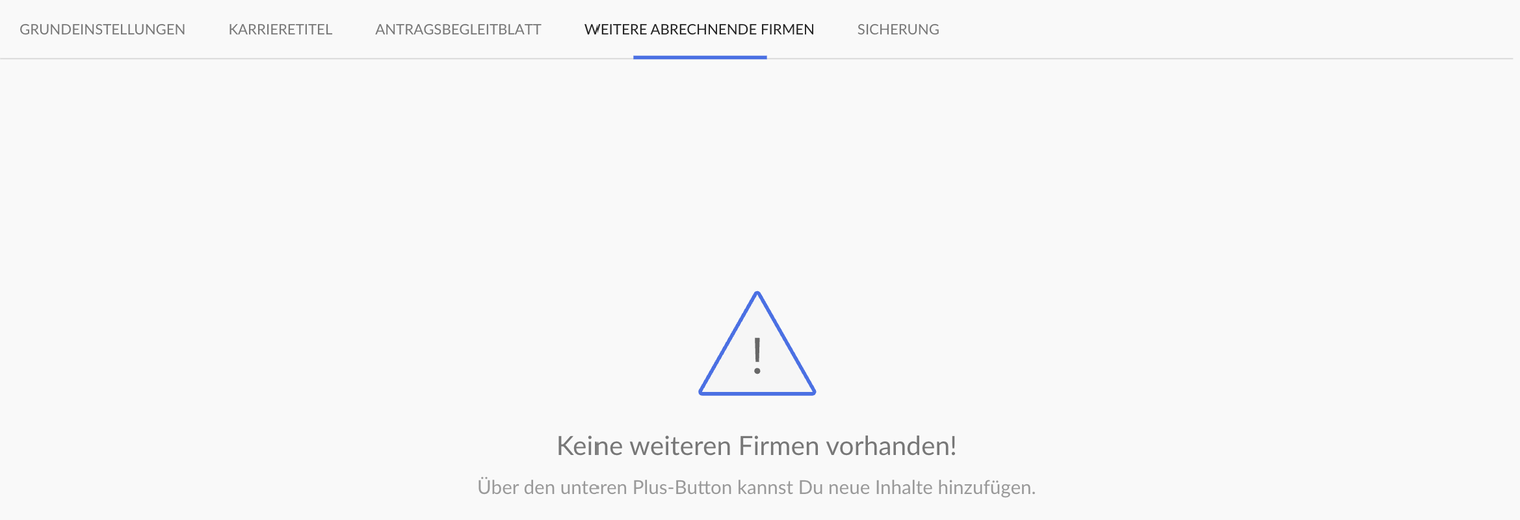
Rechnest Du Provisionen über mehr als eine Firma ab, legst Du die zusätzlichen Firmen im Reiter Weitere abrechnende Firmen an. Die eigene Organisation ist immer die erste Firma und muss nicht angelegt werden. Ist die Liste leer, erscheint „Keine weiteren Firmen vorhanden!“.
- Öffne den Reiter Weitere abrechnende Firmen und klicke unten auf den Plus-Button.
- Trage im Dialog Weitere Firma anlegen den Namen in das Feld Firma: ein und klicke auf Speichern.
- Die Detailansicht der Firma öffnet sich. Trage im Abschnitt Grunddaten Name, Strasse, PLZ und Ort ein und im Abschnitt IBAN / BIC Bank IBAN, Bank BIC und Bank Name.
- Klicke auf Speichern.
Was nach dem Anlegen passiert:
- Alle Benutzer werden der neuen Firma automatisch zugeordnet. Beim Benutzer wählst Du im Bereich Abrechnung die Firma aus und pflegst je Firma zum Beispiel Vermittlernummer und Karrieretitel, siehe Benutzer.
- Unter Abrechnung starten bekommt die Firma eine eigene Liste mit ihrem Namen. Änderst Du den Name der Firma, ändert sich auch der Name dieser Liste.
Eine vorhandene Firma öffnest Du mit einem Klick auf die Zeile oder über Optionen › Details ansehen. Der Knopf Optionen jeder Zeile enthält außerdem Weitere Firma loeschen.
Eine weitere Firma löschen
Klicke im Reiter Weitere abrechnende Firmen bei der Firma auf Optionen › Weitere Firma loeschen und bestätige die Rückfrage Meldung löschen („Die Firma wird gelöscht“, „Wollen Sie fortfahren?“).
Die Abrechnungsdaten sichern
Im Reiter Sicherung erstellst Du eine Sicherung der Daten, die die Abrechnung verwendet: Kontakte, Dokumente, das Abrechnungsarchiv und die Buchungen.
- Öffne den Reiter Sicherung.
- Klicke im Abschnitt Provisionstabellen sichern auf Sicherung erstellen. Während der Sicherung steht „Sicherung wird erstellt...“ auf dem Bildschirm.
- Ist alles gesichert, erscheint „Die Datenbank wurde erfolgreich gesichert.“.

Die Sicherung erscheint darunter in einer Tabelle, die neueste zuerst. Jede Zeile hat einen Auswahlknopf und die Spalten Datum und Zeit. Die dritte Spalte heißt im Kopf ebenfalls Datum, zeigt aber die Art der Sicherung: Komplettbackup oder Backup für Provisionsabrechnung. Die Tabelle erscheint nur, wenn es Sicherungen vom heutigen Tag gibt, und zeigt höchstens die letzten 10.
Eine Sicherung vor einem größeren Schritt, etwa vor einem Datenimport oder vor Abrechnung starten, gibt Dir einen Stand, zu dem Du am selben Tag zurückkehren kannst.
Eine Sicherung einspielen
- Öffne in Abrechnung › Einstellungen den Reiter Sicherung.
- Wähle in der Tabelle den Auswahlknopf vor der Sicherung, zu der Du zurückkehren willst. Ein Klick auf Datum, Zeit oder Art der Zeile wählt sie ebenfalls aus. Zur Auswahl stehen nur Sicherungen vom heutigen Tag, höchstens die letzten 10.
- Klicke unter der Tabelle auf Einspielen. Während des Einspielens steht „Sicherung wird eingespielt...“ auf dem Bildschirm.
- Ist alles fertig, erscheint „Die Sicherung wurde erfolgreich eingespielt.“.
Hast Du keine Sicherung ausgewählt, erscheint „Bitte zuerst eine Sicherung aus der Liste auswaehlen.“.
Häufige Fragen
Warum sehe ich „Keine Berechtigung vorhanden.“, wenn ich die Abrechnungs-Einstellungen öffne?
Deiner Rolle fehlt das Recht Einstellungen im Block Kundenverwaltung, Zeile Abrechnung. Bitte jemanden mit Zugriff auf Benutzerrollen, es in Deiner Rolle einzuschalten.
Warum fehlen bei mir die Reiter Karrieretitel und Antragsbegleitblatt?
Die Reiter Karrieretitel und Antragsbegleitblatt erscheinen nur, wenn sie für Deine Organisation freigeschaltet sind. Das hängt von einer Einstellung der Organisation ab, nicht von Deiner Rolle, und lässt sich auf der Seite selbst nicht umstellen. Ändern kann es nur der Support.
Wo stelle ich Nummernkreise, die Provisionsmatrix oder den Abrechnungszeitraum ein?
Nicht in Abrechnung › Einstellungen. Die Seite enthält nur Agentursatz, MwSt.-Satz, Karrieretitel, Antragsbegleitblatt, weitere abrechnende Firmen und die Sicherung. Die Vermittlerstruktur mit den Provisionsanteilen pflegst Du beim Benutzer, siehe Benutzer.
Wie viel ist eine Einheit wert?
So viel, wie im Reiter Grundeinstellungen im Feld Agentursatz (Einheiten) steht. Die Agenturprovision ist Einheiten × Agentursatz. In der Standardvorlage ist der Agentursatz 100.
Warum wird auf die Provision keine Mehrwertsteuer aufgeschlagen?
Der MwSt. Satz aus den Grundeinstellungen wird nur aufgeschlagen, wenn der Auftrag MwSt.-pflichtig ist und der Vermittler umsatzsteuerpflichtig ist. Prüfe beide Angaben.
Warum finde ich meine Sicherung von gestern nicht mehr?
Im Reiter Sicherung stehen nur die Sicherungen vom heutigen Tag, höchstens die letzten 10. Ältere Sicherungen lassen sich hier nicht einspielen.
Was bedeutet „Die Datenbank konnte nicht vollständig gesichert werden“?
Die Meldung „Es ist ein Fehler aufgetreten. Die Datenbank konnte nicht vollständig gesichert werden.“ heißt, dass die Sicherung fehlgeschlagen ist. Die Fehlernummer in Klammern sagt, woran: 01 heißt, die Daten konnten nicht vollständig gesichert werden, 02, die Sicherungsdatei konnte nicht abgelegt werden, jede andere Nummer steht für einen sonstigen Fehler. Versuche es erneut und wende Dich mit der Meldung an den Support, wenn der Fehler bleibt.
Was bedeutet „Die Sicherungsdatei wurde nicht gefunden“ beim Einspielen?
Die ausgewählte Sicherung gibt es nicht mehr. Dasselbe bedeutet die Meldung „Sicherungsdatei nicht in S3 gefunden“. Bei „Fehler beim Einspielen“ mit Code ist das Einspielen fehlgeschlagen. Wende Dich in beiden Fällen mit dem genauen Text der Meldung an den Support.
Kann ich einen gelöschten Karrieretitel oder eine gelöschte Firma wiederherstellen?
Nein. Karrieretitel und weitere Firmen werden endgültig gelöscht, es gibt keinen Papierkorb. Lege sie bei Bedarf neu an und ordne sie den Benutzern wieder zu.
Warum sehe ich im Vertrag keinen Knopf Antragsbegleitblatt?
Im Reiter Antragsbegleitblatt ist Im Vertragsbereich anzeigen nicht angehakt. Hake es an und klicke auf Speichern. Der Knopf erscheint im Vertrag erst nach einem Klick auf Provisionsauftrag senden.