Einstellungen und Freigaben
Wie du im Serviceportal eines Kunden Betreuer, Support-Kontakt, sichtbare Listen und Benachrichtigungen festlegst und Verträge, Schäden, Dokumente und Ordner einzeln oder mehrere auf einmal für den Kunden freigibst.
Im Einstellungsfenster Serviceportal legst du für jeden Kunden fest, wer bei seinen Aktionen informiert wird, welche Listen er sieht, was er darin ändern darf und worüber er benachrichtigt wird. Welche Verträge, Schäden, Dokumente und Ordner er im Portal sieht, bestimmst du zusätzlich an jedem dieser Datensätze selbst.
Voraussetzungen
- Deine Organisation hat das Modul Kundenportal gebucht.
- Das Portal für den Kunden freizuschalten, zu deaktivieren und ihn einzuladen erklärt Serviceportal. Dafür braucht deine Benutzerrolle im Block Kundenverwaltung beim Bereich Kundenportal das Recht Freischalten.
Das Einstellungsfenster öffnen
- Öffne die Kundenansicht des Kunden.
- Klicke auf den Reiter Serviceportal und dort auf Einstellungen.
Das Fenster Serviceportal legt sich über die ganze Seite. Es hat die Bereiche Freischaltung, Betreuung, Support, Listen, E-Mail Benachrichtigung und Push Mitteilungen, bei vorhandenen Zugriffen zusätzlich die Logliste. Jede Änderung wird sofort gespeichert, danach erscheint Die Änderung wurde erfolgreich gespeichert!. Einen Speichern-Knopf gibt es nicht. Geschlossen wird das Fenster mit dem X.
Wird das Fenster für einen Kunden zum ersten Mal geöffnet, gelten Standardwerte: Neuigkeiten, Verträge, Schäden, Dokumente und Upload freischalten sind an, alle Mit Bearbeitung aus. Chats ist an, wenn die Benutzerrolle dessen, der das Fenster öffnet, Chats nutzen darf. Unter E-Mail Benachrichtigung und Push Mitteilungen sind alle Haken gesetzt.
Festlegen, wer bei Aktionen des Kunden informiert wird
Im Bereich Betreuung stehen die Benutzer, die automatisch informiert werden, wenn der Kunde im Serviceportal etwas tut. Sie folgen dem Portal des Kunden. An sie richtet der Kunde auch seine Chats.
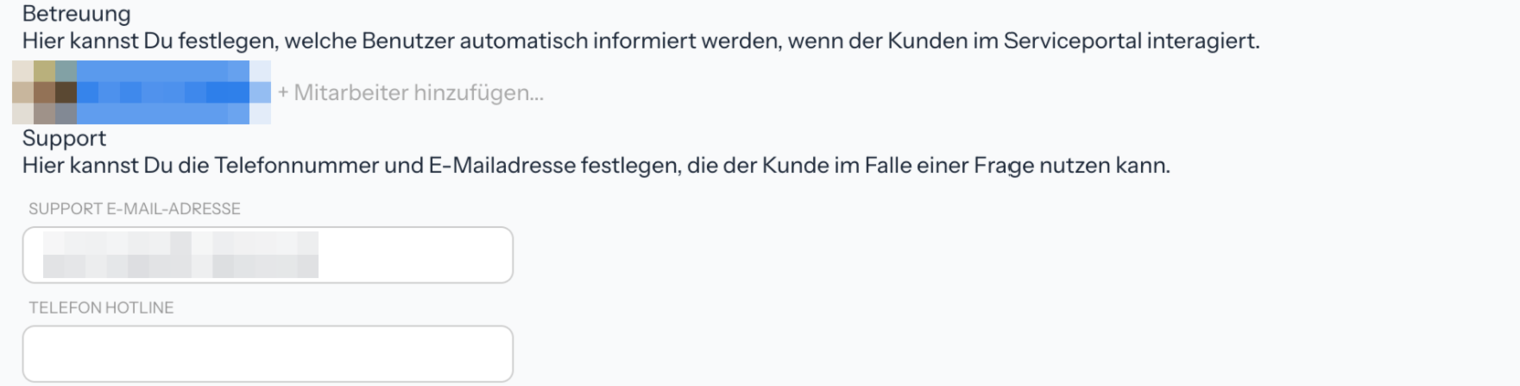
- Mitarbeiter hinzufügen: Klicke in + Mitarbeiter hinzufügen..., suche den Benutzer und wähle ihn aus. Er erscheint mit Profilbild und Namen.
- Mitarbeiter entfernen: Klicke neben dem Namen auf das X.
Beim ersten Öffnen ist der Betreuer des Kunden eingetragen, hat der Kunde keinen, bist du es selbst.
Unter Betreuung muss immer mindestens ein Mitarbeiter eingetragen bleiben. Entfernst du den letzten, erscheint Es muss mindestens ein Benutzer hinterlegt werden oder die Ansicht Nachrichten muss deaktiviert werden! und du wirst selbst wieder eingetragen. Das passiert auch, wenn Chats im Bereich Listen aus ist.
Die Support-Kontaktdaten für den Kunden hinterlegen
Im Bereich Support legst du fest, welche E-Mail-Adresse und Telefonnummer der Kunde bei Fragen nutzen kann.
- Support E-Mail-Adresse: zum Beispiel service@beispiel-makler.de. Das Feld ist nicht Pflicht, muss aber eine gültige E-Mail-Adresse enthalten.
- Telefon Hotline: zum Beispiel 089 1234560.
Beim ersten Öffnen sind beide Felder mit der E-Mail-Adresse und Hotline aus den Firmendaten deiner Organisation vorbelegt. Du kannst sie für jeden Kunden anders eintragen.
Festlegen, welche Listen der Kunde im Portal sieht
Im Bereich Listen hakst du an, welche Bereiche der Kunde im Portal sieht. Die Unteroptionen erscheinen erst, wenn die Liste darüber angehakt ist.
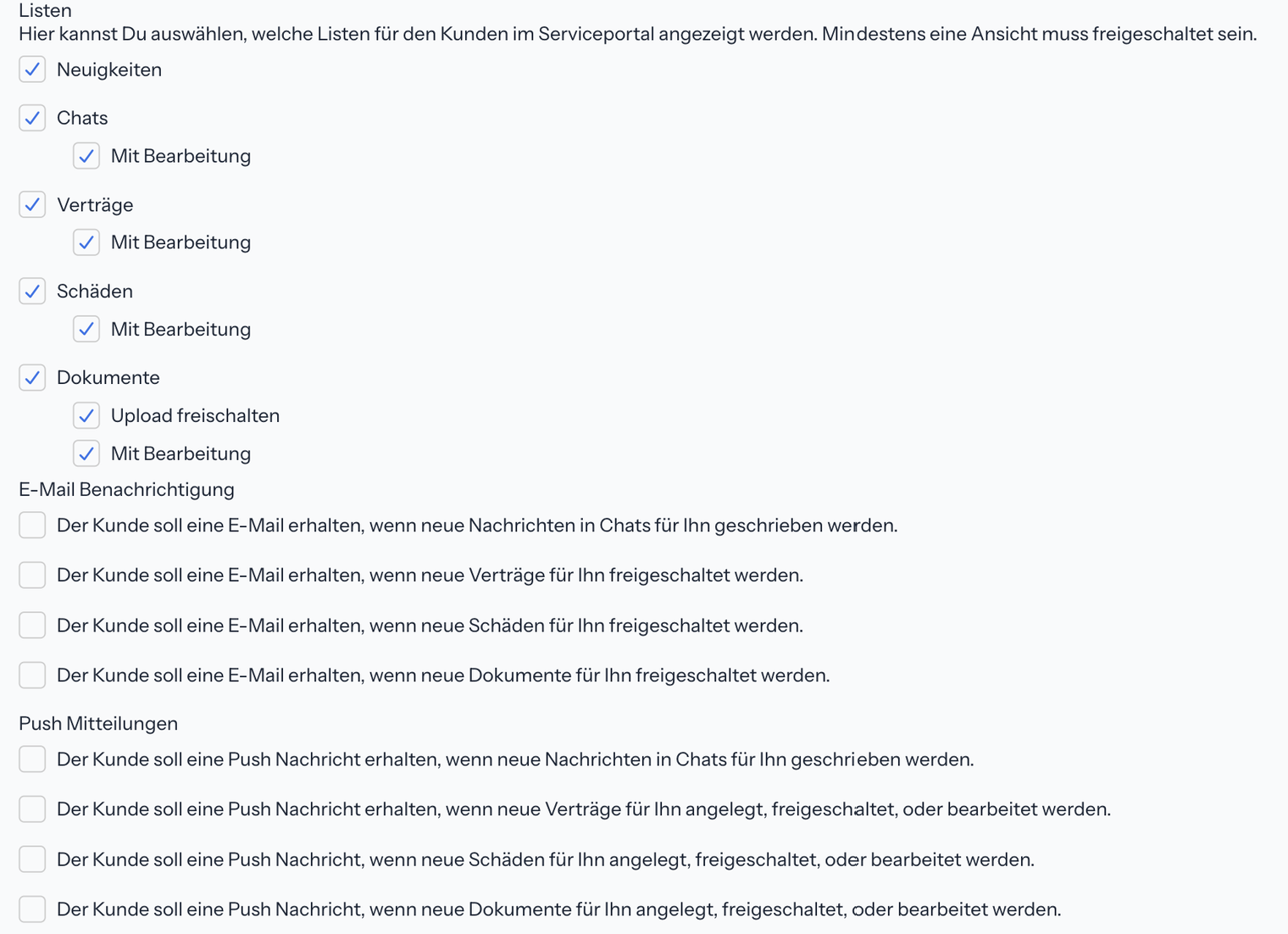
| Liste | Was der Kunde sieht | Unteroptionen |
|---|---|---|
| Neuigkeiten | alle Neuigkeiten, bei denen der Kunde als Follower eingetragen ist | keine |
| Chats | Der Kunde darf Anfragen per Chat an die Mitarbeiter aus Betreuung stellen. | Mit Bearbeitung: Der Kunde darf Chats ändern, bewegen und löschen. |
| Verträge | alle Verträge des Kunden, die für das Portal freigegeben sind | Mit Bearbeitung: Der Kunde darf Verträge neu anlegen, ändern und löschen. |
| Schäden | alle Schäden des Kunden, die für das Portal freigegeben sind | Mit Bearbeitung: Der Kunde darf Schäden neu anlegen, ändern und löschen. |
| Dokumente | alle Dokumente innerhalb von Verträgen und im Ordner Serviceportal | Upload freischalten: Der Kunde darf Dokumente hochladen. Mit Bearbeitung: Der Kunde darf Dokumente ändern, bewegen und löschen. |
Gut zu wissen:
- Die Option Chats siehst du nur, wenn deine Benutzerrolle selbst Chats nutzen darf.
- Nimmst du den Haken bei Verträge, Schäden oder Dokumente heraus, werden auch deren Unteroptionen ausgeschaltet.
- Mit Bearbeitung bei Dokumente setzt Upload freischalten voraus.
- Mindestens eine Liste muss an bleiben. Nimmst du den letzten Haken heraus, erscheint Es muss mindestes eine Ansicht freigeschaltet werden! und Verträge wird wieder eingeschaltet.
Den Kunden per E-Mail oder Push benachrichtigen lassen
In den Bereichen E-Mail Benachrichtigung und Push Mitteilungen hakst du an, wann der Kunde automatisch informiert wird.
E-Mail Benachrichtigung, jeweils „Der Kunde soll eine E-Mail erhalten, wenn …“:
- neue Nachrichten in Chats für ihn geschrieben werden
- neue Verträge für ihn freigeschaltet werden
- neue Schäden für ihn freigeschaltet werden
- neue Dokumente für ihn freigeschaltet werden
Push Mitteilungen, jeweils eine Push-Nachricht, wenn:
- neue Nachrichten in Chats für ihn geschrieben werden
- neue Verträge für ihn angelegt, freigeschaltet oder bearbeitet werden
- neue Schäden für ihn angelegt, freigeschaltet oder bearbeitet werden
- neue Dokumente für ihn angelegt, freigeschaltet oder bearbeitet werden
Beim Deaktivieren des Portals werden alle E-Mail- und Push-Benachrichtigungen ausgeschaltet. Das erneute Freischalten schaltet sie nicht wieder ein, auch wenn das Fenster direkt danach die Haken unter E-Mail Benachrichtigung als gesetzt zeigt. Öffne die Einstellungen danach erneut und setze die Haken neu.
Die Zugriffe des Kunden in der Logliste ansehen
Die Logliste zeigt die letzten Einträge zu den Zugriffen des Kunden auf sein Portal, acht Einträge je Seite und höchstens die letzten 100. Du findest sie im Einstellungsfenster Serviceportal des Kunden. Gibt es noch keine Einträge, fehlt die Logliste.
Einen Vertrag oder Schaden im Portal sichtbar machen
Ein Vertrag oder Schaden erscheint nur dann im Portal, wenn er dafür freigegeben ist und die Liste Verträge beziehungsweise Schäden in den Einstellungen des Portals an ist.
- Öffne den Vertrag oder Schaden. Wie das geht, steht unter Verträge und Schäden.
- Gehe zur Gruppe Serviceportal.
- Setze das Feld Sichtbar auf Ja. Standard ist Nein.
Die Änderung wird sofort gespeichert. Mit Nein nimmst du die Freigabe zurück.
Rückfrage beim Freigeben eines Vertrags: Hat sich der Kunde bereits registriert, öffnet sich beim Setzen auf Ja ein Fenster mit diesen Optionen:
- Serviceportal freischalten: ist bereits gesetzt und lässt sich nicht ändern.
- E-Mail wegen freigeschaltetem Vertrag versenden
- Push Nachricht wegen freigeschaltetem Vertrag versenden
Wähle aus, ob der Kunde eine E-Mail oder Push-Nachricht bekommen soll, und bestätige. Bei einem Entwurf oder wenn sich der Kunde noch nicht registriert hat, erscheint das Fenster nicht.
Mehrere Verträge oder Schäden auf einmal freigeben
Mit der Sammelaktion Serviceportal setzt du bei allen markierten Verträgen oder Schäden das Feld Sichtbar in einem Schritt.
- Öffne eine Vertrags- oder Schadenliste, zum Beispiel Kontakte › Verträge oder den Reiter Schäden der Kundenansicht.
- Markiere die Verträge oder Schäden.
- Klicke in der Aktionsleiste auf Serviceportal (Headset).
- Wähle Freischalten oder Nicht freischalten und klicke auf Speichern.
- Bestätige die Rückfrage mit Ja.
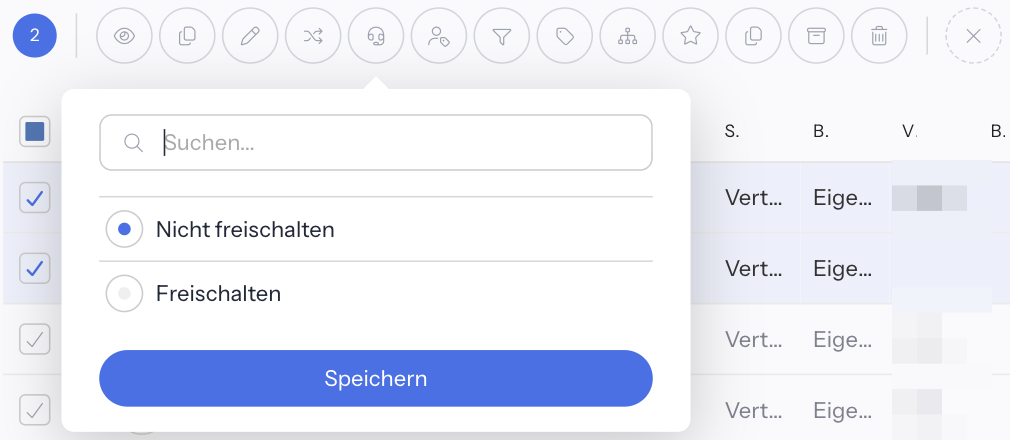
Die Rückfrage lautet in beiden Fällen Bist Du sicher, dass Du alle ausgewählten Vorgänge freischalten willst?, danach erscheint Die ausgewählten Vorgänge wurde erfolgreich freigeschaltet!. Übernommen wird die Option, die du gewählt hast.
Gut zu wissen:
- Bei Finanzdaten und Wünsche & Ziele gibt es diese Sammelaktion nicht.
- Deine Benutzerrolle braucht im Block Verträge beziehungsweise Schäden den Schalter Mit Bearbeitung.
- Der Kunde sieht die Verträge oder Schäden nur, wenn in den Einstellungen des Portals die Liste Verträge beziehungsweise Schäden an ist.
Weitere Sammelaktionen stehen unter Listenaktionen.
Dokumente und Ordner im Portal freigeben
Dokumente sieht der Kunde, wenn die Liste Dokumente in den Einstellungen des Portals an ist und das Dokument freigegeben ist.
- Öffne das Dokument oder den Ordner. Wie das geht, steht unter Dokumente und Ordner.
- Gehe zur Gruppe Serviceportal.
- Setze das Feld Serviceportal auf Ja. Standard ist Nein.
Automatisch freigegeben sind Dokumente, die du in der Kundenansicht im Reiter Serviceportal unter Dokumente anlegst, und Dokumente, die du in einem Ordner des Serviceportals anlegst. Verschiebst du Dokumente innerhalb des Serviceportals, werden als Ziel nur Ordner des Portals und die oberste Ebene angeboten. Wie du Dateien hochlädst, steht unter Hochladen.
Was der Kunde im Serviceportal sieht
Nach der Anmeldung sieht der Kunde die Menüpunkte, deren Listen du in den Einstellungen angehakt hast: Neuigkeiten, Verträge, Schäden und Dokumente. Die Bereiche heißen dort zum Beispiel Meine Verträge, Meine Schäden und Meine Dokumente.
- Er sieht nur Verträge und Schäden mit Sichtbar = Ja und nur freigegebene Dokumente und Ordner.
- In einem Vertrag, Schaden oder Dokument sieht er nicht alle Felder, sondern nur die Gruppen und Felder, die für das Portal vorgesehen sind. In der Standardvorlage ist das bei Verträgen nur ein Teil der Gruppen.
- Neuigkeiten sieht er nur, wenn er dort als Follower eingetragen ist.
- Ändern, anlegen, löschen oder hochladen kann er nur mit Mit Bearbeitung beziehungsweise Upload freischalten.
- Für Rückfragen zeigt das Portal die Angaben aus dem Bereich Support.
Wie das Portal für einen bestimmten Kunden aussieht, prüfst du über die Schaltfläche Serviceportal im Reiter Serviceportal der Kundenansicht. Sie ist nur bei freigeschaltetem Portal da und öffnet einen neuen Browser-Tab.
Häufige Fragen
Mein Kunde sieht einen Vertrag nicht im Portal. Was muss ich prüfen?
Prüfe drei Dinge: Im Vertrag steht in der Gruppe Serviceportal das Feld Sichtbar auf Ja. In den Einstellungen des Portals ist die Liste Verträge angehakt. Das Portal ist freigeschaltet und der Kunde hat sich registriert.
Mein Kunde sieht ein Dokument nicht. Warum?
Das Dokument braucht in der Gruppe Serviceportal das Feld Serviceportal = Ja. Automatisch gesetzt ist das bei Dokumenten, die im Reiter Serviceportal unter Dokumente oder in einem Ordner des Serviceportals angelegt wurden. Außerdem muss in den Einstellungen des Portals die Liste Dokumente angehakt sein.
Wie erlaube ich meinem Kunden, selbst Dokumente hochzuladen?
Hake im Einstellungsfenster Serviceportal im Bereich Listen bei Dokumente die Option Upload freischalten an.
Warum kann ich den letzten Haken bei den Listen nicht herausnehmen?
Mindestens eine Liste muss im Portal sichtbar bleiben. Nimmst du den letzten Haken heraus, erscheint Es muss mindestes eine Ansicht freigeschaltet werden! und Verträge wird wieder eingeschaltet.
Warum kann ich den letzten Mitarbeiter unter Betreuung nicht entfernen?
Unter Betreuung muss immer mindestens ein Mitarbeiter stehen, auch wenn Chats ausgeschaltet ist. Entfernst du den letzten, wirst du selbst wieder eingetragen. Trage zuerst den gewünschten Mitarbeiter ein und entferne danach den bisherigen.
Warum gibt es bei mir keine Option Chats?
Die Option Chats erscheint nur, wenn deine Benutzerrolle selbst Chats nutzen darf.
Warum ist das Fenster mit „E-Mail wegen freigeschaltetem Vertrag versenden“ nicht erschienen?
Das Fenster erscheint nur, wenn sich der Kunde bereits für das Portal registriert hat und der Vertrag kein Entwurf ist.
Wo sehe ich, ob sich mein Kunde im Portal angemeldet hat?
Im Einstellungsfenster Serviceportal in der Logliste. Fehlt die Logliste, gibt es noch keine Einträge.
Wie gebe ich viele Verträge auf einmal im Serviceportal frei?
Markiere die Verträge in einer Vertragsliste, klicke in der Aktionsleiste auf Serviceportal (Headset), wähle Freischalten, klicke auf Speichern und bestätige mit Ja. Siehe Abschnitt Mehrere Verträge oder Schäden auf einmal freigeben.