Aufgaben
Wie du Aufgaben findest, mit Start und Ende anlegst, in Unteraufgaben aufteilst, mit Team, Bemerkungen und Erinnerung bearbeitest und als erledigt abschließt.
Eine Aufgabe ist eine Aktivität mit Zeitraum, Verantwortlichem und einer Checkliste Noch zu erledigen für Unteraufgaben. Unter Aktivitäten › Aufgaben stehen nur Aufgaben; was alle Aktivitäten gemeinsam haben, zum Beispiel das Aktivitätenfenster und den Status, beschreibt Aktivitäten › Übersicht.
Voraussetzungen
Die Rechte vergibt eine Person mit Administrator-Rolle unter Benutzerrollen, im Block Kundenverwaltung in der Zeile Aktivitäten und dahinter über den Pfeil:
- Aufgaben sehen und anlegen: Abschnitt Aktivitäten, Schalter Aufgaben. Ohne ihn fehlen die Menüpunkte Aufgaben und Notizen.
- Aufgaben über Hinzufügen anlegen: Schalter Alle Aktivitäten. Ohne ihn fehlt der Eintrag Aktivitäten im Menü Hinzufügen.
- Aufgaben von Kollegen sehen: Abschnitt Sichtbarkeit, Ansicht auf Von allen Benutzern.
Wen du als Verantwortlichen oder Teammitglied auswählen darfst, legen Verantwortlicher und Teammitglied im Abschnitt Sichtbarkeit fest, siehe Aktivitäten › Übersicht.
Deine Aufgaben in einer Liste finden
Öffne Aktivitäten › Aufgaben. Unter Listen stehen diese Systemlisten:
- Aufgaben
- Zuletzt angesehen und Zuletzt bearbeitet
- Neu hinzugekommen
- Offen, In Bearbeitung, Wartend und Erledigt
- Markiert und Entwürfe
- Gelöscht
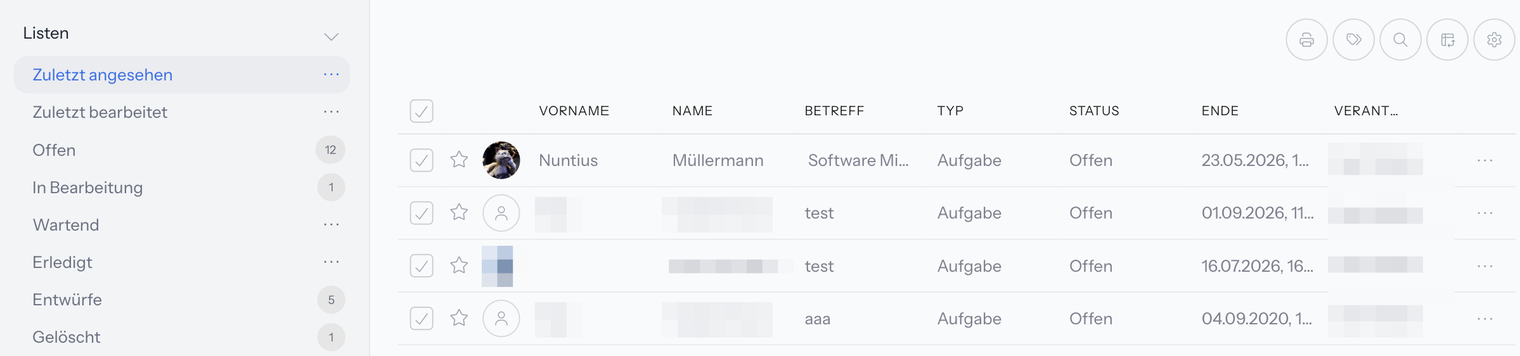
Ein Klick auf eine Zeile öffnet die Aufgabe. Filter, Spalten und eigene Listen funktionieren wie in jeder Liste, siehe Listen.
Ist eine Liste leer, erscheint zum Beispiel Keine offenen Aufgaben vorhanden! mit dem Hinweis Über den unteren Plus-Button kannst Du neue Aufgaben hinzufügen.
Steht deine Benutzerrolle bei Ansicht auf Als Verantwortlicher oder Teammitglied, zeigen die Listen nur Aufgaben, bei denen du verantwortlich oder Teammitglied bist.
Eine neue Aufgabe anlegen
- Klicke in Aktivitäten › Aufgaben auf den Plus-Button Aufgabe. Alternativ wählst du Hinzufügen › Aktivitäten › Aufgabe, dort auch mit einer Textvorlage.
- Das Fenster Neue - Aufgabe öffnet sich.
- Weise bei Bedarf über Jetzt zuweisen... einen Kunden, Produktpartner oder Benutzer zu. Bei Aufgaben ist das nicht Pflicht.
- Trage den Betreff ein. Der Text ist bei Aufgaben freiwillig.
- Prüfe in der Gruppe Bearbeitung Verantwortlich und Status. Typ steht auf Aufgabe, Status auf Offen.
- Prüfe in der Gruppe Zeitraum Start und Ende.
- Klicke auf Anlegen.
Start ist mit heute vorbelegt, Ende mit einem Tag später. Ändere beide nach Bedarf.
Danach erscheint die Meldung … wurde erfolgreich angelegt!. Erst jetzt stehen Noch zu erledigen, Bemerkungen und die Erinnerung zur Verfügung.
Die übrigen Bedienelemente des Fensters, die Rückfrage beim Schließen eines Entwurfs und die Meldung bei fehlendem Betreff beschreibt Aktivitäten › Übersicht.
Eine Aufgabe in Unteraufgaben aufteilen
Der Abschnitt Noch zu erledigen ist eine Checkliste innerhalb der Aufgabe. Es gibt ihn erst, wenn die Aufgabe angelegt ist. Ist er leer, blendest du ihn mit Mehr Optionen (Pfeil nach unten) ein.
- Klicke bei Noch zu erledigen auf das Plus Hinzufügen. Es erscheint Die Aufgabe wurde erfolgreich in die Liste hinzugefügt! und eine neue, leere Zeile.
- Trage im Feld Betreff... ein, was zu tun ist. Verlässt du das Feld, erscheint Der Betreff wurde erfolgreich gespeichert!.
- Wähle bei Bedarf über Verantwortlichen suchen... einen anderen Verantwortlichen. Vorbelegt bist du selbst. Danach erscheint Der Verantwortliche … wurde erfolgreich gewechselt!.
Weitere Möglichkeiten:
- Erledigen: Hake die Unteraufgabe ab. Sie wird durchgestrichen, und es erscheint Der Status wurde erfolgreich gespeichert!.
- Umbenennen: Ändere den Betreff. Es erscheint Der Betreff wurde erfolgreich gespeichert!.
- Reihenfolge ändern: Ziehe die Unteraufgabe an die gewünschte Stelle.
- Löschen: Klicke auf den Papierkorb und bestätige Bist du sicher, dass Du diesen Eintrag aus der Liste löschen willst? mit Ja. Es erscheint Die Aufgabe wurde erfolgreich aus der Liste gelöscht!. Den Papierkorb hat nur, wer die Unteraufgabe angelegt hat.
Wen du als Verantwortlichen auswählen darfst, hängt von deiner Benutzerrolle ab: ohne Kontakt von Verantwortlicher im Abschnitt Sichtbarkeit, mit Kontakt von den Rechten des Bereichs Kunden, Produktpartner oder Benutzer.
Erscheint Du hast nicht das erforderliche Recht die Liste zu bearbeiten!, darfst du diese Aufgabe nicht bearbeiten. Erscheint Die Reihenfolge der Unteraufgaben konnte nicht gespeichert werden., öffne die Aufgabe erneut und prüfe die Reihenfolge.
Kollegen über Team und Bemerkungen einbinden
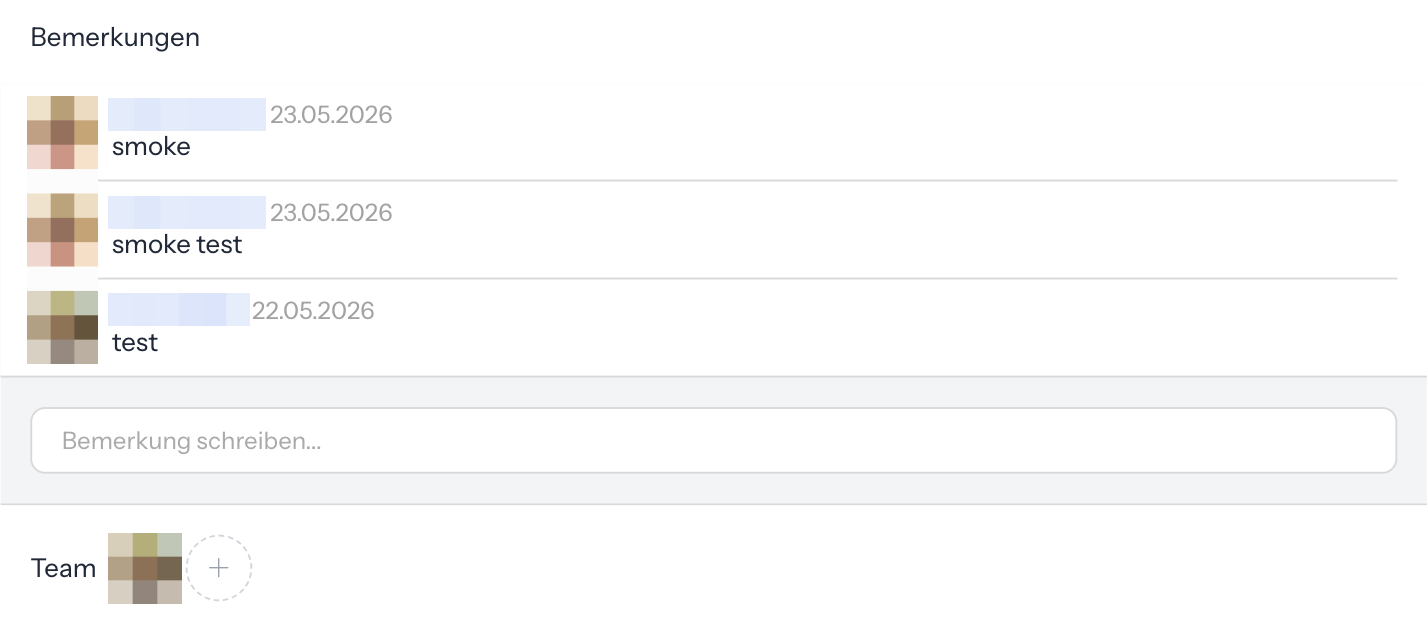
Team: Teammitglieder sind Benutzer, die an der Aufgabe beteiligt sind.
- Klicke bei Team auf das Plus Hinzufügen.
- Suche im Feld + Teammitglied hinzufügen... den Benutzer und wähle ihn.
Es erscheint Das Teammitglied … wurde erfolgreich hinzugefügt!; ist der Benutzer schon dabei, Das Teammitglied … existiert bereits in der Liste!. Zum Entfernen klickst du auf das x am Profilbild und bestätigst die Rückfrage mit Ja.
Teammitglieder sehen die Aufgabe auch dann in ihren Listen, wenn ihre Rolle bei Ansicht auf Als Verantwortlicher oder Teammitglied steht. Setzt du einen anderen Benutzer als Verantwortlich ein, wirst du selbst automatisch Teammitglied.
Bemerkungen: Hier schreiben du und deine Kollegen kurze Einträge zur Aufgabe. Klicke in das Feld Bemerkung schreiben..., schreibe den Text und klicke auf Senden. Bemerkungen gibt es erst, wenn die Aufgabe angelegt ist.
Dich an eine Aufgabe erinnern lassen
Klicke im Fensterkopf der Aufgabe auf Erinnerung setzen!, das Symbol mit der Glocke. Ist eine Erinnerung gesetzt, zeigt das Symbol beim Überfahren Die Erinnerung ist an!.
Eine Erinnerung setzt du erst, wenn die Aufgabe angelegt ist; im Entwurf fehlt das Symbol.
Eine Aufgabe erledigen
- Öffne die Aufgabe.
- Setze in der Gruppe Bearbeitung den Status auf Erledigt.
i-Planner speichert dabei, wer die Aufgabe wann erledigt hat. Die Aufgabe steht danach in der Liste Erledigt.
Mehrere Aufgaben auf einmal erledigen:
- Wähle die Aufgaben in der Liste aus, siehe Mehrfachauswahl und Export.
- Wähle in der Aktionsleiste die Aktion Status (Häkchen), dann Erledigt und klicke auf Speichern.
- Bestätige Bist Du sicher, dass Du bei allen ausgewählten Vorgängen den Status ändern willst?.
Unteraufgaben in Noch zu erledigen hakst du einzeln ab, siehe Abschnitt Eine Aufgabe in Unteraufgaben aufteilen.
Häufige Fragen
Warum sehe ich den Menüpunkt Aufgaben nicht?
Deiner Benutzerrolle fehlt im Abschnitt Aktivitäten der Schalter Aufgaben. Eine Person mit Administrator-Rolle kann ihn unter Benutzerrollen einschalten. Derselbe Schalter gibt auch den Menüpunkt Notizen frei.
Warum sehe ich die Aufgaben meiner Kollegen nicht?
Deine Rolle steht im Abschnitt Sichtbarkeit bei Ansicht auf Als Verantwortlicher oder Teammitglied. Dann siehst du nur Aufgaben, bei denen du verantwortlich oder Teammitglied bist. Lass dich als Teammitglied eintragen oder bitte eine Person mit Administrator-Rolle, Von allen Benutzern einzustellen.
Wo füge ich Unteraufgaben hinzu?
Im Abschnitt Noch zu erledigen der angelegten Aufgabe über das Plus Hinzufügen. Ist der Abschnitt leer, klicke zuerst auf Mehr Optionen. In einer neuen, noch nicht angelegten Aufgabe gibt es ihn nicht.
Warum kann ich eine Unteraufgabe nicht löschen?
Den Papierkorb hat nur der Benutzer, der die Unteraufgabe angelegt hat. Du kannst sie stattdessen abhaken.
Wie markiere ich eine Aufgabe als erledigt?
Setze in der Gruppe Bearbeitung den Status auf Erledigt. Für mehrere Aufgaben wählst du sie in der Liste aus und nutzt die Aktion Status.
Welches Fälligkeitsdatum hat eine neue Aufgabe?
Start ist mit heute vorbelegt, Ende mit einem Tag später. Du kannst beide in der Gruppe Zeitraum ändern.
Warum kann ich einen Kollegen nicht als Verantwortlichen oder Teammitglied auswählen?
Die Auswahl begrenzt deine Benutzerrolle mit Verantwortlicher und Teammitglied im Abschnitt Sichtbarkeit, zum Beispiel auf Nur sich selbst. Ist ein Kontakt zugewiesen, gelten die Rechte des Bereichs Kunden, Produktpartner oder Benutzer.
Warum fehlen Bemerkungen und Erinnerung in meiner neuen Aufgabe?
Die Aufgabe ist noch nicht angelegt. Klicke auf Anlegen, danach stehen Bemerkungen, Noch zu erledigen und Erinnerung setzen! bereit.