Eingang
Wie du aus einem Vertrag einen Provisionsauftrag sendest, wo er in der Abrechnung unter Eingang ankommt, welche Listen und Spalten es dort gibt, was beim Öffnen eines Eintrags passiert und wie du einen Eintrag über das Drei-Punkte-Menü oder die Sammelaktion endgültig löschst.
Im Eingang landen die Provisionsaufträge, die aus Verträgen gesendet wurden, bis jemand sie zum ersten Mal öffnet. Du sendest einen Auftrag im Vertrag und öffnest ihn anschließend unter Abrechnung › Eingang.
Voraussetzungen
Die Rechte stellst du in den Benutzerrollen ein:
- Menüpunkt Eingang: Block Kundenverwaltung, Zeile Abrechnung und dahinter das Recht Antragseingang („Zugriff auf den Antragseingang."). Dasselbe Recht erlaubt auch den Export der Listen im Eingang.
- Provisionsauftrag senden im Vertrag: Du brauchst das Recht, Verträge zu bearbeiten, und dir muss mindestens eine Abrechnungsfirma zugeordnet sein. Sonst erscheint der Knopf Provisionsauftrag senden im Vertrag nicht.
- Für die Rolle Inhaber sind alle Rechte der Abrechnung fest eingeschaltet.
Welche Angaben aus Kunde, Vertrag und Tarif der Auftrag übernimmt, steht unter Abrechnung › Übersicht.
Einen Provisionsauftrag aus dem Vertrag senden
- Öffne den Vertrag beim Kunden, siehe Verträge.
- Klicke im Vertrag auf den Knopf Provisionsauftrag senden. Es öffnet sich ein Textfeld mit dem Platzhalter Bemerkung für die Provisionsabrechnung....
- Trage bei Bedarf eine Bemerkung ein. Sie ist freiwillig und wird als Bemerkung am Provisionsauftrag gespeichert. Du kannst den Text fett, kursiv oder unterstrichen setzen und ausrichten.
- Optional: Klicke auf Antragsbegleitblatt, um ein PDF-Begleitblatt zum Antrag zu erzeugen. Es enthält unter anderem die Blöcke Kundendaten, Vertragsdaten und Beratungsdokumentation. Der Knopf erscheint nur, wenn das Antragsbegleitblatt für deine Organisation eingeschaltet ist.
- Klicke erneut auf Provisionsauftrag senden. Es erscheint Der Provisionsauftrag wurde erfolgreich gesendet! und der Knopf heißt ab jetzt Provisionsauftrag wurde gesendet.
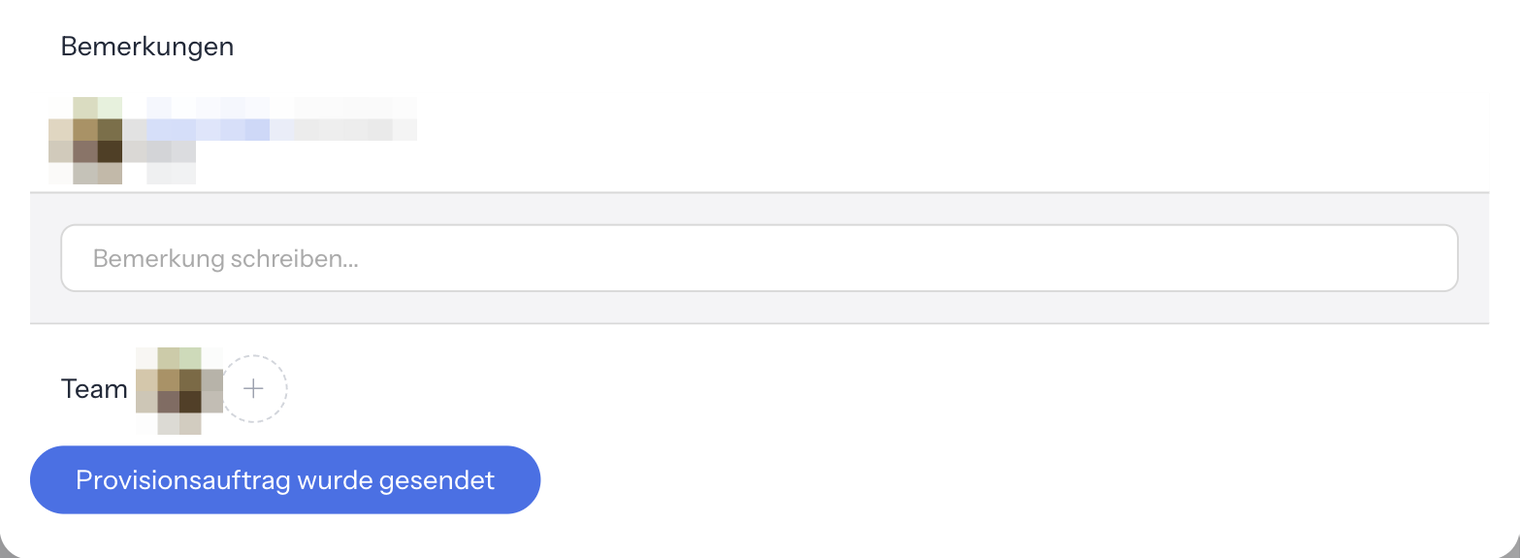
Beim Senden gilt:
- Als Vermittler trägt i-Planner den Betreuer des Kunden ein, nicht einen am Vertrag hinterlegten Vermittler.
- Der Vertragsstatus wird in den Auftrag übernommen, etwa laufend, storniert oder beitragsfrei.
- In den Status Angebot, Angebot abgelehnt, Antragsstorno und Abgelaufen lässt sich kein Provisionsauftrag senden.
- Ein Vertrag lässt sich nur einmal senden. Mit dem Recht für den Menübereich Abrechnung öffnet ein Klick auf Provisionsauftrag wurde gesendet den vorhandenen Provisionsauftrag.
- Wer dem Vertrag folgt, erhält eine Benachrichtigung, und das Senden wird im Verlauf festgehalten.
Neue Anträge im Eingang finden
Unter Abrechnung › Eingang gibt es diese Listen:
- Eingang: Ist sie leer, erscheint Keine Anträge vorhanden!. In manchen Konten heißt diese Liste auch Alle.
- Neu hinzugekommen: Ist sie leer, erscheint Keine neuen Anträge vorhanden!.
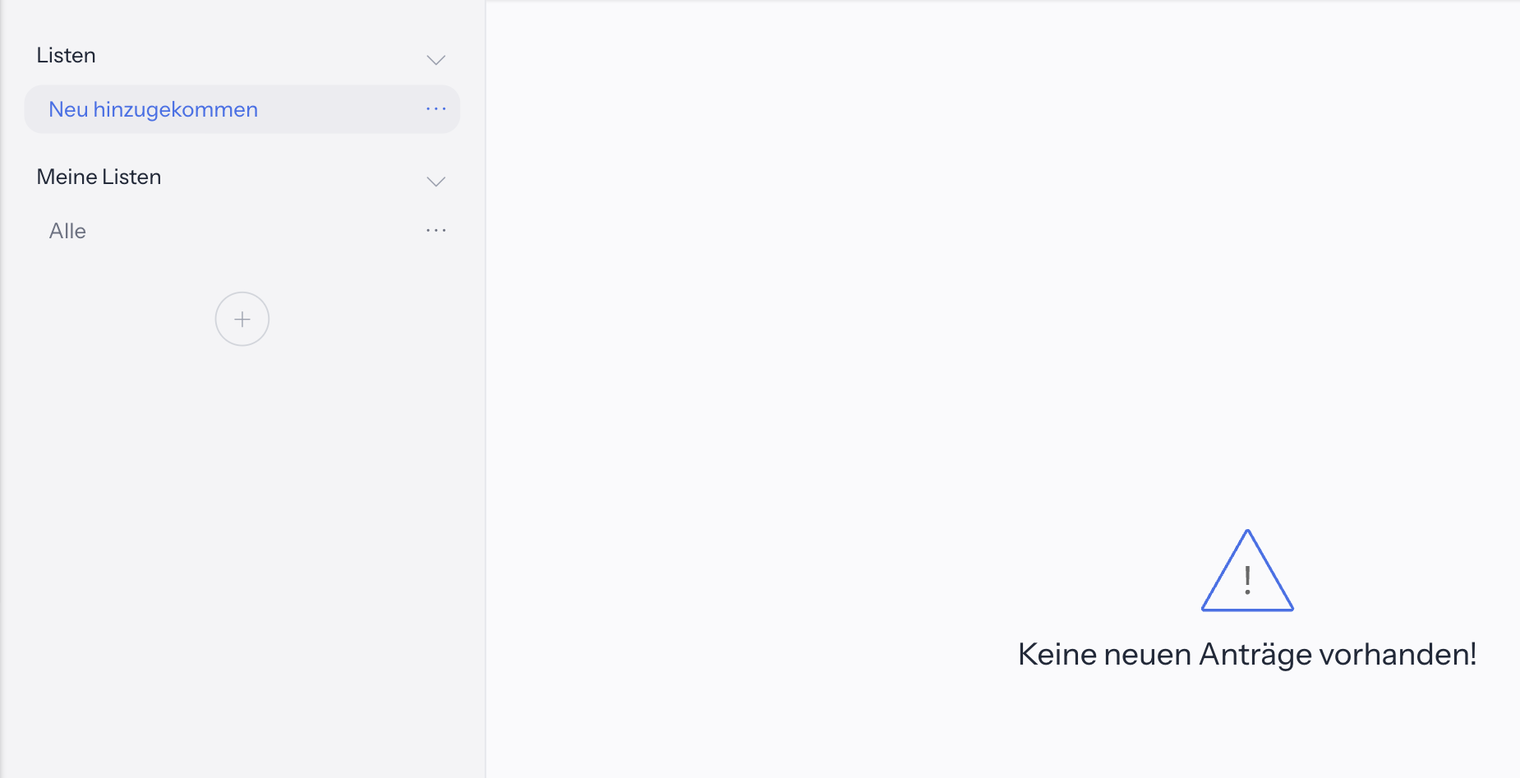
Die Tabelle zeigt standardmäßig diese Spalten, sortiert nach dem neuesten Eintrag zuerst:
| Spalte | Herkunft |
|---|---|
| Datum Erstellt | Provisionsauftrag, Datum des Sendens |
| Titel, Name, Vorname | Kunde |
| Sparte, Produktpartner | Vertrag |
| Vermittler | Provisionsauftrag, der Betreuer des Kunden beim Senden |
Weitere Spalten kannst du einblenden, zum Beispiel Status, Datum Antrag, Datum Policiert, Datum Storniert, Stornogrund, Firma, Ersteller oder Vermittlerbemerkung, dazu viele Felder des Vertrags.
Siehst du nur Einträge einer bestimmten Abrechnungsfirma, ist dein Benutzer auf diese Firma beschränkt.
Suche, Filter, eigene Listen, Mehrfachauswahl und Export funktionieren wie in jeder Liste, siehe Listen und Mehrfachauswahl und Export.
Einen Eintrag öffnen und weiterbearbeiten
- Öffne Abrechnung › Eingang und wähle eine Liste.
- Klicke auf eine Zeile. Der Provisionsauftrag öffnet sich im Abrechnungsfenster.
Stattdessen kannst du auch in der Zeile das Drei-Punkte-Menü (Symbol mit drei Punkten) öffnen und Provisionsauftrag erstellen wählen. Das wirkt genauso wie der Klick auf die Zeile.
Mit dem ersten Öffnen verlässt der Eintrag den Eingang: Er steht danach unter Abrechnung › Provisionsaufträge, und die Liste im Eingang lädt neu. Dort bearbeitest du ihn weiter, siehe Provisionsaufträge.
Einen Eintrag aus dem Eingang löschen
Einen einzelnen Eintrag löschst du über das Drei-Punkte-Menü:
- Öffne Abrechnung › Eingang und in der Zeile das Drei-Punkte-Menü.
- Wähle Löschen.
- Schreibe im Löschdialog LÖSCHEN in das Feld („Schreibe LÖSCHEN in das Feld um den Vorgang zu bestätigen!“) und bestätige.
Mehrere Einträge löschst du auf einmal:
- Hake in der Liste die Einträge an.
- Wähle im Aktionsmenü Löschen und klicke auf den Knopf Löschen.
- Bestätige die Rückfrage Bist Du sicher, dass Du alle ausgewählten Anträge löschen willst?.
Löschen ist die einzige Sammelaktion im Eingang; ein Feldinhalt ändern gibt es hier nicht. Wie Markieren und Sammelaktionen allgemein funktionieren, steht unter Sammelaktionen.
Häufige Fragen
Warum ist ein Antrag aus dem Eingang verschwunden?
Ein Eintrag bleibt nur so lange im Eingang, bis ihn jemand zum ersten Mal öffnet. Danach findest du ihn unter Abrechnung › Provisionsaufträge. Findest du ihn auch dort nicht, wurde er möglicherweise im Eingang gelöscht; ein gelöschter Eintrag lässt sich nicht wiederherstellen.
Warum sehe ich im Vertrag keinen Knopf Provisionsauftrag senden?
Dir fehlt das Recht, Verträge zu bearbeiten, oder dir ist keine Abrechnungsfirma zugeordnet. Die Rechte der Rolle stehen in den Benutzerrollen.
Was bedeutet „Der Provisionsauftrag kann nicht im Status … gesendet werden!"?
Der Vertrag steht auf Angebot, Angebot abgelehnt, Antragsstorno oder Abgelaufen. In diesen Status lässt sich kein Provisionsauftrag senden. Ändere zuerst den Status des Vertrags, wenn der Vertrag tatsächlich zustande gekommen ist.
Was bedeutet „Ein Provisionsauftrag kann nicht mehrfach gesendet werden!"?
Der Vertrag wurde schon gesendet, und du hast auf Provisionsauftrag wurde gesendet geklickt. Den vorhandenen Auftrag öffnet dieser Klick nur mit dem Recht für den Menübereich Abrechnung. Ohne dieses Recht bitte jemanden aus der Abrechnung, den Auftrag unter Abrechnung › Provisionsaufträge zu prüfen.
Was tun bei „Beim Senden ist ein Fehler aufgetreten."?
Beim Senden ist ein technischer Fehler aufgetreten. Prüfe unter Abrechnung › Eingang, ob der Auftrag trotzdem angekommen ist, bevor du es erneut versuchst. Tritt der Fehler weiter auf, wende dich an den Support.
Was bedeutet „Das Dokument konnte nicht erstellt werden. Bitte versuche es erneut."?
Das Antragsbegleitblatt konnte nicht erzeugt oder geöffnet werden. Klicke noch einmal auf Antragsbegleitblatt.
Warum steht beim Antrag ein anderer Vermittler als im Vertrag?
Als Vermittler übernimmt i-Planner beim Senden immer den Betreuer des Kunden. Soll ein anderer Vermittler im Auftrag stehen, ändere vor dem Senden den Betreuer am Kunden.
Wie lösche ich einen Antrag, der versehentlich gesendet wurde?
Öffne unter Abrechnung › Eingang in der Zeile das Drei-Punkte-Menü, wähle Löschen und schreibe LÖSCHEN in das Feld. Mehrere Einträge löschst du über die Sammelaktion Löschen. Der Provisionsauftrag ist danach endgültig weg.
Kann ich einen gelöschten Antrag wiederherstellen?
Nein. Ein im Eingang gelöschter Provisionsauftrag ist endgültig entfernt, es gibt keinen Papierkorb.