Ordnervorlagen
Wie du eine Ordnervorlage mit Unterordnern anlegst, für dein Team oder alle freischaltest und sie in die Dokumente eines Kunden, Produktpartners oder Benutzers einfügst.
Eine Ordnervorlage ist eine gespeicherte Ordnerstruktur mit beliebig vielen Unterordnern. Du legst sie einmal unter Einstellungen › Ordnervorlagen an und fügst sie danach mit wenigen Klicks in die Dokumente eines Kunden, Produktpartners oder Benutzers ein.
Voraussetzungen
Die Rechte stellst du in den Benutzerrollen ein:
- Ordnervorlagen verwalten und einfügen: Block Kundenverwaltung, Zeile Einstellungen und dahinter das Recht Ordnervorlagen (Ordnervorlagen bearbeiten und löschen.). Ohne dieses Recht fehlen der Menüpunkt Einstellungen › Ordnervorlagen, der Reiter Ordnervorlagen im Einstellungsfenster und in den Dokumentenlisten der Eintrag Vorlage hinzufügen.
- Freischaltung Öffentlich: Die Auswahl Öffentlich erscheint nur, wenn die Rolle in der Zeile Benutzer bei Welche Benutzer die Einstellung Daten von allen Benutzern hat.
Eine Ordnervorlage anlegen
- Öffne Einstellungen › Ordnervorlagen. Es öffnet sich das Einstellungsfenster mit dem Reiter Ordnervorlagen. Links steht die Liste deiner Vorlagen mit dem Suchfeld Suchen....
- Klicke unter der Vorlagenliste auf das Symbol Hinzufügen (Plus). Die neue Vorlage heißt zunächst Neue Ordnervorlage und steht an erster Stelle der Liste.
- Überschreibe im Eingabefeld rechts den Namen, zum Beispiel mit „Neukunde Privat“.
- Baue im Abschnitt Ordnerstruktur die Ordner auf. Wie das geht, steht im Abschnitt Die Ordnerstruktur aufbauen.
- Wähle im Abschnitt Freischaltung, wer die Vorlage nutzen darf. Details stehen im Abschnitt Eine Ordnervorlage für andere freischalten.
- Klicke auf Speichern. Es erscheint Die Änderung wurde erfolgreich gespeichert!
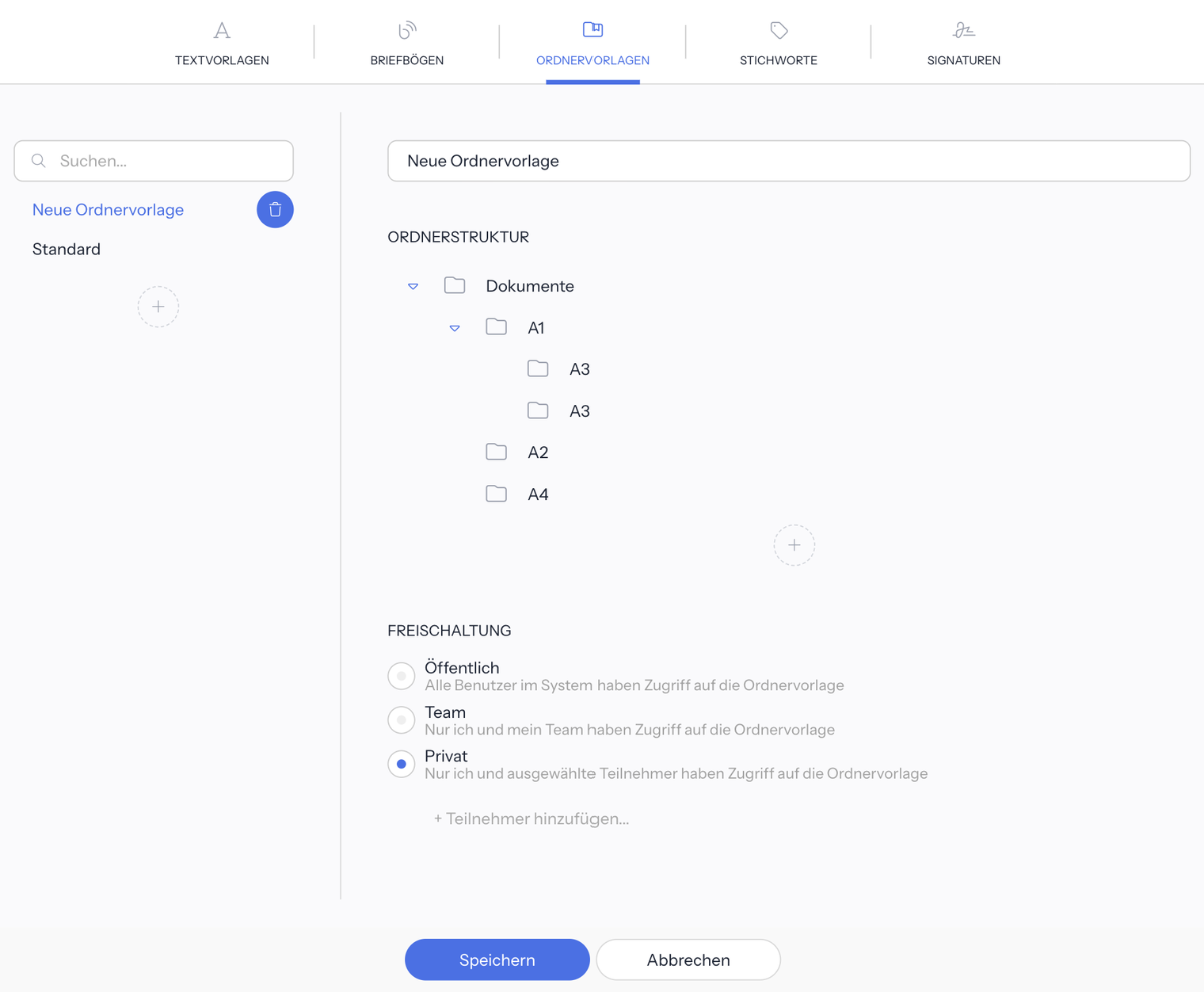
Hast du noch keine einzige Vorlage, legt i-Planner beim Öffnen des Reiters automatisch eine Neue Ordnervorlage an. Das passiert auch, wenn du die letzte Vorlage löschst.
Wechselst du mit ungespeicherten Änderungen zu einer anderen Vorlage, fragt i-Planner nach. Ja speichert die Änderungen, Nein verwirft sie.
Die Ordnerstruktur aufbauen
Im Abschnitt Ordnerstruktur steht immer der Basisordner Dokumente. Er steht für den Hauptordner der Dokumente beim Kunden und lässt sich weder umbenennen noch löschen. Alle Ordner der Vorlage legst du darunter an.
An jedem Ordner gibt es diese Symbole:
- Hinzufügen (Plus): legt unter diesem Ordner einen Unterordner an. Tippe den Namen in das Feld Ordner....
- Bearbeiten (Stift): benennt den Ordner um. Ein Doppelklick auf den Ordnernamen hat dieselbe Wirkung.
- Löschen (Papierkorb): entfernt den Ordner samt seinen Unterordnern. i-Planner fragt vorher Bist Du sicher, dass Du den Ordner … löschen willst?. Mit Ja verschwindet der Ordner aus der Vorlage.
Beim Basisordner Dokumente gibt es nur Hinzufügen. Ordner, die bereits Unterordner haben, klappst du über das Dreieck vor dem Ordner auf und zu.
Unterordner kannst du beliebig tief verschachteln, zum Beispiel Dokumente › Verträge › Kfz. Alle Änderungen an der Struktur, auch gelöschte Ordner, gelten erst, wenn du auf Speichern klickst.
Eine Ordnervorlage für andere freischalten
Im Abschnitt Freischaltung legst du fest, wer die Vorlage sehen und einfügen darf:
- Öffentlich: Alle Benutzer im System haben Zugriff auf die Ordnervorlage. Diese Auswahl gibt es nur mit dem Recht, das im Abschnitt Voraussetzungen beschrieben ist.
- Team: Nur ich und mein Team haben Zugriff auf die Ordnervorlage.
- Privat: Nur ich und ausgewählte Teilnehmer haben Zugriff auf die Ordnervorlage. Über + Teilnehmer hinzufügen... wählst du einzelne Benutzer aus, die die Vorlage zusätzlich nutzen dürfen.
Klicke danach auf Speichern.
Wer eine freigeschaltete Vorlage eines anderen Benutzers auswählt, sieht den Hinweis Die Ordnervorlage wurde freigeschaltet und kann deshalb nicht bearbeitet werden!. Solche Vorlagen lassen sich ansehen und einfügen, aber nicht ändern oder löschen. Die Liste der Teilnehmer sieht nur, wer die Vorlage angelegt hat.
Eine Ordnervorlage beim Kunden einfügen
Ordnervorlagen fügst du in der Dokumentenliste eines Kunden, Produktpartners oder Benutzers ein, auch in den Serviceportal-Dokumenten eines Kunden.
- Öffne den Datensatz und wechsle in seine Dokumente. Wie Dokumente und Ordner allgemein funktionieren, steht unter Ordner.
- Sollen die Ordner in einem bestimmten Ordner entstehen, öffne diesen Ordner zuerst. Ist kein Ordner geöffnet, landen sie im Hauptordner des Datensatzes.
- Wähle im Hinzufügen-Menü der Liste den Eintrag Vorlage hinzufügen. Er steht neben Ordner hinzufügen.
- Es öffnet sich das Einstellungsfenster mit dem Reiter Ordnervorlagen. Wähle links die gewünschte Vorlage aus.
- Klicke auf Speichern & Einfügen. i-Planner speichert die Vorlage und legt ihre Ordner an. Die Liste lädt neu und es erscheint Die Ordnervorlage wurde erfolgreich eingefügt!
Den Basisordner Dokumente legt i-Planner dabei nicht noch einmal an, eingefügt werden nur die Ordner darunter. Pro Durchgang fügst du genau eine Vorlage ein. Für eine zweite Vorlage wiederholst du die Schritte.
In den Serviceportal-Dokumenten eingefügte Ordner werden als Serviceportal-Ordner angelegt. Mehr dazu steht unter Serviceportal.
In der Kundenansicht des Serviceportals gibt es Vorlage hinzufügen nicht.
Eine Ordnervorlage ändern oder löschen
- Ändern: Vorlage in der Vorlagenliste auswählen, Namen, Ordnerstruktur oder Freischaltung anpassen und auf Speichern klicken.
- Löschen: Vorlage auswählen und in der Vorlagenliste auf den Papierkorb neben ihrem Namen klicken. i-Planner fragt Bist Du sicher, dass Du die Ordnervorlage löschen willst?. Mit Ja erscheint Die Ordnervorlage … wurde erfolgreich gelöscht!
Ändern und löschen kannst du nur Vorlagen, die du selbst angelegt hast.
Änderungen an einer Vorlage wirken nur beim nächsten Einfügen. Ordner, die schon bei Kunden eingefügt wurden, sind eigenständige Ordner und bleiben unverändert, auch wenn du die Vorlage änderst oder löschst.
Häufige Fragen
Warum finde ich in den Dokumenten keinen Eintrag „Vorlage hinzufügen“?
Vorlage hinzufügen erscheint nur mit dem Recht Ordnervorlagen in der Zeile Einstellungen deiner Rolle. Die Rechte stellt ein Administrator in den Benutzerrollen ein. In der Kundenansicht des Serviceportals gibt es den Eintrag grundsätzlich nicht.
Warum kann ich eine Ordnervorlage nicht bearbeiten?
Erscheint Die Ordnervorlage wurde freigeschaltet und kann deshalb nicht bearbeitet werden!, hat ein anderer Benutzer die Vorlage angelegt und für dich freigeschaltet. Du kannst sie einfügen, aber nicht ändern. Brauchst du eine eigene Variante, lege eine neue Ordnervorlage an.
Ändern sich die Ordner bei meinen Kunden, wenn ich die Vorlage anpasse?
Nein. Eingefügte Ordner sind unabhängig von der Vorlage. Die geänderte Vorlage gilt erst beim nächsten Einfügen.
Kann ich mehrere Ordnervorlagen auf einmal einfügen?
Nein. Mit Speichern & Einfügen wird immer die gerade ausgewählte Vorlage eingefügt. Für weitere Vorlagen wählst du erneut Vorlage hinzufügen.
Wo landen die Ordner beim Einfügen?
Im Ordner, den du in der Dokumentenliste gerade geöffnet hast. Ist keiner geöffnet, landen sie im Hauptordner des Kunden, Produktpartners oder Benutzers.
Warum steht bei mir eine „Neue Ordnervorlage“, die ich nicht angelegt habe?
Hast du keine eigene oder für dich freigeschaltete Vorlage, legt i-Planner beim Öffnen von Einstellungen › Ordnervorlagen automatisch eine Neue Ordnervorlage an. Du kannst sie umbenennen und als erste Vorlage nutzen.
Warum fehlt bei mir die Freischaltung „Öffentlich“?
Öffentlich gibt es nur, wenn deine Rolle in der Zeile Benutzer bei Welche Benutzer die Einstellung Daten von allen Benutzern hat. Mit Team oder Privat und + Teilnehmer hinzufügen... kannst du die Vorlage trotzdem mit Kollegen teilen.