Listenaktionen
Welche Einträge das Drei-Punkte-Menü und welche Sammelaktionen die Aktionsleiste in den Listen Kunden, Verträge, Schäden, Finanzdaten und Wünsche & Ziele anbieten, was sie bewirken, was eine Kopie übernimmt und welche Rechte sie brauchen.
In den Listen unter Kontakte erreichst du Aktionen auf zwei Wegen: über das Drei-Punkte-Menü für genau eine Zeile und über die Sammelaktionen der Aktionsleiste für alle markierten Zeilen. Welche Einträge erscheinen, hängt von der Liste und von den Rechten deiner Benutzerrolle ab.
Voraussetzungen
Die Rechte stellt eine Person mit Administrator-Rolle in den Benutzerrollen ein. Fast alle stehen im Block Kundenverwaltung, Zeile Kontakte, hinter dem Pfeil in den Abschnitten Profil, Aktivitäten, Verträge, Schäden, Finanzdaten, Wünsche & Ziele und Löschen. Die Tabellen auf dieser Seite nennen sie kurz als Abschnitt und Schalter, zum Beispiel Verträge › Mit Bearbeitung.
Wie du Zeilen markierst und wie eine Sammelaktion allgemein abläuft, steht unter Mehrfachauswahl und Export und Sammelaktionen.
Eine Aktion für einen einzelnen Eintrag aufrufen
Am Ende jeder Zeile öffnen die drei Punkte (Optionen) das Menü für diesen Eintrag.
| Eintrag | Wirkung | In welchen Listen | Recht |
|---|---|---|---|
| Bearbeiten | öffnet den Eintrag wie ein Doppelklick | alle außer Gelöscht | – |
| Erinnerung setzen | öffnet das Fenster für eine Erinnerung, siehe Automation | alle außer Gelöscht | keins |
| Anpinnen | pinnt den Eintrag an | alle außer Gelöscht | keins |
| Aktivität erstellen | Untermenü, siehe Abschnitt Eine Aktivität direkt aus der Liste anlegen | Kunden, Beziehungen, Verträge, Schäden, Finanzdaten, Wünsche & Ziele | Bearbeitungsrecht der Liste |
| Formular erstellen | zeigt die Formularvorlagen als Untermenü; gibt es keine, erscheint ein Hinweis, siehe Formulare | Kunden, Beziehungen, Verträge, Schäden, Finanzdaten, Wünsche & Ziele | Zeile Einstellungen, Recht Formulare |
| Vorgänge öffnen | die Zahl nennt die verknüpften Vorgänge; öffnet ein Fenster mit den Reitern Verknüpfte Vorgänge und Unverknüpfte Vorgänge, links Beziehungen und Ablageorte und dem Suchfeld Suchbegriff eingeben... | alle außer Gelöscht, Noch zu erledigen, den Stammdaten-Listen wie Adressen und den Listen bei den Verknüpfungen eines anderen Eintrags wie Alle Wünsche & Ziele und Verknüpfte Wünsche & Ziele | – |
| Verknüpfung herstellen bzw. Verknüpfung entfernen | verknüpft mit dem Eintrag, dessen Verknüpfungen du geöffnet hast, bzw. löst die Verknüpfung | statt Vorgänge öffnen in Alle Wünsche & Ziele bzw. Verknüpfte Wünsche & Ziele bei den Verknüpfungen | – |
| Schaden anlegen | neuer Schaden zum Kunden des Vertrags, mit dem Vertrag verknüpft; sind Verträge markiert, mit allen markierten | nur Vertragslisten | Schäden › Mit Bearbeitung |
| Kopieren | legt sofort eine Kopie an, danach zum Beispiel Der Vertrag wurde erfolgreich kopiert!; siehe Abschnitt Wissen, was eine Kopie übernimmt | Verträge, Schäden, Finanzdaten, Wünsche & Ziele, nicht in Noch zu erledigen und Gelöscht | Wünsche & Ziele: Wünsche & Ziele › Mit Bearbeitung; sonst – |
| Löschen | verschiebt den Eintrag in die Liste Gelöscht | alle außer Gelöscht | Kunden: Löschen › Löschen; Verträge, Schäden, Finanzdaten, Wünsche & Ziele: deren Mit Bearbeitung; Stammdaten-Listen: Profil › Mit Bearbeitung |
„Bearbeitungsrecht der Liste" heißt: Verträge, Schäden, Finanzdaten oder Wünsche & Ziele › Mit Bearbeitung, bei Kunden und Beziehungen Aktivitäten › Mit Bearbeitung.
In den Listen der Wünsche & Ziele brauchen Aktivität erstellen, Kopieren und Löschen das Recht Wünsche & Ziele › Mit Bearbeitung; Bearbeiten, Anpinnen, Erinnerung setzen und Vorgänge öffnen brauchen dort keins, siehe Wünsche & Ziele.
Die Liste Kontakte › Serviceportale hat ein eigenes Menü mit Bearbeiten, Anpinnen, Erinnerung setzen, Aktivität erstellen, Freischalten, Deaktivieren, Einstellungen und Vorgänge öffnen. Freischalten, Deaktivieren und Einstellungen erklärt Serviceportal.
Eine Aktivität direkt aus der Liste anlegen
- Öffne in der Zeile das Drei-Punkte-Menü (Optionen).
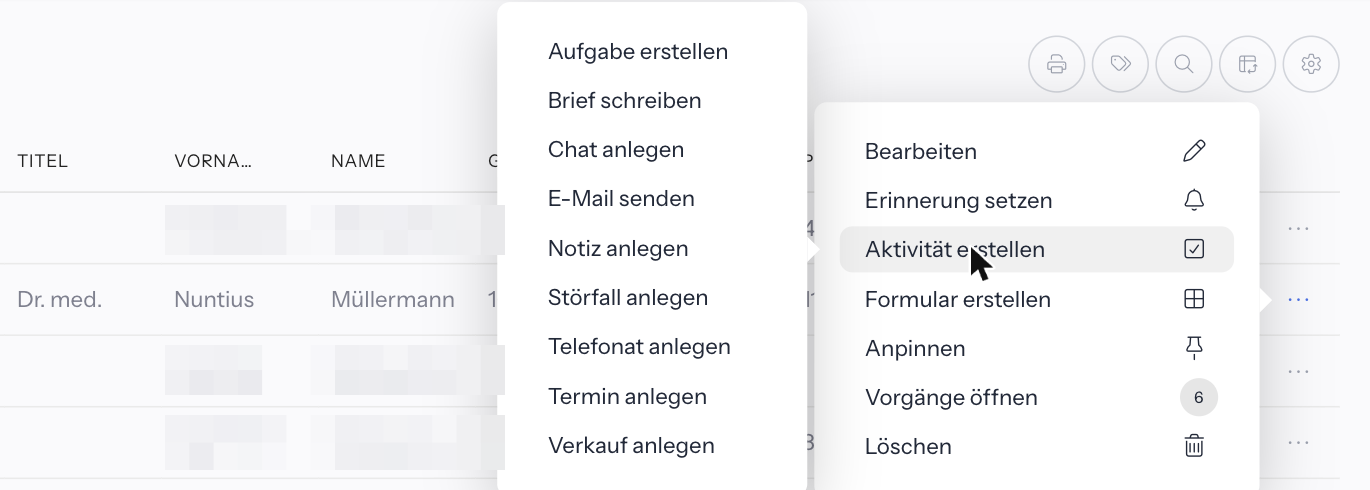
- Fahre mit der Maus über Aktivität erstellen. Das Untermenü klappt auf.
- Wähle den Typ. Die neue Aktivität gehört zu dem Eintrag, dessen Zeile du gewählt hast.
Das Untermenü bietet Aufgabe erstellen, Brief schreiben, Chat anlegen, E-Mail senden, Notiz anlegen, Störfall anlegen, Telefonat anlegen, Termin anlegen und Verkauf anlegen.
E-Mail senden erscheint nur mit dem E-Mail-Modul. Diese Funktion erscheint nur, wenn sie für deine Organisation freigeschaltet ist.
Jeder Eintrag braucht das Bearbeitungsrecht der Liste: in Kunden und Beziehungen Aktivitäten › Mit Bearbeitung, in Verträgen Verträge › Mit Bearbeitung, in Schäden Schäden › Mit Bearbeitung, in Finanzdaten Finanzdaten › Mit Bearbeitung und in Wünsche & Ziele Wünsche & Ziele › Mit Bearbeitung. In den Listen Noch zu erledigen fehlt Aktivität erstellen.
Wie die einzelnen Aktivitäten funktionieren, steht unter Aktivitäten.
Einen Schaden oder eine Kopie aus der Vertragsliste anlegen
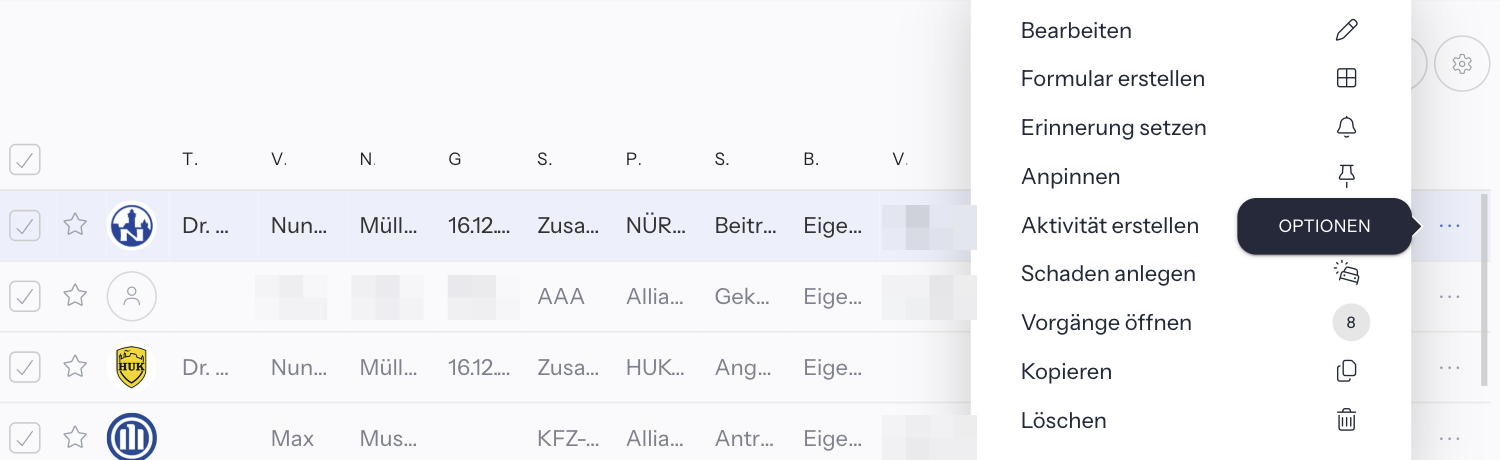
Schaden anlegen: Wähle im Drei-Punkte-Menü einer Vertragszeile unter Kontakte › Verträge oder im Reiter Verträge der Kundenansicht Schaden anlegen. Es öffnet sich ein neuer Schaden für den Kunden des Vertrags, verknüpft mit dem Vertrag. Hast du vorher mehrere Verträge markiert, wird der Schaden mit allen markierten Verträgen verknüpft. Wie du den Schaden ausfüllst, steht unter Schäden.
Kopieren: Wähle im Drei-Punkte-Menü Kopieren. i-Planner legt sofort ohne Rückfrage eine Kopie an; sie erscheint gleich in der Liste. Die Meldung nennt die Art des Eintrags, zum Beispiel Der Vertrag wurde erfolgreich kopiert! oder Der Wunsch & Ziel wurde erfolgreich kopiert!. Für mehrere Einträge gibt es Kopieren als Sammelaktion, siehe Abschnitt Verträge, Schäden, Finanzdaten und Ziele gesammelt ändern.
Kunden kopierst du nicht aus der Liste, sondern in der Kundenansicht, siehe Kopieren, Zusammenführen und Löschen.
Wissen, was eine Kopie übernimmt
Eine Kopie entsteht über Kopieren im Drei-Punkte-Menü, über die Sammelaktion Kopieren oder im geöffneten Eintrag über Optionen... › Kopie erstellen. Auf allen drei Wegen entsteht dieselbe Kopie:
| Wird übernommen | Wird nicht übernommen oder neu gesetzt |
|---|---|
| alle Feldwerte, derselbe Kunde und derselbe Status | Dokumente: Sie werden nicht mitkopiert. |
| die Teammitglieder | Erstellt- und Änderungsdatum sind neu, als Ersteller bist du eingetragen. |
| die Verknüpfungen in beide Richtungen: Die Kopie ist mit denselben Einträgen verknüpft wie das Original | |
| bei Verträgen die Vertragspersonen und die Tarife |
Damit du die Kopie erkennst, erhält ein Feld den Zusatz „Kopie“: bei Verträgen die Vertragsnummer, bei Finanzdaten und bei Wünsche & Ziele die Bezeichnung.
Wo Kopieren fehlt:
- in den Kundenlisten; einen Kunden kopierst du in der Kundenansicht
- in den Listen Noch zu erledigen und Gelöscht
- bei Wünsche & Ziele ohne Wünsche & Ziele › Mit Bearbeitung
- Kopie erstellen fehlt bei Entwürfen und ohne Bearbeitungsrecht für den Bereich
Brauchst du die Dokumente auch in der Kopie, lege sie dort neu ab, siehe Dokumente und Ordner. Das Kopieren über Optionen... erklärt Kopieren, Zusammenführen und Löschen.
Welche Sammelaktionen es in welcher Liste gibt
| Liste | Sammelaktionen |
|---|---|
| Kunden und Beziehungen | Serienmanager, Spalteninhalt bearbeiten, Betreuer wechseln, Pipeline, Stichworte, Teammitglied hinzufügen, Markierung, Löschen |
| Serviceportale | Spalteninhalt bearbeiten, Betreuer wechseln, Stichworte, Teammitglied hinzufügen, Markierung, Löschen |
| Verträge | Serienmanager, Spalteninhalt bearbeiten, Sparte wechseln, Serviceportal, Kunde wechseln, Pipeline, Stichworte, Teammitglied hinzufügen, Markierung, Kopieren, Archivieren, Löschen |
| Schäden | Spalteninhalt bearbeiten, Serviceportal, Kunde wechseln, Pipeline, Stichworte, Teammitglied hinzufügen, Markierung, Kopieren, Löschen |
| Finanzdaten | Spalteninhalt bearbeiten, Kunde wechseln, Pipeline, Stichworte, Teammitglied hinzufügen, Markierung, Kopieren, Löschen |
| Wünsche & Ziele | Spalteninhalt bearbeiten, Kunde wechseln, Pipeline, Stichworte, Teammitglied hinzufügen, Markierung, Kopieren, Löschen |
| Stammdaten-Listen wie Adressen oder Banken | nur Löschen |
Dazu kommen je nach Liste:
- in den Reitern Verträge, Schäden, Finanzdaten und Wünsche & Ziele der Kundenansicht Vorgang verknüpfen
- in Neu hinzugekommen zusätzlich Als gelesen markieren
- in Noch zu erledigen nur Status, Verantwortlichkeit wechseln und Löschen, bei Verträgen zusätzlich Archivieren
- in Gelöscht nur Wiederherstellen und Endgültig löschen
- in Kontakte › Verträge › Archiviert nur Wiederherstellen und Löschen
Serienmanager, Spalteninhalt bearbeiten, Betreuer wechseln, Pipeline, Stichworte, Teammitglied hinzufügen und Löschen erklärt Sammelaktionen.
Rechte für diese Sammelaktionen:
- In Kunden-, Beziehungs- und Serviceportal-Listen brauchen alle Sammelaktionen außer Pipeline und Löschen das Recht Profil › Mit Bearbeitung. Löschen braucht dort und in den Stammdaten-Listen Löschen › Löschen.
- Serienmanager und Spalteninhalt bearbeiten brauchen auch in Vertragslisten Profil › Mit Bearbeitung, nicht das Vertragsrecht.
- Pipeline braucht in allen Listen das Recht Pipeline in der Zeile Aktivitäten.
- Alle übrigen Sammelaktionen in Verträgen, Schäden, Finanzdaten und Wünsche & Ziele brauchen das Bearbeitungsrecht der Liste, siehe Abschnitt Verträge, Schäden, Finanzdaten und Ziele gesammelt ändern.
Verträge, Schäden, Finanzdaten und Ziele gesammelt ändern
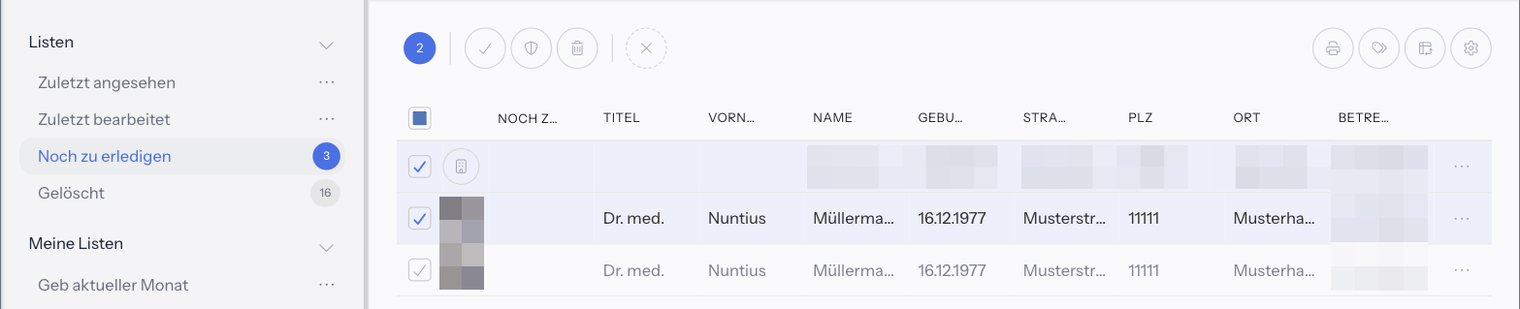
Markiere die Zeilen, wähle die Sammelaktion in der Aktionsleiste und bestätige die Rückfrage mit Ja. Die Symbole haben keine Beschriftung, ihr Name erscheint als Tooltip. „Bearbeitungsrecht der Liste" heißt Verträge, Schäden, Finanzdaten oder Wünsche & Ziele › Mit Bearbeitung.
| Sammelaktion (Symbol) | Wirkung | Rückfrage | Recht |
|---|---|---|---|
| Sparte wechseln (gekreuzte Pfeile) | nur Verträge: neue Sparte über Sparte suchen... wählen, Knopf Sparte wechseln | Bist Du sicher, dass Du bei allen ausgewählten Vorgängen die Sparte wechseln willst? | Verträge › Mit Bearbeitung |
| Serviceportal (Headset) | nur Verträge und Schäden: Freischalten oder Nicht freischalten, Knopf Speichern | Bist Du sicher, dass Du alle ausgewählten Vorgänge freischalten willst? – dieselbe Frage auch bei Nicht freischalten | Verträge bzw. Schäden › Mit Bearbeitung |
| Kunde wechseln (Person mit Etikett) | hängt die Einträge an einen anderen Kunden; Kunde suchen... findet nur Kunden, Knopf Wechseln | Bist Du sicher, dass Du alle ausgewählten Vorgänge wechseln willst? | Bearbeitungsrecht der Liste |
| Vorgang verknüpfen (Kette) | nur in den Reitern der Kundenansicht: Vorgang suchen..., Knöpfe Hinzufügen und Entfernen | Bist Du sicher, dass Du alle ausgewählten Vorgänge verknüpfen willst? | Bearbeitungsrecht der Liste |
| Kopieren (zwei Blätter) | legt Kopien an, siehe Abschnitt Wissen, was eine Kopie übernimmt | Bist Du sicher, dass Du alle ausgewählten Vorgänge kopieren willst? | Bearbeitungsrecht der Liste |
| Markierung (Stern) | Hinzufügen oder Entfernen, Knopf Speichern; die Markierung gilt nur für dich und füllt deine Liste Markiert | Bist Du sicher, dass Du bei allen ausgewählten Vorgängen die Markierung ändern willst? | Bearbeitungsrecht der Liste, bei Kunden Profil › Mit Bearbeitung |
| Archivieren (Archivbox) | nur Verträge, siehe Verträge | Bist Du sicher, dass Du alle ausgewählten Vorgänge archivieren willst? | Verträge › Mit Bearbeitung |
Nach Kunde wechseln verschwinden Zeilen, die nicht mehr zur Liste passen, etwa im Reiter des bisherigen Kunden.
Die Listen Noch zu erledigen und Neu hinzugekommen abarbeiten
| Sammelaktion (Symbol) | Wirkung | Recht |
|---|---|---|
| Status (Häkchen) | nur in Noch zu erledigen: Offen oder Erledigt wählen, Knopf Speichern; Rückfrage Bist Du sicher, dass Du bei allen ausgewählten Vorgängen den Status ändern willst? | Kunden und Serviceportale: Aktivitäten › Mit Bearbeitung; sonst Verträge, Schäden, Finanzdaten bzw. Wünsche & Ziele › Mit Bearbeitung |
| Verantwortlichkeit wechseln (Schild) | nur in Noch zu erledigen: Benutzer über Verantwortlichen suchen... wählen, Knopf Speichern | wie Status |
| Als gelesen markieren (Auge) | nur in Neu hinzugekommen bei Kunden, Verträgen, Schäden, Finanzdaten und Wünsche & Ziele; ohne Auswahl, direkt die Rückfrage Bist Du sicher, dass Du alle ausgewählten Vorgängen als gelesen markieren willst? | keins |
Im Drei-Punkte-Menü fehlen in Noch zu erledigen die Einträge Aktivität erstellen, Vorgänge öffnen und Kopieren.
Gelöschte Einträge wiederherstellen oder endgültig löschen
- Öffne die Liste Gelöscht des Bereichs, zum Beispiel unter Kontakte › Verträge.
- Wähle im Drei-Punkte-Menü der Zeile Wiederherstellen oder Endgültig löschen. Andere Einträge gibt es dort nicht.
- Für mehrere Einträge markierst du die Zeilen und nutzt die gleichnamigen Sammelaktionen.
Rechte:
- Kunden und Beziehungen: Löschen › Löschen zum Wiederherstellen, Löschen › Endgültig löschen zum endgültigen Löschen.
- Verträge, Schäden, Finanzdaten, Wünsche & Ziele: im Drei-Punkte-Menü beides mit dem Bearbeitungsrecht der Liste. Endgültig löschen als Sammelaktion braucht Löschen › Endgültig löschen. Bei Wünsche & Ziele braucht die Sammelaktion Wiederherstellen Wünsche & Ziele › Mit Bearbeitung.
- Stammdaten-Listen wie Adressen: im Drei-Punkte-Menü beides mit Profil › Mit Bearbeitung. Als Sammelaktion braucht Wiederherstellen Profil › Mit Bearbeitung und Endgültig löschen Löschen › Löschen. Dort löschst du nur den einzelnen Eintrag, zum Beispiel eine Adresse, nicht den Kunden.
Häufige Fragen
Warum fehlt im Drei-Punkte-Menü „Aktivität erstellen"?
Entweder bist du in einer Liste Noch zu erledigen, dort gibt es den Eintrag nicht, oder deiner Rolle fehlt das Bearbeitungsrecht der Liste, zum Beispiel Verträge › Mit Bearbeitung in einer Vertragsliste. Siehe Abschnitt Eine Aktivität direkt aus der Liste anlegen.
Werden beim Kopieren eines Vertrags die Dokumente mitkopiert?
Nein. Die Kopie übernimmt Feldwerte, Kunde, Status, Teammitglieder, Verknüpfungen sowie Vertragspersonen und Tarife, aber keine Dokumente. Siehe Abschnitt Wissen, was eine Kopie übernimmt.
Woran erkenne ich die Kopie?
Bei Verträgen trägt die Vertragsnummer den Zusatz „Kopie“, bei Finanzdaten und Wünsche & Ziele die Bezeichnung.
Warum fehlt bei Wünsche & Ziele „Kopieren"?
Deiner Rolle fehlt Wünsche & Ziele › Mit Bearbeitung, oder du bist in Noch zu erledigen oder Gelöscht. Dort gibt es Kopieren nicht.
Warum gibt es bei Kunden kein „Kopieren" im Drei-Punkte-Menü?
In den Kundenlisten ist Kopieren nicht vorgesehen. Einen Kunden kopierst du in der Kundenansicht, siehe Kopieren, Zusammenführen und Löschen.
Wie hänge ich mehrere Verträge an einen anderen Kunden?
Markiere die Verträge, wähle die Sammelaktion Kunde wechseln, suche den Kunden über Kunde suchen..., klicke auf Wechseln und bestätige mit Ja. Genauso geht es bei Schäden, Finanzdaten und Wünsche & Ziele.
Kann ich Schäden oder Finanzdaten archivieren?
Nein. Archivieren gibt es nur für Verträge und nur als Sammelaktion, nicht im Drei-Punkte-Menü.
Ich habe „Nicht freischalten" gewählt, die Rückfrage spricht aber von „freischalten". Stimmt das?
Ja, die Rückfrage und die Meldung lauten bei beiden Auswahlen gleich. Übernommen wird der Wert, den du ausgewählt hast.
Was bedeutet die Zahl neben „Vorgänge öffnen"?
Sie zeigt, wie viele Vorgänge mit dem Eintrag verknüpft sind. Ein Klick öffnet das Fenster mit den Reitern Verknüpfte Vorgänge und Unverknüpfte Vorgänge.
Sehen meine Kollegen, welche Einträge ich markiert habe?
Nein. Die Markierung mit dem Stern gilt nur für dich. Deine markierten Einträge stehen in der Liste Markiert des Bereichs.
Warum sehe ich in der Liste „Noch zu erledigen" fast keine Sammelaktionen?
Dort gibt es nur Status, Verantwortlichkeit wechseln und Löschen, bei Verträgen zusätzlich Archivieren. Für andere Sammelaktionen öffne eine andere Liste des Bereichs.