Dokumente und Ordner
Wo du die Dokumente eines Kunden findest und wie du sie öffnest, herunterlädst, per E-Mail versendest, verknüpfst, löschst und mehrere auf einmal verschiebst, in Aktivitäten umwandelst oder verschlagwortest.
Jeder Kunde, Produktpartner und Benutzer hat in i-Planner eine eigene Dokumentenablage mit Ordnern. Hier erfährst du, wo du die Dokumente findest und wie du sie öffnest, herunterlädst, per E-Mail versendest, mit anderen Vorgängen verknüpfst und wieder löschst.
Dokumente eines Kunden finden
Die Dokumente eines Datensatzes stehen auf seiner Karteikarte im Reiter Dokumente. Darunter liegen die Listen Übersicht und Markiert, jeweils mit der Anzahl der Einträge.
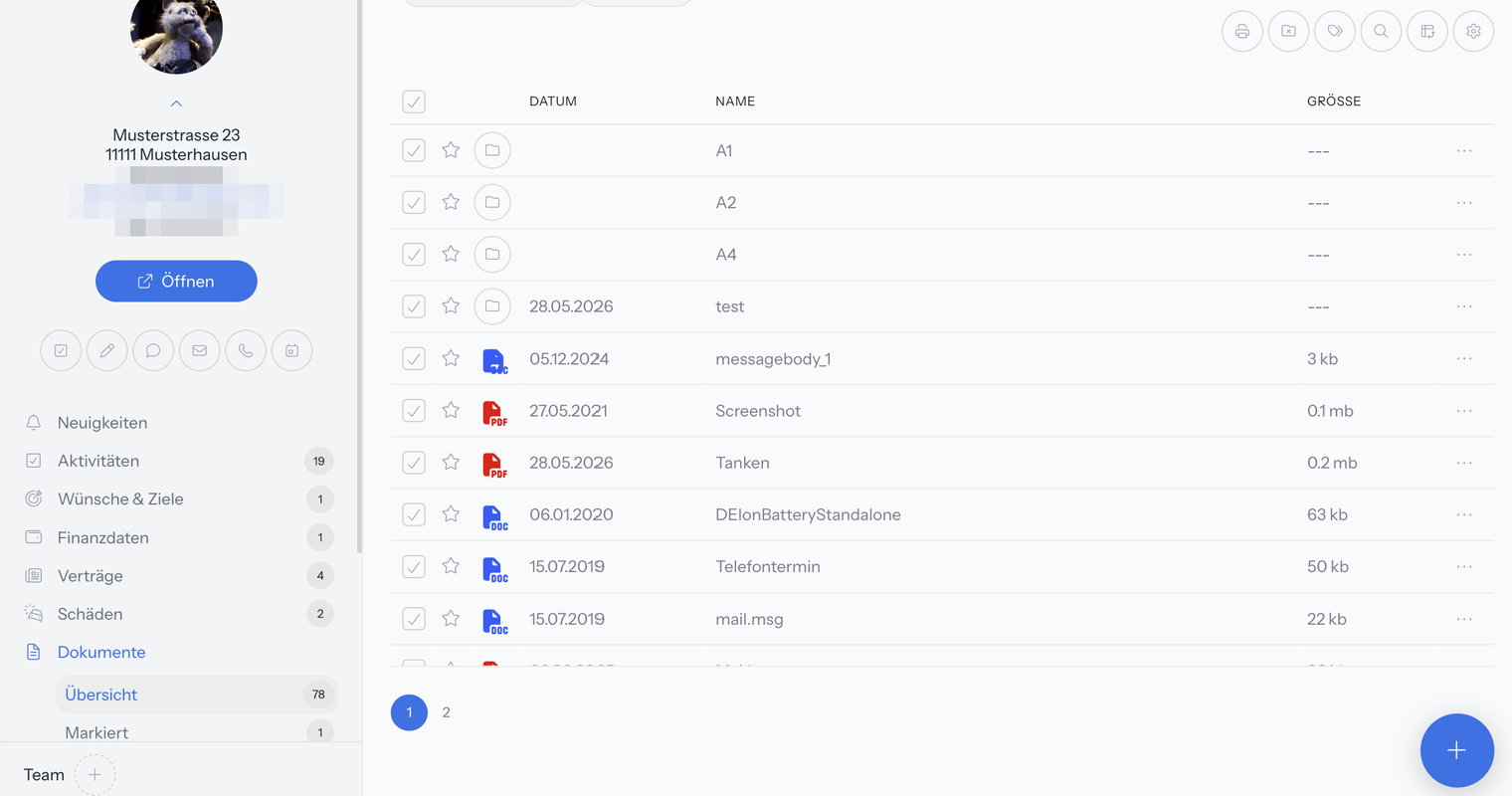
Die Tabelle zeigt die Spalten Datum, Name und Größe. Ordner stehen als eigene Zeilen in der Liste, ihre Größe wird als --- angezeigt. Vor jeder Datei steht ein Dateisymbol mit dem Kürzel des Dateityps, zum Beispiel PDF oder DOC. Mit dem Stern Markierung setzen markierst du einen Eintrag für dich persönlich.
Über den Menüpunkt Dokumente kommst du außerdem an die Dokumentenlisten eines ganzen Bereichs, zum Beispiel Kontakte › Dokumente, Produktpartner › Dokumente oder Benutzer › Dokumente.
Suchen, Spalten und Export funktionieren in Dokumentenlisten wie in allen anderen Listen, siehe Listen. Wie Ordner funktionieren, steht unter Ordner, wie neue Dateien hinzukommen, unter Hochladen.
Aktionen zu einem Dokument aufrufen
Am Ende jeder Zeile steht das Symbol Optionen: drei waagerechte Punkte. Ein Klick darauf öffnet das Menü mit den Aktionen für diesen Eintrag.
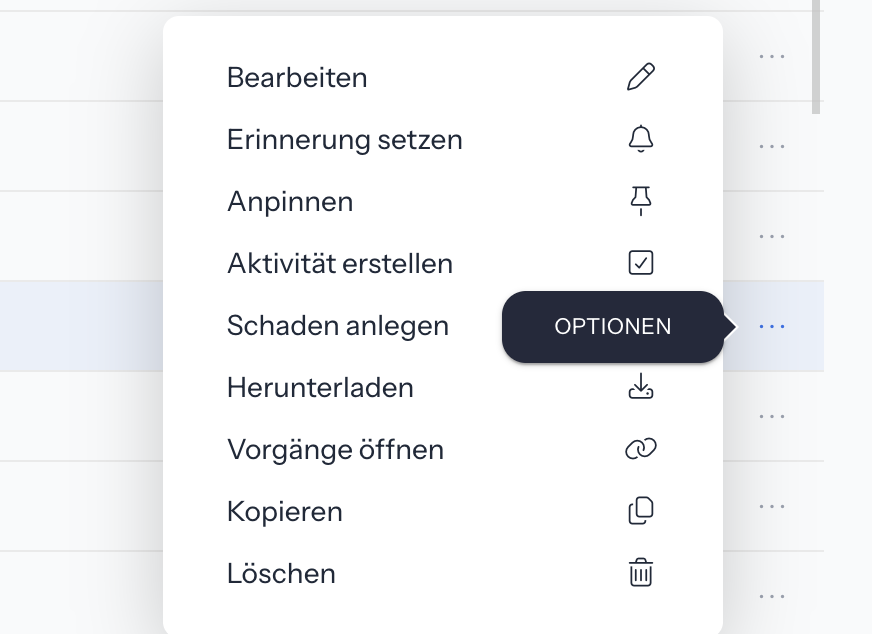
Im Reiter Dokumente enthält das Menü zum Beispiel Bearbeiten, Erinnerung setzen, Anpinnen, Aktivität erstellen, Schaden anlegen, Herunterladen, Vorgänge öffnen, Kopieren und Löschen.
Ist ein Dokument mit einem anderen Datensatz verknüpft, steht es dort in der Liste der verknüpften Einträge – mit Dateisymbol, Titel und Untertitel. Auch dort öffnet Optionen ein Menü, allerdings mit anderen Einträgen:
| Eintrag | Was er tut | Wann er angeboten wird |
|---|---|---|
| Bearbeiten | Öffnet die Karteikarte des Eintrags | Nicht bei Entwürfen und nicht bei Einträgen, die du nicht löschen darfst |
| Als E-Mail versenden | Legt eine neue E-Mail mit dem Dokument als Anhang an | Nur, wenn bei deinem eigenen Benutzer eine E-Mail-Adresse hinterlegt ist |
| Chat eröffnen | Startet einen Chat zu dem Dokument | Nur, wenn deine Benutzerrolle den Chat nutzen darf |
| Herunterladen | Lädt die Datei herunter | Nur bei Dokumenten |
| Löschen | Öffnet die Auswahl, ob nur die Verknüpfung oder auch das Dokument gelöscht wird | Nicht bei Einträgen, die du nicht löschen darfst |
Dokument öffnen und ansehen
Klickst du in der Liste der verknüpften Einträge auf ein Dokument, hängt das Ergebnis vom Dateityp ab:
- PDF-Dateien und Bilder öffnen die Karteikarte des Dokuments. Das gilt für die Endungen pdf, png, jpg, jpeg, jpe, tiff, tif, bmp, gif und svg.
- Alle anderen Dateien, zum Beispiel Word- oder Excel-Dateien, werden direkt heruntergeladen und öffnen sich mit dem Programm auf deinem Computer.
Hängt ein Dokument als Anhang in einer E-Mail, öffnet ein Klick auf den Anhang PDF-Dateien und Bilder als Vorschau in einem neuen Browser-Tab; andere Dateien werden heruntergeladen. Blockiert dein Browser das neue Tab als Popup, öffnet sich die Vorschau stattdessen im selben Tab. Mit der Zurück-Funktion des Browsers kommst du dann wieder zu i-Planner. Soll die Vorschau künftig in einem eigenen Tab erscheinen, erlaube in deinem Browser Popups für i-Planner.
Dokument herunterladen
- Öffne auf der Karteikarte den Reiter Dokumente oder eine Dokumentenliste.
- Klicke in der Zeile des Dokuments auf Optionen (drei Punkte).
- Wähle Herunterladen.
Mehrere Dokumente lädst du auf einmal herunter: Markiere die Zeilen mit dem Kontrollkästchen und wähle im Symbol Export & Drucken (Drucker) den Eintrag Ausgewählte Zeilen herunterladen (Zip). Mit Alle Daten herunterladen (Zip) holst du alle Einträge der Liste. Du bekommst dann eine Zip-Datei. Mehr dazu unter Mehrfachauswahl und Export.
Mehrere Dokumente auf einmal bearbeiten
Setzt du in einer Dokumentenliste Häkchen vor mehrere Zeilen, erscheint über der Tabelle die Aktionsleiste. Links steht im Kreis die Zahl der markierten Zeilen, ganz rechts das Symbol Schließen (X). Die Symbole dazwischen sind die Sammelaktionen; ihren Namen zeigt der Tooltip, wenn du mit der Maus darauf zeigst.
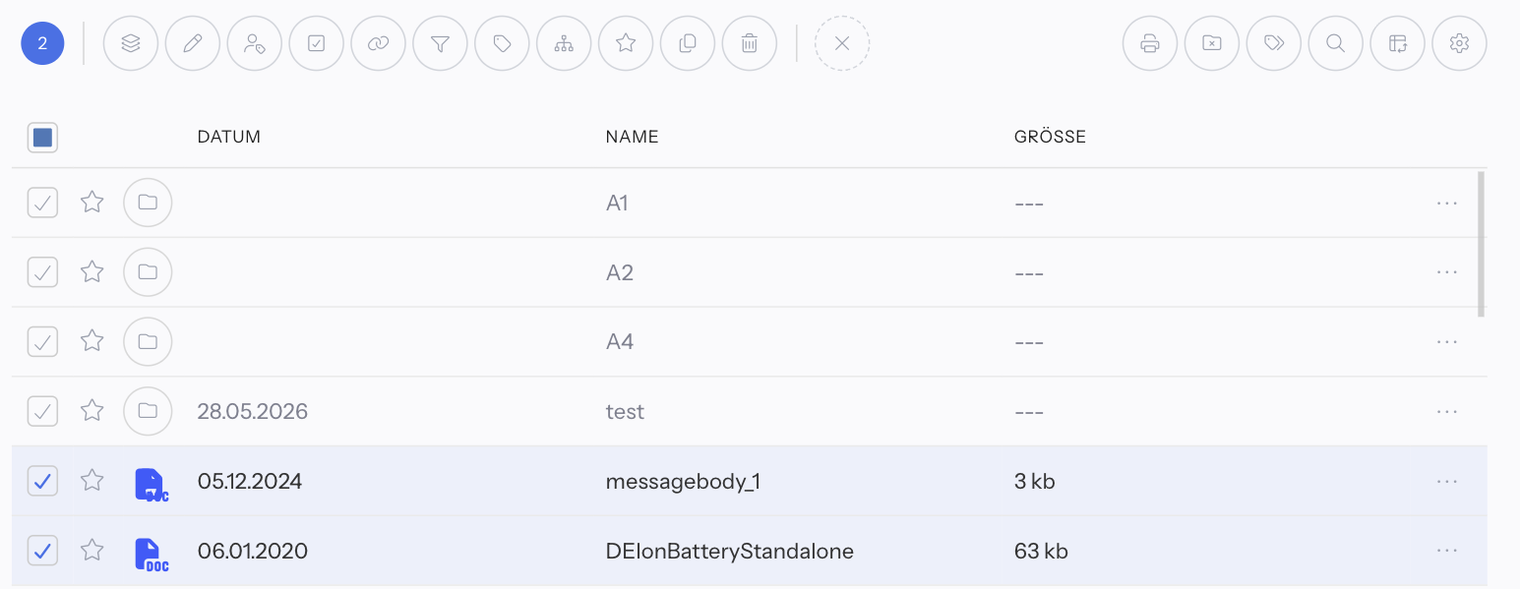
In der Liste Übersicht auf der Karteikarte bietet die Aktionsleiste diese Sammelaktionen:
| Sammelaktion (Symbol) | Was sie mit den markierten Einträgen tut |
|---|---|
| Verschieben (Ebenen) | Legt sie in einen anderen Ordner, siehe Abschnitt Mehrere Dokumente in einen Ordner verschieben |
| Spalteninhalt bearbeiten (Stift) | Ändert ein Feld bei allen auf einmal; nur, wenn du entweder nur Dokumente oder nur Ordner markiert hast |
| Kunde wechseln (Person mit Etikett) | Ordnet die Dokumente einem anderen Kunden zu: im Feld Kunde suchen... den Kunden anklicken, dann Wechseln |
| Aktivität erstellen (Häkchen im Quadrat) | Macht aus jedem Dokument eine Aktivität, siehe Abschnitt Aus Dokumenten Aktivitäten erstellen |
| Vorgang verknüpfen (Kette) | Verknüpft die Dokumente mit einem Vorgang oder löst die Verknüpfung: im Feld Vorgang suchen... wählen, dann Hinzufügen oder Entfernen |
| Pipeline (Trichter) | Nimmt die Dokumente in eine Pipeline auf oder entfernt sie daraus |
| Stichworte (Etikett) | Ordnet ein Stichwort zu oder entfernt es, siehe Stichworte |
| Teammitglied hinzufügen (Organigramm) | Hinterlegt ein Teammitglied oder entfernt es |
| Markierung (Stern) | Setzt oder entfernt den Stern |
| Kopieren (zwei Blätter) | Legt je markierter Zeile eine Kopie an, ohne weitere Auswahl |
| Löschen (Papierkorb) | Verschiebt die Einträge in die Liste Gelöscht; du bestätigst, indem du LÖSCHEN eintippst |
Vor dem Ausführen fragt i-Planner nach, zum Beispiel Bist Du sicher, dass Du alle ausgewählten Vorgänge wechseln willst?; mit Ja geht es los. Welche Rechte, Rückfragen und Meldungen zu jeder Sammelaktion gehören, steht unter Sammelaktionen. Wie du Zeilen markierst, steht unter Mehrfachauswahl und Export.
Wissen, welche Sammelaktionen eine Dokumentenliste anbietet
Die Sammelaktionen für Dokumente gibt es nur, wenn deine Benutzerrolle beim jeweiligen Kontakt den Bereich Dokumente mit dem Schalter Mit Bearbeitung hat, getrennt für Kunden, Produktpartner und Benutzer. Ohne dieses Recht erscheint keine Sammelaktion. Pipeline braucht zusätzlich das Recht Pipeline. Die Rechte stellt eine Person mit Administrator-Rolle in den Benutzerrollen ein.
Je nach Liste weicht das Angebot ab:
- Verschieben und Vorgang verknüpfen gibt es nur in den Dokumentenlisten auf der Karteikarte. In den Listen unter Kontakte › Dokumente, Produktpartner › Dokumente und Benutzer › Dokumente und in den Suchtreffern fehlen sie.
- In der Liste Alle Dokumente heißt die Kette Mit ausgewähltem Vorgang verknüpfen und arbeitet ohne Suchfeld.
- In der Liste Verknüpfte Dokumente heißt die Kette Verknüpfungen entfernen. Verschieben und Kopieren fehlen dort, und Löschen fragt, ob nur die Verknüpfung oder auch das Dokument gelöscht wird.
- In den Listen Noch zu erledigen gibt es nur Status (Offen oder Erledigt), Verantwortlichkeit wechseln und Löschen.
- In den Listen Gelöscht gibt es nur Wiederherstellen und Endgültig löschen.
- In der Liste Neu hinzugekommen kommt Als gelesen markieren hinzu.
- In den Listen Dokumente und Markiert kommt Mit KI auslesen (<Anzahl>) hinzu. Nutzen kannst du es nur, wenn deine Organisation KI-Tokens hat; sonst steht (0) im Namen, und ein Klick verweist an den Support.
Kunde wechseln, Aktivität erstellen, Vorgang verknüpfen und Pipeline wirken nur auf Dokumente. Ist ein Ordner mitmarkiert, sind sie gesperrt, und ein Klick darauf meldet Diese Funktion ist nur für Dokumente möglich! Nimm dann die Häkchen bei den Ordnern heraus.
Solange eine Sammelaktion noch läuft, sind die Symbole gesperrt. Ein Klick meldet dann Die Aktion läuft noch. Bitte warten Sie, bis sie abgeschlossen ist.
Mehrere Dokumente in einen Ordner verschieben
Statt die Zeilen auf einen Ordner zu ziehen, verschiebst du markierte Dokumente auch über die Aktionsleiste. Das Ziehen beschreibt Ordner.
- Öffne auf der Karteikarte den Reiter Dokumente, zum Beispiel die Liste Übersicht, Alle Dokumente oder Markiert.
- Setze die Häkchen vor die Dokumente. Auch Ordner kannst du mitmarkieren; sie werden samt Unterordnern verschoben.
- Klicke in der Aktionsleiste auf Verschieben (Ebenen).
- Suche den Zielordner im Feld Ordner suchen... oder klicke ihn im Ordnerbaum an. Vorausgewählt ist der erste Ordner.
- Klicke auf Verschieben.
- Bestätige Bist Du sicher, dass Du alle ausgewählten Vorgänge verschieben willst? mit Ja.
![Geöffnete Ebene Verschieben: oben das Suchfeld Ordner suchen..., darunter der Ordnerbaum des Kunden mit mehreren Einträgen Dokumente und den Ordnern A1 (ausgewählt) mit zwei Unterordnern A3, A2 und A4 mit dem Unterordner [Serviceportal], unten der Knopf Verschieben](/docs/img/kundenverwaltung/grundlagen-dokumente-verschieben.png?v=6c5e9260d4)
Es erscheint Die ausgewählten Vorgänge wurde erfolgreich verschoben!, und die Zeilen verschwinden aus der aktuellen Ansicht.
Beachte dabei:
- Zur Auswahl stehen nur die Ordner des Kunden, dessen Karteikarte offen ist. Entwürfe fehlen. Ordner mit Sichtschutz siehst du nur, wenn deine Benutzerrolle auf geschützte Dokumente zugreifen darf.
- Verschiebst du in einen Ordner mit Sichtschutz, bekommen die Dokumente ebenfalls den Sichtschutz.
- Verschiebst du in einen Ordner, der für das Serviceportal freigegeben ist, gibt i-Planner die Dokumente und Ordner ohne weitere Rückfrage ebenfalls im Serviceportal frei.
Aus Dokumenten Aktivitäten erstellen
Mit Aktivität erstellen machst du aus markierten Dokumenten Aktivitäten, zum Beispiel aus eingescannten Briefen erledigte Briefe beim Kunden.
- Markiere in der Dokumentenliste die Dokumente. Ordner dürfen nicht mitmarkiert sein.
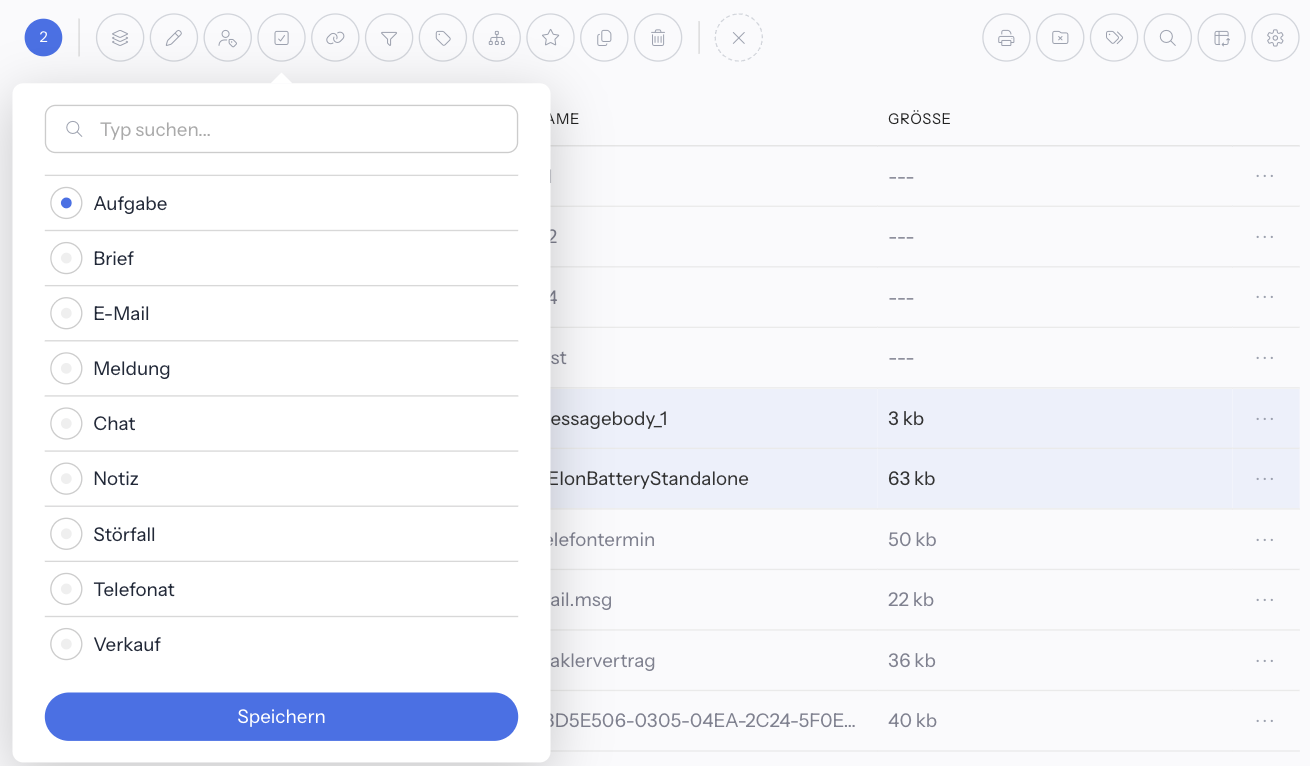
- Klicke in der Aktionsleiste auf Aktivität erstellen (Häkchen im Quadrat).
- Wähle die Art der Aktivität oder suche sie im Feld Typ suchen.... Zur Wahl stehen Aufgabe (vorausgewählt), Brief, E-Mail, Meldung, Chat, Notiz, Störfall, Telefonat und Verkauf; Termin gibt es hier nicht.
- Klicke auf Speichern.
- Bestätige Bist Du sicher, dass Du alle ausgewählten Vorgänge umwandeln willst? mit Ja.
Es erscheint Die ausgewählten Vorgänge wurde erfolgreich umgewandelt! Für jedes Dokument entsteht eine eigene Aktivität beim Kunden des Dokuments:
- Titel ist der Name des Dokuments, Beginn und Ende sind der Zeitpunkt der Umwandlung.
- Verantwortlich bist du, und die Aktivität steht gleich auf Erledigt.
- Die Aktivität ist mit dem Dokument verknüpft.
Bei E-Mail-Dateien mit der Endung .eml oder .msg übernimmt i-Planner Betreff, Text, Absender, Empfänger und Datum der Mail. Wählst du dabei den Typ E-Mail, wird die Mail-Datei selbst zur E-Mail-Aktivität und verschwindet aus der Dokumentenliste.
In den Listen Noch zu erledigen gibt es Aktivität erstellen nicht.
Dokument als E-Mail versenden
Direkt vom Dokument aus: Wähle am verknüpften Eintrag unter Optionen (drei Punkte) den Eintrag Als E-Mail versenden. i-Planner legt eine neue E-Mail an, an der das Dokument bereits als Anhang hängt. Den Eintrag gibt es nur, wenn bei deinem eigenen Benutzer eine E-Mail-Adresse hinterlegt ist.
Aus einer E-Mail heraus:
- Klicke im E-Mail-Entwurf auf Dateianhänge, das Büroklammer-Symbol.
- Suche über Kontakt suchen... den Kunden und klicke bei ihm auf Dokumente öffnen. Wähle dort das Dokument aus. Mehrere Dokumente markierst du mit Häkchen und klickst in der Aktionsleiste auf Als Anhang hinzufügen (Büroklammer); in dieser Liste ist das die einzige Sammelaktion.
- Liegt die Datei nur auf deinem Rechner, wähle stattdessen Mein Computer.
Die Meldung Das Dokument wurde erfolgreich hinzugefügt. bestätigt den Anhang. Jeder Anhang steht mit Dateiname und Größe im E-Mail-Fenster; über das X daneben entfernst du ihn nach einer Rückfrage wieder.
Anhänge über 25 MB nimmt die E-Mail nicht an. An eine bereits bestehende E-Mail lassen sich keine Anhänge nachträglich anhängen. E-Mails selbst verwaltest du unter Aktivitäten.
Dokument mit anderen Vorgängen verknüpfen
Ein Dokument kann mit mehreren Datensätzen verknüpft sein, zum Beispiel mit einem Vertrag und einer Aktivität. Verknüpfungen verwaltest du im Fenster Verknüpfte Vorgänge. Der sichere Weg führt über das Drei-Punkte-Menü der Zeile mit Verknüpfung herstellen und Verknüpfung entfernen, wie unter Vorgänge und Verknüpfungen beschrieben. Bei Dokumenten geht es auch per Doppelklick:
- Verknüpfung herstellen: Klicke den gewünschten Datensatz doppelt an. Die Meldung Das Dokument wurde erfolgreich verknüpft bestätigt das.
- In Ordnern suchen: Ein einfacher Klick auf einen Ordner öffnet ihn. Über den Pfeil kommst du zurück zum übergeordneten Ordner.
- Verknüpfung entfernen: Klicke einen bereits verknüpften Datensatz doppelt an und bestätige die Frage Bist Du sicher, dass Du die Verknüpfung löschen willst? mit Ja. Danach erscheint Die Verknüpfung zum Dokument wurde erfolgreich entfernt. Das Dokument selbst bleibt dabei erhalten.
- Anderen Kunden wählen: Das Symbol Wechseln (zwei Pfeile) wechselt zu einem anderen Kunden. Das Symbol Zurück (ein X) bringt dich zum ursprünglichen Kunden zurück. Wählst du denselben Kunden noch einmal, meldet i-Planner Der ausgewählte Datensatz ist bereits zugeordnet!
Einen Datensatz mit sich selbst kannst du nicht verknüpfen, dann erscheint Vorgänge können nicht mit sich selbst verknüpft werden. Das Fenster schließt du mit der Esc-Taste oder einem Klick daneben.
Verknüpfung oder Dokument löschen
- Klicke am verknüpften Eintrag auf Optionen (drei Punkte) und wähle Löschen.
- Wähle im Fenster, was gelöscht werden soll:
- Verknüpfung – „Die Verknüpfung zum Dokument wird gelöscht." Das Dokument selbst und seine anderen Verknüpfungen bleiben erhalten.
- Verknüpfung & Dokument – „Die Verknüpfung und das Dokument werden gelöscht."
- Bestätige mit Löschen.
- Bei Verknüpfung & Dokument folgt eine Sicherheitsabfrage. Tippe dort LÖSCHEN in das Feld ein. Kann das Dokument nicht gelöscht werden, erscheint statt der Sicherheitsabfrage ein Hinweis.
Danach erscheint Die Verknüpfung wurde erfolgreich gelöscht. oder Das Dokument … wurde gelöscht. mit dem Titel des Dokuments.
Fehlen Bearbeiten und Löschen im Menü, darfst du diesen Eintrag nicht löschen.
Häufige Fragen
Warum wird mein Word-Dokument heruntergeladen statt angezeigt?
Direkt in i-Planner öffnen sich beim Anklicken nur PDF-Dateien und Bilder, also die Endungen pdf, png, jpg, jpeg, jpe, tiff, tif, bmp, gif und svg. Alle anderen Dateitypen, zum Beispiel Word- oder Excel-Dateien, lädt i-Planner beim Anklicken direkt herunter. Du öffnest sie dann mit dem passenden Programm auf deinem Computer.
Warum öffnet sich die Vorschau eines E-Mail-Anhangs nicht in einem neuen Tab?
Dein Browser blockiert das neue Tab als Popup. In diesem Fall zeigt i-Planner die Vorschau im selben Tab an. Erlaubst du in den Browser-Einstellungen Popups für i-Planner, öffnet sich die Vorschau wieder in einem eigenen Tab.
Warum fehlt bei mir „Als E-Mail versenden"?
Bei deinem eigenen Benutzer ist keine E-Mail-Adresse hinterlegt. Ohne Absenderadresse bietet i-Planner den Eintrag unter Optionen nicht an. Alternativ hängst du das Dokument in einem E-Mail-Entwurf über Dateianhänge (Büroklammer) an.
Kann ich ein gelöschtes Dokument wiederherstellen?
Die Sicherheitsabfrage beim Löschen über Verknüpfung & Dokument weist ausdrücklich darauf hin, dass du den Vorgang nicht rückgängig machen kannst. Hast du dagegen nur Verknüpfung gelöscht, ist das Dokument noch vorhanden. Du findest es auf der Karteikarte des Kunden im Reiter Dokumente und kannst es im Fenster Verknüpfte Vorgänge neu verknüpfen.
Hast du Dokumente in einer Dokumentenliste über die Aktionsleiste mit Löschen gelöscht, stehen sie im Reiter Dokumente in der Liste Gelöscht. Markiere sie dort und klicke in der Aktionsleiste auf Wiederherstellen. Was du dort mit Endgültig löschen entfernst, bekommst du nicht zurück.
Wie verschiebe ich mehrere Dokumente auf einmal in einen anderen Ordner?
Markiere die Dokumente auf der Karteikarte im Reiter Dokumente mit Häkchen und klicke in der Aktionsleiste auf Verschieben (Ebenen). Wähle den Zielordner, klicke auf Verschieben und bestätige mit Ja. Die Schritte stehen im Abschnitt Mehrere Dokumente in einen Ordner verschieben.
Warum fehlt bei mir „Verschieben" in der Aktionsleiste?
Verschieben gibt es nur in den Dokumentenlisten auf der Karteikarte eines Kunden, Produktpartners oder Benutzers, nicht unter Kontakte › Dokumente und nicht in den Suchtreffern. Auch in den Listen Noch zu erledigen, Verknüpfte Dokumente und Gelöscht fehlt es. Fehlt die ganze Aktionsleiste, hat deine Benutzerrolle beim Bereich Dokumente nicht den Schalter Mit Bearbeitung.
Warum erscheint „Diese Funktion ist nur für Dokumente möglich!"?
Du hast neben Dokumenten auch einen Ordner markiert und auf Kunde wechseln, Aktivität erstellen, Vorgang verknüpfen oder Pipeline geklickt. Diese Sammelaktionen wirken nur auf Dokumente. Nimm die Häkchen bei den Ordnern heraus und klicke erneut.
Kann ich aus einem eingescannten Brief eine Aktivität machen?
Ja. Markiere das Dokument, klicke in der Aktionsleiste auf Aktivität erstellen (Häkchen im Quadrat), wähle zum Beispiel Brief und klicke auf Speichern. i-Planner legt beim Kunden eine erledigte Aktivität mit dem Dokumentnamen als Titel an und verknüpft sie mit dem Dokument. Die Einzelheiten stehen im Abschnitt Aus Dokumenten Aktivitäten erstellen.
Warum kann ich ein Dokument nicht löschen?
Fehlen im Menü Optionen die Einträge Bearbeiten und Löschen, darfst du diesen Eintrag nicht löschen. Das liegt an deiner Benutzerrolle oder daran, dass der Eintrag grundsätzlich nicht löschbar ist. Wende dich an eine Person mit Administrator-Rolle in deinem Unternehmen.
Ich habe ein Dokument beim falschen Kunden verknüpft – wie korrigiere ich das?
Entferne im Fenster Verknüpfte Vorgänge die falsche Verknüpfung und bestätige die Rückfrage mit Ja. Wechsle dann über das Symbol Wechseln (zwei Pfeile) zum richtigen Kunden und wähle beim passenden Datensatz im Drei-Punkte-Menü Verknüpfung herstellen oder klicke ihn doppelt an. Lösche dabei nicht über Verknüpfung & Dokument, sonst ist die Datei endgültig weg.
Wie lade ich mehrere Dokumente auf einmal herunter?
Markiere die Zeilen in der Dokumentenliste mit dem Kontrollkästchen. Wähle dann im Symbol Export & Drucken (Drucker) den Eintrag Ausgewählte Zeilen herunterladen (Zip). Mit Alle Daten herunterladen (Zip) bekommst du alle Einträge der Liste als Zip-Datei.