Chats
Wie du mit Kollegen und Kunden chattest, im Eingang neue Nachrichten findest und als gelesen markierst, mehrere Chats auf einmal änderst, Nachrichten und Dateien sendest und siehst, wer gelesen hat.
Ein Chat ist eine Aktivität mit einem Nachrichtenverlauf zwischen dem Verantwortlichen und den Teammitgliedern; über das Serviceportal kann auch ein Kunde daran teilnehmen. Du findest alle Chats unter Aktivitäten › Chats, kannst dort Nachrichten und Dateien senden und siehst, wer deine Nachrichten gelesen hat.
Was alle Aktivitäten gemeinsam haben – das Aktivitätenfenster, Status, Verantwortlich, Teammitglieder und die Listen –, steht unter Aktivitäten › Übersicht.
Voraussetzungen
Die Rechte werden im Rollen-Editor vergeben, siehe Benutzerrollen:
- Chats nutzen: Block Kundenverwaltung, Zeile Aktivitäten, hinter dem Pfeil im Abschnitt Aktivitäten das Recht Chats. Ohne dieses Recht fehlen der Menüpunkt Aktivitäten › Chats und an Dokumenten im Bereich Verknüpfungen die Option Chat eröffnen.
- Welche Chats du siehst und wen du beteiligen darfst: im Abschnitt Sichtbarkeit die Auswahlen Ansicht, Verantwortlicher und Teammitglied.
- Endgültig löschen im Drei-Punkte-Menü: Zeile Kontakte, Abschnitt Löschen, der Schalter Endgültig löschen. Alle Sammelaktionen und die übrigen Einträge im Drei-Punkte-Menü unter Aktivitäten › Chats brauchen kein zusätzliches Recht.
Ein neuer Chat braucht außer dir mindestens einen weiteren Teilnehmer.
Chats in einer Liste finden
Unter Aktivitäten › Chats gibt es diese Listen:
- Zuletzt angesehen und Zuletzt bearbeitet
- Eingang: Chats mit Nachrichten, die du noch nicht gelesen hast, siehe Abschnitt Sehen, in welchen Chats neue Nachrichten auf dich warten
- Offen, In Bearbeitung, Wartend und Erledigt, jeweils nach Status. Sie zeigen nur Chats, in denen du Verantwortlicher oder Teammitglied bist, ohne Entwürfe und gelöschte Chats. In Offen stehen die neuesten Chats oben.
- Markiert mit den Chats, die du mit dem Stern markiert hast
- Entwürfe mit den Entwürfen, in denen du Verantwortlicher oder Teammitglied bist
- Chats mit allen Chats
- Gelöscht
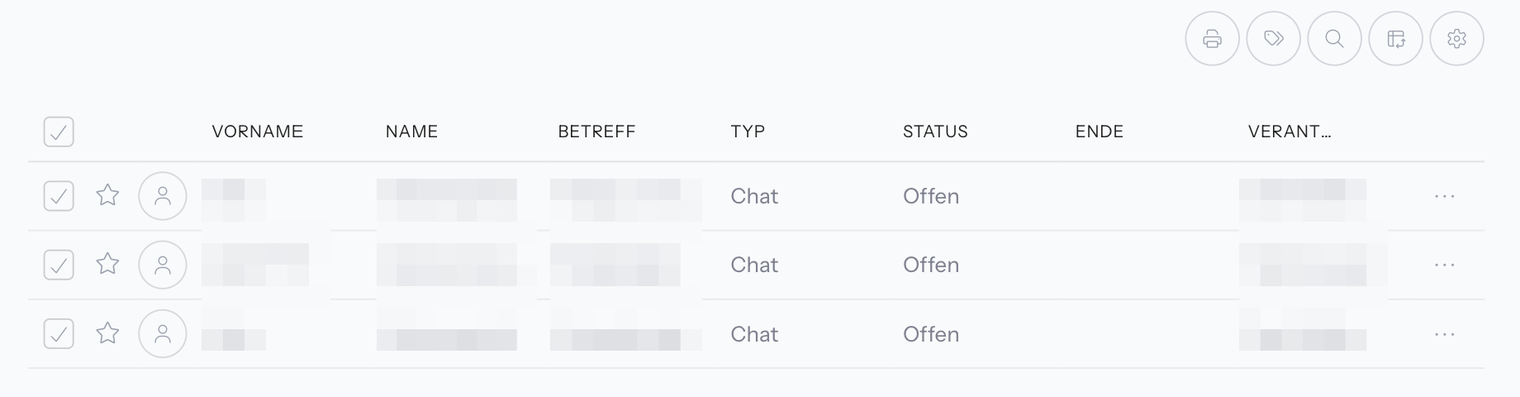
Leere Listen melden sich mit eigenen Hinweisen, zum Beispiel Keine offenen Chats vorhanden!, Keine zu bearbeitenden Chats vorhanden!, Keine wartenden Chats vorhanden!, Keine erledigten Chats vorhanden!, Keine markierten Chats vorhanden!, Keine Entwürfe vorhanden! oder Keine gelöschten Chats vorhanden!. In den Listen Markiert und Gelöscht gibt es keinen Plus-Button zum Anlegen.
Spalten, Suche, eigene Listen und Export funktionieren wie in jeder Liste, siehe Listen.
Sehen, in welchen Chats neue Nachrichten auf dich warten
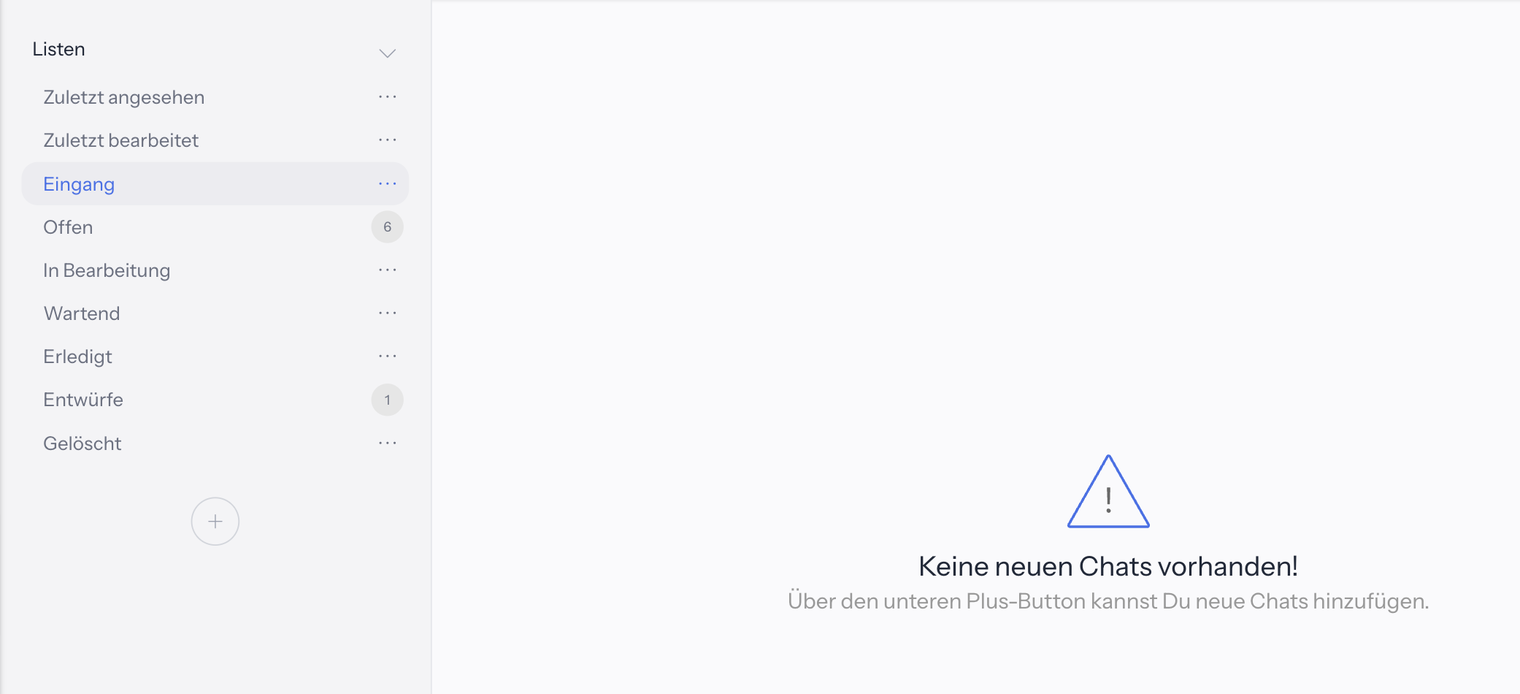
Die Liste Eingang unter Aktivitäten › Chats sammelt die Chats, in denen du etwas Neues lesen solltest. Ein Chat steht dort, wenn alles zutrifft:
- Du bist im Chat Verantwortlich oder Teammitglied.
- Im Chat gibt es mindestens eine Nachricht, die du noch nicht gelesen hast.
- Der Chat wurde zuletzt nicht von dir selbst geändert.
- Der Chat ist kein Entwurf und nicht gelöscht.
Die zuletzt angelegten Chats stehen oben.
Nicht im Eingang stehen also Chats, an denen du nicht beteiligt bist, und Chats, die du zuletzt selbst geändert hast, auch wenn sie ungelesene Nachrichten enthalten. Solche Chats findest du in den Listen nach Status oder in Chats.
Ist die Liste Eingang leer, erscheint Keine neuen Chats vorhanden! mit dem Hinweis Über den unteren Plus-Button kannst Du neue Chats hinzufügen.
Wie du Chats aus dem Eingang abhakst, ohne jeden einzeln zu öffnen, steht im Abschnitt Neue Chat-Nachrichten als gelesen markieren.
Neue Chat-Nachrichten als gelesen markieren
Mit der Sammelaktion Als gelesen markieren räumst du den Eingang auf, ohne jeden Chat zu öffnen.
- Öffne Aktivitäten › Chats › Eingang.
- Hake die Chats an, die du als gelesen markieren willst.
- Klicke in der Aktionsleiste auf Als gelesen markieren (Symbol Auge). Ein Auswahlfenster gibt es nicht, die Rückfrage erscheint sofort.
- Bestätige Bist Du sicher, dass Du alle ausgewählten Vorgängen als gelesen markieren willst? mit Ja.
Danach erscheint Die Vorgängen wurden erfolgreich als gelesen markiert! Alle Nachrichten der angehakten Chats, die du noch nicht gelesen hattest, gelten jetzt für dich als gelesen, mit dem Zeitpunkt der Aktion. Die Chats verschwinden aus deinem Eingang.
Als gelesen markieren gibt es bei Chats nur in der Liste Eingang, nicht in Offen, In Bearbeitung oder den anderen Chat-Listen. Ein eigenes Recht brauchst du dafür nicht.
Mehrere Chats auf einmal ändern
Hake in einer Chat-Liste die Zeilen an. Dann erscheint die Aktionsleiste mit runden Symbolen; ihr Name erscheint als Tooltip. Unter Aktivitäten › Chats bietet sie:
| Sammelaktion (Symbol) | Wirkung |
|---|---|
| Als gelesen markieren (Auge) | nur im Eingang, siehe Abschnitt Neue Chat-Nachrichten als gelesen markieren |
| Status (Häkchen) | Offen, In Bearbeitung, Wartend oder Erledigt wählen, Knopf Speichern |
| Spalteninhalt bearbeiten (Stift) | eine Spalte bei allen angehakten Chats auf einen Wert setzen |
| Verantwortlichkeit wechseln (Schild) | neuer Verantwortlicher über Verantwortlichen suchen... |
| Kunde wechseln (Person mit Etikett) | anderer Kunde über Kunde suchen..., Knopf Wechseln |
| Stichworte (Etikett) | Stichwort über Stichwort suchen... hinzufügen oder entfernen |
| Teammitglied hinzufügen (Organigramm) | Teammitglied über Teammitglied suchen... hinzufügen oder entfernen |
| Markierung (Stern) | Hinzufügen oder Entfernen, Knopf Speichern |
| Löschen (Papierkorb) | verschiebt die Chats in die Liste Gelöscht; du bestätigst, indem du LÖSCHEN eintippst |
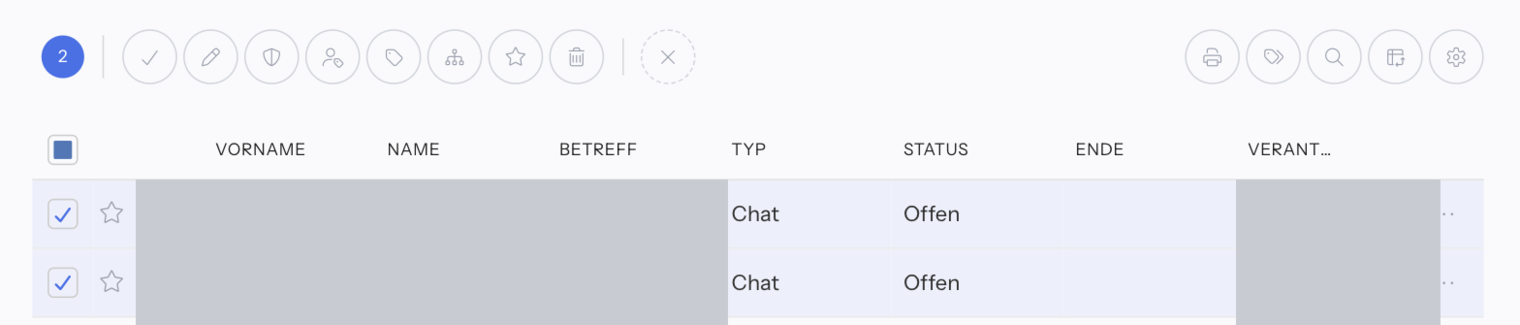
Vor jeder Änderung fragt i-Planner nach, beim Status zum Beispiel Bist Du sicher, dass Du bei allen ausgewählten Vorgängen den Status ändern willst?. Nach Ja erscheint Der Status wurde bei den ausgewählten Vorgängen erfolgreich geändert!.
Bei Chats gibt es keine Sammelaktionen Kopieren und Pipeline. In der Liste Gelöscht bietet die Aktionsleiste nur Wiederherstellen und Endgültig löschen. Für die Sammelaktionen unter Aktivitäten › Chats brauchst du kein zusätzliches Recht.
Spalteninhalt bearbeiten bietet dieselben Spalten wie bei allen Aktivitäten an, also auch Spalten anderer Aktivitätsarten wie Aktivität - Erwarteter Umsatz oder Aktivität - Telefonrichtung. Die Schritte stehen unter Listenaktionen, Abschnitt Einen Spalteninhalt bei mehreren Aktivitäten ändern.
Einen einzelnen Chat über das Drei-Punkte-Menü bearbeiten
Am Ende jeder Zeile öffnet das Symbol Optionen (drei Punkte) das Menü für diesen Chat. In allen Chat-Listen außer Gelöscht stehen dort:
- Bearbeiten öffnet den Chat.
- Erinnerung setzen öffnet das Fenster für eine Erinnerung.
- Aktivität erstellen öffnet ein Untermenü mit Aufgabe erstellen, Brief schreiben, Chat anlegen, E-Mail senden, Notiz anlegen, Störfall anlegen, Telefonat anlegen, Termin anlegen und Verkauf anlegen.
- Anpinnen legt den Chat als angeheftetes Fenster ab.
- Vorgänge öffnen zeigt, womit der Chat verknüpft ist.
- Löschen verschiebt den Chat in die Liste Gelöscht.
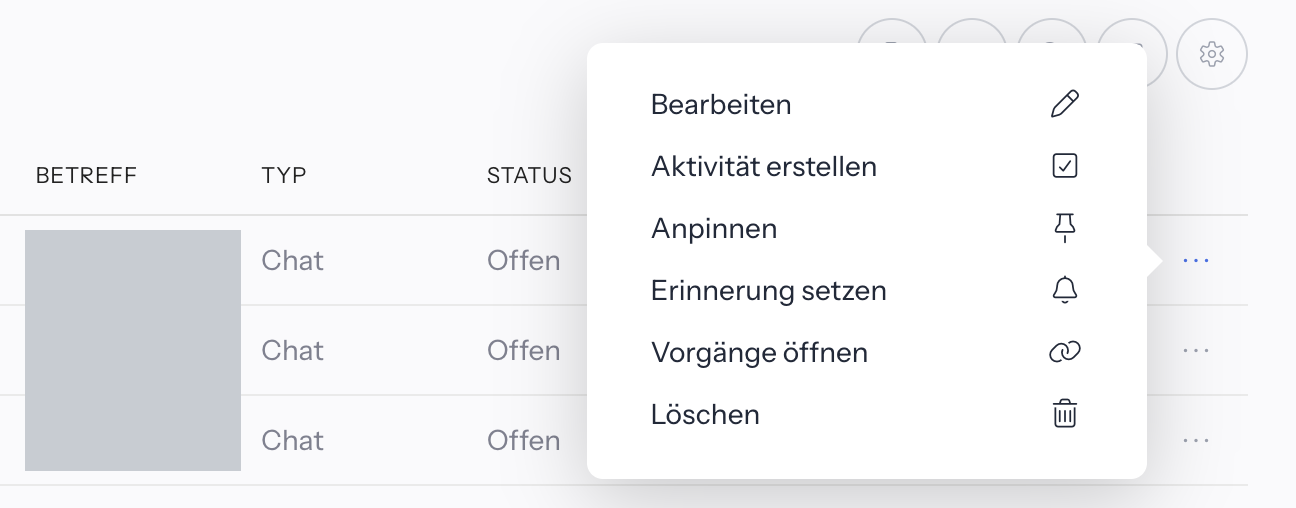
Kopieren und Formular erstellen gibt es bei Chats nicht. E-Mail senden erscheint nur mit dem E-Mail-Modul. Diese Funktion erscheint nur, wenn sie für deine Organisation freigeschaltet ist.
In der Liste Gelöscht bietet das Menü nur Wiederherstellen und Endgültig löschen. Wiederherstellen braucht kein eigenes Recht. Endgültig löschen braucht im Block Kundenverwaltung, Zeile Kontakte, Abschnitt Löschen, den Schalter Endgültig löschen.
Was die einzelnen Einträge genau bewirken, steht unter Listenaktionen.
Einen neuen Chat eröffnen
- Öffne Aktivitäten › Chats.
- Klicke auf den Plus-Button Chat.
- Schreibe den Betreff.
- Lege Verantwortlich und die Teammitglieder fest. Bist du selbst verantwortlich, trage mindestens ein weiteres Teammitglied ein.
- Schreibe die erste Nachricht oder hänge eine Datei an.
- Klicke auf Senden.
In der Gruppe Bearbeitung eines Chats gibt es die Felder Status und Verantwortlich, in der Gruppe Zeitraum das Feld Start. Ein Ende hat ein Chat nicht.
Fehlt ein weiterer Teilnehmer, erscheint Der Chat enthält keine Mitglieder! Füge eine Teammitglied hinzu oder ändere die Verantwortlichkeit. Ist weder eine Nachricht noch eine Datei vorhanden, erscheint Du musst mindestens eine Nachricht schreiben oder einen Dateianhang hinzufügen!
Wie du Teammitglieder einträgst, erklärt Aktivitäten › Übersicht.
Einen Chat zu einem Dokument eröffnen
Willst du mit Kollegen über ein bestimmtes Dokument sprechen, startest du den Chat direkt am Dokument:
- Öffne die Aktivität, mit der das Dokument verknüpft ist.
- Klicke im Bereich Verknüpfungen am Dokument auf das Symbol Optionen (drei Punkte).
- Wähle Chat eröffnen.
Es öffnet sich ein neuer Chat, in dem das Dokument und die Aktivität bereits verknüpft sind. Ist die Aktivität noch ein Entwurf, fehlt Chat eröffnen. Mehr zu Verknüpfungen steht unter Dokumente und Ordner.
Im Chat eine Nachricht schreiben
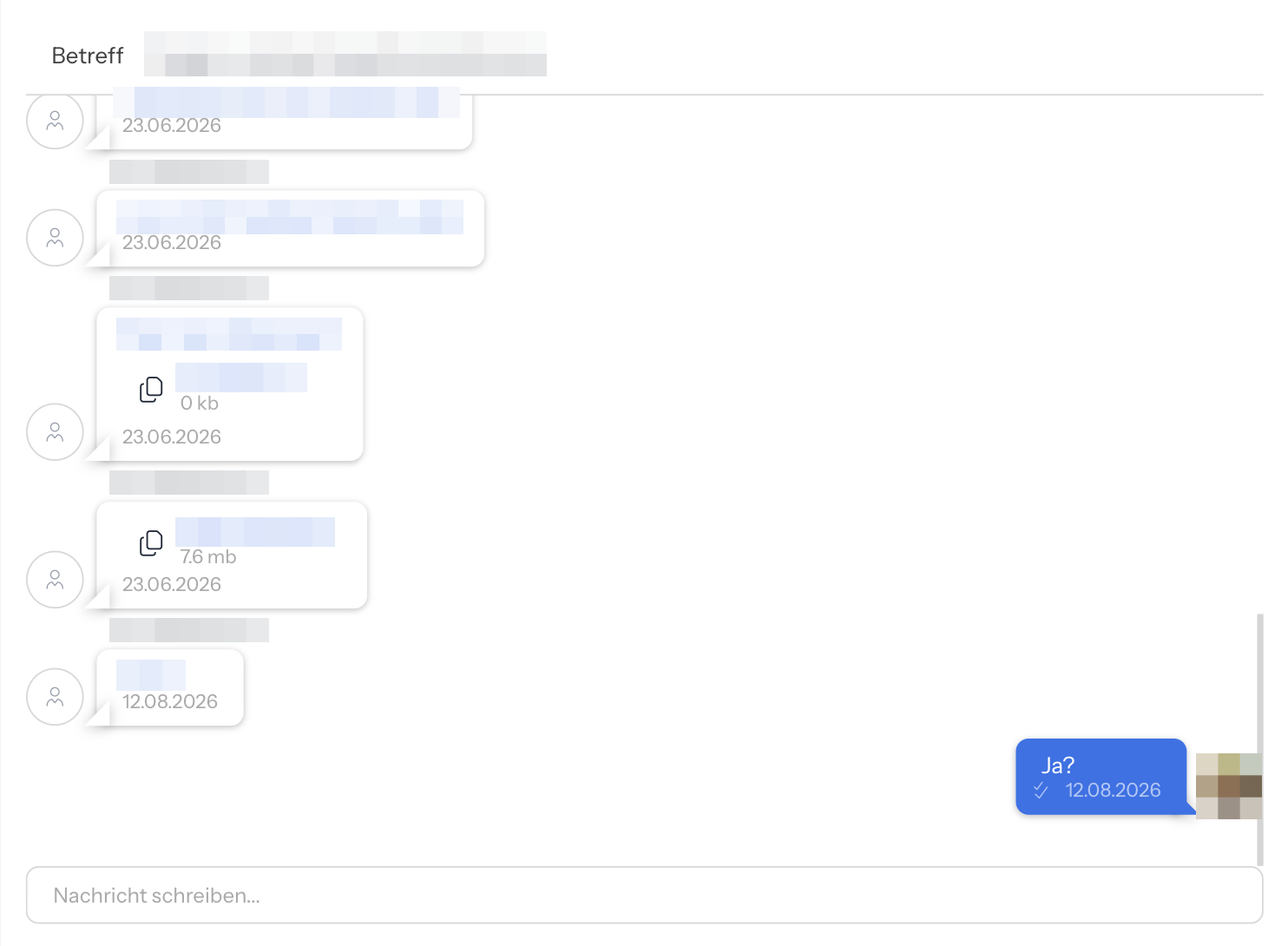
- Öffne den Chat.
- Klicke in das Feld Nachricht schreiben....
- Schreibe deine Nachricht. Der Editor bietet Fett, Kursiv, Unterstrichen, Schriftgröße, Ausrichtung, nummerierte Liste und Aufzählung sowie Rückgängig und Wiederholen. Bilder kannst du in den Text einfügen.
- Klicke auf Senden. Mit Abbrechen verwirfst du den Text.
Nach dem Senden erscheint Die Nachricht wurde erfolgreich hinzugefügt.
Gut zu wissen:
- Klickst du außerhalb des Eingabefelds, schließt es sich und der noch nicht gesendete Text geht verloren. In einem Chat, der noch ein Entwurf ist, bleibt das Feld offen.
- Zuerst lädt der Chat die 20 neuesten Nachrichten. Ältere erscheinen, wenn du im Verlauf nach oben scrollst.
- Haben die Empfänger den Chat gerade geöffnet, erscheint deine Nachricht dort sofort.
- In einem Chat, der noch ein Entwurf ist, fehlen Senden und Abbrechen unter dem Eingabefeld. Solange der Chat ein Entwurf ist, erscheinen neue Nachrichten bei den anderen Teilnehmern nicht sofort und sie bekommen keine Push-Nachricht.
Gibt es im Chat außer dir keinen Teilnehmer, fragt i-Planner Der Chat enthält keine weiteren Teilnehmer. Die Nachricht kann daher nicht gelesen werden! Soll die Nachricht trozdem gesendet werden? Mit Ja sendest du trotzdem, mit Nein brichst du ab.
Eine Datei im Chat senden
Über die Schaltfläche zum Anhängen lädst du eine Datei hoch oder hängst ein vorhandenes Dokument an. Jede Datei erscheint im Verlauf als eigene Nachricht mit Dateiname und Größe.
Ordner lassen sich nicht senden: Wählst du einen Ordner aus, wird er übergangen.
Sehen, wer eine Nachricht gelesen hat

Bei jeder eigenen Nachricht steht neben dem Datum ein Symbol mit einem Doppelhaken. Klicke darauf: Es öffnet sich eine Liste der Teilnehmer, die die Nachricht gelesen haben, jeweils mit gelesen am und Datum und Uhrzeit.
- Empfänger einer Nachricht sind der Verantwortliche und die Teammitglieder, außer dir als Absender.
- Eine Nachricht gilt als gelesen, sobald der Empfänger den Chat öffnet.
- Die Liste zeigt nur, wer bereits gelesen hat. Wer fehlt, hat den Chat seit deiner Nachricht noch nicht geöffnet oder gehörte beim Senden nicht zu den Empfängern.
- Bei Nachrichten anderer Teilnehmer gibt es das Symbol nicht.
Über neue Nachrichten benachrichtigt werden
Schreibt jemand in einem Chat, bekommen der Verantwortliche und die Teammitglieder außer dem Absender eine E-Mail mit dem Betreff Neue Nachricht im Chat "…" und dem Titel des Chats. Voraussetzung ist, dass bei ihnen die Benachrichtigung für Aktivitäten eingeschaltet ist.
Die E-Mail nennt, wer geschrieben oder welches Dokument hochgeladen hat, zum Beispiel Dir wurde soeben von … die Nachricht … geschrieben. Mit der Schaltfläche Chat öffnen gelangst du direkt in den Chat.
Eine eigene Nachricht löschen
- Öffne den Chat.
- Klicke neben deiner Nachricht auf das Papierkorb-Symbol.
- Bestätige Bist du sicher, dass Du diese Nachricht aus dem Chatverlauf löschen willst? mit Ja.
Danach erscheint Die Nachricht wurde erfolgreich gelöscht. Löschen kannst du nur deine eigenen Nachrichten; bei Nachrichten anderer Teilnehmer gibt es kein Papierkorb-Symbol. Einen ganzen Chat löschst du in der Liste über das Drei-Punkte-Menü, siehe Abschnitt Einen einzelnen Chat über das Drei-Punkte-Menü bearbeiten, oder im geöffneten Chat, siehe Kopieren, Zusammenführen und Löschen.
Mit Kunden über das Serviceportal chatten
Über das Serviceportal kann auch dein Kunde an einem Chat teilnehmen. Ob er dort selbst Nachrichten schreiben darf, hängt von einer Berechtigung seines Serviceportals ab. Mehr zum Portal steht unter Serviceportal.
Schreibt der Kunde eine Nachricht, setzt i-Planner den Status des Chats wieder auf Offen. So fällt dir ein bereits erledigter Chat in der Liste Offen wieder auf.
Häufige Fragen
Warum sehe ich den Menüpunkt Chats nicht?
Deiner Benutzerrolle fehlt im Block Kundenverwaltung, Zeile Aktivitäten, das Recht Chats. Eingeschaltet wird es unter Benutzerrollen.
Warum erscheint „Der Chat enthält keine Mitglieder!“?
Du bist selbst als Verantwortlich eingetragen und es gibt kein weiteres Teammitglied. Trage mindestens ein Teammitglied ein oder mache eine andere Person verantwortlich und klicke erneut auf Senden.
Warum kann ich den neuen Chat nicht senden?
Ein neuer Chat braucht eine Nachricht oder einen Dateianhang. Sonst erscheint Du musst mindestens eine Nachricht schreiben oder einen Dateianhang hinzufügen!
Wie sehe ich, ob mein Kollege meine Nachricht gelesen hat?
Klicke bei deiner Nachricht auf das Symbol mit dem Doppelhaken neben dem Datum. Die Liste zeigt alle Teilnehmer, die gelesen haben, mit gelesen am und Zeitpunkt. Steht dein Kollege nicht darin, hat er den Chat seit deiner Nachricht noch nicht geöffnet oder war beim Senden nicht Verantwortlicher oder Teammitglied.
Kann ich eine Nachricht löschen, die ich versehentlich gesendet habe?
Ja, eigene Nachrichten löschst du über das Papierkorb-Symbol neben der Nachricht und bestätigst mit Ja. Nachrichten anderer Teilnehmer kannst du nicht löschen.
Warum ist mein Text im Eingabefeld verschwunden?
Du hast außerhalb des Eingabefelds oder auf Abbrechen geklickt. Das schließt das Feld und verwirft den noch nicht gesendeten Text. Schreibe die Nachricht neu und klicke auf Senden.
Warum sehe ich ältere Nachrichten nicht?
Der Chat lädt zunächst nur die 20 neuesten Nachrichten. Scrolle im Verlauf nach oben, dann werden ältere nachgeladen.
Warum ist ein erledigter Chat wieder offen?
Wahrscheinlich hat der Kunde über das Serviceportal eine neue Nachricht geschrieben. In diesem Fall setzt i-Planner den Status automatisch auf Offen.
Ich habe eine E-Mail „Neue Nachricht im Chat“ bekommen. Was bedeutet das?
Jemand hat in einem Chat, in dem du verantwortlich oder Teammitglied bist, eine Nachricht geschrieben oder ein Dokument hochgeladen. Mit Chat öffnen in der E-Mail gelangst du direkt in den Chat.
Warum steht ein Chat mit einer neuen Nachricht nicht in meinem Eingang?
Der Eingang zeigt nur Chats, in denen du Verantwortlich oder Teammitglied bist und die zuletzt nicht von dir selbst geändert wurden. Entwürfe und gelöschte Chats stehen dort ebenfalls nicht. Den Chat findest du in der Liste seines Status, zum Beispiel Offen, oder in Chats.
Wie bekomme ich viele Chats auf einmal aus dem Eingang?
Hake die Chats in Aktivitäten › Chats › Eingang an, klicke in der Aktionsleiste auf Als gelesen markieren (Auge) und bestätige mit Ja. Alle für dich ungelesenen Nachrichten dieser Chats gelten dann als gelesen und die Chats verschwinden aus dem Eingang.
Warum fehlt „Als gelesen markieren“ in der Liste Offen?
Bei Chats gibt es Als gelesen markieren nur in der Liste Eingang. Öffne Aktivitäten › Chats › Eingang.
Kann ich Chats in der Liste kopieren oder in eine Pipeline aufnehmen?
Nein. In den Chat-Listen gibt es Kopieren weder im Drei-Punkte-Menü noch als Sammelaktion, und die Sammelaktion Pipeline fehlt ebenfalls. Welche anderen Wege zum Kopieren es bei Aktivitäten gibt, steht unter Listenaktionen, Abschnitt Eine Aktivität kopieren und wissen, was die Kopie übernimmt.
Warum sehe ich bei Spalteninhalt bearbeiten Spalten wie Erwarteter Umsatz?
Die Auswahl der Spalten gilt für alle Aktivitäten gemeinsam. Deshalb stehen dort auch Spalten anderer Aktivitätsarten, zum Beispiel Aktivität - Erwarteter Umsatz oder Aktivität - Telefonrichtung.
Kann ich einen Ordner im Chat senden?
Nein. Ordner werden beim Anhängen übergangen. Sende die Dokumente einzeln.