GDV-Daten
Was GDV-Dateien sind, welche Dateien der Import annimmt oder ablehnt, welche Kunden- und Vertragsdaten i-Planner daraus übernimmt, wie der GDV Vertragsdaten Abgleich arbeitet und wie du eine GDV-Datei vor dem Hochladen prüfst.
GDV-Daten sind Bestandsdateien von Versicherern in einem einheitlichen Format der Versicherungsbranche. Über die Quelle GDV Datensatz im Import wandelt i-Planner eine solche Datei in eine Tabelle um, aus der du Kunden und Verträge importierst.
Voraussetzungen
- Deine Benutzerrolle braucht im Bereich Einstellungen das Recht Import (Daten importieren.). Die Rechte stellst du in den Benutzerrollen ein.
- Du hast die GDV-Datei als einzelne, entpackte Datei auf deinem Rechner.
Verstehen, was eine GDV-Datei ist
Eine GDV-Datei ist eine Textdatei aus festen Datensätzen zu je 256 Zeichen. Jede Lieferung beginnt mit einem Vorsatz und endet mit einem Nachsatz. Dazwischen stehen die Sätze zu Verträgen, Versicherungsnehmern und Sparten.
- Eine Datei darf mehrere Lieferungen enthalten, zum Beispiel von mehreren Gesellschaften oder mehreren Tagen. i-Planner verarbeitet jede davon.
- Stehen für denselben Vertrag mehrere Datenstände in der Datei, gilt der jüngste.
- Die Umwandlung ändert deinen Datenbestand nicht. Daten schreibt erst der Schritt Import fertigstellen.
Welche Dateien der Import annimmt
- Dateiendung .gdv, .dat oder .txt, klein geschrieben. Eine Datei mit zum Beispiel .GDV oder .001 am Ende wird abgelehnt.
- Eine einzelne Datei je Import. Mehrere Dateien importierst du nacheinander in eigenen Importen.
- Keine ZIP-Dateien. Gepackte Lieferungen musst du vorher entpacken.
- Die Datei darf eine Größengrenze nicht überschreiten. Ist sie zu groß, erscheint Die Dateigröße übersteigt die Freigrenze … mit der Bitte, dich an den Support zu wenden.
- Höchstens 65.000 Datenzeilen je Import. Größere Dateien teilst du auf, bei GDV-Dateien am einfachsten je Sparte.
Kleine Formatabweichungen gleicht i-Planner selbst aus, zum Beispiel zu kurze Sätze, Sätze ohne Zeilenumbruch oder ein Dateiende-Zeichen. Ein einzelnes überzähliges Zeichen am Zeilenende wird ignoriert. Bruchstücke ohne erkennbare Satzart werden verworfen.
Außerdem duldet die Umwandlung:
- Satzarten, die i-Planner nicht kennt. Sie werden übersprungen.
- Ungültige Zahlen, auch die Satzzahl im Nachsatz. Sie werden unverändert übernommen.
- Einen fehlenden letzten Nachsatz, wenn die Lieferung mindestens einen Vertrag enthält.
- Einen Geschäftsvorfall ohne passenden Abschluss. Seine Sätze werden einzeln verarbeitet.
Wissen, wann i-Planner eine GDV-Datei ablehnt
Ist der Aufbau einer Datei beschädigt, lehnt i-Planner sie ab und meldet im Dialog Fehler: Die GDV-Datei konnte nicht umgewandelt werden. Dein Datenbestand wurde dadurch nicht verändert. Bitte melde Dich beim Support und nenne den Dateinamen, damit wir die Verarbeitung prüfen können. Die Meldung lautet bei jeder Ursache gleich. Ursachen sind:
- Eine neue Lieferung (Vorsatz, Satzart 0001) beginnt, bevor die vorige mit ihrem Nachsatz (Satzart 9999) abgeschlossen ist.
- Teile des Vorsatzes stehen doppelt oder in falscher Reihenfolge.
- Ein Nachsatz steht ohne zugehörigen Vorsatz.
- Ein Abschluss eines Geschäftsvorfalls (Satzart 9952) schließt einen anderen Geschäftsvorfall als den, der gerade offen ist.
- Die Datei enthält keine vollständige Lieferung.
- Der letzte Nachsatz fehlt und die Lieferung enthält keinen Vertrag.
- Die Datei ist leer oder nicht lesbar.
- Die Umwandlung liefert keine einzige Zeile, zum Beispiel weil alle Vertragssätze Satzarten haben, die i-Planner nicht kennt.
- Die Datei besteht nur aus Vorsatz und Nachsatz, der Nachsatz meldet aber Sätze.
- Die Umwandlung dauert zu lange und wird abgebrochen.
Eine beschädigte Datei lässt sich im Import nicht reparieren. Bitte die Gesellschaft um eine neue Lieferung oder melde dich mit dem Dateinamen beim Support.
Eine GDV-Datei hochladen und umwandeln
- Lege unter Einstellungen › Import einen neuen Import an.
- Wähle bei Was möchtest Du importieren? die Kachel GDV Datensatz.
- Ziehe die Datei in das Ablagefeld oder klicke auf Datei hochladen....
- Klicke auf Weiter. Die Umwandlung startet, und es erscheint Die GDV Daten werden in eine CSV Datei umgewandelt.
- Mit Status prüfen fragst du den Stand ab. Du kannst das Fenster auch schließen und den Import später wieder öffnen.
- Ist die Umwandlung fertig, erscheint Die Umwandlung Deiner GDV Daten ist fertig. Möchtest Du den Import fortsetzen? Klicke auf Import öffnen.
Danach geht es mit Vorschau und Spalten abgleichen weiter wie bei jedem Import. Mehr zum Hochladen steht unter Datei hochladen, zur Feldzuordnung unter Spalten abgleichen.
Wissen, welche Daten i-Planner übernimmt
Die umgewandelte Tabelle hat feste Spaltennamen, zum Beispiel VNR (Versicherungsscheinnummer), NAME1, GEBDAT, PLZ, ORT, STRASSE, EMAIL, SPARTE, BEGINN, ABLAUF, ZAHLWEISE und STATUS. Für viele dieser Spalten ist eine passende Feldzuordnung schon hinterlegt. Es erscheinen nur Spalten, in denen mindestens ein Wert steht.
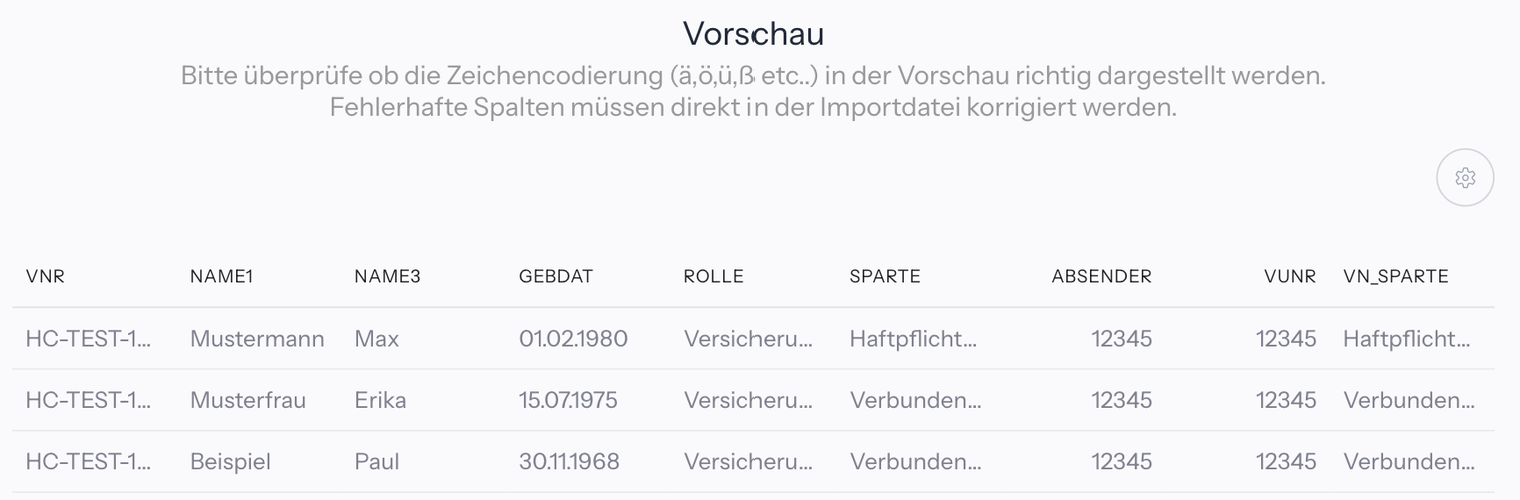
- Kunde: Name und Anschrift kommen aus der Adresse des Versicherungsnehmers, ersatzweise aus Postfach oder Großkundenadresse. Telefon, Fax und E-Mail kommen aus den Kommunikationsfeldern. Andere Personen, etwa versicherte Personen oder Beitragszahler, werden nicht als Kunde verwendet.
- Vertrag: Vertragsdaten wie Beginn, Ablauf, Laufzeit, Zahlweise und Beiträge, dazu Werte je Sparte, zum Beispiel für KFZ, Hausrat, Wohngebäude, Haftpflicht oder Bausparen. Deckungssummen der KFZ-Haftpflicht teilt i-Planner in Personen-, Sach- und Vermögensschaden auf.
- Sparte: Sie kommt bevorzugt aus dem Spartenteil der Lieferung. Liefert die Gesellschaft nur einen Zahlencode, bleibt die Sparte leer.
- Beitrag: Liefert die Gesellschaft nur den Brutto- oder nur den Nettobeitrag, berechnet der Import den anderen Wert aus dem Steuersatz der Sparte.
- Agenturnummer und Datenstand: Die Spalten GST_BBZ und GDV_STAND kommen je Vertrag aus dem Vorsatz seiner Lieferung.
Neben den festen Spalten kann die Tabelle Zusatzspalten enthalten, vor allem Leistungen je Risiko einer Sparte, zum Beispiel einer Unfallversicherung. Sie heißen etwa <Sparte>_Risiko_1_Leistung, <Sparte>_Risiko_1_Umfang, <Sparte>_Risiko_1_Bezugsrecht oder Leben_Leistung_ohneZuordnung. Für diese Spalten ist keine Feldzuordnung hinterlegt: Ordne sie im Schritt Spalten abgleichen selbst einem Feld zu, gern auch als Vorlage gespeichert, oder lösche sie aus dem Import.
Rabatte und Zuschläge (Satzart 0390) ordnet i-Planner dem Vertrag, der Sparte oder dem Risiko zu, auf das sie sich beziehen. Sie erscheinen als Spalten dieses Teils.
Den Vertragsstatus liefert die Datei in Kurzform, zum Beispiel aktiv, storniert, beitr.frei, ruh.beit.frei, ruh.Anwart., leb.kurzf. oder sonst.
Für neue Kunden muss Kunden - Name zugeordnet sein, für neue Verträge Verträge - Sparte. Die Felder der Verträge beschreibt Vertragsdaten je Sparte.
Eine GDV-Datei vor dem Hochladen prüfen
- Entpacken: Kommt die Lieferung als ZIP-Datei, entpacke sie und lade die enthaltene Datei hoch.
- Endung prüfen: Lass dir im Dateimanager die Dateiendungen anzeigen. Endet die Datei auf etwas anderes als .gdv, .dat oder .txt, zum Beispiel auf .001, benenne sie so um, dass sie auf .gdv endet.
- Größe prüfen: Sehr große Dateien teilst du vorher auf, am einfachsten je Sparte.
- Umlaute prüfen: i-Planner erkennt den Zeichensatz und korrigiert typische Umlaut-Fehler. Prüfe trotzdem im Schritt Vorschau, ob ä, ö, ü und ß richtig aussehen.
Hat eine Datei sehr viele Spalten, übernimmt i-Planner höchstens 400. Selten belegte Zusatzspalten entfallen dann, und die Fertig-Meldung nennt, wie viele Spalten übernommen wurden.
Nur vorhandene Verträge abgleichen mit GDV Vertragsdaten Abgleich
Mit der Importstrecke GDV Vertragsdaten Abgleich gleichst du die Verträge einer GDV-Datei mit den Verträgen ab, die schon in i-Planner sind. Kunden sucht und legt dieser Import nicht an. Diese Funktion erscheint nur, wenn sie für deine Organisation freigeschaltet ist.
- Lege unter Einstellungen › Import einen neuen Import an und wähle die Kachel GDV Vertragsdaten Abgleich (Importiere GDV Dateien und gleiche die Vertragsdaten ab.).
- Lade die GDV-Datei hoch und klicke auf Weiter. Die Datei wird wie beim GDV Datensatz umgewandelt, mit denselben Prüfungen und Meldungen.
- Prüfe Vorschau und Spalten abgleichen.
- Im Schritt Verträge zuordnen siehst du die Verträge mit Kunden-, Adress- und Vertragsspalten. Einen Schritt Kunden zuordnen und Schritte für Berufe, Adressen, Kontaktdaten, Bankverbindungen, Nummern oder Identifizierungen gibt es hier nicht.
- Schließe den Import mit Importieren ab.
Beim Suchen der Verträge ist i-Planner bei der Vertragsnummer tolerant, wie bei jedem Import: Führende Nullen, Punkte und Striche verhindern den Treffer nicht.
Was mit Verträgen ohne Treffer passiert:
- Gibt es keine, wird der Import normal abgeschlossen.
- Gibt es welche, bleibt derselbe Import offen und heißt danach INSERT und der bisherige Name, zum Beispiel INSERT Import vom …. Die abgeglichenen Zeilen sind daraus entfernt, übrig sind nur die Verträge ohne Treffer.
- Dieser Import läuft ab jetzt als GDV Datensatz, steht auf dem Schritt Importieren und ist noch nicht abgeschlossen. Öffne ihn unter Einstellungen › Import, um die übrigen Verträge in einem zweiten Durchgang Kunden zuzuordnen.
Wie du Zeilen in den Zuordnungsschritten bearbeitest, steht unter Werkzeuge beim Zuordnen.
Meldungen bei GDV-Dateien verstehen
- Es werden nur .gdv, .dat, oder .txt Dateien unterstützt! Die Datei hat eine andere Endung. Benenne sie um oder entpacke sie zuerst.
- Es kann nur eine .csv, .xls oder .xlsx Datei hochgeladen werden! Du hast mehrere Dateien abgelegt oder es ist schon eine Datei hochgeladen. Die Meldung erscheint mit diesem Wortlaut auch beim GDV-Import.
- Keine Vertragsdaten: Die GDV-Datei wurde geprüft. Sie enthält keine Vertragsdaten zum Importieren. Dein Datenbestand bleibt unverändert. Du kannst eine andere Datei hochladen. Die Datei enthält nur Vorsatz und Nachsatz, und der Nachsatz meldet keine Sätze, zum Beispiel eine Änderungslieferung ohne Änderungen.
- Die GDV-Datei konnte nicht umgewandelt werden. Dein Datenbestand wurde dadurch nicht verändert. Bitte melde Dich beim Support und nenne den Dateinamen, damit wir die Verarbeitung prüfen können. Die Datei ist leer, nicht lesbar, liefert keine verwertbaren Vertragssätze oder ihr Aufbau ist beschädigt. Alle Ursachen stehen im Abschnitt Wissen, wann i-Planner eine GDV-Datei ablehnt.
- Die hochgeladene Datei ist nicht mehr vorhanden. Bitte erneut hochladen. Lade die Datei noch einmal hoch.
- Zu diesem Import ist keine Datei hinterlegt. Die Umwandlung startet nicht. Lade die Datei noch einmal hoch.
- Diese GDV-Datei wurde noch nicht in eine Tabelle umgewandelt. Bitte den Import schließen, neu anlegen und die Datei erneut hochladen.
- Die Umwandlung Deiner GDV Daten ist fertig. Die Datei enthält sehr viele Spalten. … Mehr als 400 Spalten, selten belegte Zusatzspalten wurden weggelassen. Du kannst trotzdem mit Import öffnen fortfahren.
Häufige Fragen
Warum wird meine GDV-Datei beim Hochladen nicht angenommen?
Meist passt die Endung nicht. Angenommen werden nur .gdv, .dat und .txt in Kleinbuchstaben. ZIP-Dateien musst du vorher entpacken.
Wie lange dauert die Umwandlung einer GDV-Datei?
Mit Status prüfen siehst du, ob die Umwandlung schon fertig ist. Du kannst den Import schließen und später wieder öffnen.
Warum ist bei importierten Verträgen die Sparte leer?
Die Gesellschaft liefert für diese Verträge nur einen Zahlencode statt einer Sparte. Dann bleibt die Sparte leer, und du ergänzt sie am Vertrag.
Kann ich mehrere GDV-Dateien auf einmal importieren?
Nein, je Import eine Datei. Mehrere Lieferungen, die schon in einer Datei stehen, verarbeitet i-Planner aber gemeinsam.
Werden versicherte Personen als eigene Kunden angelegt?
Nein. Als Kunde übernimmt i-Planner nur den Versicherungsnehmer.
Was bedeutet INSERT vor dem Namen meines Imports?
Der Import war ein GDV Vertragsdaten Abgleich. Nach dem Importieren bleibt er offen, bekommt INSERT vor den Namen und enthält nur noch die Verträge aus der Datei, zu denen kein vorhandener Vertrag gefunden wurde. Öffne ihn, um diese Verträge in einem zweiten Durchgang Kunden zuzuordnen. Diese Funktion erscheint nur, wenn sie für deine Organisation freigeschaltet ist.
Warum wird meine GDV-Datei abgelehnt, obwohl sie direkt vom Versicherer kommt?
Meist ist der Aufbau der Lieferung beschädigt, zum Beispiel fehlt ein Nachsatz vor der nächsten Lieferung oder ein Vorsatz steht doppelt. Die Ursachen stehen im Abschnitt Wissen, wann i-Planner eine GDV-Datei ablehnt. Bitte die Gesellschaft um eine neue Lieferung oder melde dich mit dem Dateinamen beim Support.
Was mache ich mit Spalten, die auf _Risiko_1_Leistung enden?
Das sind Zusatzspalten mit Leistungen je Risiko. Für sie ist keine Feldzuordnung hinterlegt. Ordne sie im Schritt Spalten abgleichen selbst einem Feld zu oder lösche sie aus dem Import.