Stichworte
Wie du Stichworte zentral anlegst und freischaltest, sie Kunden, Verträgen oder Aktivitäten einzeln oder vielen auf einmal zuordnest, Listen danach filterst und Stichworte umbenennst oder löschst.
Stichworte sind kurze Begriffe wie zum Beispiel „DSGVO“ oder „Gekündigt“, mit denen du Kunden, Verträge, Aktivitäten und andere Vorgänge kennzeichnest. Du legst sie zentral unter Einstellungen › Stichworte an und ordnest sie danach im geöffneten Vorgang zu.
Voraussetzungen
Die Rechte stellst du in den Benutzerrollen ein:
- Stichworte verwalten: Block Kundenverwaltung, Zeile Einstellungen und dahinter das Recht Stichworte (Stichworte bearbeiten und löschen.). Ohne dieses Recht fehlen der Menüpunkt Einstellungen › Stichworte und der Reiter Stichworte im Einstellungsfenster.
- Freischaltung Öffentlich: Die Auswahl Öffentlich erscheint nur, wenn die Rolle in der Zeile Benutzer bei Welche Benutzer die Einstellung Daten von allen Benutzern hat.
Ein Stichwort anlegen
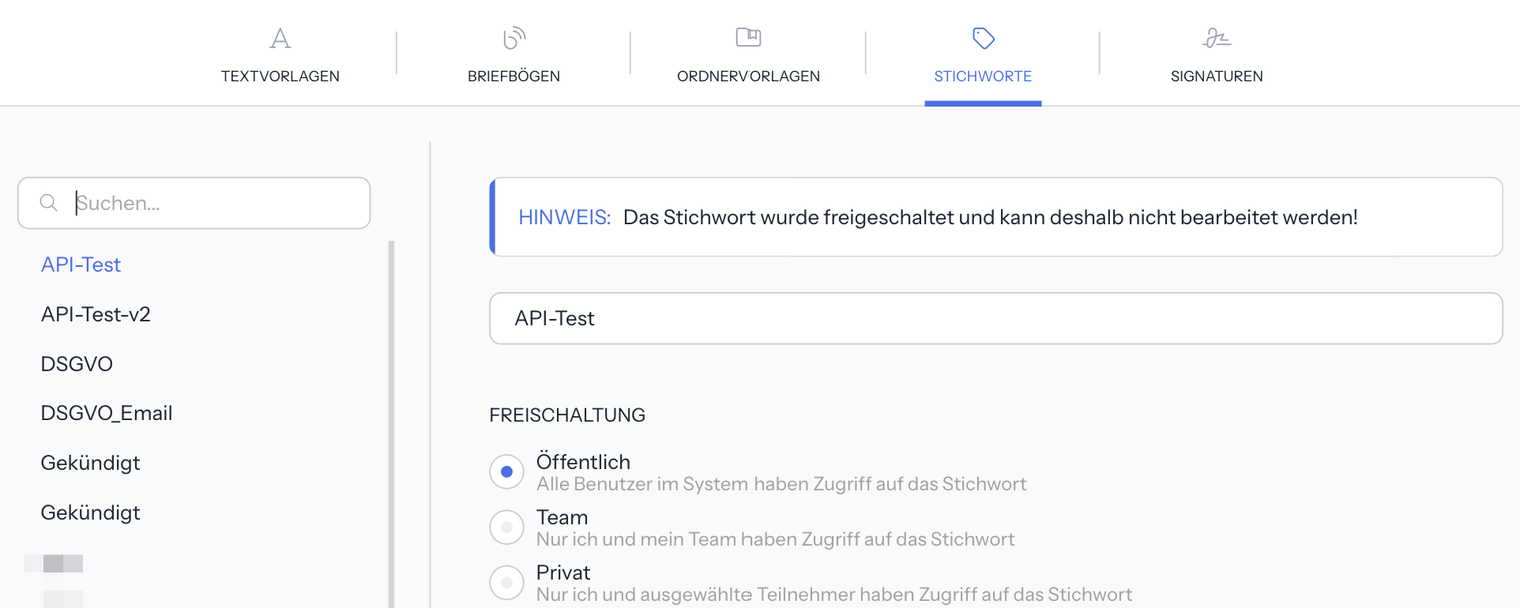
- Öffne Einstellungen › Stichworte. Es öffnet sich das Einstellungsfenster mit dem Reiter Stichworte. Links steht die Liste der Stichworte mit dem Suchfeld Suchen....
- Klicke unter der Stichwortliste auf das Symbol Hinzufügen (Plus). Das neue Stichwort heißt zunächst Neues Stichwort und ist auf Privat freigeschaltet.
- Überschreibe im Eingabefeld rechts den Namen, zum Beispiel mit „Premium“.
- Wähle im Abschnitt Freischaltung, wer das Stichwort nutzen darf. Details stehen im Abschnitt Ein Stichwort für andere freischalten.
- Klicke auf Speichern. Es erscheint Die Änderung wurde erfolgreich gespeichert!
Neue Stichworte entstehen nur hier. Im Vorgang selbst kannst du nur vorhandene Stichworte auswählen.
Hast du noch kein einziges Stichwort, legt i-Planner beim Öffnen des Reiters automatisch ein Neues Stichwort an. Das passiert auch, wenn du das letzte Stichwort löschst.
Wechselst du mit ungespeicherten Änderungen zu einem anderen Stichwort, fragt i-Planner Sollen Deine Änderungen noch gespeichert werden?. Ja speichert, Nein verwirft die Änderungen.
Ein Stichwort für andere freischalten
Im Abschnitt Freischaltung legst du fest, wer das Stichwort sehen und zuordnen darf:
- Öffentlich: Alle Benutzer im System haben Zugriff auf das Stichwort. Diese Auswahl gibt es nur mit dem Recht, das im Abschnitt Voraussetzungen beschrieben ist.
- Team: Nur ich und mein Team haben Zugriff auf das Stichwort.
- Privat: Nur ich und ausgewählte Teilnehmer haben Zugriff auf das Stichwort. Über + Teilnehmer hinzufügen... wählst du einzelne Benutzer aus, die das Stichwort zusätzlich nutzen dürfen.
Klicke danach auf Speichern.
Wer ein freigeschaltetes Stichwort eines anderen Benutzers auswählt, sieht den Hinweis Das Stichwort wurde freigeschaltet und kann deshalb nicht bearbeitet werden!. Solche Stichworte lassen sich zuordnen, aber nicht umbenennen oder löschen. Die Liste der Teilnehmer sieht nur, wer das Stichwort angelegt hat.
Soll das ganze Team mit denselben Begriffen arbeiten, schalte die Stichworte auf Team oder Öffentlich frei. Ein privates Stichwort sehen und zuordnen nur du und die Teilnehmer, die du über + Teilnehmer hinzufügen... ausgewählt hast.
Einem Vorgang ein Stichwort zuordnen
Stichworte ordnest du im geöffneten Vorgang zu, zum Beispiel bei einem Kunden, Vertrag, Schaden, einer Aktivität oder einem Produktpartner. Wie ein Vorgang aufgebaut ist, steht unter Karteikarte.
- Öffne den Vorgang und gehe zum Block Stichworte.
- Klicke auf das Symbol Hinzufügen (Plus).
- Tippe in das Feld Stichwort suchen... einen Teil des Namens. Zu jedem Treffer steht dabei, wer ihn angelegt hat (Ersteller: …).
- Klicke auf das gewünschte Stichwort. Es erscheint Das Stichwort … wurde erfolgreich hinzugefügt! und das Stichwort steht im Block Stichworte.
Ein Vorgang kann mehrere Stichworte haben. Hat er das Stichwort schon, erscheint Das Stichwort ist bereits verknüpft!.
Fehlt ein passendes Stichwort, klicke unter dem Feld Stichwort suchen... auf Stichworte verwalten. Das öffnet direkt Einstellungen › Stichworte.
Stichwort wieder entfernen: Klicke am Stichwort auf das X (Entfernen). i-Planner fragt Bist du sicher, dass du das Stichwort … entfernen willst?. Mit Ja erscheint Das Stichwort … wurde erfolgreich entfernt!
Hinzufügen und Entfernen von Stichworten protokolliert i-Planner im Verlauf des Vorgangs. Wer dem Vorgang folgt, bekommt eine Benachrichtigung.
Ein Klick auf ein zugeordnetes Stichwort startet die Suche nach allen Vorgängen mit diesem Stichwort. Wie die Suche funktioniert, steht unter Suchen.
Vielen Vorgängen auf einmal ein Stichwort zuordnen
Statt jeden Vorgang einzeln zu öffnen, ordnest du ein Stichwort in einer Liste gleich allen markierten Einträgen zu oder entfernst es wieder. Das geht in den Listen der Kunden, Verträge, Schäden, Finanzdaten, Wünsche & Ziele, Aktivitäten, Dokumente, Produktpartner, Ansprechpartner, Tarife und Benutzer.
- Öffne die Liste und setze die Häkchen vor die Einträge. Das Häkchen im Tabellenkopf markiert alle.
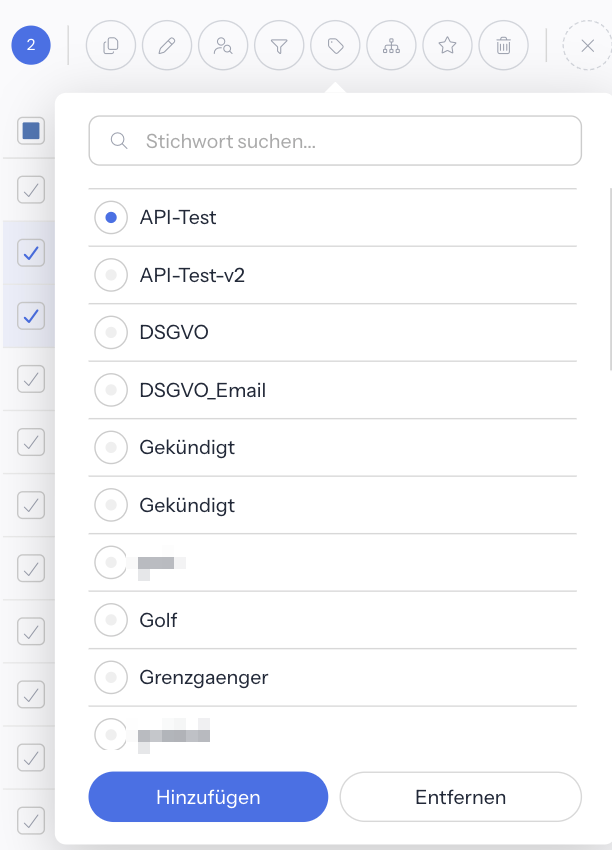
- Klicke in der Aktionsleiste über der Tabelle auf Stichworte (Etikett).
- Suche im Feld Stichwort suchen... das Stichwort und klicke es an. Vorausgewählt ist das alphabetisch erste.
- Klicke auf Hinzufügen oder auf Entfernen.
- Bestätige die Rückfrage mit Ja, zum Beispiel Bist Du sicher, dass Du bei allen ausgewählten Vorgängen das Stichwort festlegen willst?
Danach erscheint Das Stichwort wurde bei den ausgewählten Vorgängen erfolgreich festgelegt! beziehungsweise Das Stichwort wurde bei den ausgewählten Vorgängen erfolgreich entfernt!
- Einträge, die das Stichwort schon haben, bleiben unverändert. Beim Entfernen ändert sich nur etwas bei Einträgen, die das Stichwort hatten.
- Zur Auswahl stehen alle Stichworte, die du nutzen darfst: deine eigenen, die für dich freigeschalteten und die öffentlichen, alphabetisch sortiert.
- Die Sammelaktion erscheint nur, wenn deine Benutzerrolle den jeweiligen Bereich bearbeiten darf, zum Beispiel bei Kunden Kontakte, Bereich Profil, Schalter Mit Bearbeitung. In den Listen Noch zu erledigen gibt es sie nicht.
Wie die Aktionsleiste allgemein funktioniert, steht unter Sammelaktionen.
Eine Liste nach Stichworten filtern
In vielen Listen, zum Beispiel bei Kunden, Verträgen, Schäden, Aktivitäten, Dokumenten und E-Mails, gibt es in der Werkzeugleiste das Symbol Stichworte anzeigen (Etikett). Ein Klick darauf blendet die Stichworte ein, mit denen du die Liste filterst.
Wie Listen allgemein funktionieren, steht unter Listen. In der Kundenansicht des Serviceportals gibt es den Stichwortfilter nicht.
Ein Stichwort umbenennen oder löschen
- Umbenennen: Stichwort in der Stichwortliste auswählen, Namen im Eingabefeld ändern und auf Speichern klicken. Alle Vorgänge, denen das Stichwort zugeordnet ist, tragen danach den neuen Namen.
- Löschen: Stichwort auswählen und in der Stichwortliste auf den Papierkorb neben dem Namen klicken. i-Planner fragt Bist Du sicher, dass Du das Stichwort löschen willst?. Mit Ja erscheint Das Stichwort … wurde erfolgreich gelöscht! Mit dem Stichwort verschwinden auch alle seine Zuordnungen zu Vorgängen.
Umbenennen und löschen kannst du nur Stichworte, die du selbst angelegt hast.
Häufige Fragen
Warum kann ich im Kunden kein neues Stichwort eintippen?
Im Block Stichworte lassen sich nur vorhandene Stichworte auswählen. Neue Stichworte legst du unter Einstellungen › Stichworte an. Der Link Stichworte verwalten unter dem Feld Stichwort suchen... führt direkt dorthin.
Warum finde ich ein Stichwort nicht, das mein Kollege angelegt hat?
Das Stichwort ist wahrscheinlich auf Privat freigeschaltet. Dein Kollege kann es auf Team oder Öffentlich umstellen oder dich über + Teilnehmer hinzufügen... freischalten.
Warum kann ich ein Stichwort nicht bearbeiten?
Erscheint Das Stichwort wurde freigeschaltet und kann deshalb nicht bearbeitet werden!, hat ein anderer Benutzer das Stichwort angelegt und für dich freigeschaltet. Umbenennen oder löschen kann es nur er.
Was passiert mit den Kunden, wenn ich ein Stichwort umbenenne oder lösche?
Beim Umbenennen tragen alle zugeordneten Vorgänge den neuen Namen. Beim Löschen verschwindet das Stichwort auch aus allen Vorgängen, denen es zugeordnet war.
Wie finde ich alle Kunden mit einem bestimmten Stichwort?
Klicke in der Kundenliste auf das Symbol Stichworte anzeigen und wähle das Stichwort aus. Alternativ klickst du in einem Vorgang auf das Stichwort, das startet die Suche. Mehr dazu steht unter Suchen.
Wie gebe ich 50 Kunden auf einmal dasselbe Stichwort?
Markiere die Kunden in der Kundenliste mit Häkchen und klicke in der Aktionsleiste auf Stichworte (Etikett). Wähle das Stichwort, klicke auf Hinzufügen und bestätige mit Ja. Die Schritte stehen im Abschnitt Vielen Vorgängen auf einmal ein Stichwort zuordnen.
Warum fehlt bei mir das Etikett „Stichworte“ in der Aktionsleiste?
Deine Benutzerrolle darf den Bereich der Liste nicht bearbeiten, oder du bist in einer Liste Noch zu erledigen, in der es die Sammelaktion nicht gibt. Die Rechte stellst du in den Benutzerrollen ein.
Warum erscheint „Das Stichwort ist bereits verknüpft!“?
Der Vorgang hat dieses Stichwort schon. Jedes Stichwort kann einem Vorgang nur einmal zugeordnet werden.
Warum fehlt bei mir die Freischaltung „Öffentlich“?
Öffentlich gibt es nur, wenn deine Rolle in der Zeile Benutzer bei Welche Benutzer die Einstellung Daten von allen Benutzern hat. Mit Team oder Privat und + Teilnehmer hinzufügen... kannst du das Stichwort trotzdem mit Kollegen teilen.