Neuigkeiten
Wie du auf der Seite Neuigkeiten Meldungen erfasst, anstehende Ereignisse wie Geburtstage siehst, den Verlauf filterst und durchsuchst und Einträge anpinnst oder löschst.
Die Seite Neuigkeiten bündelt Meldungen, angepinnte Einträge, anstehende Ereignisse wie Geburtstage und den Verlauf der letzten Änderungen. Du öffnest sie über den Menüeintrag Neuigkeiten; dieselbe Ansicht gibt es auch in der Karteikarte eines Kunden, Produktpartners oder Benutzers.
Voraussetzungen
- Deine Benutzerrolle braucht das Recht Neuigkeiten. Es steht unter Organisation › Einstellungen › Team & Rollen › Benutzerrollen im Block Kundenverwaltung. Fehlt es, fehlt der Menüpunkt Neuigkeiten.
- Meldungen erfassen und Meldungen anderer löschen kannst du nur, wenn deine Benutzerrolle das erlaubt — Einzelheiten in den Abschnitten Eine Meldung erfassen und Eine Meldung löschen.
Die Seite im Überblick
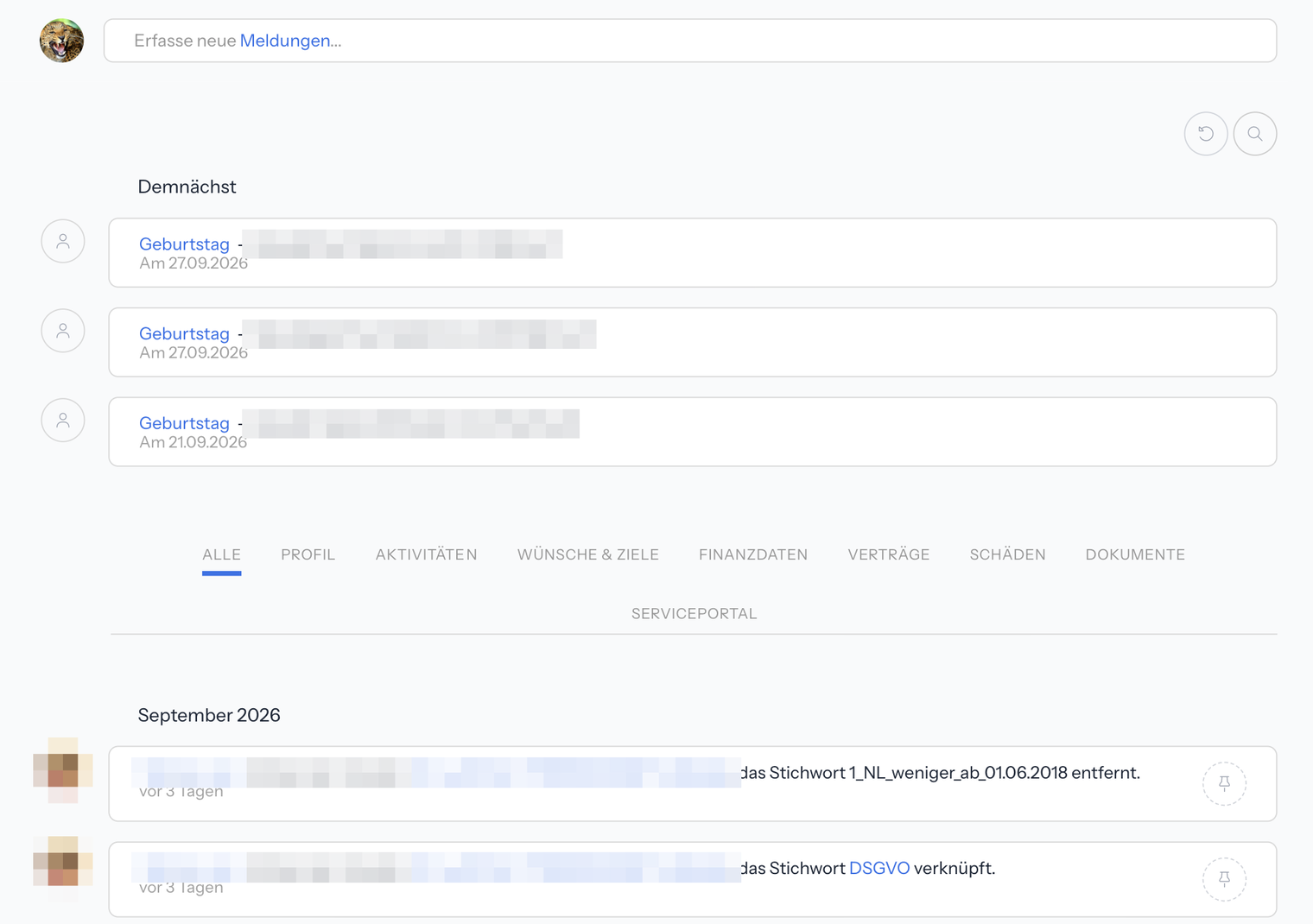
| Teil | Inhalt |
|---|---|
| Erfasse neue Meldungen... | Eingabezeile, über die du eine neue Meldung anlegst. |
| Meldungen | Aktuelle Meldungen mit ihrem Text. Ein Klick öffnet die Meldung, wenn deine Rolle das darf. |
| Angepinnt | Einträge, die angepinnt wurden. |
| Demnächst | Anstehende Ereignisse, zum Beispiel Geburtstage. |
| Reiter | Filter für den Verlauf, von Alle bis Serviceportal. |
| Verlauf | Die letzten Änderungen, neueste zuerst. Beim Scrollen lädt i-Planner weitere Einträge nach. |
In einem Verlaufseintrag öffnet ein Klick auf Name oder Profilbild den Datensatz, sofern du Zugriff hast. Ein Doppelklick auf den Namen springt zum Kunden, Produktpartner oder Benutzer.
Die Seite wird bis zu 30 Sekunden zwischengespeichert; neue Einträge können deshalb kurz verzögert erscheinen.
Eine Meldung erfassen
- Öffne Neuigkeiten.
- Klicke in die Zeile Erfasse neue Meldungen....
- Es öffnet sich das Erfassungsfenster einer Aktivität vom Typ Meldung. Schreibe deinen Text und lege die Aktivität an — wie das Erfassungsfenster funktioniert, steht unter Aktivitäten.
Die Meldung erscheint im Block Meldungen mit dem Hinweis, wer sie angelegt hat, zum Beispiel „<Name> hat eine neue Meldung angelegt."
Schließt du das Fenster, ohne die Meldung anzulegen, fragt i-Planner nach: Diese Aktivität wurde noch nicht angelegt und die Änderungen noch nicht gespeichert! Du kannst sie dann als Entwurf sichern und später weiterschreiben.
Wer Meldungen erfassen darf:
- Die Eingabezeile Erfasse neue Meldungen... erscheint nur, wenn deine Benutzerrolle Meldungen erfassen darf. In der Neuigkeiten-Ansicht einer Karteikarte steht sie immer zur Verfügung; die Art Meldung bietet i-Planner im Erfassungsfenster aber auch dort nur an, wenn deine Rolle Meldungen erfassen darf.
- Eine Meldung auf der Seite Neuigkeiten ohne Bezug zu einem Kunden gilt für die ganze Organisation. Dafür braucht deine Rolle ein zusätzliches Recht, das Administratoren und Inhaber haben. In der Karteikarte eines Kunden reicht das Recht, Meldungen zu erfassen.
Anstehende Ereignisse unter Demnächst sehen
Der Block Demnächst zeigt anstehende Ereignisse:
- Geburtstage, zum Beispiel „Geburtstag - <Name> wird 48 Jahre alt", darunter „Am <Datum>"
- anstehende Aktivitäten
- Termine zu Ausweisen, Finanzdaten und Verträgen
Der Block zeigt jeweils 3 Ereignisse. Weitere holst du mit dem Symbol Weitere Ereignisse laden... — einem kreisförmigen Pfeil neben der Lupe. Kamen neue Einträge dazu, meldet i-Planner Es wurden weitere Neuigkeiten geladen.
Auf der Seite Neuigkeiten erscheinen nur die Geburtstage von Kunden, deren Betreuer du bist, höchstens 100.
Den Verlauf nach Themen filtern
Über dem Verlauf wählst du einen Reiter, zum Beispiel Verträge. Der Verlauf zeigt dann nur Einträge zu diesem Thema.
| Reiter | Einträge |
|---|---|
| Alle | Der gesamte Verlauf |
| Profil | Änderungen an Stammdaten |
| Aktivitäten, Wünsche & Ziele, Finanzdaten, Verträge, Schäden, Dokumente, Serviceportal | Einträge zum jeweiligen Thema |
In der Karteikarte eines Produktpartners heißen die Reiter nach dessen Themen, dort gibt es zum Beispiel Ansprechpartner, Portale und Tarife. In der Karteikarte eines Benutzers gibt es den Reiter Team.
Welche Reiter du siehst, hängt davon ab, was deine Benutzerrolle lesen darf. Die Reiter erscheinen nur, wenn der Verlauf Einträge hat und keine Suche aktiv ist.
Den Verlauf durchsuchen
- Klicke auf das Symbol Suchen — eine Lupe neben dem kreisförmigen Pfeil.
- Gib im Feld Suchen... deinen Begriff ein.
Solange die Suche aktiv ist, sind die Reiter ausgeblendet. Findet i-Planner nichts, erscheint Es wurde kein Suchergebnis für <Suchbegriff> gefunden!
Für die Suche über alle Kunden und Datensätze nutzt du das Suchfeld in der Kopfzeile — siehe Suchen.
Einen Eintrag anpinnen
- Klicke rechts am Verlaufseintrag auf das Symbol Anpinnen, eine Reißzwecke.
- i-Planner meldet Der Pin wurde erfolgreich gespeichert! und zeigt den Eintrag im Block Angepinnt.
Zum Lösen klickst du am angepinnten Eintrag auf dasselbe Symbol, jetzt mit dem Tooltip Pin Lösen; i-Planner meldet Der Pin wurde erfolgreich gelöscht!
Die Reißzwecke gibt es nur an Einträgen im Verlauf und im Block Angepinnt, nicht bei Meldungen und Demnächst.
Eine Meldung löschen
- Klicke rechts an der Meldung auf das Symbol Löschen, einen Papierkorb.
- Bestätige die Frage Bist du sicher, dass Du diese Meldung löschen willst? mit Ja.
- i-Planner meldet Der Eintrag wurde erfolgreich gelöscht!
Den Papierkorb gibt es nur an Meldungen, die du löschen darfst. Darf deine Benutzerrolle Meldungen erfassen, kannst du alle Meldungen löschen. Sonst löschst du in der Karteikarte eines Kunden nur Meldungen, die du selbst erfasst hast.
Häufige Fragen
Warum fehlt bei mir die Zeile „Erfasse neue Meldungen..."?
Deine Benutzerrolle darf keine Meldungen erfassen. In der Neuigkeiten-Ansicht der Karteikarte eines Kunden steht die Zeile trotzdem zur Verfügung, die Art Meldung bietet i-Planner dort aber ebenfalls nur mit diesem Recht an. Das Recht vergibt eine Person mit Administrator-Rolle unter Organisation › Einstellungen › Team & Rollen › Benutzerrollen.
Wie schreibe ich eine Meldung an die ganze Organisation?
Erfasse sie auf der Seite Neuigkeiten über Erfasse neue Meldungen..., ohne Bezug zu einem Kunden. Dafür braucht deine Rolle ein zusätzliches Recht, das Administratoren und Inhaber haben.
Warum sehe ich nicht alle Geburtstage meiner Kunden?
Auf der Seite Neuigkeiten erscheinen nur Geburtstage von Kunden, deren Betreuer du bist, und höchstens 100. Demnächst zeigt zunächst 3 Ereignisse; weitere lädst du über das Symbol Weitere Ereignisse laden..., den kreisförmigen Pfeil.
Warum sind keine Reiter über dem Verlauf zu sehen?
Die Reiter erscheinen nur, wenn der Verlauf Einträge hat und keine Suche aktiv ist. Einzelne Reiter fehlen, wenn deine Benutzerrolle den jeweiligen Bereich nicht lesen darf.
Warum erscheint meine neue Meldung nicht sofort?
Die Seite wird bis zu 30 Sekunden zwischengespeichert. Warte kurz und lade die Seite neu.
Die Seite zeigt „Keine Neuigkeiten vorhanden!" — ist etwas kaputt?
Nein. Es gibt noch keine Meldungen, Ereignisse oder Verlaufseinträge. Darf deine Benutzerrolle Meldungen erfassen, legst du über die Zeile Erfasse neue Meldungen... eine erste Meldung an.
Es erscheint „Der Verlauf konnte nicht geladen werden. Bitte versuchen Sie es erneut." — was tun?
Das Laden der Seite Neuigkeiten ist fehlgeschlagen. Lade die Seite neu und versuche es erneut. Beim Scrollen kann entsprechend Weitere Einträge des Verlaufs konnten nicht geladen werden. erscheinen — dann scrolle erneut oder lade die Seite neu.
Warum kann ich eine Meldung nicht löschen?
Der Papierkorb erscheint nur an Meldungen, die du löschen darfst. Darf deine Benutzerrolle Meldungen erfassen, kannst du alle Meldungen löschen. Ohne dieses Recht löschst du nur Meldungen, die du selbst in der Karteikarte eines Kunden erfasst hast.
Was ist der Unterschied zwischen der Glocke und der Seite Neuigkeiten?
Die Glocke in der Kopfzeile zeigt deine persönlichen Benachrichtigungen — siehe Arbeitsoberfläche. Die Seite Neuigkeiten zeigt Meldungen, anstehende Ereignisse und den Verlauf der Änderungen.