Verträge
Wie du Verträge eines Kunden findest, als Entwurf anlegst, Grunddaten, Vertragspersonen und Tarife pflegst sowie Verträge archivierst, wiederherstellst und mehrere auf einmal bearbeitest.
Verträge sind die Versicherungen, Geldanlagen, Beteiligungen, Immobilien und Finanzierungen eines Kunden. Du findest sie in der Liste Kontakte › Verträge und im Reiter Verträge der Kundenansicht.
Voraussetzungen
Die Rechte werden im Rollen-Editor der Benutzerrolle eingestellt:
- Verträge ansehen: Block Verträge, Schalter Sichtrecht. Ohne ihn fehlen die Liste Kontakte › Verträge und der Reiter Verträge in der Kundenansicht.
- Verträge anlegen und ändern: Block Verträge, Schalter Mit Bearbeitung. Ohne ihn sind in der Karteikarte des Vertrags das Formular, Text, Nachrichten, Unteraufgaben, Dokumente, Tags, Projekte und Abrechnung gesperrt. Wessen Verträge du bearbeiten darfst, legt dort Auswahl der Teammitglieder fest.
- Verlauf eines Vertrags sehen: Block Kundenverwaltung, Schalter Neuigkeiten.
- Vertragslisten exportieren: Block Kundenverwaltung, Schalter Export.
- Verträge archivieren und wiederherstellen: Block Verträge, Schalter Mit Bearbeitung, dazu Zugriff auf den Kunden, siehe Abschnitt Verträge archivieren und wiederherstellen.
- Gruppe Serviceportal im Vertrag: Block Kundenportal, Schalter Freischalten. Den Block gibt es nur, wenn deine Organisation das Kundenportal gebucht hat.
Verträge in der Liste Kontakte › Verträge finden
Unter Kontakte › Verträge stehen die Verträge aller Kunden, die du sehen darfst.
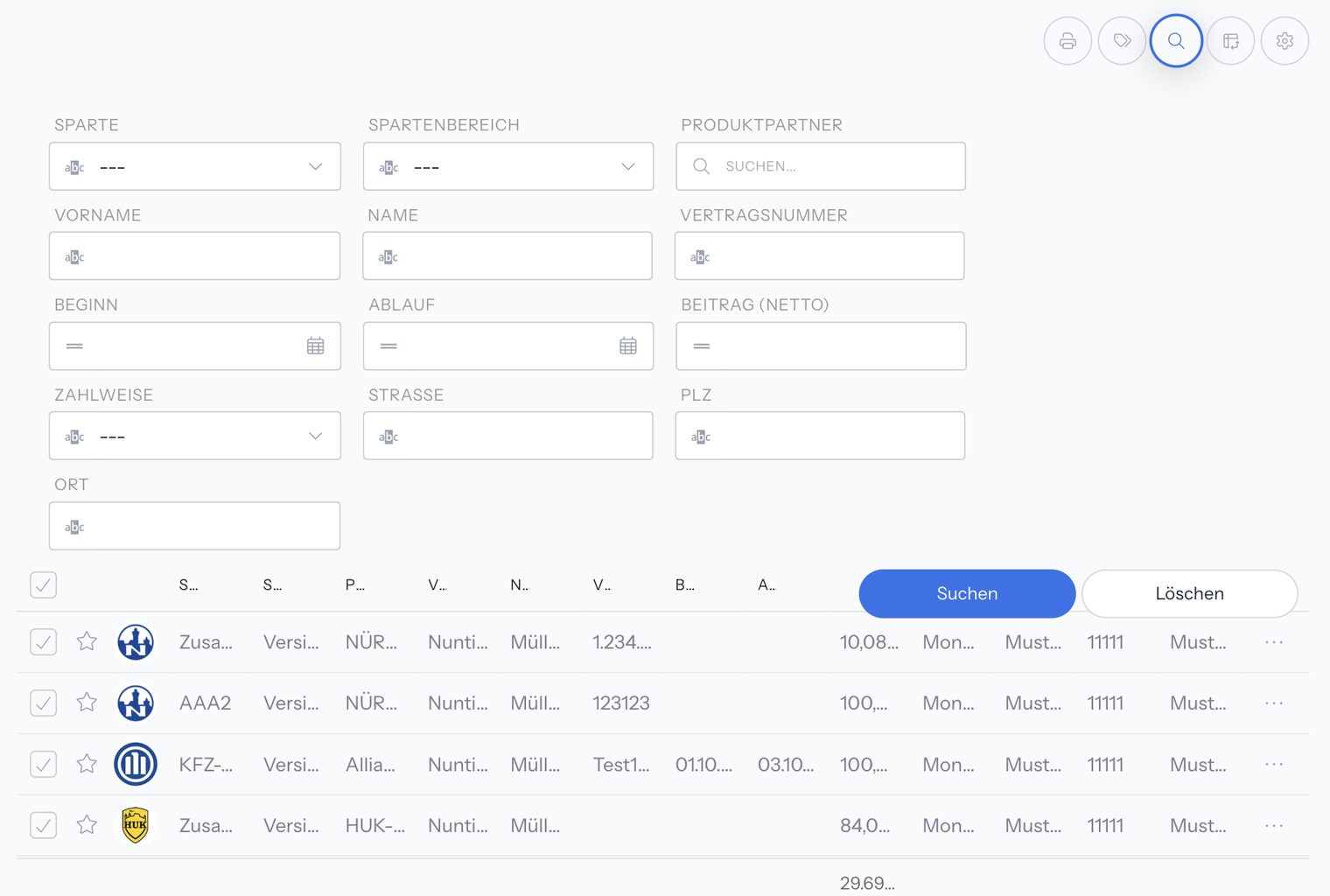
Im Listen-Menü gibt es in der Standardvorlage zum Beispiel diese Listen:
- Verträge
- Zuletzt angesehen und Zuletzt bearbeitet
- Neu hinzugekommen
- Noch zu erledigen
- Markiert
- Entwürfe – Verträge, die noch nicht angelegt sind
- Gelöscht und Archiviert
Mit Suchen (Lupe) in der Werkzeugleiste grenzt du die Liste ein, zum Beispiel nach Sparte, Produktpartner, Name oder Vertragsnummer. Welche Suchfelder und Spalten erscheinen, hängt von der Liste ab. Ein Klick auf einen Vertrag öffnet seine Karteikarte. Was das Drei-Punkte-Menü einer Vertragszeile bietet, zum Beispiel Schaden anlegen oder Kopieren, steht unter Listenaktionen.
Ist eine Liste leer, erscheint zum Beispiel Keine Verträge vorhanden oder Keine Entwürfe vorhanden!.
Wie du Listen bedienst, Spalten anpasst und eigene Listen anlegst, steht unter Listen und Eigene Listen.
Die Verträge eines Kunden im Reiter Verträge ansehen
- Öffne die Kundenansicht des Kunden, zum Beispiel über Kontakte › Kunden.
- Klicke in der Kundenansicht auf den Reiter Verträge. Die Zahl daneben zeigt, wie viele Verträge der Kunde hat.
- Unter dem Reiter erscheinen die Listen zu diesem Kunden. Wähle eine davon aus.
In der Standardvorlage heißen die Unterreiter Übersicht, Verträge, Alle Verträge, Verknüpfte Verträge, Noch zu erledigen, Markiert und Entwürfe. Deine Organisation kann andere Listen eingerichtet haben.
Unter Verknüpfte Verträge stehen Verträge, die mit dem Kunden verknüpft sind. Ist die Liste leer, erscheint Keine verknüpften Verträge vorhanden!.
Wie die Kundenansicht und ihre Reiter aufgebaut sind, erklärt Karteikarte.
Einen Vertrag anlegen
- Öffne in der Kundenansicht den Reiter Verträge.
- Klicke auf das Plus und wähle Vertrag hinzufügen. Alternativ klickst du in einer Vertragsliste auf die Plus-Schaltfläche.
- Die Karteikarte des Vertrags öffnet sich als Entwurf. Sie zeigt zunächst nur die Gruppe Grunddaten und, mit dem passenden Recht, Serviceportal.
- Fülle die Grunddaten aus, siehe Abschnitt Die Grunddaten eines Vertrags ausfüllen.
- Lege den Vertrag an, wie unter Datensatz anlegen beschrieben.
Das Plus im Reiter Verträge bietet außer dem Vertrag auch Dokument. Wie Dokumente angelegt und hochgeladen werden, steht unter Dokumente und Ordner.
Beim Anlegen füllt i-Planner einige Felder selbst:
- Angebotsersteller, Antragsvermittler, Vertragsvermittler und Vertragsbetreuer erhalten den Betreuer des Kunden.
- Antragsdatum wird auf das heutige Datum gesetzt.
- Automatische Verlängerung richtet sich nach der gewählten Sparte.
- Sichtbar in der Gruppe Serviceportal übernimmt die Vorbelegung des Feldes, in der Standardvorlage Nein. Legst du den Vertrag im Reiter Serviceportal des Kunden an, steht Sichtbar immer auf Ja.
Erst nach dem Anlegen erscheinen die übrigen Gruppen wie Personen, Status, Bestandsführung, Zeitraum und Zahlungen. Jede Änderung wird dann sofort gespeichert. Welche Felder es je Sparte gibt, steht unter Vertragsdaten je Sparte.
Legt ein anderer Benutzer einen Vertrag an, bekommen Benutzer mit aktivierter Benachrichtigung für Verträge eine E-Mail mit dem Betreff Neuanlage Vertrag: und der Sparte, darin die Schaltfläche Vertrag öffnen.
Die Grunddaten eines Vertrags ausfüllen
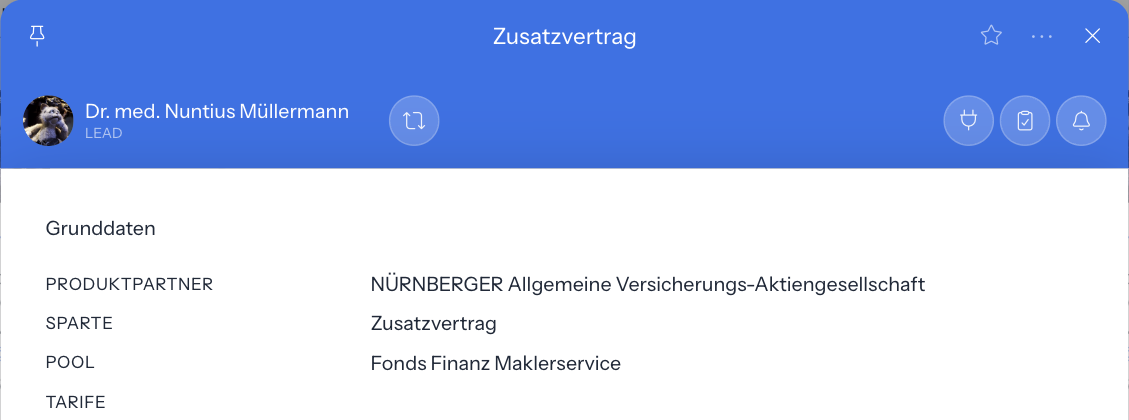
Im Kopf der Karteikarte stehen die Sparte als Titel und darunter der Kunde, zu dem der Vertrag gehört. Die Symbole im Kopf erklärt Karteikarte.
Die Gruppe Grunddaten enthält:
| Feld | Inhalt |
|---|---|
| Produktpartner | Gesellschaft, bei der der Vertrag besteht. Du suchst sie über das Suchfeld. Bei manchen Sparten heißt das Feld Versorgungsträger. |
| Sparte | Art des Vertrags, zum Beispiel Hausratversicherung, KFZ-Versicherung, Bausparvertrag oder Darlehen. Die Sparte bestimmt, welche Gruppen und Felder der Vertrag hat. |
| Pool | Pool, über den der Vertrag läuft. Das Feld gibt es nicht bei allen Sparten. |
| Tarife | Ein oder mehrere Tarife, siehe Abschnitt Tarife zu einem Vertrag zuordnen. Je nach Sparte heißt das Feld auch Bezeichnung oder Aktiengesellschaft. |
| Vertragsnummer | Freitext. Je nach Sparte heißt das Feld zum Beispiel Nummer, Depotnummer oder WKN / ISIN. |
Kein Feld ist Pflicht. Die Sparte ist beim Öffnen des Entwurfs schon vorbelegt: mit der Standard-Sparte deiner Organisation oder, wenn keine festgelegt ist, mit der ersten Sparte der Auswahl. In der Standardvorlage ist das Aktie. Prüfe die Sparte deshalb immer, bevor du den Vertrag anlegst.
Die Vertragsnummer erscheint später auch in Verknüpfungen, zum Beispiel als Nr. 12345 hinter der Sparte.
Vertragspersonen zuordnen
In der Gruppe Personen hältst du fest, wer am Vertrag beteiligt ist. Die Gruppe erscheint erst, wenn der Vertrag angelegt ist.

- Klicke im Kopf der Gruppe Personen auf Hinzufügen (Plus mit gestricheltem Rand). Eine neue Zeile erscheint.
- Wähle bei Person Art die Rolle der Person. Vorbelegt ist Versicherungsnehmer.
- Suche im Suchfeld daneben den Kunden und wähle ihn aus.
Für Person Art gibt es diese Werte: Versicherungsnehmer, Versicherte Person, Bezugsberechtigte Person, Bürge, Inhaber, Kreditnehmer, Empfehlungsgeber, Vermieter und Mieter. Die Werte sind vom System vorgegeben.
Ein Vertrag kann mehrere Personen haben. Zuordnen lassen sich nur Kunden, keine Produktpartner oder Benutzer. Eine Zeile entfernst du wie jeden Eintrag einer Gruppe, siehe Karteikarte.
Tarife zu einem Vertrag zuordnen
- Wähle in den Grunddaten zuerst den Produktpartner.
- Wähle im Feld Tarife einen oder mehrere Tarife aus. Jeder gewählte Tarif erscheint als eigener Eintrag im Feld.
Verträge archivieren und wiederherstellen
Archivierte Verträge verschwinden aus allen Vertragslisten und stehen nur noch in der Liste Archiviert unter Kontakte › Verträge. Archivieren gibt es nur für Verträge und nur als Sammelaktion, nicht im Drei-Punkte-Menü.
Verträge archivieren:
- Öffne Kontakte › Verträge oder den Reiter Verträge der Kundenansicht.
- Markiere die Verträge, siehe Mehrfachauswahl und Export.
- Klicke in der Aktionsleiste auf Archivieren (Archivbox).
- Bestätige Bist Du sicher, dass Du alle ausgewählten Vorgänge archivieren willst? mit Ja. Es erscheint Die Vorgänge wurden erfolgreich archiviert! und die Verträge verschwinden aus der Liste.
Archivierte Verträge wiederherstellen:
- Öffne unter Kontakte › Verträge die Liste Archiviert.
- Markiere die Verträge und klicke in der Aktionsleiste auf Wiederherstellen (Pfeil nach links).
- Bestätige Bist Du sicher, dass Du alle ausgewählten Vorgänge wiederherstellen willst? mit Ja. Nach Die Vorgänge wurden erfolgreich wiederhergestellt! stehen die Verträge wieder in den übrigen Vertragslisten.
Die Liste Archiviert zeigt archivierte Verträge ohne Entwürfe, zuletzt geänderte zuerst. Als Sammelaktionen gibt es dort nur Wiederherstellen und Löschen. Die Liste gehört zur Standardvorlage; hat deine Organisation ihre Vertragslisten anders eingerichtet, kann sie fehlen. Prüfe das vor dem Archivieren, denn nur dort holst du archivierte Verträge zurück.
Archivieren und Wiederherstellen brauchen im Block Verträge den Schalter Mit Bearbeitung. Außerdem muss deine Benutzerrolle bei Welche Kunden auf Kunden von allen Benutzern stehen, oder der Betreuer des Kunden gehört zu deiner Struktur. Sonst bleibt der Vertrag unverändert. Die Teammitglieder des Vertrags werden über das Archivieren und Wiederherstellen benachrichtigt.
Mehrere Verträge auf einmal bearbeiten
Markierst du Verträge in einer Vertragsliste, bietet die Aktionsleiste Sammelaktionen, zum Beispiel Sparte wechseln, Serviceportal, Kunde wechseln, Kopieren und Archivieren, im Reiter Verträge der Kundenansicht außerdem Vorgang verknüpfen. Die meisten brauchen im Block Verträge den Schalter Mit Bearbeitung.
Welche Sammelaktionen es in welcher Vertragsliste gibt, was sie bewirken und welche Rechte sie brauchen, steht unter Listenaktionen. Wie du die Sparte vieler Verträge wechselst, erklärt Vertragsdaten je Sparte.
Vertragslisten drucken und exportieren
Klicke in der Werkzeugleiste einer Vertragsliste auf Export & Drucken (Drucker). Neben den Excel-Exporten gibt es bei Verträgen diese Einträge:
- Alle Daten drucken (pdf)
- Ausgewählte Zeilen drucken (pdf)
- Bestandsübertrag drucken(pdf)
Für ausgewählte Zeilen markierst du vorher die gewünschten Verträge in der Liste. Für den Export braucht deine Benutzerrolle im Block Kundenverwaltung den Schalter Export. Markieren und Exportieren erklärt Mehrfachauswahl und Export.
Häufige Fragen
Warum sehe ich den Reiter Verträge beim Kunden nicht?
Deiner Benutzerrolle fehlt im Rollen-Editor im Block Verträge der Schalter Sichtrecht. Ohne ihn fehlt auch die Liste Kontakte › Verträge.
Warum kann ich keinen Vertrag anlegen oder ändern?
Zum Anlegen und Ändern braucht deine Benutzerrolle im Block Verträge den Schalter Mit Bearbeitung. Ohne ihn fehlt in den Vertragslisten die Plus-Schaltfläche zum Anlegen und das Formular in der Karteikarte des Vertrags ist gesperrt.
Ich habe einen Vertrag angefangen, finde ihn aber nicht mehr. Wo ist er?
Ein neuer Vertrag ist ein Entwurf, bis du ihn anlegst. Sieh in der Liste Entwürfe unter Kontakte › Verträge oder im Reiter Verträge der Kundenansicht nach.
Warum steht beim neuen Vertrag die Sparte „Aktie“?
Die Sparte ist beim Anlegen immer vorbelegt. Hat deine Organisation keine Standard-Sparte festgelegt, nimmt i-Planner die erste Sparte der Auswahl, in der Standardvorlage Aktie. Ändere die Sparte in den Grunddaten, bevor du weitere Daten erfasst.
Warum sind die Tarife plötzlich weg?
Die Tarife wurden entfernt, weil der Produktpartner geändert wurde. Wähle sie im Feld Tarife neu aus.
Warum sehe ich nach dem Öffnen nur die Grunddaten?
Der Vertrag ist noch ein Entwurf. Gruppen wie Personen, Status, Zeitraum und Zahlungen erscheinen erst, wenn du den Vertrag angelegt hast.
Wer ist beim neuen Vertrag als Vertragsbetreuer eingetragen?
Beim Anlegen übernimmt der Vertrag den Betreuer des Kunden als Vertragsbetreuer, Vertragsvermittler, Angebotsersteller und Antragsvermittler. Du kannst die Felder danach ändern.
Warum finde ich eine Person nicht als Versicherungsnehmer?
In der Gruppe Personen lassen sich nur Kunden zuordnen. Lege die Person bei Bedarf zuerst als Kunden an, siehe Datensatz anlegen.
Wie drucke ich einen Bestandsübertrag?
Öffne eine Vertragsliste, klicke auf Export & Drucken (Drucker) und wähle Bestandsübertrag drucken(pdf).
Wie archiviere ich einen Vertrag?
Markiere den Vertrag in Kontakte › Verträge oder im Reiter Verträge der Kundenansicht, klicke in der Aktionsleiste auf Archivieren (Archivbox) und bestätige mit Ja. Im Drei-Punkte-Menü gibt es Archivieren nicht.
Wo finde ich archivierte Verträge?
In der Liste Archiviert unter Kontakte › Verträge. In den übrigen Vertragslisten erscheinen sie nicht mehr. Zurück holst du sie dort mit der Sammelaktion Wiederherstellen.
Warum ist ein archivierter Vertrag nach dem Neuladen wieder in der Liste?
Er wurde nicht archiviert, weil dir der Zugriff auf den Kunden fehlt. Archivieren klappt nur, wenn deine Benutzerrolle bei Welche Kunden auf Kunden von allen Benutzern steht oder der Betreuer des Kunden zu deiner Struktur gehört.
Ein Vertrag hängt am falschen Kunden. Wie ordne ich ihn um?
Markiere den Vertrag in einer Vertragsliste, wähle die Sammelaktion Kunde wechseln, suche den richtigen Kunden über Kunde suchen..., klicke auf Wechseln und bestätige mit Ja. Einzelheiten stehen unter Listenaktionen.