Kunden
Wie du unter Kontakte › Kunden Kunden findest, anlegst, nach Kontaktart einordnest, ihre Stammdaten wie Adressen, Kontaktdaten und Bankverbindungen pflegst und die Stammdaten-Listen nutzt.
Unter Kontakte › Kunden verwaltest du deine Kunden, Interessenten, Leads und sonstigen Kontakte in einer Liste und jeden einzelnen in seiner Karteikarte. Die Stammdaten der Karteikarte gliedern sich in die Gruppen Grunddaten, Kontaktdaten, Adressen, Beruf / Arbeitgeber, Banken, Nummern und Identifizierung.
Voraussetzungen
- Welche Kunden du in der Liste siehst und öffnen kannst, legt in deiner Benutzerrolle im Block Kundenverwaltung die Einstellung Welche Kunden fest: Kunden von allen Benutzern, Eigene Kunden und vom Team oder Nur eigene Kunden. Vorgabe ist Nur eigene Kunden.
- Kunden exportieren darfst du nur mit dem Recht Export im selben Block.
- Das Sichtrecht auf das Profil eines Kunden ist in jeder Rolle an. Zum Anlegen und Ändern braucht deine Benutzerrolle im Block Profil das Recht Mit Bearbeitung. Ohne dieses Recht fehlt in der Liste die Schaltfläche zum Anlegen, und das Formular der Karteikarte ist gesperrt.
- Kunden in den Papierkorb legen darfst du mit dem Recht Löschen im Block Löschen, unwiderruflich entfernen nur zusätzlich mit Endgültig löschen.
- Bei der Rolle Inhaber sind alle Rechte an und lassen sich nicht abschalten.
Wie die Rechte im Einzelnen wirken, erklären Karteikarte und Kopieren, Zusammenführen und Löschen.
Kunden in der Liste finden
Die Liste öffnest du im Hauptmenü unter Kontakte › Kunden.
Die Liste Kunden zeigt in der Standardvorlage diese Spalten:
- Titel
- Vorname
- Name
- Geburtsdatum
- Straße, PLZ und Ort aus der Adresse des Kunden
- Betreuer
Insgesamt stehen 94 Spalten zur Auswahl. Wie du Spalten ein- und ausblendest, filterst und sortierst, steht unter Listen. Eigene Zusammenstellungen speicherst du als Eigene Listen, mehrere Kunden auf einmal bearbeitest oder exportierst du über Mehrfachauswahl und Export.
In der Standardvorlage gibt es neben der Liste Kunden die Listen Zuletzt angesehen, Zuletzt bearbeitet, Neu hinzugekommen, Noch zu erledigen, Markiert, Entwürfe und Gelöscht. Ist eine Liste leer, erscheint zum Beispiel Keine Kunden vorhanden! oder Keine zuletzt angesehenen Kontakte vorhanden!.
Was das Drei-Punkte-Menü einer Kundenzeile bietet, zum Beispiel Aktivität erstellen oder Vorgänge öffnen, und welche Sammelaktionen es in den Kundenlisten gibt, steht unter Listenaktionen. Ein Feld wie Kontaktart änderst du bei vielen Kunden auf einmal mit der Sammelaktion Spalteninhalt bearbeiten, siehe Sammelaktionen.
Die Stammdaten aller Kunden in eigenen Listen ansehen
Für jede Stammdaten-Gruppe gibt es unter Kontakte › Kunden eine eigene Liste über alle Kunden: Adressen, Kontaktdaten, Banken, Beruf / Arbeitgeber, Nummern und Identifizierungen. Jede Zeile ist ein einzelner Eintrag, zum Beispiel eine Adresse.
- Auch hier gibt es Listen wie Zuletzt angesehen, Neu hinzugekommen, Markiert und Gelöscht.
- In diesen Listen legst du nichts an, und die Zellen lassen sich nicht direkt ändern. Mit dem Recht Export kannst du sie exportieren.
- Das Drei-Punkte-Menü einer Zeile bietet Bearbeiten, Anpinnen, Erinnerung setzen und Löschen, in der Liste Gelöscht Wiederherstellen und Endgültig löschen. Als Sammelaktion gibt es nur Löschen.
- Löschen entfernt hier nur den einzelnen Eintrag, zum Beispiel eine Adresse, nicht den Kunden. Im Drei-Punkte-Menü braucht deine Benutzerrolle dafür im Block Profil das Recht Mit Bearbeitung, als Sammelaktion im Block Löschen das Recht Löschen.
Einen neuen Kunden anlegen

- Öffne Kontakte › Kunden.
- Klicke in der Liste auf die Schaltfläche Kunde (runde Schaltfläche mit Plus).
- Die Karteikarte öffnet sich mit einem Entwurf. Als Betreuer ist bereits dein eigener Benutzer eingetragen.
- Trage die Daten ein und lege den Kunden an.
Solange der Kunde nur ein Entwurf ist, weist die Karteikarte darauf hin: Dieser Kunde wurde noch nicht angelegt und die Änderungen noch nicht gespeichert! Du kannst ihn als Entwurf speichern, um später weiter daran zu arbeiten. Erst beim Anlegen wird aus dem Entwurf ein fester Kunde.
In der Standardvorlage ist kein Feld Pflicht. Wie das Anlegen mit Häkchen, Entwurf und Dublettenprüfung genau abläuft, steht unter Datensatz anlegen.
Kunden an Foto, Name und Kontaktart erkennen
Im Kopf eines Kunden stehen sein Name, darunter seine Kontaktart mit einer Nummer, zum Beispiel LEAD - 12343, und sein Foto.
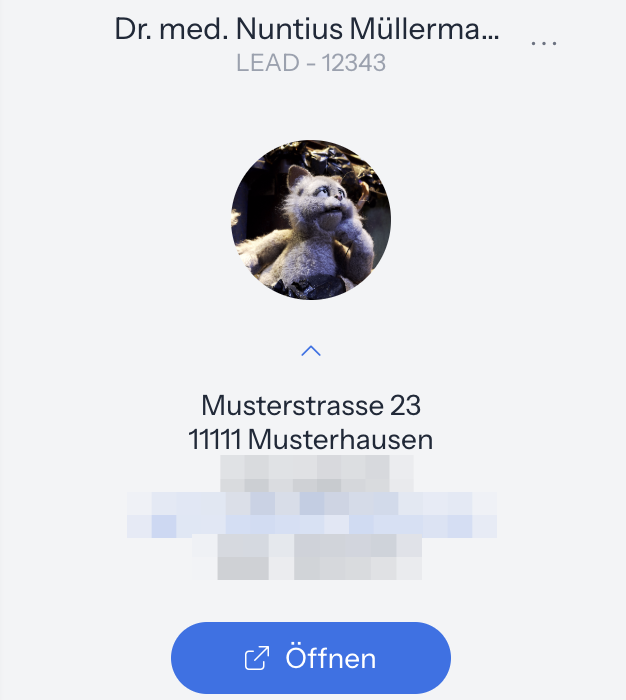
Wie du das Foto hochlädst oder löschst, steht unter Beziehungen, Betreuer und Foto. Den Aufbau der Kundenansicht und der Karteikarte erklärt Karteikarte.
Kunden nach Kontaktart einordnen
Ob jemand Kunde, Interessent oder Lead ist, legst du in den Grunddaten fest. Das Feld heißt in der Standardvorlage Kontakt, in manchen Organisationen Kontaktart. Zur Auswahl stehen:
- Kunde
- Lead
- Empfehlung
- Interessent
- Inaktiver Kunde
- Verstorbener Kunde
- Kontakt (Vorgabe für neue Kunden)
Die gewählte Kontaktart erscheint im Kopf des Kunden.
Das Feld Anrede bietet Frau, Herr, Firma und Familie. Ein Kontakt mit der Anrede Firma erscheint in der Beziehungsleiste mit einem Gebäude-Symbol statt einer Person. Die Anrede bestimmt auch, welche Beziehungsarten angeboten werden, siehe Beziehungen, Betreuer und Foto.
Grunddaten eines Kunden erfassen
Die Gruppe Grunddaten enthält in der Standardvorlage diese Felder. Welche Felder du tatsächlich siehst, hängt von der Formular-Einrichtung deiner Organisation ab. Eigene Felder richtet eine berechtigte Person im Feld Editor ein, siehe Felder und Eigene Felder verwenden.
| Feld | Inhalt |
|---|---|
| Kundennummer | Text |
| Betreuer | Suche unter den Benutzern; ist keiner gesetzt, wird dein eigener Benutzer vorgeschlagen |
| Kontakt | Kontaktart, zum Beispiel Interessent |
| Erstkontakt | Datum des ersten Kontakts |
| Anrede | Frau (Vorgabe), Herr, Firma, Familie |
| Titel | zum Beispiel Dr. |
| Briefanrede | Anrede für Briefe |
| Vorname, Name | Text |
| Geburtsdatum, Geburtsname, Geburtsort | Datum beziehungsweise Text |
| Namenszusatz | Text |
| Nationalität | Auswahl, Vorgabe Deutsch |
| Familienstand | Eheähnliche Gemeinschaft, Geschieden, Getrennt lebend, Ledig (Vorgabe), Verheiratet, Verwitwet |
| Heiratsdatum | erscheint nur bei Verheiratet |
| Scheidungsdatum | erscheint nur bei Geschieden |
Wie du Felder änderst, steht unter Karteikarte.
Kontaktdaten und Adressen pflegen
Kontaktdaten und Adressen können mehrere Einträge haben, zum Beispiel eine private und eine geschäftliche Telefonnummer.
Felder der Gruppe Kontaktdaten:
- Medium: E-Mail (Vorgabe), Fax, Internet, Mobil, Telefon, Telefon Zentrale
- Bereich: Privat (Vorgabe) oder Geschäftlich
- Werbung: Ja oder Nein (Vorgabe)
- Wert: die Nummer oder Adresse selbst
Felder der Gruppe Adressen:
- Adressart: Adresse (Vorgabe) oder Postfach
- Adressbezeichnung, zum Beispiel Privatanschrift
- Adresszusatz, zum Beispiel c/o Max Muster
- Straße, PLZ, Ort und Land
Hauptadresse und Standardeinträge: Der erste Eintrag einer Gruppe wird automatisch zum Standard. Bei den Kontaktdaten gilt das je Medium, es gibt also zum Beispiel eine Standard-E-Mail-Adresse und eine Standard-Telefonnummer. Die Standardadresse ist die Hauptadresse des Kunden und steht bei mehreren Adressen vorne.
Um einen anderen Eintrag zum Standard zu machen, sortiere ihn an die erste Stelle der Gruppe. Löschst du einen Standardeintrag, wird der Standard unter den übrigen Einträgen neu bestimmt. Wie du Einträge anlegst, sortierst und löschst, steht unter Karteikarte.
Beruf, Nummern und Ausweis erfassen
Auch diese Gruppen können mehrere Einträge haben.
Beruf / Arbeitgeber:
- Arbeitgeber: Suche unter Kunden, Produktpartnern und Benutzern
- Beruf: Text
- Berufsstatus: zum Beispiel Angestellt, Beamter, Selbständig, Freiberufler, Geschäftsführer, Rentner, Student oder Nicht berufstätig
- Eintritt und Austritt: je ein Datum
Nummern:
- Art: Amtsgericht, Easybill-ID, Finanzamt, Handelsregisternummer, Kindergeldnummer, Personalnummer, Prohyp-ID, Rentenversicherungsnummer, Sonstiges, Sozialversicherungsnummer, Steueridentifikationsnummer, Steuernummer, Umsatzsteuernummer
- Nummer: Text
Identifizierung:
- Ausweisart: Personalausweis (Vorgabe) oder Reisepass
- Behörde, zum Beispiel Bezirksamt Berlin
- Nummer
- Ausgestellt am und Gültig bis: je ein Datum
Bankverbindung mit IBAN-Prüfung erfassen
Die Gruppe Banken nimmt Konten und Depots auf, auch mehrere.
- Öffne die Gruppe Banken in der Karteikarte und lege bei Bedarf einen weiteren Eintrag an.
- Wähle die Kontoart: Konto (Vorgabe) oder Depot. Bei Depot erscheint zusätzlich das Feld Depotnummer.
- Trage Kontobezeichnung und Inhaber ein.
- Gib die IBAN ein.
Nach der Eingabe wird die IBAN online geprüft. Ist sie gültig, trägt i-Planner BIC und Institut automatisch ein. Ist sie ungültig, erscheint Die eingegebene IBAN ist nicht valide!.
Die Prüfung läuft über einen externen Dienst. BIC und Institut werden nur eingetragen, wenn der Dienst beides liefert. Ist der Dienst nicht erreichbar, erscheint keine Meldung und es wird nichts überschrieben. Trage BIC und Institut in diesem Fall von Hand ein.
Häufige Fragen
Welche Felder sind beim Kunden Pflichtfelder?
In der Standardvorlage ist kein Feld der Kunden-Stammdaten Pflicht. Hat deine Organisation das Formular angepasst, kann das abweichen. Was beim Anlegen geprüft wird, steht unter Datensatz anlegen.
Wo stelle ich ein, ob jemand Interessent oder schon Kunde ist?
In den Grunddaten im Feld Kontakt, in manchen Organisationen Kontaktart. Dort wählst du zum Beispiel Interessent, Lead oder Kunde. Auch Inaktiver Kunde und Verstorbener Kunde sind Kontaktarten.
Warum sehe ich die Schaltfläche zum Anlegen eines Kunden nicht?
Deiner Benutzerrolle fehlt im Block Profil das Recht Mit Bearbeitung. Das Recht wird im Rollen-Editor vergeben.
Warum sehe ich nicht alle Kunden der Organisation?
Die Einstellung Welche Kunden in deiner Benutzerrolle steht auf Nur eigene Kunden oder Eigene Kunden und vom Team. Nur mit Kunden von allen Benutzern siehst du alle.
Wie mache ich eine andere Adresse zur Hauptadresse?
Sortiere die gewünschte Adresse in der Gruppe Adressen an die erste Stelle. Der oberste Eintrag ist die Standardadresse. Bei Telefonnummern und E-Mail-Adressen gilt das je Medium.
Warum wurden BIC und Bankname nicht automatisch ausgefüllt?
BIC und Institut werden nur eingetragen, wenn die Online-Prüfung die IBAN als gültig erkennt und beide Angaben liefert. Ist der Prüfdienst nicht erreichbar, bleibt es ohne Meldung leer. Trage die Werte dann von Hand ein.
Was bedeutet „Die eingegebene IBAN ist nicht valide!“?
Die Online-Prüfung hat die IBAN als ungültig erkannt. Prüfe die Eingabe auf Tippfehler und fehlende Stellen.
Wo trage ich das Heiratsdatum ein?
Stelle in den Grunddaten den Familienstand auf Verheiratet. Danach erscheint das Feld Heiratsdatum. Bei Geschieden erscheint entsprechend Scheidungsdatum.
Wo erfasse ich die Steuer-ID eines Kunden?
In der Gruppe Nummern: Wähle bei Art den Eintrag Steueridentifikationsnummer und trage die Nummer ein.
Ich habe in der Liste Adressen einen Eintrag gelöscht. Ist der Kunde jetzt weg?
Nein. In den Stammdaten-Listen wie Adressen oder Banken löschst du nur den einzelnen Eintrag, nicht den Kunden. Den Eintrag holst du in der Liste Gelöscht dieser Stammdaten-Liste über das Drei-Punkte-Menü mit Wiederherstellen zurück.
Wie ändere ich die Kontaktart bei vielen Kunden auf einmal?
Markiere die Kunden, wähle die Sammelaktion Spalteninhalt bearbeiten (Stift), wähle im Feld Bitte wähle eine Spalte aus.. die Spalte Kontaktart, setze unter Ändern in den neuen Wert, klicke auf Speichern und bestätige mit Ja. Die Einzelheiten stehen unter Sammelaktionen.