Import-Übersicht und Zurücksetzen
Wie du deine Importe in den Listen unter Einstellungen › Import wiederfindest, markierst und löschst, in der Import-Übersicht siehst, welche Kunden und Verträge ein Import angelegt oder abgeglichen hat, und wie du einzelne Neuanlagen löschst oder einen Datenabgleich zurücksetzt.
Unter Einstellungen › Import findest, markierst und löschst du deine Importe. Nach dem Fertigstellen zeigt die Import - Übersicht, welche Kunden und Verträge der Import verarbeitet hat, und von dort nimmst du einzelne Neuanlagen wieder heraus oder setzt einen Datenabgleich zurück.
Voraussetzungen
- Deine Benutzerrolle braucht im Bereich Einstellungen das Recht Import (Daten importieren.). Die Rechte stellst du in den Benutzerrollen ein.
- Für die Import - Übersicht ist der Import fertiggestellt, siehe Daten zuordnen und fertigstellen.
Deine Importe wiederfinden
Unter Einstellungen › Import stehen deine Importe in den Listen Alle Importe, Nicht abgeschlossene Importe und Abgeschlossene Importe. Diese Listen zeigen nur Importe, die du selbst angelegt hast. Importe von Kollegen siehst du dort nicht. In der Standardvorlage gibt es außerdem die Liste Markiert mit den Importen, die du markiert hast, siehe Abschnitt Importe markieren und wiederfinden.
Ein Klick auf eine Zeile öffnet den Import im Fenster. Einen neuen Import legst du in jeder dieser Listen mit dem runden Plus-Button (Import) an, siehe Import.
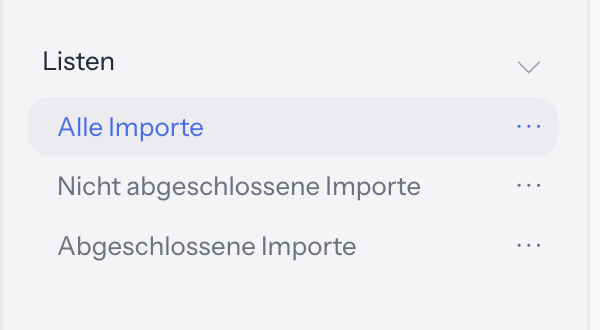

Die Spalte Schritt zeigt, wo ein nicht abgeschlossener Import steht. Ein Import mit INSERT vor dem Namen ist ein GDV Vertragsdaten Abgleich, der nach dem Importieren mit den Verträgen ohne Treffer offen geblieben ist; mehr dazu unter GDV-Daten. Diese Funktion erscheint nur, wenn sie für deine Organisation freigeschaltet ist.
Hast du noch keinen Import angelegt, steht dort Keine Importe vorhanden. Wie Listen allgemein funktionieren, steht unter Listen.
Importe markieren und wiederfinden
Importe, die du häufiger brauchst, markierst du und findest sie danach in der Liste Markiert.
- Setze in einer der Listen Alle Importe, Nicht abgeschlossene Importe, Abgeschlossene Importe oder Markiert das Häkchen bei einem oder mehreren Importen. Über der Tabelle erscheint die Aktionsleiste mit den Sammelaktionen.
- Klicke auf Markierung (Stern).
- Wähle Hinzufügen oder Entfernen. Vorbelegt ist Hinzufügen.
- Klicke auf Speichern und bestätige die Rückfrage Bist Du sicher, dass Du bei allen ausgewählten Vorgängen die Markierung ändern willst?
Es erscheint Die Markierung wurde bei den ausgewählten Vorgängen erfolgreich geändert! Die markierten Importe stehen jetzt in der Liste Markiert. Wählst du dort Entfernen, verschwinden die Importe sofort aus dieser Liste.
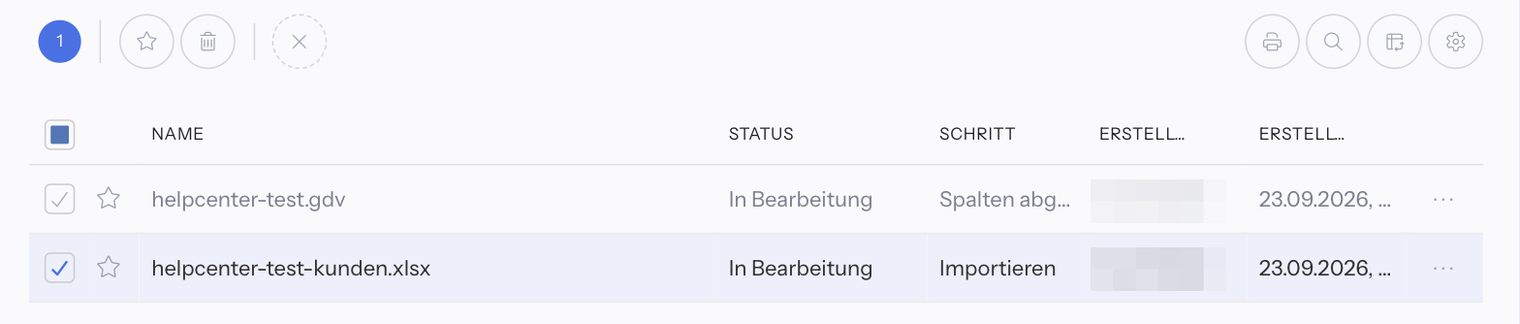
Die Markierung gilt nur für deinen eigenen Benutzer. Deine Kollegen sehen sie nicht. Wie Mehrfachauswahl und Sammelaktionen allgemein funktionieren, steht unter Mehrfachauswahl und Export und Sammelaktionen.
Einen Import aus der Liste löschen
Importe, die du nicht mehr brauchst, etwa einen abgebrochenen Versuch, löschst du aus der Liste.
Einen Import löschen:
- Klicke am Ende der Zeile auf die drei Punkte (Optionen) und wähle Löschen. Das ist der einzige Eintrag in diesem Menü. Hat eine Zeile kein Häkchen-Kästchen, fehlt er.
- i-Planner fragt Es werden alle ausgewählten Datensätze gelöscht! Der Vorgang kann nicht rückgängig gemacht werden. Schreibe LÖSCHEN in das Feld um den Vorgang zu bestätigen!
- Tippe LÖSCHEN ein und bestätige.

Mehrere Importe löschen:
- Setze das Häkchen bei den Importen.
- Klicke in der Aktionsleiste auf Löschen (Papierkorb). Die Rückfrage nennt die Anzahl, zum Beispiel Es werden alle 3 ausgewählten Datensätze gelöscht! …
- Tippe LÖSCHEN ein und bestätige. Es erscheint Die Vorgänge wurde erfolgreich gelöscht!, die Auswahl wird aufgehoben und die Liste neu geladen.
Die Sammelaktion Löschen gibt es in Alle Importe, Nicht abgeschlossene Importe und Markiert, nicht in Abgeschlossene Importe. Einen abgeschlossenen Import löschst du dort über die drei Punkte oder in der Liste Alle Importe.
Ablesen, was der Import verarbeitet hat
Die Import - Übersicht erscheint als letzter Schritt nach dem Fertigstellen.
- Der Titel nennt den Importnamen und die Datei, zum Beispiel Import vom … aus der Datei "…". Darunter steht Importiert am … mit Datum und dem Namen des Benutzers.
- Die Kacheln … Kunden wurden verarbeitet und … Verträge wurden verarbeitet zeigen, wie viele Kunden und Verträge der Import verarbeitet hat.
- Die Liste zeigt unter anderem Nr., Kunde lt. Datenbank, bei Verträgen die Vertragsnummer und den Status.
Die Spalte Status sagt, was mit einer Zeile passiert ist:
- Neu angelegt: Der Import hat den Datensatz neu angelegt.
- Daten wurden abgeglichen: Ein vorhandener Datensatz wurde mit den Werten aus der Datei abgeglichen.
- Aus Import gelöscht: Die Zeile wurde aus dem Import gelöscht und nicht importiert.
- Datenabgleich wurde zurückgesetzt: Der Abgleich wurde nachträglich zurückgesetzt.
- Import wurde zurückgesetzt: Die Zeile wurde nachträglich zurückgesetzt.
Solange die Verarbeitung läuft, erscheint Daten werden verarbeitet. Bitte warten. Mit Status prüfen fragst du den Stand ab, mit Schließen schließt du den Hinweis.
Neu angelegte Datensätze wieder löschen
Hat der Import Kunden oder Verträge angelegt, die du nicht haben willst, löschst du sie in der Import - Übersicht.
- Öffne die Import - Übersicht mit den Kacheln … Kunden wurden verarbeitet und … Verträge wurden verarbeitet.
- Wähle eine Zeile mit dem Status Neu angelegt. Mehrere Zeilen markierst du über die Mehrfachauswahl, siehe Mehrfachauswahl und Export.
- Wähle Neuanlage löschen.
- i-Planner fragt Es werden alle ausgewählten Datensätze gelöscht! Der Vorgang kann nicht rückgängig gemacht werden. Schreibe LÖSCHEN in das Feld um den Vorgang zu bestätigen! Bei mehreren Zeilen steht die Anzahl in der Frage. Tippe LÖSCHEN ein und bestätige.
Unerwünschte Neuanlagen vermeidest du am besten schon vor dem Import, etwa mit Kunde eindeutig zuordnen oder Kunde löschen im Zeilenmenü der Zuordnungsschritte, siehe Werkzeuge beim Zuordnen.
Einen Datenabgleich zurücksetzen
Hat der Import vorhandene Datensätze mit falschen Werten abgeglichen, setzt du den Abgleich zurück.
- Öffne die Import - Übersicht.
- Wähle eine oder mehrere Zeilen mit dem Status Daten wurden abgeglichen.
- Wähle Datenabgleich zurücksetzten. Das Fenster Spalten zurücksetzen öffnet sich mit dem Hinweis Wähle die gewünschten Spalten zum Zurücksetzen aus.
- Hake die Spalten an, deren Abgleich zurückgesetzt werden soll.
- Klicke auf den Knopf Spalten zurücksetzen. Mit Abbrechen schließt du das Fenster, ohne etwas zu ändern.
Häufige Fragen
Kann ich einen ganzen Import rückgängig machen?
Nicht mit einem Klick. Vor dem Import weist i-Planner darauf hin, dass der Vorgang nicht rückgängig gemacht werden kann. In der Import - Übersicht kannst du aber neu angelegte Datensätze mit Neuanlage löschen entfernen und abgeglichene Datensätze mit Datenabgleich zurücksetzten zurücksetzen. Den Import in der Liste zu löschen, macht nichts rückgängig: Die angelegten Kunden und Verträge bleiben.
Sind meine importierten Kunden weg, wenn ich den Import lösche?
Nein. Beim Löschen eines Imports entfernt i-Planner nur den Import selbst, seine Zwischentabelle und die hochgeladene Datei. Kunden, Verträge und andere Datensätze, die der Import angelegt hat, bleiben. Sie entfernst du vorher in der Import - Übersicht mit Neuanlage löschen.
Kann ich einen gelöschten Import wiederherstellen?
Nein. Für Importe gibt es keinen Papierkorb, das Löschen ist endgültig.
Warum kann ich in Abgeschlossene Importe nicht mehrere Importe löschen?
In der Liste Abgeschlossene Importe fehlt die Sammelaktion Löschen. Lösche einzelne Importe dort über die drei Punkte der Zeile, oder setze in der Liste Alle Importe die Häkchen und nutze dort Löschen.
Sehen meine Kollegen, welche Importe ich markiert habe?
Nein. Die Markierung gilt nur für deinen eigenen Benutzer.
Kann ich gelöschte Neuanlagen wiederherstellen?
Nein. Neuanlage löschen kann nicht rückgängig gemacht werden. Die Datensätze musst du bei Bedarf neu importieren.
Warum sehe ich den Import meines Kollegen nicht?
Die Listen unter Einstellungen › Import zeigen nur die Importe, die du selbst angelegt hast.
Wo finde ich die Kunden aus meinem Import?
In der Import - Übersicht stehen alle verarbeiteten Kunden und Verträge mit Kunde lt. Datenbank. Außerdem findest du sie wie alle Kunden unter Kunden. Betreuer ist der Benutzer, den du beim Fertigstellen gewählt hast.