Hochladen
Wie du Dateien per Ziehen oder über die Dateiauswahl hochlädst, im Schnellzugriff Name, Datum, Ordner und Freigaben festlegst und was bei Dateigröße und Speicherplatz gilt.
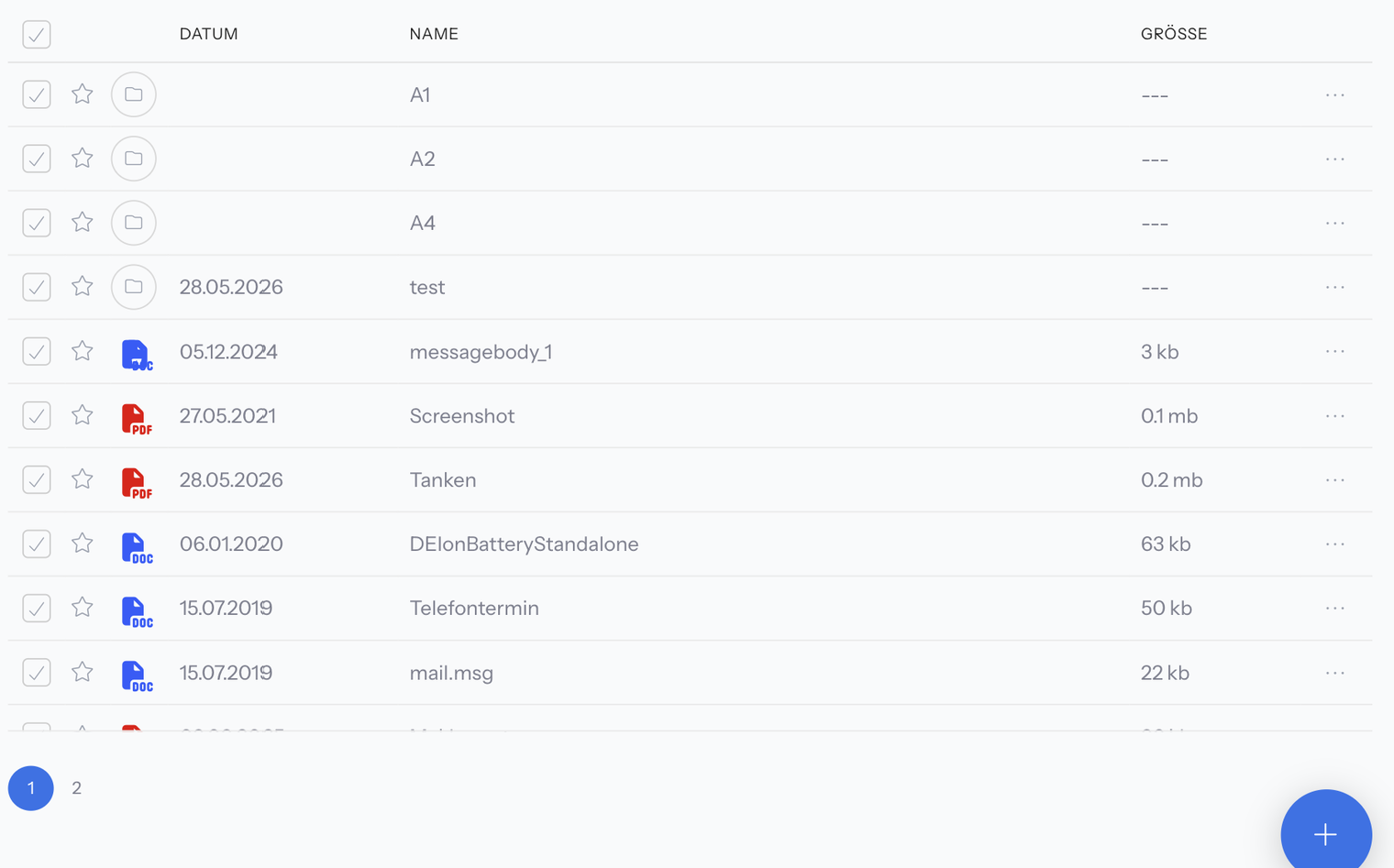
Dateien kommen in die Dokumentenablage eines Kunden, indem du sie von deinem Computer in eine Liste ziehst oder über die Dateiauswahl aussuchst. Direkt danach legst du im Schnellzugriff Name, Datum, Ordner und Freigaben fest.
Voraussetzungen
- In deinem Unternehmen muss noch Speicherplatz frei sein. Wie sich das Kontingent berechnet, steht im Abschnitt Dateigröße, Dateitypen und Speicherplatz.
- Einige Schalter im Schnellzugriff hängen von deiner Benutzerrolle und von gebuchten Modulen ab. Die Übersicht steht im Abschnitt Einstellungen im Schnellzugriff festlegen.
Dateien per Ziehen hochladen
- Öffne auf der Karteikarte des Kunden den Reiter Dokumente oder eine andere Dokumentenliste.
- Ziehe eine oder mehrere Dateien von deinem Computer in die Liste.
- Ein Upload-Fenster zeigt den Fortschritt, zum Beispiel 3 Dateien werden hochgeladen und darunter Weniger als 10 Sekunden.... Mit Abbrechen stoppst du den laufenden Upload.
- Ist alles übertragen, steht dort zum Beispiel 3 Dateien hochgeladen, und jede Datei ist mit einem Haken versehen. Anschließend öffnet sich der Schnellzugriff, sofern er nicht abgeschaltet wurde.
Das Upload-Fenster schließt sich einige Sekunden nach dem Upload von selbst; über das X schließt du es sofort.
In anderen Listen gelten eigene Regeln:
- Aktivitäten: Hier lassen sich nur E-Mail-Dateien mit der Endung .msg oder .eml hochladen. Sonst erscheint Es können nur .msg oder .eml Dateien direkt in die Aktivitäten hochgeladen werden! Ziehst du eine Datei auf eine bestehende E-Mail, meldet i-Planner Es können keine Anhänge nachträglich an E-Mails hinzugefügt werden!
- Posteingang: In der Liste für die KI-Auswertung sind nur PDF-Dateien erlaubt: In dieser Liste können nur PDF-Dokumente hochgeladen werden.
- Weitere Listen, die das Hochladen erlauben: Dort musst du die Datei genau auf eine Zeile ziehen. Triffst du keine, erscheint Ups ... Du hast die gewünschte Zeile leider nicht getroffen!
Dateien über die Dateiauswahl hochladen
Bietet die runde Plus-Schaltfläche einer Dokumentenliste den Eintrag Dokument hinzufügen an, öffnet dieser die Dateiauswahl deines Computers.
- Klicke auf die Plus-Schaltfläche und wähle Dokument hinzufügen.
- Wähle die Datei aus und bestätige die Auswahl.
Einstellungen im Schnellzugriff festlegen
Nach dem Hochladen öffnet sich das Fenster Schnellzugriff mit dem Hinweis „Hier kannst Du wichtige Einstellungen vornehmen." Jede Einstellung hat einen Schalter. Erst wenn du ihn einschaltest, erscheint das zugehörige Feld.
| Schalter | Wirkung | Wann er erscheint |
|---|---|---|
| Dokumentenname ändern | Neuer Name für das Dokument | Nur, wenn du genau eine Datei hochgeladen hast |
| Datum ändern | Anderes Dokumentdatum, zum Beispiel das Datum eines Briefs | Immer |
| Serviceportal freischalten | Gibt das Dokument im Serviceportal für den Kunden frei; bei Uploads für das Serviceportal ist er schon eingeschaltet | Nur mit gebuchtem Modul Serviceportal |
| und per E-Mail über neues Dokument informieren | Benachrichtigt den Kunden per E-Mail | Nur, wenn das Serviceportal des Kunden aktiv ist |
| und per Push Nachricht über neues Dokument informieren | Benachrichtigt den Kunden per Push-Nachricht | Nur, wenn das Serviceportal des Kunden aktiv ist |
| Sichtschutz aktivieren | Setzt einen Sichtschutz auf das Dokument | Nur, wenn deine Benutzerrolle den Sichtschutz für Dokumente im passenden Bereich (Kontakte, Produktpartner oder Benutzer) erlaubt |
| Ordner auswählen | Legt das Dokument in einem Ordner ab, den du im Ordnerbaum wählst | Nur, wenn der Kunde mehr als einen Ordner hat; nicht beim Hochladen in eine Dokumentenliste wie den Reiter Dokumente |
| Team hinzufügen | Fügt über + Hinzufügen... Teammitglieder zum Dokument hinzu | Nur, wenn deine Benutzerrolle das für Dokumente im passenden Bereich erlaubt |
Setzt du den Haken bei Dieses Fenster nicht mehr anzeigen, öffnet sich der Schnellzugriff nach künftigen Uploads nicht mehr.
Kann eine Datei nicht zugeordnet werden, erscheint Ein hochgeladenes Dokument konnte der anschließenden Aktion nicht zugeordnet werden. Bitte laden Sie die Seite neu und prüfen Sie die Dokumente. Scheitert das Speichern, meldet i-Planner Die Dokumentenaktion konnte nicht ausgeführt werden. Bitte laden Sie die Seite neu und versuchen Sie es erneut. Lade in beiden Fällen die Seite neu und prüfe im Reiter Dokumente, ob die Dateien angekommen sind.
Dateigröße, Dateitypen und Speicherplatz
Dateigröße: Dateien über der erlaubten Größe werden nicht hochgeladen. Sie stehen im Upload-Fenster in einer eigenen Liste; zeigst du mit der Maus auf eine solche Datei, erscheint der Hinweis > 50 MB. Verkleinere solche Dateien vor dem Hochladen, zum Beispiel indem du einen Scan mit geringerer Auflösung speicherst oder ein großes PDF aufteilst.
Dateitypen: Welche Dateien sich direkt im Browser ansehen lassen und welche heruntergeladen werden, steht unter Dokumente und Ordner. Eigene Einschränkungen gibt es in den Listen Aktivitäten (nur .msg und .eml) und im Posteingang (nur PDF), siehe Abschnitt Dateien per Ziehen hochladen.
Speicherplatz: Dein Unternehmen hat ein Speicherkontingent. Es richtet sich nach der Zahl der Lizenzen und dem Paket:
| Paket | Speicher je Lizenz |
|---|---|
| Starter | 10 GB |
| Professional | 15 GB |
| Enterprise | 20 GB |
Jedes gebuchte Speicher-Zusatzmodul bringt weitere 10 GB. Auf das Kontingent zählen Dokumente und Importdateien. Wie viel belegt ist, zeigt die Anzeige Speicher im Hauptmenü, zum Beispiel 5,60 GB von 1.500 GB. Sie ist für Inhaber und Benutzer mit Administrator-Rolle sichtbar. Der angezeigte Wert kann bis zu einer Stunde hinter dem tatsächlichen Stand zurückliegen.
Ist das Kontingent erreicht, erscheint beim Hochladen Die Speichergrenze für Dokumente ist überschritten. Es können keine weiteren Dokumente hochgeladen werden!
Häufige Fragen
Warum kann ich keine Dokumente mehr hochladen?
Erscheint Die Speichergrenze für Dokumente ist überschritten. Es können keine weiteren Dokumente hochgeladen werden!, ist das Speicherkontingent deines Unternehmens voll. Das Kontingent ergibt sich aus der Zahl der Lizenzen mal 10 GB (Starter), 15 GB (Professional) oder 20 GB (Enterprise), plus 10 GB je Speicher-Zusatzmodul. Mehr Platz gibt es über ein Speicher-Zusatzmodul. Die Anzeige Speicher kann bis zu einer Stunde verzögert sein.
Meine Datei steht im Upload-Fenster, wird aber nicht hochgeladen.
Die Datei ist größer als erlaubt. Solche Dateien stehen im Upload-Fenster in einer eigenen Liste; zeigst du mit der Maus darauf, erscheint der Hinweis > 50 MB. Verkleinere die Datei, zum Beispiel durch einen Scan mit geringerer Auflösung, oder teile sie auf, und lade sie dann erneut hoch.
Warum öffnet sich nach dem Hochladen kein Schnellzugriff mehr?
Wahrscheinlich wurde im Schnellzugriff einmal der Haken bei Dieses Fenster nicht mehr anzeigen gesetzt. Seitdem öffnet sich das Fenster nach Uploads nicht mehr. Die hochgeladenen Dateien sind trotzdem da.
Warum fehlt im Schnellzugriff „Ordner auswählen"?
Den Schalter gibt es nur, wenn der Kunde mehr als einen Ordner hat. Beim Hochladen in eine Dokumentenliste wie den Reiter Dokumente fehlt er ebenfalls. Dokumente legst du dann nachträglich per Ziehen in einen Ordner, siehe Ordner.
Warum kann ich den Dokumentnamen im Schnellzugriff nicht ändern?
Dokumentenname ändern erscheint nur, wenn du genau eine Datei hochgeladen hast. Lade die Datei einzeln hoch, wenn du ihr direkt einen anderen Namen geben willst.
Wie lade ich eine E-Mail als Datei hoch?
Speichere die E-Mail als .msg- oder .eml-Datei und ziehe sie in die Liste Aktivitäten. Andere Dateitypen nimmt diese Liste nicht an. Anhänge lassen sich an eine bestehende E-Mail nicht nachträglich anhängen.
Was bedeutet „Ups ... Du hast die gewünschte Zeile leider nicht getroffen!"?
Du hast eine Datei in eine Liste gezogen, in der sie genau auf eine Zeile gehört, aber neben die Zeilen losgelassen. Ziehe die Datei noch einmal und lass sie direkt über der Zeile des gewünschten Eintrags los.
Kann ich einen laufenden Upload abbrechen?
Ja. Klicke im Upload-Fenster auf Abbrechen, solange der Fortschritt angezeigt wird.