Termine bearbeiten
Wie du einen Termin über den Plus-Button anlegst und im Aktivitätenfenster Ort, Kalender, Start, Ende, Ganztags und Wiederholung festlegst oder den Termin in einen anderen Kalender legst.
Einen Termin bearbeitest du im Aktivitätenfenster vom Typ Termin. Zusätzlich zu den Angaben jeder Aktivität legst du dort den Ort, den Kalender, den Zeitraum und eine Wiederholung fest.
Voraussetzungen
- Recht Kalender: Deine Benutzerrolle braucht im Block Kundenverwaltung in der Zeile Aktivitäten hinter dem Pfeil im Abschnitt Aktivitäten das Recht Kalender, siehe Benutzerrollen.
- Bearbeitbarer Kalender: Im Kalender selbst legst du Termine nur in einem Kalender an, der für dich bearbeitbar ist. In der Zeile Kalender des Aktivitätenfensters stehen deine eigenen Kalender und bearbeitbare Kalender anderer Benutzer zur Wahl.
Einen Termin über den Plus-Button anlegen
- Öffne Aktivitäten › Kalender und wähle im Seitenmenü den Kalender, in den der Termin soll.
- Klicke auf den Plus-Button. Es erscheinen zwei runde Schaltflächen.
- Klicke auf Termin hinzufügen (Plus-Symbol). Der Name erscheint, wenn du mit der Maus darauf zeigst.
- Ein neues Aktivitätenfenster vom Typ Termin öffnet sich. Der geöffnete Kalender ist in der Zeile Kalender schon eingetragen.
- Trage Betreff, Start und Ende ein und ergänze die übrigen Angaben.
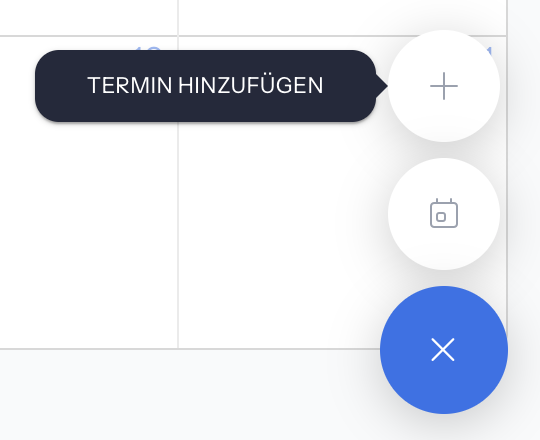
Die zweite Schaltfläche Kalender hinzufügen legt keinen Termin, sondern einen neuen Kalender an, siehe Kalender verwalten.
Schneller geht es direkt im Zeitraster: Mit gedrückter Maustaste über den gewünschten Zeitraum ziehen, siehe Kalender. Wie das Anlegen einer Aktivität allgemein funktioniert, steht unter Aktivitäten › Übersicht.
Die Angaben eines Termins ausfüllen
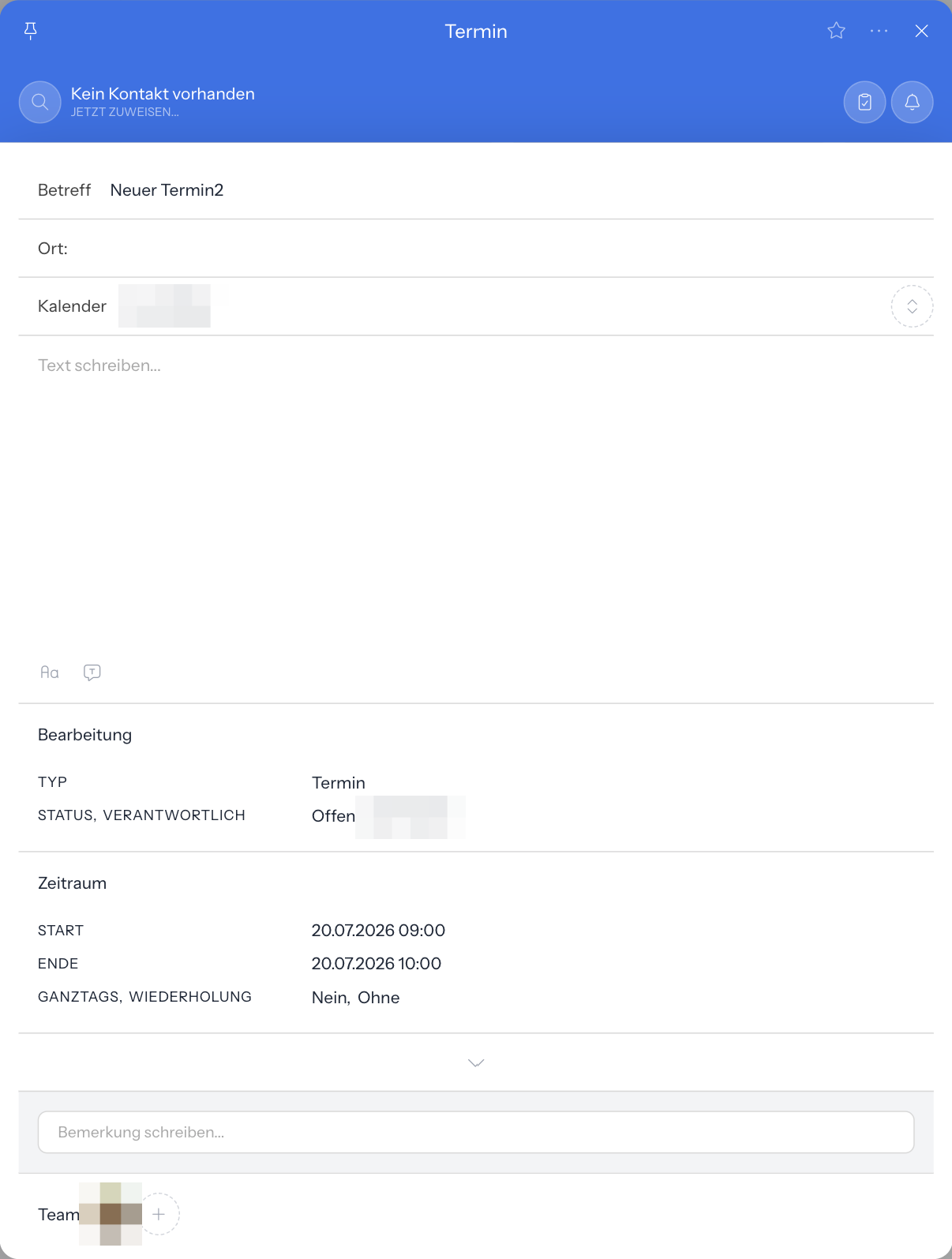
Das Aktivitätenfenster eines Termins enthält neben Kunde, Text, Bemerkung und Team, die jede Aktivität hat, diese Angaben:
| Bereich | Feld | Inhalt |
|---|---|---|
| ohne Gruppe | Betreff | Titel des Termins im Kalender, zum Beispiel Beratungsgespräch |
| Ort: | Ort des Termins, zum Beispiel eine Anschrift; der Kalender zeigt ihn beim Termin an | |
| Kalender | Kalender, in dem der Termin steht | |
| Bearbeitung | Typ | Termin |
| Status | Offen, In Bearbeitung, Wartend oder Erledigt; Vorgabe Offen | |
| Verantwortlich | Benutzer, Suche über Suchen... | |
| Zeitraum | Start | Datum und Uhrzeit |
| Ende | Datum und Uhrzeit | |
| Ganztags | Ja oder Nein; Vorgabe Nein | |
| Wiederholung | Ohne, Täglich, Wöchentlich, Monatlich, Jährlich oder Benutzerdefiniert; Vorgabe Ohne |
Kein Feld ist Pflicht. Die Zeile Ort: heißt an anderen Stellen außerhalb des Aktivitätenfensters Adresse. Ist ein Kunde zugewiesen, zeigt der Termin im Kalender dessen Foto und Namen.
Status, Verantwortlich, Kunde, Text und Team funktionieren wie bei jeder Aktivität, siehe Aktivitäten › Übersicht.
Änderst du den Typ von Termin auf einen anderen Typ, verschwindet der Eintrag aus dem Kalender. Umgekehrt landet eine andere Aktivität, deren Typ du auf Termin änderst, in deinem Standardkalender.
Start, Ende und Ganztags festlegen
- Start und Ende legen Datum und Uhrzeit fest.
- Setzt du Start hinter das Ende, verschiebt i-Planner das Ende auf eine Stunde nach dem neuen Start.
- Setzt du Ende vor den Start, verschiebt i-Planner den Start auf eine Stunde vor dem neuen Ende.
- Ganztags auf Ja zeigt den Termin sofort in der Zeile Ganztägig des Kalenders.
Termine, die über mehrere Kalendertage gehen, zeigt der Kalender ebenfalls in der Zeile Ganztägig, auch wenn Ganztags auf Nein steht.
Start und Ende änderst du auch direkt im Kalender, indem du den Termin mit der Maus verschiebst oder an seinem Rand ziehst, siehe Kalender.
Einen Termin wiederholen
Wähle in der Gruppe Zeitraum im Feld Wiederholung einen Wert:
| Wert | Wirkung |
|---|---|
| Ohne | keine Wiederholung; eine bestehende Wiederholung wird entfernt |
| Täglich | jeden Tag ab dem Startdatum, ohne Ende |
| Wöchentlich | jede Woche ab dem Startdatum, ohne Ende |
| Monatlich | jeden Monat ab dem Startdatum, ohne Ende |
| Jährlich | jedes Jahr ab dem Startdatum, ohne Ende |
| Benutzerdefiniert | öffnet das Fenster Benutzerdefinierte Wiederholung |
Soll eine Wiederholung enden oder zum Beispiel nur alle zwei Wochen stattfinden, wähle Benutzerdefiniert, siehe Abschnitt Eine benutzerdefinierte Wiederholung einrichten.
Eine benutzerdefinierte Wiederholung einrichten
- Wähle im Feld Wiederholung den Wert Benutzerdefiniert. Das Fenster Benutzerdefinierte Wiederholung öffnet sich.
- Trage bei Wiederholen alle eine Zahl ein, mindestens 1, und wähle die Einheit Tage, Wochen, Monate oder Jahre.
- Bei Wochen: Klicke unter Wiederholen am die Wochentage an. Die Buchstaben M D M D F S S stehen für Montag bis Sonntag; zeigst du mit der Maus darauf, erscheint der Name des Tages.
- Bei Monate: Wähle, ob der Termin am selben Tag wie der Start stattfindet, zum Beispiel am 14., oder am selben Wochentag im Monat, zum Beispiel am 2. Dienstag.
- Lege unter Endet am das Ende fest:
- Nie: Die Wiederholung läuft ohne Ende.
- Am: Die Wiederholung endet an einem Datum. Vorgeschlagen ist heute in einem Jahr.
- Nach: Die Wiederholung endet nach einer Anzahl von Terminen.
- Klicke auf Speichern. Mit Abbrechen schließt du das Fenster ohne Änderung.
Beispiel: Ein Termin jeden zweiten Montag, zehnmal: Wiederholen alle 2 Wochen, unter Wiederholen am das erste M für Montag, unter Endet am Nach 10 Terminen.
Einen Termin in einen anderen Kalender legen
- Öffne den Termin im Aktivitätenfenster.
- Klicke in der Zeile Kalender auf die Umschalt-Schaltfläche am Zeilenende (Symbol mit Pfeilen nach oben und unten).
- Suche im Feld Kalender suchen... nach dem Kalender und klicke ihn an.
i-Planner bestätigt mit Der Kalender wurde erfolgreich gewechselt. Danach gilt:
- Verantwortlich wird der Inhaber des neuen Kalenders.
- Im Verlauf des Termins steht die Änderung Kalender mit altem und neuem Kalender.
- Wer dem Termin folgt, erhält eine Benachrichtigung.
Zur Wahl stehen deine eigenen Kalender und die Kalender anderer Benutzer, die für dich freigegeben und bearbeitbar sind. Fehlt die Umschalt-Schaltfläche, lässt sich der Kalender dieses Termins nicht ändern.
Durch Ziehen mit der Maus wechselt ein Termin den Kalender nicht; im Kalender verschiebst du nur Tag und Uhrzeit.
Meldungen
| Meldung | Bedeutung |
|---|---|
| Neuer Termin | Vorgabe-Betreff eines Termins, den du im Zeitraster mit der Maus angelegt hast; änderst du den Betreff zum ersten Mal, übernimmt auch der Eintrag im Verlauf den neuen Betreff |
| Der Kalender wurde erfolgreich gewechselt | Der Termin liegt jetzt im gewählten Kalender. |
| Kalender im Verlauf | Der Termin wurde in einen anderen Kalender gelegt; der Eintrag nennt alten und neuen Kalender. |
| Start und Ende im Verlauf | Beginn oder Ende des Termins wurden geändert, zum Beispiel durch Verschieben im Kalender. |
Häufige Fragen
Wie lege ich einen Serientermin an, zum Beispiel jede Woche?
Wähle im Aktivitätenfenster in der Gruppe Zeitraum bei Wiederholung den Wert Wöchentlich. Der Termin wiederholt sich dann ab dem Startdatum ohne Ende. Für ein Ende oder einen anderen Rhythmus wähle Benutzerdefiniert.
Wie beende ich eine Terminserie?
Wähle bei Wiederholung den Wert Benutzerdefiniert und lege unter Endet am mit Am ein Datum oder mit Nach eine Anzahl von Terminen fest. Mit Ohne entfernst du die Wiederholung ganz.
Wie verschiebe ich einen Termin in den Kalender eines Kollegen?
Klicke im Aktivitätenfenster in der Zeile Kalender auf die Umschalt-Schaltfläche und wähle den Kalender des Kollegen. Er steht nur zur Wahl, wenn er für dich freigegeben und bearbeitbar ist. Der Kollege wird danach Verantwortlich.
Warum hat sich mein Endzeitpunkt von allein geändert?
Du hast den Start hinter das Ende gesetzt. i-Planner setzt das Ende dann auf eine Stunde nach dem Start. Umgekehrt rückt der Start eine Stunde vor ein Ende, das du vor den Start gelegt hast.
Warum ist mein Termin nach dem Ändern des Typs aus dem Kalender verschwunden?
Im Kalender stehen nur Aktivitäten vom Typ Termin. Setze den Typ wieder auf Termin; die Aktivität erscheint dann in deinem Standardkalender.
Warum steht beim Termin „Ort:“ statt „Adresse“?
Beides meint dasselbe Feld. Im Aktivitätenfenster eines Termins heißt die Zeile immer Ort:, an anderen Stellen heißt das Feld Adresse. Der Inhalt erscheint im Kalender beim Termin.
Wo trage ich ein, mit welchem Kunden der Termin ist?
Im Kopf des Aktivitätenfensters, wie bei jeder Aktivität, siehe Aktivitäten › Übersicht. Der Kalender zeigt danach Foto und Namen des Kunden am Termin.