Tarife
Wie du Tarife zu einem Produktpartner anlegst, Sparten und Provisionsregeln einträgst, Stufensätze je Karrieretitel festlegst und Tarife kopierst, umhängst oder löschst.
Ein Tarif gehört zu einem Produktpartner und enthält die Provisionsregeln für Abschluss-, ratierliche, Dynamik-, Bestands- und Vertragswertprovision sowie Stufensätze je Karrieretitel. In einem Vertrag wählst du den Tarif aus den Tarifen des gewählten Produktpartners.
Voraussetzungen
Die Rechte stellst du in den Benutzerrollen ein, im Block Kundenverwaltung in der Zeile Produktpartner, dahinter im Abschnitt Tarife:
- Sichtrecht: zeigt den Menüpunkt Produktpartner › Tarife und den Reiter Tarife auf der Karteikarte des Produktpartners.
- Mit Bearbeitung: erscheint erst, wenn Sichtrecht an ist. Damit legst du Tarife an, änderst und löschst sie. Einen eigenen Löschen-Schalter für Tarife gibt es nicht.
- Auswahl der Teammitglieder: erscheint erst, wenn Mit Bearbeitung an ist, mit den Werten Alle Benutzer, Sich selbst und Team und Nur sich selbst.
Schaltest du Sichtrecht ab, geht auch Mit Bearbeitung aus. Ohne Mit Bearbeitung öffnen sich Tarife nur zum Lesen. Die Bereiche Beobachter und Verlauf im Fenster gibt es nur mit dem Recht Neuigkeiten in der Zeile Produktpartner. Für die Rolle Inhaber sind alle diese Rechte fest eingeschaltet.
Tarife finden
- Über Produktpartner › Tarife siehst du die Tarife aller Produktpartner.
- Auf der Karteikarte eines Produktpartners zeigt der Reiter Tarife nur dessen Tarife.
Im Menü gibt es die Listen Tarif mit allen Tarifen, Zuletzt angesehen, Zuletzt bearbeitet, Neu hinzugekommen, Noch zu erledigen, Markiert, Entwürfe und Gelöscht. Der Reiter Tarife auf der Karteikarte hat die Listen Tarif, Übersicht, Noch zu erledigen, Markiert, Entwürfe und Gelöscht. Ist eine Liste leer, erscheint zum Beispiel Keine Tarife vorhanden!. Spalten, Suche, eigene Listen und Export funktionieren wie in jeder Liste, siehe Listen. Das Drei-Punkte-Menü einer Zeile und die Sammelaktionen beschreibt Listenaktionen.
Einen Tarif anlegen
- Öffne Produktpartner › Tarife und klicke auf den Plus-Button Tarif. Alternativ legst du ihn auf der Karteikarte des Produktpartners im Reiter Tarife an, dann ist der Produktpartner schon zugeordnet.
- Steht oben Kein Produktpartner vorhanden, klicke auf Jetzt zuweisen... und wähle im Feld Suchen... den Produktpartner.
- Trage die Grunddaten ein, siehe Abschnitt Grunddaten eines Tarifs.
- Trage die Provisionsregeln ein, siehe Abschnitt Provisionsregeln eintragen.
- Klicke auf Anlegen.
Schließt du das Fenster vorher, erscheint Dieser Tarif wurde noch nicht angelegt und die Änderungen noch nicht gespeichert! mit dem Angebot, ihn als Entwurf zu speichern. Entwürfe findest du in der Liste Entwürfe.
Grunddaten eines Tarifs
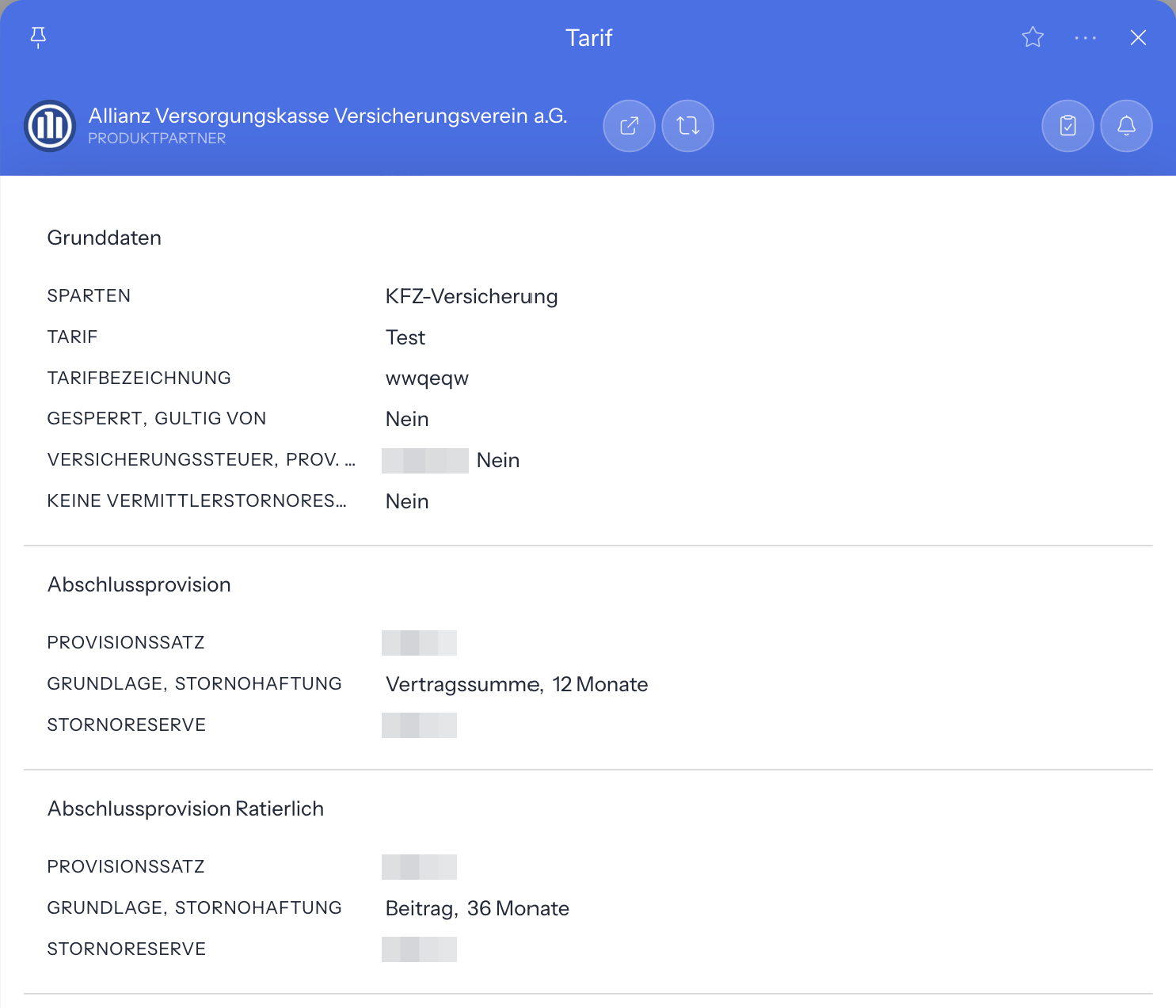
- Sparten: eine oder mehrere Sparten, zum Beispiel "KFZ-Versicherung". Ein neuer Tarif gilt zunächst für keine Sparte. Wählst du Sparten aus, gilt er für diese. Entfernst du alle Sparten, gilt wieder keine Sparte.
- Tarif: der Name des Tarifs. Er ist die Überschrift des Fensters und steht in Verträgen zur Auswahl.
- Tarifbezeichnung: eine weitere Bezeichnung als freier Text.
- Gesperrt: Ja oder Nein (Vorgabe Nein).
- Gültig von: ein Datum.
- Versicherungssteuer: ein Satz in Prozent.
- Prov. zzgl. MwSt. und Keine Vermittlerstornoreserve: jeweils Ja oder Nein (Vorgabe Nein).
Provisionsregeln eintragen
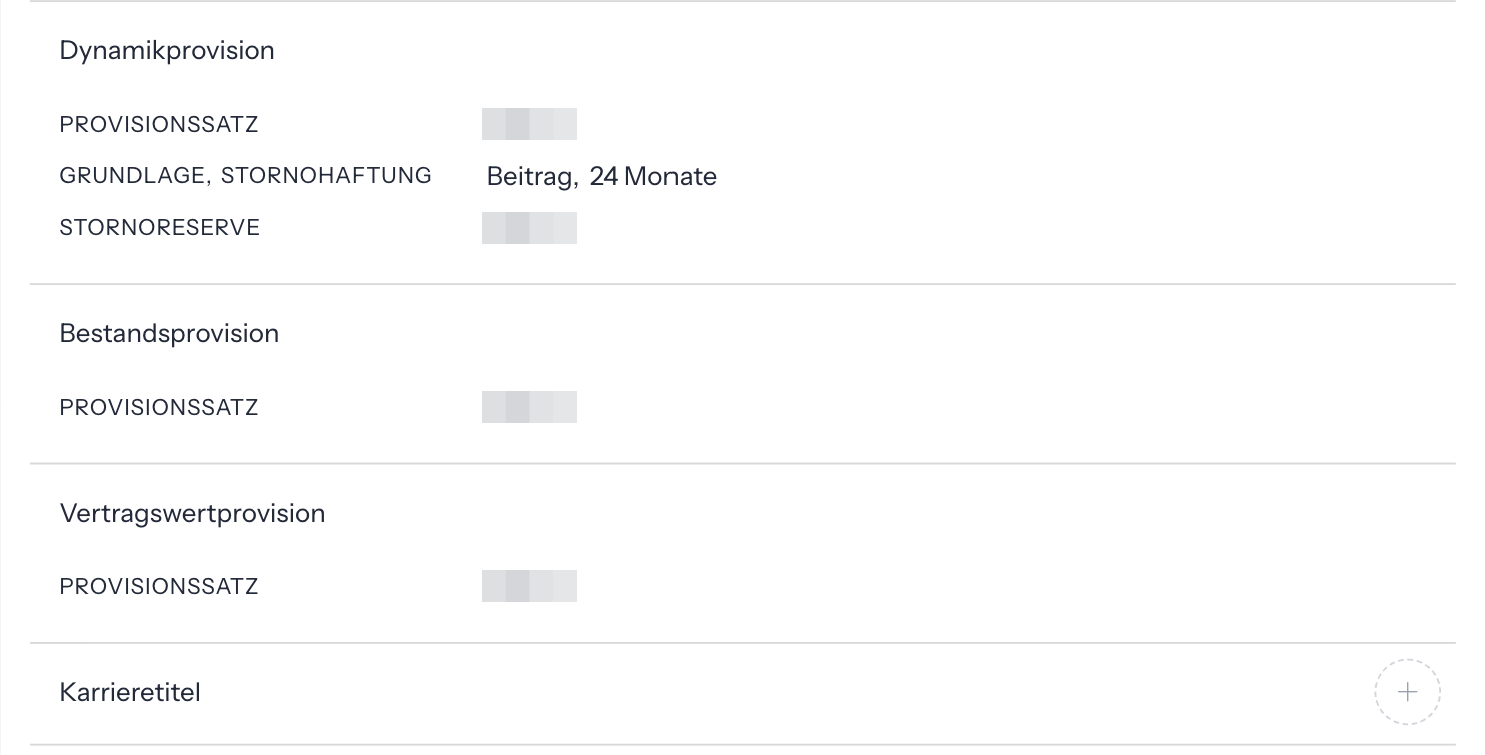
Für jede Provisionsart gibt es eine eigene Gruppe: Abschlussprovision (AP), Abschlussprovision Ratierlich (APR), Dynamikprovision (DP), Bestandsprovision (BP) und Vertragswertprovision (NAV). In jeder Gruppe gibt es:
- Provisionseinheit mit Kürzel, zum Beispiel Provisionseinheit (AP): bei AP und APR Prozent, Promille, Monatsbeitrag oder Stückprovision, bei DP Prozent, Promille oder Monatsbeitrag, bei BP und NAV Prozent oder Promille.
- Provisionssatz.
- Maximierung mit Kürzel, zum Beispiel Maximierung (AP): Ja oder Nein (Vorgabe Nein), dazu Max. Provisionssatz.
Nur bei AP, APR und DP gibt es zusätzlich:
- Grundlage: Beitrag (Vorgabe) oder Vertragssumme.
- Stornohaftung in Monaten und Stornoreserve in Prozent.
- Max. Zahlungsdauer in Jahren und Max. Vertragssumme.
Bei APR, DP, BP und NAV legst du mit Abw. Turnus und Kürzel (zum Beispiel Abw. Turnus (BP)) fest, ob ein abweichender Turnus gilt. Steht es auf Ja, trägst du einen Stichtag und im Feld Abw. Turnus den Turnus ein: Monatlich (Vorgabe), Vierteljährlich, Halbjährlich, Jährlich oder Einmalig.
Stufensätze je Karrieretitel festlegen
In der Gruppe Karrieretitel legst du für einzelne Karrierestufen eigene Sätze fest.
- Klicke in der Gruppe Karrieretitel auf das Plus-Symbol. Es fügt eine neue Zeile hinzu.
- Wähle im Feld Karrieretitel die Karrierestufe.
- Trage je Provisionsart Stufensatz und Provisionssatz ein: Stufensatz AP und Provisionssatz AP, ebenso für APR, DP, BP und NAV.
Für jede weitere Karrierestufe fügst du eine weitere Zeile hinzu. Zeilen lassen sich wieder entfernen. Hinzufügen und Entfernen werden protokolliert.
Einen Tarif kopieren, umhängen oder löschen
- Kopieren: Im Drei-Punkte-Menü der Zeile wählst du Kopieren und bestätigst die Rückfrage. Die Kopie heißt wie der Tarif mit angehängtem „Kopie“. So legst du einen Tarif mit fast gleichen Provisionsregeln schnell an.
- Umhängen: Mit der Sammelaktion Produktpartner zuweisen ordnest du markierte Tarife einem anderen Produktpartner zu.
- Löschen: im Drei-Punkte-Menü der Zeile oder als Sammelaktion. Gelöschte Tarife stehen in der Liste Gelöscht.
Alle drei brauchen im Abschnitt Tarife das Recht Mit Bearbeitung. Die Schritte im Einzelnen stehen unter Listenaktionen.
Im Kopf des Tarif-Fensters führen die drei Punkte zu Felder bearbeiten, Kopie erstellen und Löschen. Mit Felder bearbeiten passt du Felder und Gruppen des Tarif-Fensters im Feld Editor an, zum Beispiel die Gruppen der Provisionsarten. Dafür brauchst du das Recht Feld Editor, siehe Felder.
Einen Tarif im Vertrag auswählen
Wählst du in einem Vertrag einen Produktpartner, lädt i-Planner dessen Tarife zur Auswahl. Bereits gewählte Tarife werden dabei entfernt. Einen Tarif, der nicht in der Liste steht, kannst du auch als freien Text eintragen. Mehr zu Verträgen steht unter Verträge.
Häufige Fragen
Warum fehlt bei mir der Menüpunkt Tarife?
Deiner Rolle fehlt das Sichtrecht im Abschnitt Tarife der Zeile Produktpartner. Siehe Abschnitt Voraussetzungen.
Warum kann ich einen Tarif nicht ändern?
Deiner Rolle fehlt Mit Bearbeitung im Abschnitt Tarife. Dann öffnet sich der Tarif nur zum Lesen.
Warum finde ich meinen Tarif im Vertrag nicht?
Im Vertrag stehen nur die Tarife des Produktpartners zur Auswahl, der im Vertrag gewählt ist. Prüfe, ob der Tarif diesem Produktpartner zugeordnet ist. Sonst trägst du den Tarif als freien Text ein.
Warum sind meine Tarife im Vertrag weg, nachdem ich den Produktpartner geändert habe?
Beim Wechsel des Produktpartners entfernt i-Planner die bisher gewählten Tarife und lädt die Tarife des neuen Produktpartners. Wähle den Tarif neu aus.
Wie kopiere ich einen Tarif?
Wähle im Drei-Punkte-Menü der Zeile Kopieren und bestätige die Rückfrage. Öffne danach die Kopie und passe Name und Sätze an. Siehe Abschnitt Einen Tarif kopieren, umhängen oder löschen.
Ich habe einen Tarif bei der falschen Gesellschaft angelegt. Was nun?
Markiere den Tarif unter Produktpartner › Tarife und wähle die Sammelaktion Produktpartner zuweisen. Wähle die richtige Gesellschaft und klicke auf Wechseln.
Was bedeuten AP, APR, DP, BP und NAV?
Abschlussprovision, Abschlussprovision Ratierlich, Dynamikprovision, Bestandsprovision und Vertragswertprovision. Jede hat im Tarif eine eigene Gruppe.