Benutzerrollen
Wie du festlegst, welche Bereiche und Aktionen deine Kolleginnen und Kollegen sehen dürfen — Rollen anlegen, Rechte ändern, Sondereingriffe wie die Supportansicht vergeben, kopieren, sperren und löschen.
Unter Organisation › Einstellungen › Team & Rollen › Benutzerrollen legst du fest, wer in deinem Unternehmen was darf. Jeder Benutzer bekommt genau eine Rolle — sie bestimmt, welche Bereiche und Aktionen er überhaupt zu sehen bekommt.
Voraussetzungen
- Deine eigene Rolle braucht Zugriff auf die Einstellungen und darin auf den Bereich Team & Rollen. Ohne das erscheint der Menüpunkt Benutzerrollen nicht, und auch über einen direkt aufgerufenen Link bekommst du die Rollen nicht zu sehen.
- Zum Ansehen genügt die Stufe Nur lesen, zum Ändern und Anlegen brauchst du Lesen + Bearbeiten, zum Löschen Lesen + Bearbeiten + Löschen.
- Zugewiesen wird eine Rolle nicht unter Benutzerrollen, sondern beim jeweiligen Mitglied unter Organisation › Team.
Die Rollen-Übersicht
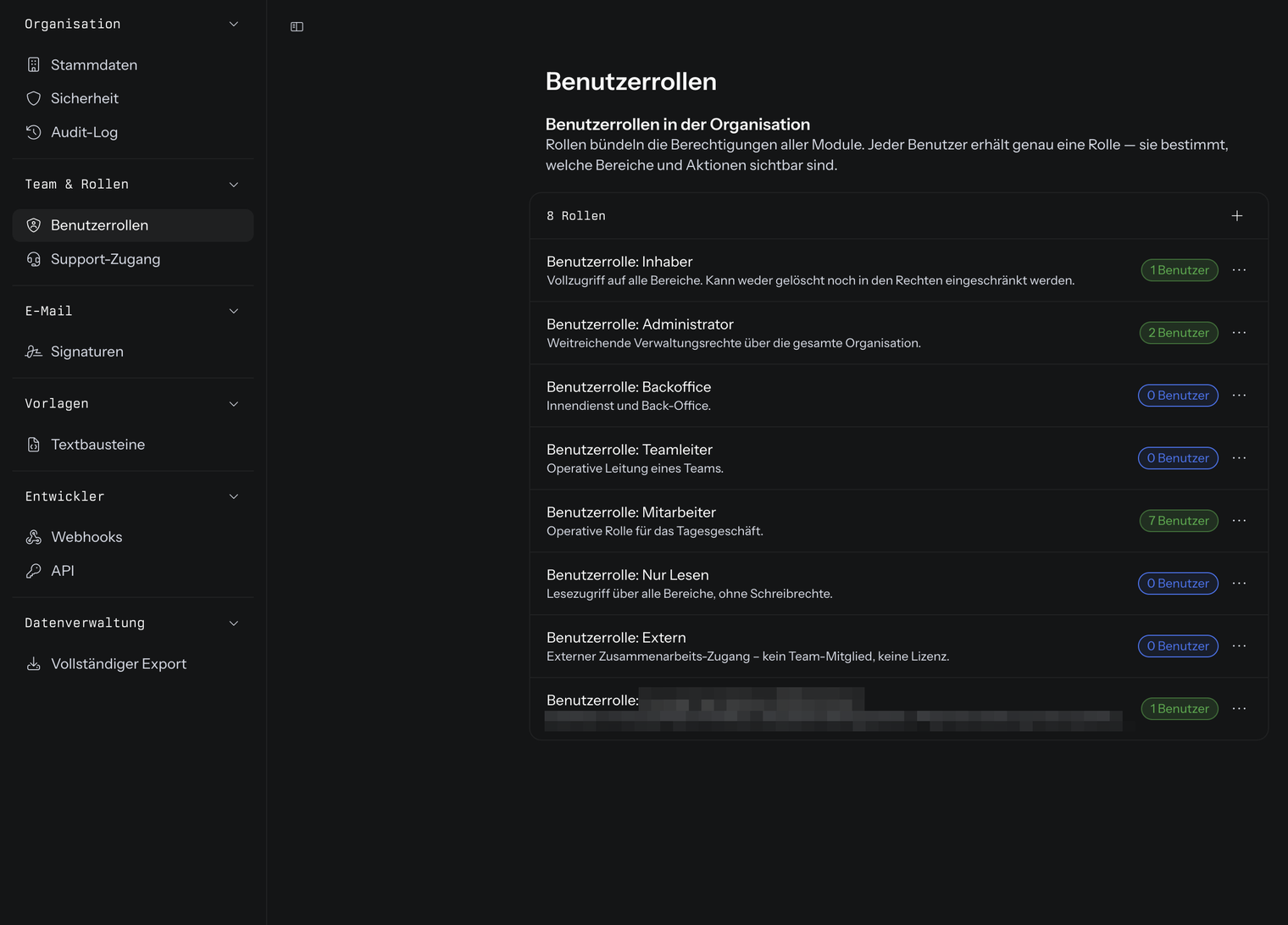
Über der Liste steht, wie viele Rollen es gibt, zum Beispiel 11 Rollen. Jede Zeile beginnt mit Benutzerrolle: und dem Namen der Rolle, darunter steht ihre Beschreibung. Rechts sitzt ein Abzeichen mit der Zahl der Benutzer, die diese Rolle tragen — 0 Benutzer grau, ab einem Benutzer grün. Ist eine Rolle abgeschaltet, steht davor ein rotes Abzeichen Inaktiv.
Sieben Rollen liefert i-Planner mit: Inhaber, Administrator, Backoffice, Teamleiter, Mitarbeiter, Nur Lesen und Extern. Sie heißen System-Rollen und lassen sich weder umbenennen noch löschen — ihre Beschreibung und ihre Rechte darfst du ändern.
Ganz oben in der Liste stehen Inhaber, Administrator, Backoffice, Teamleiter, Mitarbeiter und Nur Lesen in genau dieser Reihenfolge. Alle übrigen Rollen — auch Extern — folgen danach in der Reihenfolge, in der sie angelegt wurden. Rollen, die aus einer alten v4-Benutzergruppe übernommen wurden, tragen die Beschreibung Aus v4-Benutzergruppe migriert.
Ein Klick auf eine Zeile öffnet die Rolle zum Bearbeiten. Am rechten Rand jeder Zeile öffnet das Drei-Punkte-Menü die Aktionen Bearbeiten, Kopieren und Löschen — bei System-Rollen fehlt der Eintrag Löschen.
Rechte einer Rolle ändern
- Öffne Organisation › Einstellungen › Team & Rollen › Benutzerrollen.
- Klicke die Rolle an, die du ändern willst.
- Die Rolle ist in Blöcke geteilt:
Block Inhalt Stammdaten Aktiv, Name und Beschreibung der Rolle Organisation Zugang zu den Verwaltungsbereichen: Teams, Zusammenarbeit, Integrationen, Nutzung, Abrechnung, Accounts, Audit-Log, Einstellungen Kundenverwaltung Ganz oben der Schalter Kundenverwaltung („Aktiviere oder deaktiviere dieses Modul für diese Rolle."), darunter die Arbeitsbereiche: Neuigkeiten, Posteingang, Aktivitäten, Produktpartner, Kontakte, Benutzer, Abrechnung, Einstellungen Sondereingriffe Final löschen erlauben und Supportansicht - Lege in den Blöcken Organisation und Kundenverwaltung pro Zeile mit dem Schalter fest, ob die Rolle den Bereich sieht. Ist der Schalter Kundenverwaltung aus, sind alle Zeilen dieses Blocks ausgeblendet und ausgeschaltet — die Rolle hat dann keinen Zugang zur Kundenverwaltung.
- Steht am rechten Rand einer Zeile ein Pfeil, führt ein Klick auf diese Zeile zu den Detail-Rechten dieses Bereichs, siehe Abschnitt Rechte innerhalb eines Bereichs feiner einstellen. Der Pfeil erscheint nur, solange der Schalter der Zeile eingeschaltet ist.
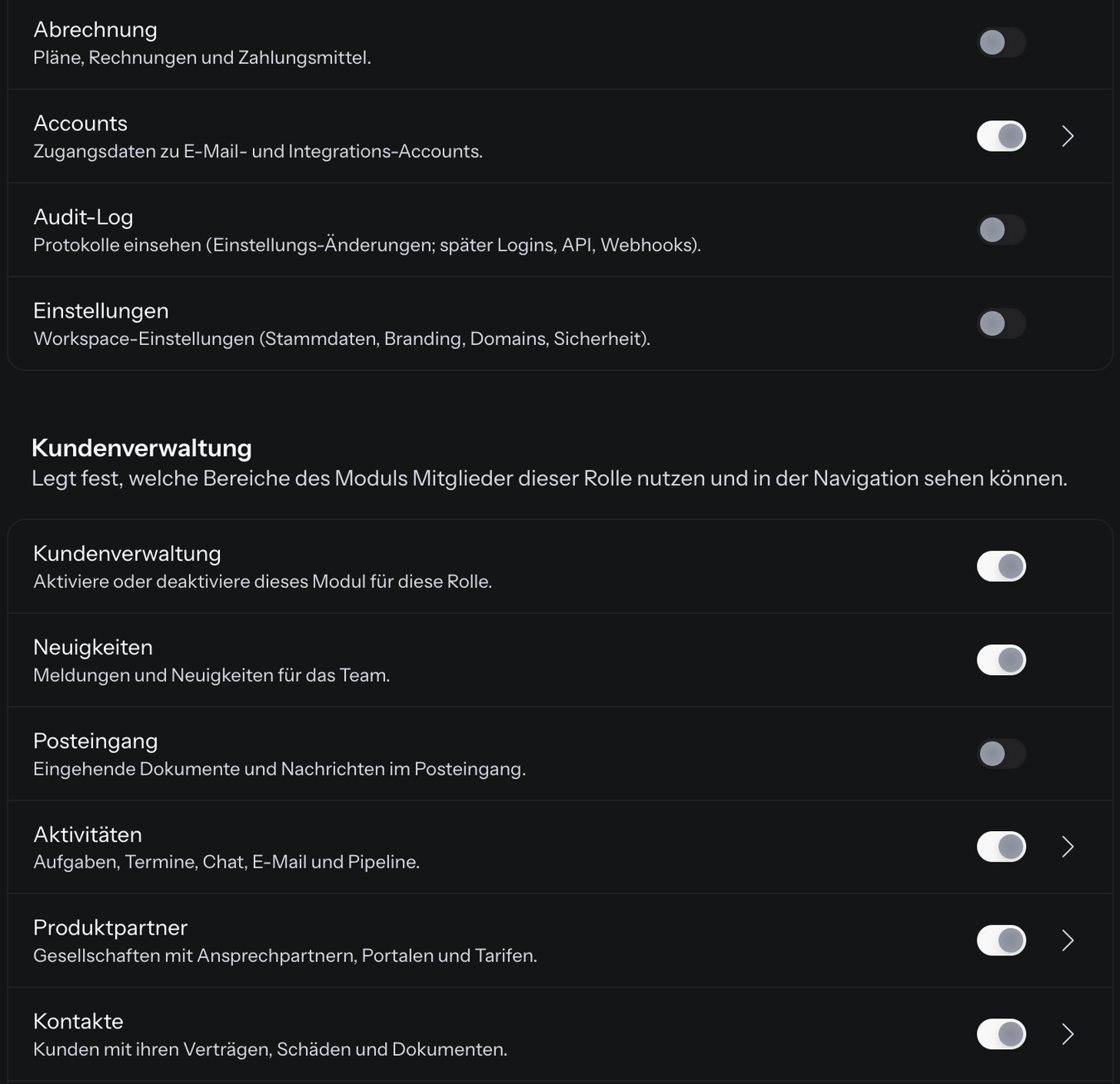
Die Zeile Nutzung im Block Organisation hat derzeit keine Wirkung: Auch eingeschaltet erscheint dadurch kein weiterer Menüpunkt.
Wie überall in i-Planner gibt es keine Schaltfläche zum Speichern — jedes Feld wird für sich gespeichert (siehe Organisation › Übersicht). Über Zurück zur Übersicht gelangst du zurück in die Liste.
Die geänderten Rechte greifen sofort. Wer die Rolle trägt, muss sich dafür nicht neu anmelden.
Rechte innerhalb eines Bereichs feiner einstellen
Hinter zehn Zeilen einer Rolle liegen Detail-Rechte, mit denen du einstellst, was die Rolle innerhalb eines Bereichs genau darf. Im Block Organisation sind das Teams, Accounts und Einstellungen, im Block Kundenverwaltung Posteingang, Aktivitäten, Produktpartner, Kontakte, Benutzer, Abrechnung und Einstellungen.
Öffne unter Organisation › Einstellungen › Team & Rollen › Benutzerrollen die Rolle, schalte die Zeile ein und klicke sie über den Pfeil am rechten Rand an. Über Zurück zur Rolle kommst du wieder heraus. Einige Beispiele, was du dort einstellst:
- welche Kunden eine Rolle sieht, etwa Nur eigene Kunden (Zeile Kontakte)
- ob sie Verträge, Dokumente oder Schäden nur sehen oder auch ändern darf, und ob sie Kunden löschen oder exportieren darf (Zeile Kontakte)
- welche Aktivitäten-Bereiche wie Kalender oder E-Mail sie nutzt (Zeile Aktivitäten)
- auf wessen Accounts und welche Mitglieder unter Team sie zugreift (Zeilen Accounts und Teams)
- welche Einstellungsseiten der Organisation und der Kundenverwaltung sie öffnet (Zeilen Einstellungen)
Detail-Rechte wirken nur, solange die Zeile eingeschaltet ist. Schaltest du sie aus, bleiben sie gespeichert, haben aber keine Wirkung.
Sondereingriffe vergeben
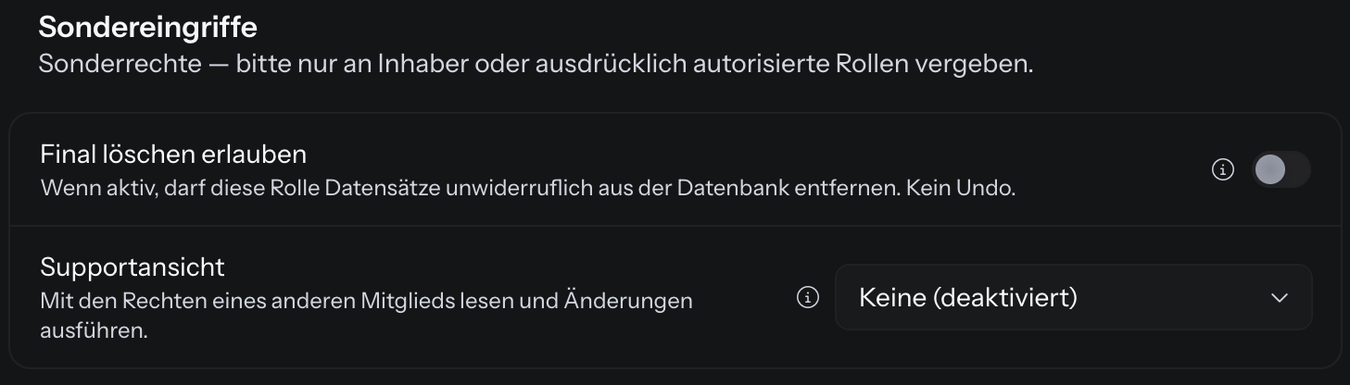
Im Block Sondereingriffe einer Rolle stehen zwei Sonderrechte. Die Beschreibung des Blocks warnt: „Sonderrechte — bitte nur an Inhaber oder ausdrücklich autorisierte Rollen vergeben."
- Öffne Organisation › Einstellungen › Team & Rollen › Benutzerrollen und klicke die Rolle an.
- Setze im Block Sondereingriffe die gewünschten Rechte:
| Feld | Werte | Wirkung |
|---|---|---|
| Final löschen erlauben | ein, aus | „Wenn aktiv, darf diese Rolle Datensätze unwiderruflich aus der Datenbank entfernen. Kein Undo." Nur der Inhaber kann es vergeben. |
| Supportansicht | Alle Datensätze, Nur eigenes Team, Keine (deaktiviert) | „Mit den Rechten eines anderen Mitglieds lesen und Änderungen ausführen." Das Info-Symbol daneben ergänzt: „Ermöglicht das Einnehmen der Ansicht anderer Mitglieder." |
Bei der Rolle Inhaber steht Supportansicht auf Alle Datensätze, bei allen anderen Rollen ist Keine (deaktiviert) voreingestellt. Final löschen erlauben ist beim Inhaber fest eingeschaltet.
Neue Rolle anlegen
- Öffne Organisation › Einstellungen › Team & Rollen › Benutzerrollen.
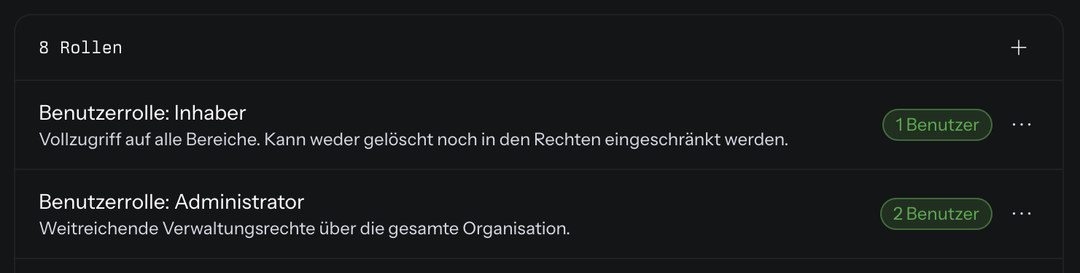
- Klicke rechts über der Liste auf die runde Schaltfläche mit dem Pluszeichen (Neue Rolle).
- Gib der Rolle einen Namen. Das ist Pflicht — solange kein Name eingetragen ist, wird nichts gespeichert. Die Beschreibung ist freiwillig und erscheint später in der Übersicht.
- Schalte in den Blöcken Organisation und Kundenverwaltung die Bereiche ein, die die Rolle sehen soll.
Bei einer neuen Rolle stehen die Rechte-Schalter zunächst alle auf aus — du schaltest einzeln frei, was sie dürfen soll. Schneller geht es meist über Kopieren im Drei-Punkte-Menü einer bestehenden Rolle — die Kopie übernimmt deren Rechte.
Rolle kopieren
- Öffne Organisation › Einstellungen › Team & Rollen › Benutzerrollen.
- Öffne in der Zeile der Rolle das Drei-Punkte-Menü und wähle Kopieren.
Die Kopie bekommt den Namen des Originals mit dem Zusatz (Kopie) — aus Teamleiter wird also Teamleiter (Kopie). Gibt es die schon, zählt i-Planner weiter: (Kopie 2), (Kopie 3) und so fort. Die Kopie übernimmt alle Rechte des Originals, ist aber nie eine System-Rolle: Du kannst sie umbenennen, frei anpassen und wieder löschen. Deshalb ist das Kopieren der Weg, eine mitgelieferte Rolle wie Nur Lesen als Ausgangspunkt für eine eigene Rolle zu nutzen.
Rolle sperren statt löschen
- Öffne Organisation › Einstellungen › Team & Rollen › Benutzerrollen.
- Klicke die Rolle an.
- Schalte im Block Stammdaten den Schalter Aktiv aus.
Eine inaktive Rolle kann keinen Benutzern mehr zugewiesen werden, und wer sie bereits trägt, verliert die Rechte aus dieser Rolle. In der Übersicht bekommt sie das rote Abzeichen Inaktiv. Rückgängig machst du das, indem du Aktiv wieder einschaltest — die Mitglieder haben ihre Rechte danach zurück.
Rolle löschen
- Öffne Organisation › Einstellungen › Team & Rollen › Benutzerrollen.
- Öffne in der Zeile der Rolle das Drei-Punkte-Menü und wähle Löschen.
- Bestätige im Dialog Eintrag löschen? mit Löschen.
Der Dialog nennt dir vorher die Folge: Benutzer mit dieser Rolle verlieren ihre Berechtigungen und müssen neu zugewiesen werden. Weise diesen Personen deshalb unter Organisation › Team zuerst eine andere Rolle zu.
Die von i-Planner mitgelieferten System-Rollen wie Inhaber oder Mitarbeiter lassen sich nicht löschen — bei ihnen erscheint der Eintrag Löschen im Drei-Punkte-Menü gar nicht erst.
Häufige Fragen
Ein Kollege sieht einen Menüpunkt nicht — woran liegt das?
Welche Menüpunkte ein Kollege sieht, hängt an seiner Benutzerrolle. Öffne Organisation › Einstellungen › Team & Rollen › Benutzerrollen, klicke seine Rolle an und schalte die Zeile des fehlenden Bereichs im Block Organisation oder Kundenverwaltung ein. Die Änderung wirkt sofort, er muss sich nicht neu anmelden.
Ein Kollege sieht Bereiche, die er nicht sehen soll.
Soll ein Kollege einen Bereich nicht sehen, schalte in seiner Benutzerrolle die Zeile dieses Bereichs aus — oder gib ihm unter Organisation › Team eine andere Rolle. Beachte dabei: Eine Änderung an der Rolle trifft jeden, der sie trägt; wie viele das sind, zeigt das Abzeichen mit der Benutzerzahl hinter dem Rollennamen. Soll nur diese eine Person weniger dürfen, kopiere die Rolle, passe die Kopie an und weise sie ihm zu.
Warum kann ich die Rolle „Inhaber" nicht bearbeiten?
Die Rolle Inhaber hat immer und überall Vollzugriff. Alle ihre Rechte stehen fest auf „ein", Aktiv und Name sind gesperrt, und löschen lässt sie sich ebenfalls nicht. Die einzige Ausnahme ist Supportansicht im Block Sondereingriffe — darüber entscheidet der Inhaber selbst. Wer die Rolle Inhaber nicht selbst trägt, bekommt beim Speichern die Meldung „Die Rolle "Inhaber" kann nur vom Inhaber selbst verändert werden."
Warum ist das Feld „Name" bei manchen Rollen gesperrt?
Das Feld Name ist bei System-Rollen gesperrt. Inhaber, Administrator, Backoffice, Teamleiter, Mitarbeiter, Nur Lesen und Extern können nicht umbenannt und nicht gelöscht werden. Beschreibung und Rechte darfst du bei ihnen trotzdem ändern. Brauchst du einen eigenen Namen, kopiere die Rolle und benenne die Kopie um.
Ich bearbeite meine eigene Rolle und ein Schalter lässt sich nicht ausschalten.
Das ist Absicht. Die Zeile Einstellungen im Block Organisation bleibt gesperrt, solange du die Rolle bearbeitest, die du selbst trägst — sonst würdest du dich aus der Rollenverwaltung aussperren und kämst ohne fremde Hilfe nicht mehr hinein. Ein Info-Symbol neben der Zeile sagt es dir: „Dieses Recht kannst du dir selbst nicht entziehen — sonst kommst du nicht mehr in die Rollen-Verwaltung." Alle anderen Rechte darfst du dir selbst entziehen.
Ich habe „Final löschen erlauben" eingeschaltet, nach dem Neuladen ist es wieder aus.
Das Sonderrecht Final löschen erlauben im Block Sondereingriffe darf nur der Inhaber vergeben. Setzt es jemand anderes, wird der Versuch verworfen, und beim nächsten Laden der Seite steht wieder der tatsächliche Stand. Bitte den Inhaber, den Schalter zu setzen. Das Recht erlaubt es, Datensätze endgültig aus der Datenbank zu entfernen — es gibt danach kein Zurück.
Was bedeutet „Supportansicht"?
Mit Supportansicht darf die Rolle die Ansicht eines anderen Mitglieds einnehmen und mit dessen Rechten lesen und Änderungen ausführen. Das Feld steht im Block Sondereingriffe der Rolle und kennt drei Einstellungen: Alle Datensätze, Nur eigenes Team und Keine (deaktiviert). Voreingestellt ist beim Inhaber Alle Datensätze, bei allen anderen Rollen Keine (deaktiviert).
Im Block „Kundenverwaltung" fehlt die Zeile „Abrechnung" — warum?
Die Zeile Abrechnung fehlt im Block Kundenverwaltung, weil dein Unternehmen das Modul Abrechnung nicht gebucht hat. Rechte für Bereiche, die es bei euch nicht gibt, werden gar nicht erst angeboten; nach dem Buchen des Moduls erscheint die Zeile. Nicht verwechseln mit der Zeile Abrechnung im Block Organisation — die steht für Pläne, Rechnungen und Zahlungsmittel deines i-Planner-Vertrags und ist immer da.
Was bedeutet das Abzeichen „3 Benutzer" hinter einer Rolle?
Das Abzeichen mit der Benutzerzahl in der Zeile einer Rolle, zum Beispiel 3 Benutzer, zeigt, wie vielen Mitgliedern deiner Organisation diese Rolle zugewiesen ist. 0 Benutzer ist grau, ab einem Benutzer wird das Abzeichen grün. Wer genau dahinter steckt, siehst du unter Organisation › Team in der Spalte Rolle.
Wie gebe ich einem Mitarbeiter eine andere Rolle?
Die Rolle einer Person änderst du nicht unter Benutzerrollen, sondern unter Organisation › Team: Öffne die Person über Bearbeiten und ändere dort die Rolle.
Eine Rolle steht unter „Team" gar nicht zur Auswahl.
Steht eine Rolle unter Organisation › Team nicht zur Auswahl, gibt es dafür zwei Gründe. Entweder ist die Rolle Inaktiv — inaktive Rollen lassen sich niemandem zuweisen. Oder es ist die Rolle Inhaber: Sie wird unter Organisation › Team grundsätzlich nicht angeboten, weder beim Einladen noch beim Bearbeiten eines Mitglieds.
Ein Mitarbeiter soll nur seine eigenen Kunden sehen.
Das stellst du in den Detail-Rechten seiner Rolle ein: Öffne unter Organisation › Einstellungen › Team & Rollen › Benutzerrollen die Rolle, folge im Block Kundenverwaltung dem Pfeil hinter Kontakte und stelle Welche Kunden auf Nur eigene Kunden.
Warum sieht ein Kollege gar nichts aus der Kundenverwaltung?
Prüfe in seiner Rolle unter Organisation › Einstellungen › Team & Rollen › Benutzerrollen den Schalter Kundenverwaltung ganz oben im Block Kundenverwaltung. Ist er aus, sind alle Zeilen des Blocks ausgeblendet und die Rolle hat keinen Zugang zur Kundenverwaltung. Schalte ihn ein und danach die Zeilen der Bereiche, die der Kollege braucht.
Wir haben eine E-Mail bekommen, dass Rollenrechte geändert wurden.
Jede Änderung an einer Rolle — anlegen, kopieren, Rechte ändern, aktivieren, deaktivieren, löschen — wird protokolliert und der Organisation als Sicherheitshinweis gemeldet, mit Name der Rolle und dem geänderten Recht. Du bekommst nicht pro Schalter eine Mail: Was du in einem Zug änderst, wird gesammelt und kurz nach der letzten Änderung als eine Mail verschickt. Warst du das nicht, sprich mit dem Inhaber deiner Organisation und prüfe unter Organisation › Einstellungen › Team & Rollen › Benutzerrollen, wer Rollen bearbeiten darf.
Kann ich eine Rolle vorübergehend stilllegen, ohne sie zu löschen?
Ja. Öffne die Rolle und schalte im Block Stammdaten den Schalter Aktiv aus. Sie kann dann niemandem mehr zugewiesen werden und ihre bisherigen Mitglieder verlieren die Rechte daraus — anders als beim Löschen bleibt die Rolle aber erhalten und lässt sich jederzeit wieder einschalten.
Was passiert mit den Leuten, wenn ich ihre Rolle lösche?
Wird eine Rolle gelöscht, verlieren die Benutzer mit dieser Rolle ihre Berechtigungen und müssen neu zugewiesen werden. Weise ihnen deshalb vorher unter Organisation › Team eine andere Rolle zu.