PSP Online
Mit PSP Online übergibst du einen Kunden samt Partner und Kindern an den Vergleichsrechner für die private Kranken- und Zusatzversicherung und holst Angebote und PDF-Unterlagen per Klick nach i-Planner zurück.
PSP Online von PSP Software ist ein Vergleichsrechner für die private Kranken- und Zusatzversicherung; die Integration ist für Berater gedacht, die einen eigenen Zugang zu PSP Online haben. Aus der Kundenverwaltung übergibst du damit einen Kunden samt Partner und Kindern an PSP Online, und unter bestimmten Voraussetzungen holst du Angebote und PDF-Unterlagen über den Tab Daten abholen nach i-Planner zurück.
Was PSP Online kann
PSP Online verbindet die Kundenverwaltung mit dem Vergleichsrechner von PSP Software:
- Kunden übergeben — Im Fenster PSP Online wählst du einen Kunden und optional Partner und Kinder. Solange am Kunden kein PSP-Vorgang gespeichert ist, übermittelt ein Klick auf Öffnen ihre Daten an PSP Online, legt dort einen neuen PSP-Vorgang an und öffnet PSP Online in einem neuen Browserfenster.
- Vorgang wieder öffnen — Ist am Kunden schon ein PSP-Vorgang gespeichert, öffnet Öffnen das gespeicherte Angebot erneut in PSP Online, ohne Daten neu zu übertragen.
- Angebote und Unterlagen abholen — Im Tab Daten abholen übernimmt Abholen die Angebotsvorschläge als Verträge mit Status Angebot und die PDF-Unterlagen als Dokumente beim Kunden.
- Zugangsdaten prüfen — i-Planner prüft, ob PSP Online die Zugangsdaten eines PSP-Accounts annimmt: direkt nach dem Anlegen, auf Knopfdruck mit Verbindung prüfen und täglich im Hintergrund.
- Nutzung steuern — Die Freigabe unter Organisation › Integrationen legt fest, wer PSP Online nutzen darf. Über die Freischaltung eines PSP-Accounts unter Organisation › Accounts nutzen ihn auch Kollegen.
Einen automatischen Abruf oder eine Synchronisation gibt es nicht: Angebote und Unterlagen kommen nur per Klick auf Abholen nach i-Planner.
Voraussetzungen
- Ein eigener Zugang zu PSP Online. Dessen Zugangsdaten trägst du in i-Planner als Client Id, Benutzername und Passwort in einen PSP-Account ein.
- Zum Aktivieren von PSP Online und zum Festlegen der Freigabe braucht deine Benutzerrolle das Recht Integrationen, zum Anlegen eines PSP-Accounts das Recht Accounts.
- PSP Online ist unter Organisation › Integrationen aktiviert. Ohne Aktivierung lässt sich kein PSP-Account anlegen, und die Kachel PSP Online erscheint in der Kundenverwaltung nicht.
- Wer PSP Online nutzen will, muss über die Freigabe von PSP Online berechtigt sein. Voreingestellt ist Alle Mitarbeiter.
- Für diese Person gibt es mindestens einen eingeschalteten PSP-Account, dessen Verbindung zuletzt erfolgreich geprüft wurde: einen eigenen oder einen, den ein Kollege für sie freigeschaltet hat. Sonst zeigt das Fenster PSP Online nur einen Hinweis und die Schaltfläche Schließen.
- Kunde, Partner und Kinder sind in der Kundenverwaltung als Kunden angelegt. Die Suchfelder im Fenster PSP Online finden nur Kunden.
PSP Online einrichten
Die Einrichtung hat zwei Teile: PSP Online einmal für die Organisation aktivieren, danach für jeden Zugang zu PSP Online einen PSP-Account anlegen. Die Zugangsdaten gehören nicht auf die Detailseite der Integration, sondern in den Account.
PSP Online aktivieren
- Öffne Organisation › Integrationen und klicke PSP Online an. Die Integration gehört zur Kategorie Datenlieferant.
- Schalte im Bereich Aktivierung den Schalter Integration aktivieren ein.
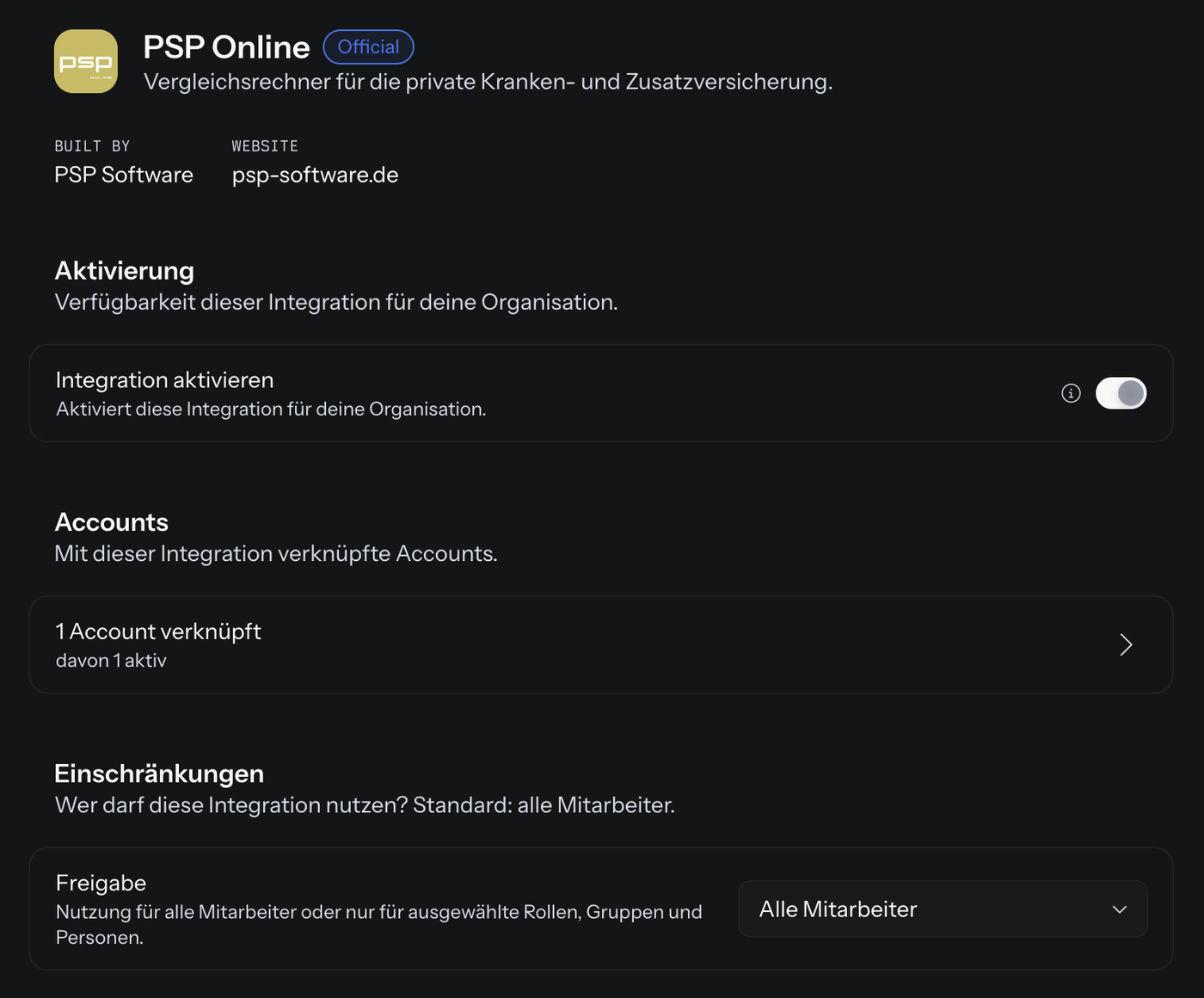
- Lege im Bereich Einschränkungen unter Freigabe fest, wer PSP Online nutzen darf: Alle Mitarbeiter oder Nur ausgewählte Mitarbeiter. Im zweiten Fall wählst du im Bereich Ausgewählte Mitarbeiter Rollen, Gruppen oder Personen aus. Wie die Auswahl funktioniert, steht unter Organisation › Integrationen im Abschnitt Wer die Integration nutzen darf.
Bei Nur ausgewählte Mitarbeiter sehen nur die ausgewählten Rollen, Gruppen und Personen die Kachel PSP Online; eine Ausnahme für Administratoren gibt es dabei nicht.
PSP-Account anlegen
- Öffne Organisation › Accounts und klicke auf Neuer Account.
- Wähle PSP Online. Angeboten werden nur aktivierte Integrationen, und ohne das Recht Integrationen nur solche, die für dich freigegeben sind; die Seite schreibt dazu „Accounts können nur für aktivierte Integrationen angelegt werden.“
- Fülle unter Stammdaten und Zugangsdaten die Felder aus:
Feld Pflicht Was eintragen Name Ja Frei wählbarer Anzeigename für diesen Account. Bleibt das Feld leer, erscheint „Name ist erforderlich“. Accountinhaber Ja Das Teammitglied, dem der Account gehört; voreingestellt bist du selbst. Das Feld erscheint nur, wenn deine Rolle Accounts anderen zuweisen darf. Client Id Ja Die Kennung, die i-Planner bei der Anmeldung an PSP Online als Mandant übergibt. Im Formular ohne Hinweistext und nicht als Pflicht markiert; ohne Wert schlägt die Verbindungsprüfung fehl. Benutzername Ja Dein Benutzername bei PSP Online. Im Formular nicht als Pflicht markiert; ohne Wert schlägt die Verbindungsprüfung fehl. Passwort Ja — geheim Dein Passwort bei PSP Online. Die Eingabe ist verdeckt; bleibt das Feld beim Anlegen leer, erscheint „Passwort ist erforderlich“. Nach dem Speichern wird es nicht mehr angezeigt: Leer lassen behält das Passwort, eine Eingabe ersetzt es. - Klicke auf Account anlegen.
i-Planner meldet Account erstellt und prüft die Verbindung sofort. Nimmt PSP Online die Zugangsdaten an, erscheint Verbindung erfolgreich, und auf der Seite des Accounts steht Verbunden mit Datum. Lehnt PSP Online sie ab, öffnet sich der Dialog Validierung fehlgeschlagen mit dem Grund. Wiederholen kannst du die Prüfung jederzeit über Verbindung prüfen.
Soll ein PSP-Account auch für Kollegen gelten, stellst du das unter Organisation › Accounts auf seiner Seite unter Freischaltung ein: Alle Mitarbeiter, Nur das Team des Accountinhabers, Nur der Accountinhaber oder Accountinhaber + ausgewählte. Ohne Auswahl gilt Nur der Accountinhaber.
Welche Daten fließen
Was i-Planner an PSP Online übermittelt
Kundendaten gehen beim Klick auf Öffnen im Fenster PSP Online an PSP Online, und zwar nur, solange am gewählten Kunden noch kein PSP-Vorgang gespeichert ist:
| Daten | Inhalt |
|---|---|
| Anmeldung | Client Id, Benutzername und Passwort des gewählten PSP-Accounts. Sie gehen auch bei jeder Verbindungsprüfung an PSP Online. |
| Kunde | Titel, Nachname, Vorname, Straße, PLZ und Ort der Standardadresse, Telefon, Telefax, Mobil und E-Mail (jeweils der Standardeintrag), Geschlecht, Geburtsdatum, Beruf sowie IBAN und BIC der Standard-Bankverbindung |
| Zu versichernde Personen | Der Kunde selbst, dazu optional Partner und Kinder. Je Person: Nachname, Vorname, Geschlecht, Geburtsdatum, Berufsstatus, Beruf, „Beruf seit“ und Familienstand |
| Feste Vorgaben | Für jede Person gleich: Versicherungsbeginn am heutigen Datum, Vollversicherungstarife, Zielgruppe „normalversichert“, Zahnleistungen mit Zahnersatz mindestens 50 %, Zahnbehandlung und Kieferorthopädie 0 % |
Das Geschlecht leitet i-Planner aus der Anrede ab, Berufsstatus und Familienstand rechnet es um. Die Zuordnung steht in diesem Artikel in der Frage Wie übergibt i-Planner Geschlecht, Berufsstatus und Familienstand an PSP Online? Beim Wiederöffnen und beim Abholen schickt i-Planner nur den am Kunden gespeicherten PSP-Vorgang, beim Wiederöffnen zusätzlich die gespeicherte Angebotsnummer.
Was zurückkommt und wo es landet
| Was | Wo es landet | Wann |
|---|---|---|
| Neuer PSP-Vorgang | PSP Online öffnet sich in einem neuen Browserfenster. Am Kunden gespeichert wird der Vorgang nur, wenn deine Organisation dafür eingerichtet ist. | Öffnen, solange am Kunden kein PSP-Vorgang gespeichert ist |
| Gespeicherter PSP-Vorgang | Das gespeicherte Angebot öffnet sich erneut in PSP Online. | Öffnen, wenn am Kunden ein PSP-Vorgang gespeichert ist |
| Angebotsvorschläge mit Tarif, Gesellschaft, Vorschlagsnummer, Beitrag und Versicherungsbeginn | Je Vorschlag ein Vertrag beim Kunden mit Status Angebot, nicht im Bestand | Nur manuell: Tab Daten abholen, Schaltfläche Abholen |
| PDF-Unterlagen: Angebot, Antrag, Produktinformationsblatt, Tarifunterlagen, Empfangsbestätigung, E-Mail, weitere Unterlagen | Als Dokumente beim Kunden, benannt wie bei PSP Online | Nur manuell: Abholen |
| Ergebnis der Verbindungsprüfung | Organisation › Accounts, Seite des PSP-Accounts: Verbunden mit Datum, rot die Fehlermeldung oder Nicht geprüft | Nach Account anlegen, bei Verbindung prüfen und täglich für eingeschaltete Accounts |
| Benachrichtigung „Verbindung fehlgeschlagen: …“ | Bei den Benachrichtigungen des Accountinhabers, mit Link zur Seite des Accounts | Wenn die tägliche Prüfung den Account neu auf Fehler setzt |
Kunden an PSP Online übergeben
- Öffne in der Kundenverwaltung die Kundenakte des Kunden. Das ist nicht nötig, spart aber die Suche: Aus der Kundenakte heraus sind im Fenster PSP Online der Kunde und, soweit mit ihm verknüpft, Partner und Kinder schon eingetragen.
- Klicke oben rechts in der Kopfzeile, links neben deinem Profilbild, auf das Raster-Symbol Schnittstellen und wähle die Kachel PSP Online. Das Fenster PSP Online öffnet sich mit dem Hinweis „Bitte wähle einen Kunden, Partner und Kinder aus und drücke "Öffnen", um die Daten zu übertragen.“
- Stehen dir mehrere PSP-Accounts zur Verfügung, wähle unter Account den gewünschten aus. Vorausgewählt ist dein eigener; ein abgeschalteter eigener Account trägt den Zusatz (deaktiviert).
- Prüfe die Personen:
- Kunde — Pflicht, genau ein Kunde, Suchfeld Kunde suchen
- Partner — optional, genau ein Kunde, Suchfeld Partner suchen. Beim Start aus der Kundenakte aus den Beziehungen des Kunden vorbelegt.
- Kinder — optional, mehrere möglich, Suchfeld Kinder suchen. Beim Start aus der Kundenakte aus den Beziehungen des Kunden vorbelegt.
- Klicke auf Öffnen. PSP Online öffnet sich in einem neuen Browserfenster.
Beim Übergeben gut zu wissen:
- Ist am Kunden schon ein PSP-Vorgang gespeichert, öffnet Öffnen diesen Vorgang erneut. Geänderte Kundendaten, Partner oder Kinder überträgt i-Planner dann nicht neu.
- Meldet PSP Online bei der Übergabe keinen Erfolg, öffnet sich nur die Startseite von PSP Online. i-Planner zeigt dazu keinen Hinweis.
- Einen abgeschalteten PSP-Account (Schalter Account aktiv aus) nutzt i-Planner für die Übergabe nicht.
- Vollversicherung, Versicherungsbeginn am heutigen Datum und die Zahnvorgaben sind feste Vorgaben. Abweichungen änderst du in PSP Online.
Angebote und Unterlagen aus PSP Online abholen
- Öffne in der Kundenverwaltung die Kundenakte des Kunden, an dem ein PSP-Vorgang gespeichert ist.
- Klicke oben rechts in der Kopfzeile auf das Raster-Symbol Schnittstellen und wähle PSP Online.
- Wechsle im Fenster PSP Online in den Tab Daten abholen. Dort steht der Hinweis „Bitte drücke "Abholen", um die Daten von PSP in den i-Planner zu übertragen.“
- Klicke auf Abholen.
i-Planner übernimmt dabei:
- Angebotsvorschläge — je Vorschlag ein Vertrag beim Kunden mit Status Angebot, der nicht zum Bestand zählt. Tarif und Gesellschaft kommen aus dem Vorschlag, die Vorschlagsnummer wird Vertragsnummer, dazu Beitrag und Versicherungsbeginn. Die Sparte ist fest vorgegeben, die Zahlweise immer monatlich, und der Beitrag steht als Kunden- und als Provisionsbeitrag in gleicher Höhe.
- PDF-Unterlagen wie Angebot, Antrag oder Produktinformationsblatt — als Dokumente beim Kunden, benannt wie bei PSP Online.
Dabei gilt:
- Der Tab Daten abholen erscheint nur, wenn du das Fenster PSP Online aus einer Kundenakte öffnest, an der ein PSP-Vorgang gespeichert ist. Gespeichert wird der Vorgang beim erfolgreichen Öffnen, und nur, wenn deine Organisation dafür eingerichtet ist.
- Übernommen werden nur die Vorschläge der ersten versicherten Person.
- Nach Abholen zeigt i-Planner weder eine Erfolgs- noch eine Fehlermeldung.
- Jeder Klick auf Abholen legt die Angebote erneut an. Eine Dublettenprüfung gibt es nicht.
Häufige Fragen
Warum sehe ich PSP Online in der Kundenverwaltung nicht?
Die Kachel PSP Online hinter dem Raster-Symbol Schnittstellen erscheint nur, wenn beides zutrifft:
- PSP Online ist unter Organisation › Integrationen aktiviert: Auf der Detailseite von PSP Online ist der Schalter Integration aktivieren eingeschaltet.
- Du bist freigegeben: Steht im Bereich Einschränkungen die Freigabe auf Nur ausgewählte Mitarbeiter, müssen du selbst, deine Rolle oder eine deiner Gruppen unter Ausgewählte Mitarbeiter ausgewählt sein. Das gilt auch für Administratoren.
Einen PSP-Account braucht die Kachel nicht; ob einer da ist, prüft erst das Fenster PSP Online.
Im Fenster „PSP Online“ steht „Für diese Schnittstelle ist noch kein Zugang eingerichtet. Bitte hinterlege zunächst deine Zugangsdaten, um sie nutzen zu können.“ — was tun?
Für dich gibt es keinen PSP-Account: weder einen eigenen noch einen, den ein Kollege für dich freigeschaltet hat. Das Fenster zeigt dann nur Schließen. Du hast zwei Möglichkeiten:
- Lege unter Organisation › Accounts über Neuer Account einen PSP-Account mit deinen Zugangsdaten zu PSP Online an. Dafür braucht deine Benutzerrolle das Recht Accounts.
- Lass dir einen vorhandenen PSP-Account, etwa einen gemeinsamen Büro-Zugang, auf dessen Seite unter Freischaltung freischalten.
Im Fenster „PSP Online“ steht „Der hinterlegte Zugang ist derzeit nicht gültig. Bitte überprüfe deine Zugangsdaten für diese Schnittstelle.“ — was tun?
Es gibt einen PSP-Account für dich, aber er ist abgeschaltet, oder seine Verbindung wurde noch nicht erfolgreich geprüft. Öffne den Account unter Organisation › Accounts:
- Schalte unter Stammdaten den Schalter Account aktiv ein.
- Prüfe unter Zugangsdaten die Werte bei Client Id, Benutzername und Passwort.
- Klicke im Abschnitt Verbindung auf Verbindung prüfen. Erscheint Verbindung erfolgreich und steht auf der Seite Verbunden, ist der Zugang wieder gültig.
Was bedeutet „Für diese Schnittstelle bist du nicht freigegeben. Bitte wende dich an deinen Administrator.“?
Die Freigabe von PSP Online umfasst dich nicht. Das Fenster PSP Online zeigt dann nur diese Meldung und Schließen. Eine Person mit dem Recht Integrationen öffnet unter Organisation › Integrationen die Detailseite von PSP Online und wählt im Bereich Ausgewählte Mitarbeiter dich, deine Rolle oder eine deiner Gruppen aus — oder sie stellt die Freigabe auf Alle Mitarbeiter.
Warum erscheint beim Klick auf „Öffnen“ nur „Bitte wähle einen Kunden, Partner und Kinder aus und drücke "Öffnen", um die Daten zu übertragen.“?
Im Fenster PSP Online ist im Feld Kunde niemand ausgewählt. Pflicht ist nur der Kunde; Partner und Kinder kannst du leer lassen. Suche den Kunden über Kunde suchen, oder öffne PSP Online aus seiner Kundenakte in der Kundenverwaltung, dann ist er schon eingetragen. Klicke danach erneut auf Öffnen.
PSP Online öffnet nur die Startseite — warum?
Die Übergabe hat nicht geklappt: PSP Online hat beim Anlegen des PSP-Vorgangs keinen Erfolg gemeldet. In diesem Fall öffnet i-Planner nur die Startseite von PSP Online und zeigt keinen Hinweis. Öffne deinen PSP-Account unter Organisation › Accounts und klicke auf Verbindung prüfen: Die Meldung zeigt, ob PSP Online deine Zugangsdaten annimmt. Was die Meldungen bedeuten, steht in der Frage Was bedeuten die Meldungen beim Prüfen der PSP-Verbindung?
Werden geänderte Kundendaten beim nächsten „Öffnen“ erneut an PSP Online übertragen?
Nein, sobald am Kunden ein PSP-Vorgang gespeichert ist. Dann öffnet Öffnen im Fenster PSP Online diesen gespeicherten Vorgang erneut, und i-Planner überträgt keine Daten neu — auch keine geänderten Angaben, keinen anderen Partner und keine weiteren Kinder. Neu übertragen wird nur, solange am Kunden kein PSP-Vorgang gespeichert ist.
Warum fehlt im Fenster „PSP Online“ der Tab „Daten abholen“?
Der Tab Daten abholen erscheint nur, wenn beides zutrifft:
- Du hast das Fenster PSP Online aus der Kundenakte des Kunden in der Kundenverwaltung geöffnet.
- An diesem Kunden ist ein PSP-Vorgang gespeichert. Das geschieht beim erfolgreichen Öffnen für diesen Kunden, aber nur, wenn deine Organisation dafür eingerichtet ist.
Ist deine Organisation dafür nicht eingerichtet, erscheint der Tab nie, und jedes Öffnen legt in PSP Online einen neuen PSP-Vorgang an.
Ich habe auf „Abholen“ geklickt — wie sehe ich, ob es funktioniert hat?
i-Planner zeigt nach Abholen im Tab Daten abholen weder eine Erfolgs- noch eine Fehlermeldung. Übernommene Angebote stehen als Verträge beim Kunden, mit Status Angebot. Übernommen werden dabei nur die Vorschläge der ersten versicherten Person.
Warum stehen die Angebote aus PSP Online doppelt beim Kunden?
Jeder Klick auf Abholen im Tab Daten abholen legt die Angebote erneut als Verträge an. i-Planner prüft dabei nicht, ob ein Angebot schon übernommen wurde.
Warum werden nicht alle Vorschläge aus PSP Online übernommen?
Beim Abholen übernimmt i-Planner nur die Vorschläge der ersten versicherten Person. Vorschläge für weitere Personen legt i-Planner nicht als Verträge an.
Wie sehen die aus PSP Online übernommenen Verträge aus?
Je Vorschlag legt i-Planner beim Kunden einen Vertrag an: Status Angebot, nicht im Bestand, in einer fest vorgegebenen Sparte. Tarif und Gesellschaft kommen aus dem Vorschlag, die Vorschlagsnummer wird Vertragsnummer, dazu kommen Beitrag und Versicherungsbeginn. Der Beitrag steht als Kunden- und als Provisionsbeitrag in gleicher Höhe, die Zahlweise ist immer monatlich.
Holt i-Planner Angebote aus PSP Online automatisch ab?
Nein. Es gibt weder einen automatischen Abruf noch eine Synchronisation, und die Seite eines PSP-Accounts unter Organisation › Accounts hat keinen Bereich Automatischer Abruf. Angebote und PDF-Unterlagen kommen nur nach i-Planner, wenn jemand im Fenster PSP Online im Tab Daten abholen auf Abholen klickt.
Welche festen Vorgaben übergibt i-Planner an PSP Online?
Für jede zu versichernde Person gleich: Versicherungsbeginn am heutigen Datum, Vollversicherungstarife, Zielgruppe „normalversichert“ sowie Zahnleistungen mit Zahnersatz mindestens 50 % und Zahnbehandlung und Kieferorthopädie 0 %. Diese Werte stammen nicht aus der Kundenverwaltung. Abweichungen änderst du in PSP Online.
Wie übergibt i-Planner Geschlecht, Berufsstatus und Familienstand an PSP Online?
- Geschlecht — aus der Anrede: „Frau“ ergibt weiblich, jede andere Anrede männlich.
- Berufsstatus — „Angestellt“ und „Angestellt im öffentlichen Dienst“ als angestellt; „Selbständig“, „Beherrschender GGF“ und „Geschäftsführer“ als selbständig; „Freiberufler“ als freiberuflich; „Nicht berufstätig“ als nicht berufstätig.
- Familienstand — umgerechnet werden „verheiratet“, „ledig“, „eheähnliche Gemeinschaft“, „getrennt lebend“, „geschieden“ und „verwitwet“.
Kann ich als Partner oder Kind jemanden auswählen, der nicht als Kunde angelegt ist?
Nein. Die Suchfelder Kunde suchen, Partner suchen und Kinder suchen im Fenster PSP Online finden nur Kunden. Lege die Person zuerst in der Kundenverwaltung als Kunden an.
Was bedeuten die Meldungen beim Prüfen der PSP-Verbindung?
Geprüft wird unter Organisation › Accounts auf der Seite des PSP-Accounts mit Verbindung prüfen, außerdem automatisch direkt nach Account anlegen.
| Meldung | Bedeutung |
|---|---|
| „Verbindung erfolgreich“, auf der Seite Verbunden mit Datum | PSP Online hat die Zugangsdaten angenommen. |
| „Zugangsdaten fehlerhaft.“ im Dialog Validierung fehlgeschlagen | PSP Online hat die Anmeldung nicht bestätigt: Die Zugangsdaten sind falsch oder unvollständig. Prüfe Client Id, Benutzername und Passwort. |
| „Zugangsdaten wurden abgelehnt.“ | PSP Online lehnt die Anmeldung ausdrücklich ab. Korrigiere die Zugangsdaten und prüfe erneut. |
| „Zugriff verweigert — bitte die Freischaltung beim Anbieter prüfen.“ | Die Zugangsdaten stimmen, aber PSP Online verweigert den Zugriff. Kläre die Freischaltung deines Zugangs bei PSP Software. |
| „Der Anbieter ist momentan nicht erreichbar — bitte später erneut versuchen.“ | PSP Online war nicht erreichbar, hat zu langsam oder mit einem Serverfehler geantwortet. Der Status des Accounts bleibt unverändert. |
| „client_id required“ oder „username required“ | Client Id oder Benutzername ist leer gespeichert. Trage den Wert nach und prüfe erneut. |
| Nicht geprüft | Für den Account ist noch keine Prüfung gelaufen. |
Was bedeutet die Benachrichtigung „Verbindung fehlgeschlagen: …“ zu meinem PSP-Account?
i-Planner prüft eingeschaltete PSP-Accounts täglich im Hintergrund. Setzt diese Prüfung einen Account neu auf Fehler, bekommt der Accountinhaber die Benachrichtigung „Verbindung fehlgeschlagen:“ mit dem Namen des Accounts, dazu den Text „Die tägliche Überprüfung des Accounts ist fehlgeschlagen:“ mit dem Grund und einen Link zur Seite des Accounts. Bleibt der Fehler bestehen, kommt die Benachrichtigung nicht jeden Tag erneut. Korrigiere die Zugangsdaten unter Organisation › Accounts und klicke auf Verbindung prüfen.
Was trage ich bei „Client Id“ ein, und muss ich Client Id und Benutzername ausfüllen?
In Client Id gehört die Kennung, die i-Planner bei der Anmeldung an PSP Online als Mandant übergibt; in Benutzername der Wert, den i-Planner als Login übergibt. In der früheren Oberfläche hießen die beiden Felder Mandant und Login. Das Formular markiert Client Id und Benutzername nicht als Pflichtfelder und zeigt bei Client Id keinen Hinweistext. Fülle trotzdem beide aus: Bleibt eines leer, schlägt die Verbindungsprüfung fehl, und am Account steht „client_id required“ bzw. „username required“.
Warum wird mir PSP Online bei „Neuer Account“ nicht angeboten?
Unter Organisation › Accounts bietet Neuer Account nur Integrationen an, die deine Organisation aktiviert hat und die für dich freigegeben sind; die Seite schreibt dazu „Accounts können nur für aktivierte Integrationen angelegt werden.“ Steht dort „Keine Integrationen aktiviert“ und darunter „Aktiviere zuerst eine Integration im Bereich Integrationen, um darüber einen Account anzulegen.“, ist keine Integration aktiviert oder keine für dich freigegeben. Aktiviere PSP Online unter Organisation › Integrationen mit dem Schalter Integration aktivieren und prüfe dort die Freigabe.
Beim Anlegen erscheint „Für diese Integration sind Sie nicht freigegeben.“ — was tun?
Die Freigabe von PSP Online steht auf Nur ausgewählte Mitarbeiter, und du gehörst nicht dazu — weder als Person noch über deine Rolle oder eine deiner Gruppen. Eine Person mit dem Recht Integrationen öffnet Organisation › Integrationen, klickt PSP Online an und ergänzt dich im Bereich Ausgewählte Mitarbeiter, oder sie stellt die Freigabe auf Alle Mitarbeiter.
Beim Anlegen erscheint „Integration nicht verfügbar — bitte zuerst unter Integrationen aktivieren“ — was tun?
PSP Online ist für deine Organisation nicht aktiviert. Öffne Organisation › Integrationen, klicke PSP Online an, schalte im Bereich Aktivierung den Schalter Integration aktivieren ein und lege den PSP-Account unter Organisation › Accounts erneut an. Fehlt dir das Recht Integrationen, bitte jemanden, der es hat.
Wir nutzen einen gemeinsamen PSP-Online-Zugang im Büro — wie richte ich das ein?
- Lege den Zugang einmal an: unter Organisation › Accounts über Neuer Account und PSP Online, mit Client Id, Benutzername und Passwort des gemeinsamen Zugangs.
- Stelle auf der Seite dieses Accounts unter Freischaltung Alle Mitarbeiter oder Nur das Team des Accountinhabers ein — oder Accountinhaber + ausgewählte und wähle darunter unter Freigeschaltete Mitarbeiter die Kollegen aus. Ohne diesen Schritt nutzt nur der Accountinhaber den Account.
- Prüfe unter Organisation › Integrationen, ob die Freigabe von PSP Online die Kollegen umfasst.
Hat ein Kollege zusätzlich einen eigenen PSP-Account, ist im Fenster PSP Online sein eigener vorausgewählt; den gemeinsamen wählt er unter Account aus.
Mein Passwort bei PSP Online hat sich geändert — wo trage ich das neue ein?
Öffne den PSP-Account unter Organisation › Accounts und trage unter Zugangsdaten im Feld Passwort das neue Passwort ein. Das gespeicherte Passwort wird nicht angezeigt; am Feld steht der Hinweis „Gespeichert — aus Sicherheit nicht erneut anzeigbar. Leer lassen behält ihn, eine Eingabe ersetzt ihn.“ Klicke danach auf Verbindung prüfen, damit i-Planner das neue Passwort bei PSP Online testet.
Ich habe PSP Online deaktiviert — sind die PSP-Accounts jetzt weg?
Nein. Nach dem Ausschalten von Integration aktivieren erscheint die Kachel PSP Online in der Kundenverwaltung nicht mehr, die PSP-Accounts bleiben aber bestehen. Am Info-Symbol neben dem Schalter steht dazu: „Deaktivieren suspendiert die Accounts nicht — es schränkt nur die Nutzung der Schnittstelle ein. Zum Stilllegen der Accounts den Schalter „Alle Accounts deaktivieren" nutzen.“ Schaltest du ihn ein, erhalten die Inhaber der dabei ausgeschalteten PSP-Accounts die Benachrichtigung Accounts deaktiviert. Wie dieser Schalter funktioniert, steht unter Integrationen im Abschnitt Alle Accounts einer Integration stilllegen.
Ein Kollege konnte PSP Online früher nutzen und jetzt nicht mehr — woran liegt das?
Frühere Einzelrechte für die Schnittstelle zu PSP Online gelten nicht mehr. Maßgeblich ist die Freigabe von PSP Online unter Organisation › Integrationen; zum Öffnen braucht der Kollege außerdem einen gültigen PSP-Account. Prüfe deshalb:
- Umfasst die Freigabe von PSP Online den Kollegen? Sonst sieht er die Kachel PSP Online nicht.
- Hat er einen eigenen eingeschalteten PSP-Account mit erfolgreich geprüfter Verbindung, oder ist ein solcher Account für ihn freigeschaltet? Sonst zeigt das Fenster PSP Online nur einen Hinweis und Schließen.
Wie lösche ich einen PSP-Account?
Öffne den PSP-Account unter Organisation › Accounts, klicke im Bereich Gefahrenzone auf Account löschen und bestätige im Dialog Account löschen? mit Endgültig löschen. i-Planner meldet Account gelöscht und zeigt wieder die Liste Alle; danach verschickt i-Planner die Sicherheits-E-Mail Konto getrennt. Die Gefahrenzone erscheint nur, wenn deine Benutzerrolle diesen Account löschen darf. Den zweiten Weg über die Accounts-Liste beschreibt Accounts im Abschnitt Account löschen.